简介
Edge是微软倾力打造的移动端浏览器,不仅继承了桌面端的强大性能,更针对移动设备优化体验。它支持从Chrome、旧版Edge、IE等主流浏览器一键导入收藏夹、密码、历史记录、Cookie、搜索引擎及主页设置,换浏览器再也不用担心数据丢失。页面加载迅捷流畅,内置多重隐私保护机制,无广告弹窗干扰,让你畅享安全、清爽、高效的浏览体验。立即下载,开启全新上网之旅!
常见问题
更新时间:2024/07/26
怎么设置为兼容模式?
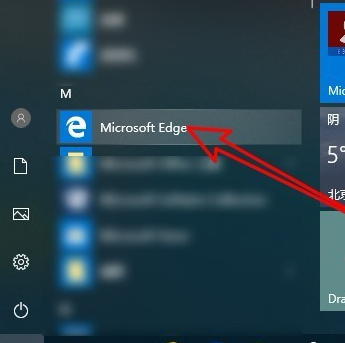
1、首先在电脑上安装好Microsoft Edge浏览器,点击桌面左下角的“开始”菜单,找到并打开Microsoft Edge浏览器,如下图所示。
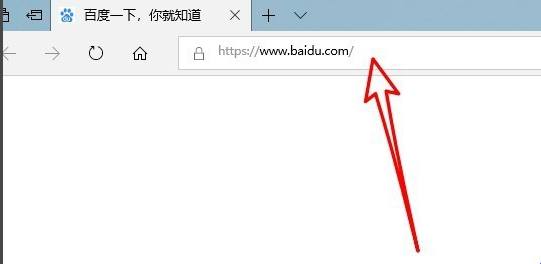
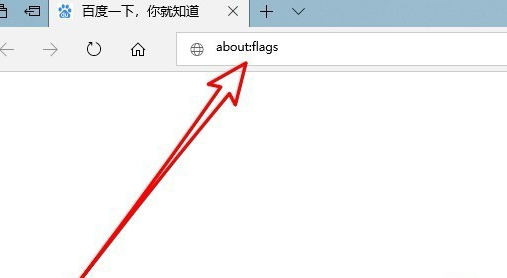
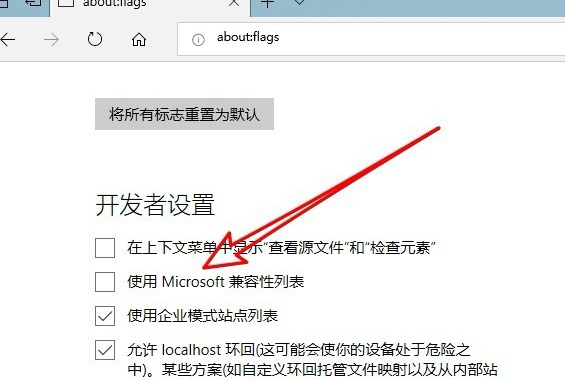
2、进入Microsoft Edge浏览器主界面后,在地址栏中输入 about:flags 并按回车键,即可跳转至实验性功能设置页面,如下图所示。
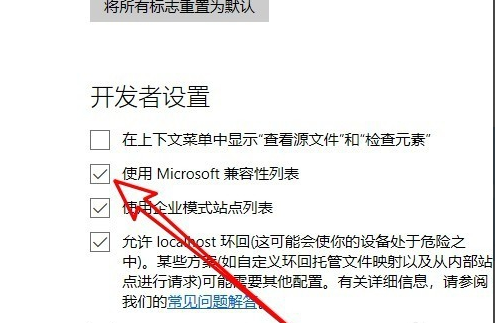
3、在设置页面中向下滚动,找到“开发者设置”区域,勾选下方的“使用Microsoft兼容性列表”选项。
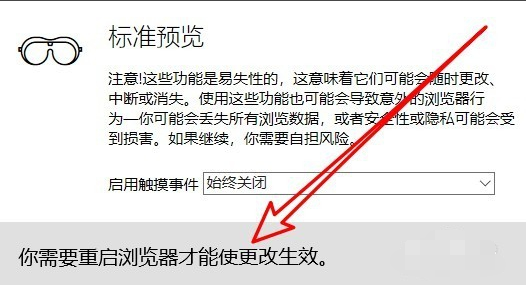
4、勾选后,页面底部会提示需要重启浏览器以使更改生效。关闭浏览器并重新启动,兼容模式即已成功启用。
如何添加主页?如何设置主页?
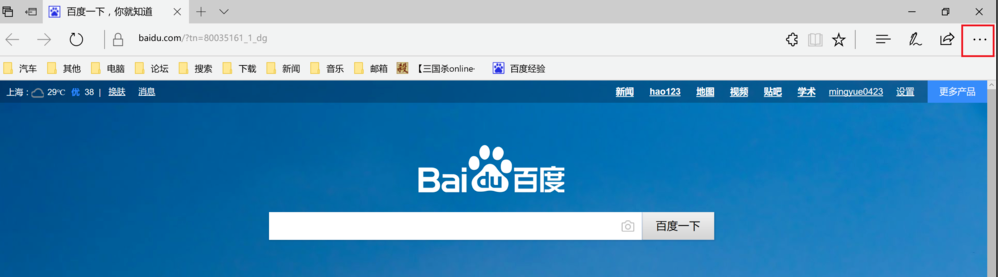
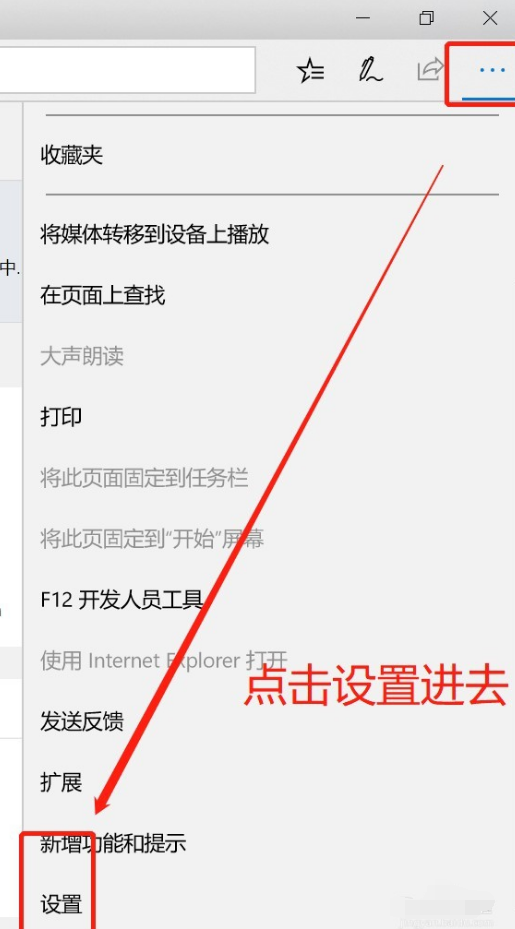
1、打开已安装的Microsoft Edge浏览器,在主界面右上角点击“...”图标,调出操作菜单,如下图所示。
2、在弹出的菜单中选择“设置”选项,进入浏览器设置页面。
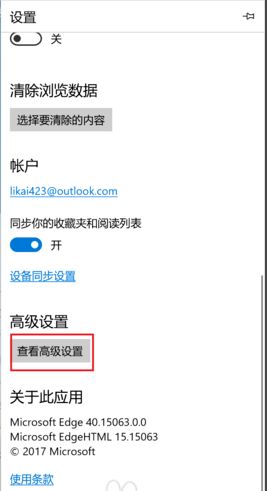
3、在设置页面底部找到并点击“查看高级设置”选项。
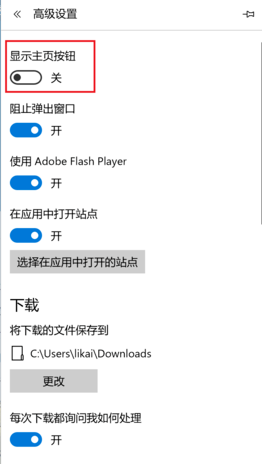
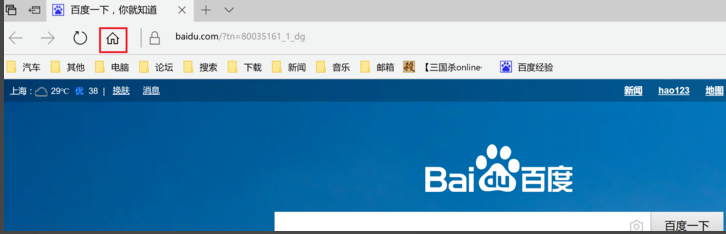
4、在高级设置中,找到“主页”选项,将其开关设为开启状态,然后选择“特定页”,输入你希望设为主页的网址,点击保存即可完成设置。
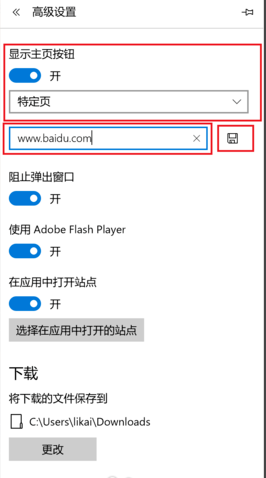
5、返回浏览器主界面,此时工具栏将显示主页按钮,点击即可快速跳转至你设定的主页,操作简单高效,快来试试吧!
怎么添加插件?
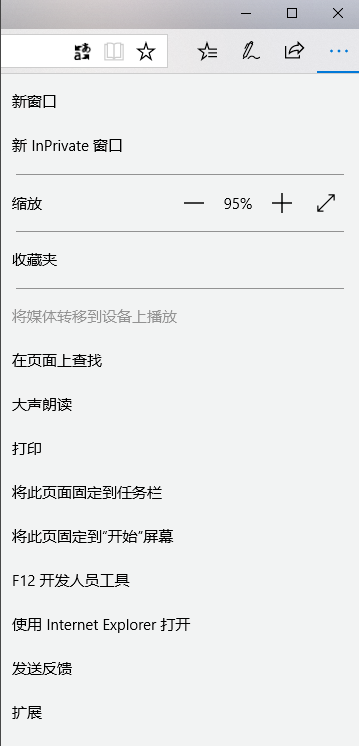
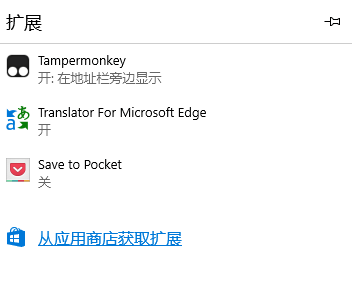
1、打开Microsoft Edge浏览器,在主界面右上角点击“...”图标,从菜单中选择“扩展”选项,如下图所示。
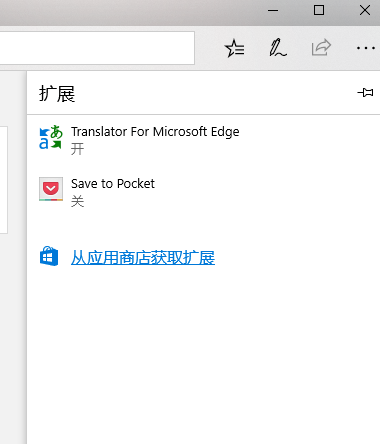
2、进入扩展管理页面后,若需安装新插件,点击“从应用商店获取扩展”按钮。
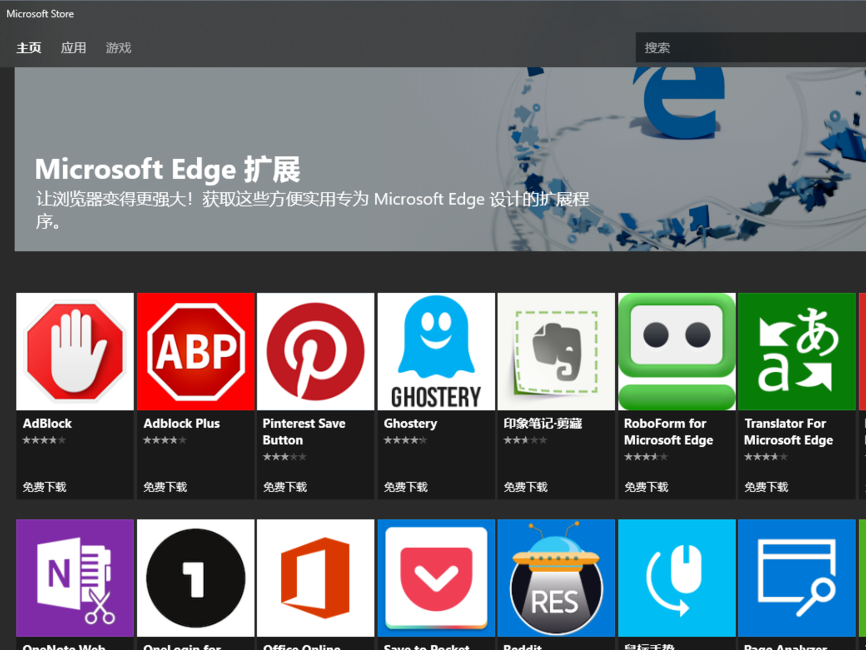
3、随后将跳转至Microsoft Edge扩展商店,浏览各类实用扩展程序,找到所需插件后点击进入详情页。
4、在插件详情页点击“获取”按钮,系统将自动下载并安装该扩展。
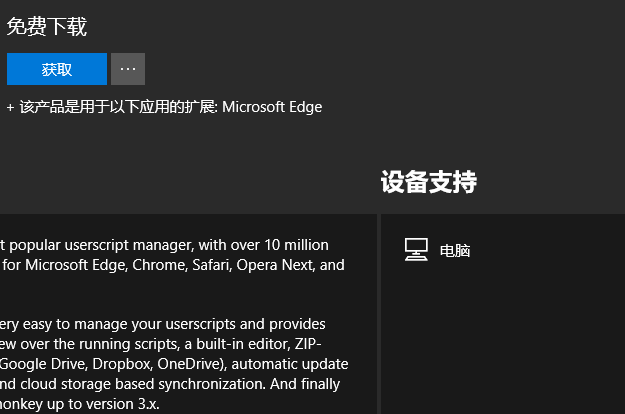
5、安装完成后,浏览器会提示“已安装新扩展”,点击“启动”并确认启用,插件即可生效。
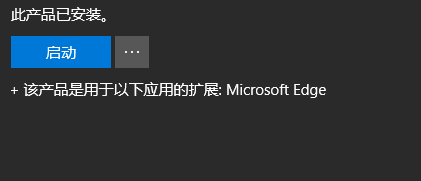
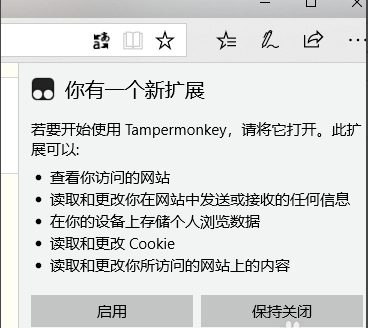
6、至此,插件已成功添加,你可在扩展管理页面查看和管理所有已安装的扩展程序。
如何截图?
1、点击浏览器右上角的笔记图标(“做WEB笔记”),弹出操作菜单。
2、选择菜单左侧的“剪辑”功能,页面会提示“拖动以复制区域”,同时鼠标指针变为“+”形状。
3、按住鼠标左键拖动选择需要截图的区域,松开即可完成截图。
注:普通截图仅限当前屏幕可视区域。若需截取长网页,可在使用剪辑功能时持续按住键盘“↓”键向下滚动,从而扩大截图范围,实现整页截取。
microsoft edge浏览器和ie区别
Windows 10 系统自带的 Edge 浏览器曾被用户调侃为“其他浏览器下载器”,因其常被用来下载 Chrome 等替代品后便少有使用。尽管 Edge 与 IE 同为微软出品且均为系统预装浏览器,但二者存在本质差异:IE 是 Windows 10 之前的默认浏览器,而 Edge 则是微软为新一代操作系统全新打造的产品。相较之下,Edge 在速度、稳定性与界面设计上全面超越 IE,操作更流畅,UI 更现代,整体体验更为舒适高效。
怎么设置无痕浏览模式?
1、双击打开 Microsoft Edge 浏览器,点击右上角账号头像旁的三个点图标(更多操作)。
2、在菜单中选择“新建InPrivate窗口”,或直接使用快捷键 Ctrl+Shift+N 快速开启。
3、随后将打开一个全新的 InPrivate 标签页,在此模式下浏览的网址、搜索记录、Cookie 及表单数据均不会被保存,确保隐私安全。
怎么翻译英文网页?
1、打开 Microsoft Edge 浏览器首页,点击右上角的“...”三个点图标。
2、在弹出菜单中选择“设置”。
3、在设置页面中找到并点击“Microsoft翻译工具”选项。
4、开启“翻译页面”开关后,浏览器将自动检测非本地语言网页并提供翻译提示,轻松阅读外文内容。
更新日志
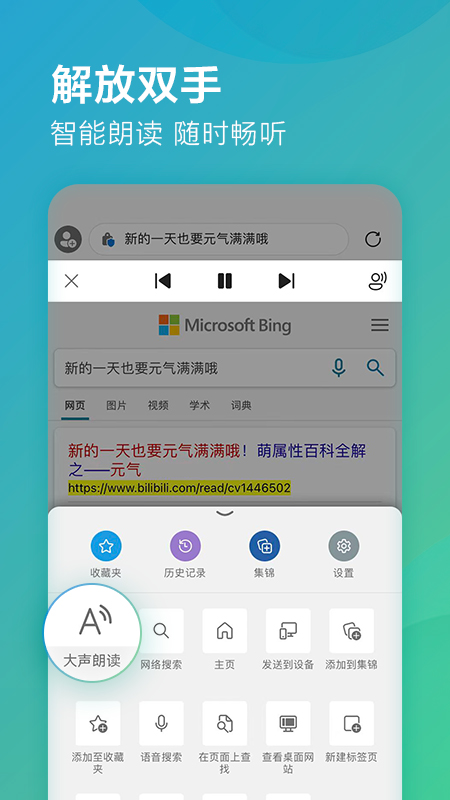
1、大声朗读升级!在锁屏或切换标签页时依旧可以使用大声朗读功能
2、上线推送功能!让你随时随地了解新鲜事
3、修复了一些已知问题
软件功能
更新时间:2024/07/26
1、【极速简洁,告别繁琐一键直达】
集成强大搜索引擎,支持文字、图片等多种内容的一站式全网检索,结果精准快速,助你瞬间锁定所需信息。
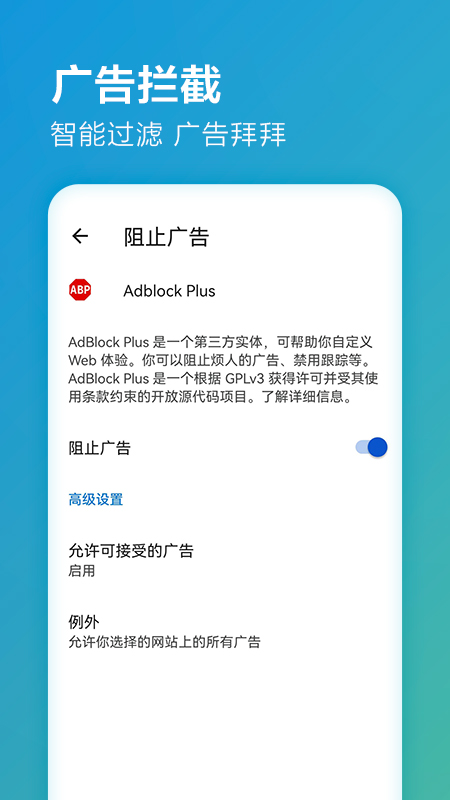
2、【广告拦截,智能过滤移除广告】
内置智能广告拦截引擎,自动识别并屏蔽各类弹窗与横幅广告,显著提升页面加载速度,带来纯净流畅的浏览体验。
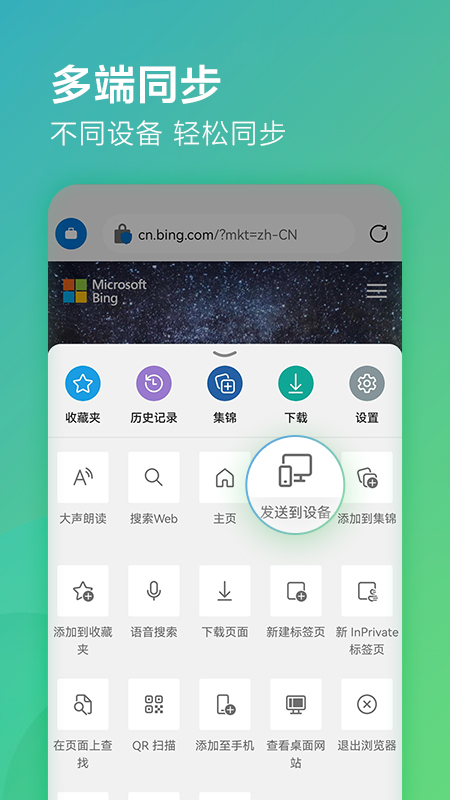
3、【多端同步,畅览由你随心所阅】
登录微软账户后,可在手机、平板、电脑等多设备间无缝同步历史记录、收藏夹、密码及集锦等内容,随时随地继续你的浏览旅程。
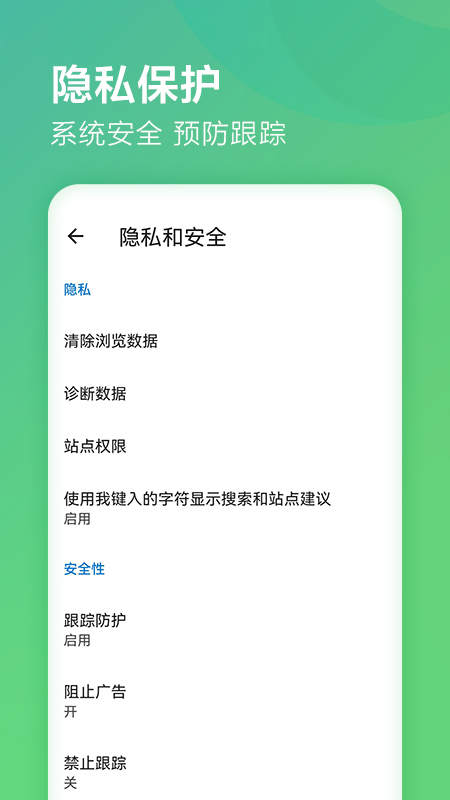
4、【隐私保护,数据安全以你为先】
提供三重隐私防护级别,结合多级跟踪预防技术,有效阻止第三方追踪器收集你的浏览行为,全方位守护个人数据安全。
5、【放心浏览,隐藏身份深层防护】
InPrivate 隐私模式下,浏览器不会保存 Cookie、历史记录、自动填充信息或临时文件,确保你的搜索和浏览痕迹不留痕迹。
6、【自动填充,智能高效节省时间】
作为系统级自动填充服务,Edge 可在 Instagram、Pinterest 等第三方应用中调用已保存的账号密码,实现跨应用一键登录,省时又便捷。
7、【建立集锦,数据文档跟你走】
轻松收藏网页中的文字、图片等关键信息,统一归档管理。集锦内容支持一键分享给团队成员,大幅提升协作效率,让知识整理与共享变得轻而易举。
应用信息
- 厂商:暂无
- 包名:com.microsoft.emmx.canary
- 版本:117.0.2001.0
- MD5值:b6646d056b7d53e9af91f1b392a745c6