
简介
Edge Dev 是微软官方推出的移动端浏览器开发版,集稳定性能、前沿功能与隐私保护于一体。作为介于 Beta 与 Canary 版本之间的优选,它既保持了较高的稳定性,又比正式版更早体验新特性,通常每周更新一次。流畅的浏览体验、快速精准的搜索能力,以及多重安全机制,让每一次上网都高效又安心。
常见问题
怎么使用
更新时间:2025/12/9
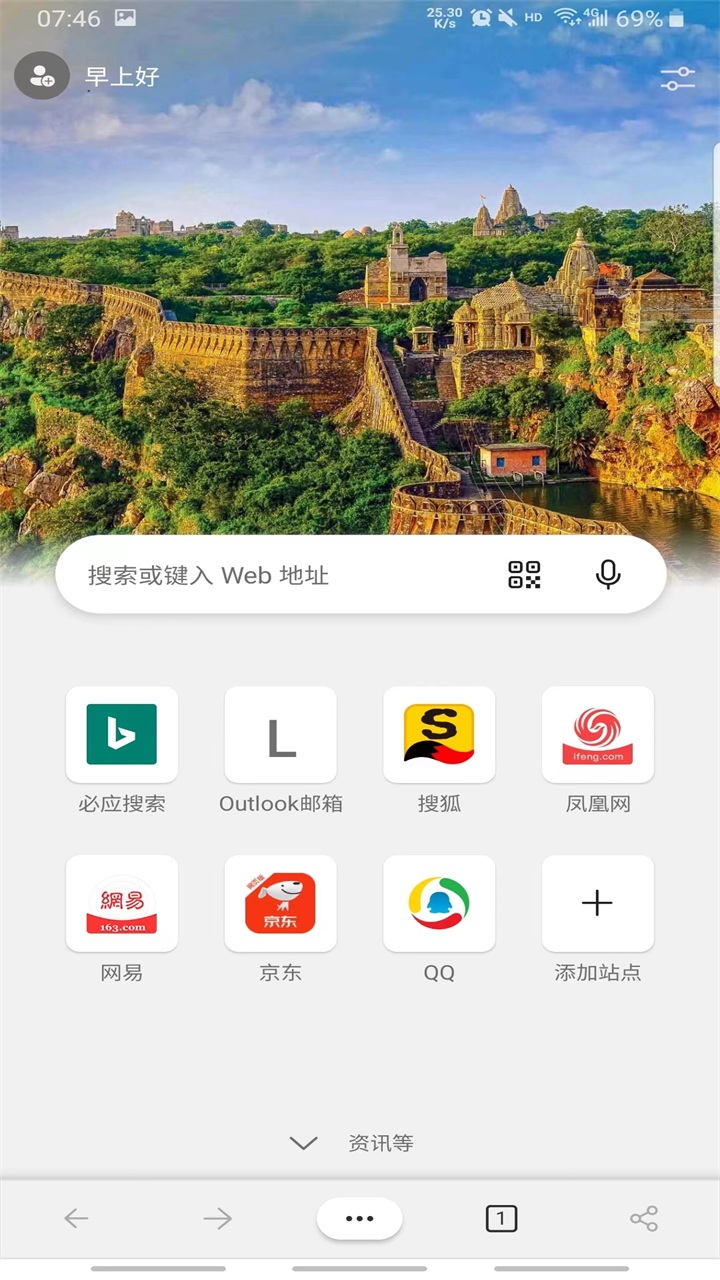
1. 打开 Edge Dev,点击顶部的搜索框。
2. 输入你想查找的内容或网址,从推荐结果中点击目标页面即可快速访问。
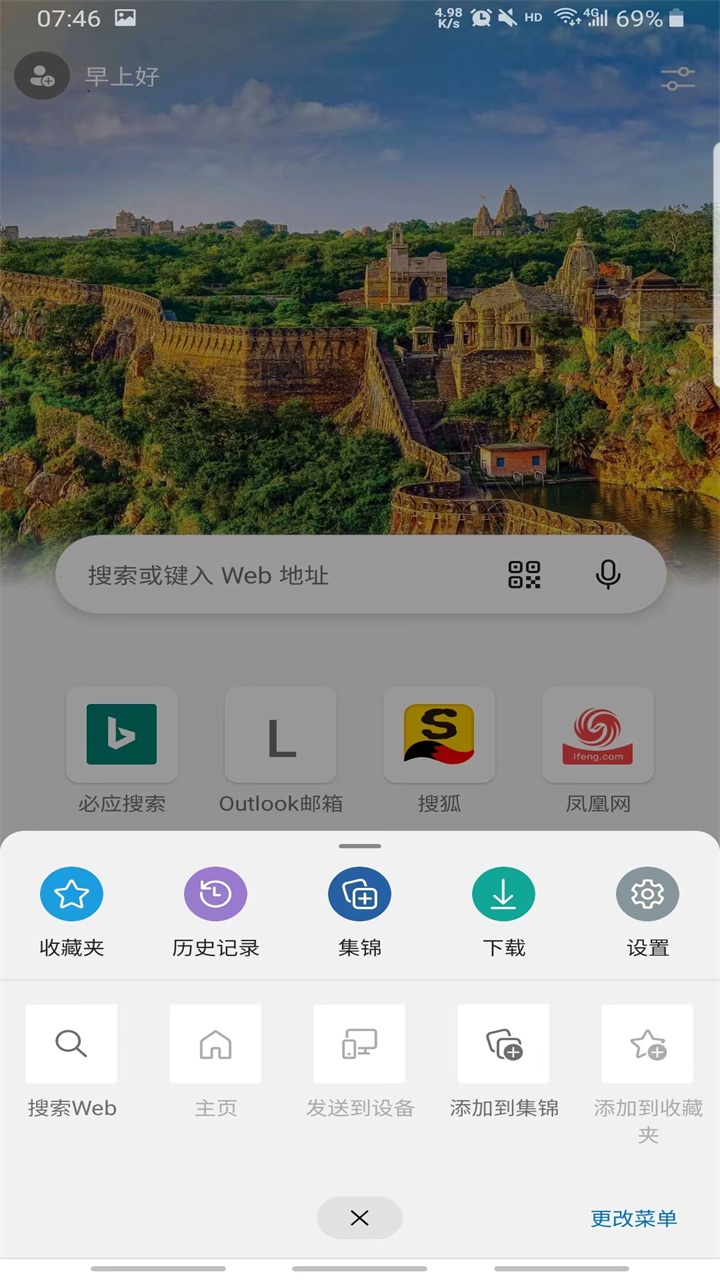
3. 返回主界面后,点击右下角的三条横线图标。
4. 如图所示,这里提供收藏夹、历史记录、下载管理、深色模式等实用功能,根据个人需求直接点击使用即可。
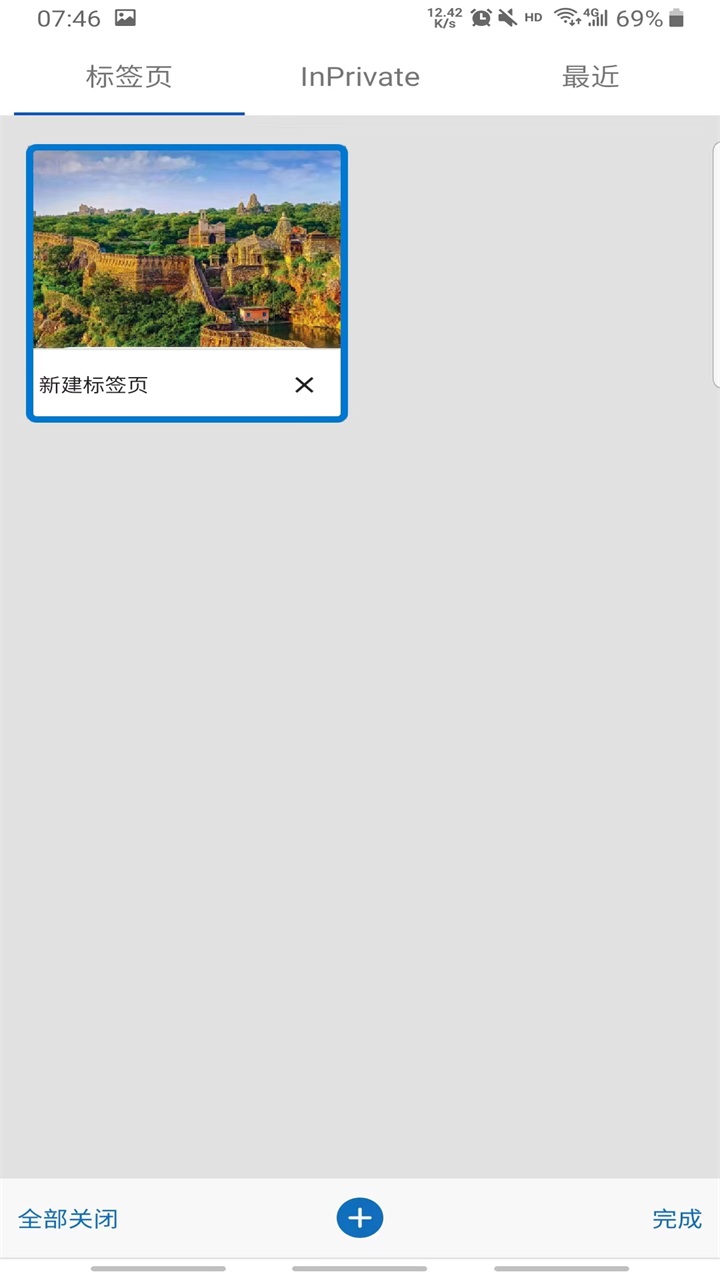
5. 点击底部的小方框图标。
6. 再点击“+”号按钮。
7. 页面将自动跳转并新增一个标签页,点击完成操作即可开始浏览。
怎么设置为默认浏览器?
更新时间:2025/12/9
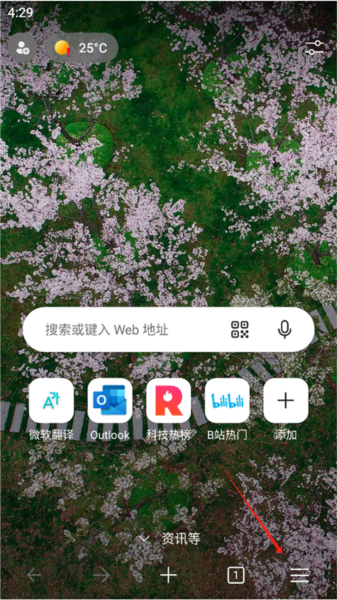
1. 进入软件后,点击箭头所指位置。
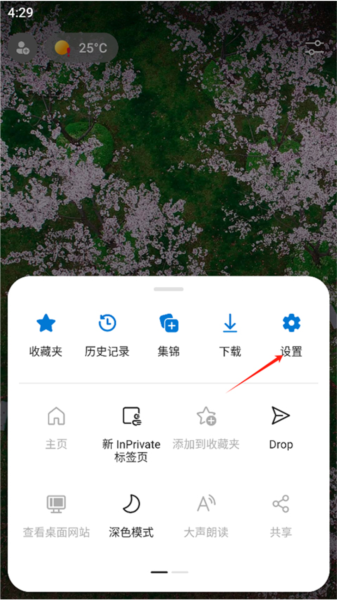
2. 随后点击“设置”选项。
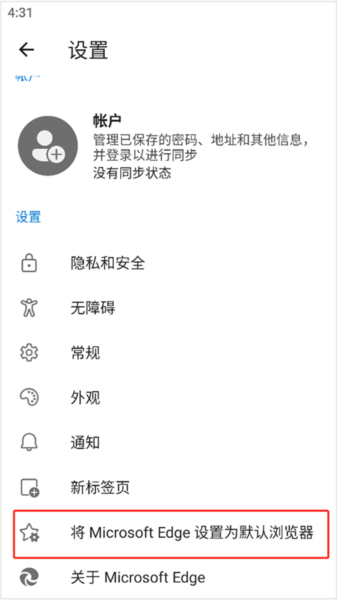
3. 在设置菜单中选择“将 Edge 设为默认浏览器”。
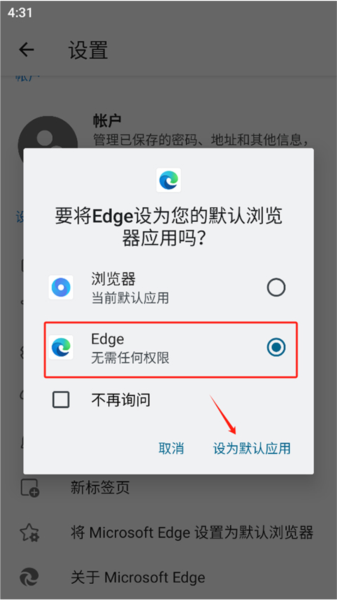
4. 最后在系统弹出的选项中选择 Edge 浏览器并点击确定即可完成设置。
更新时间:2024/07/29
兼容模拟设置在哪
1. 使用浏览器打开任意文章详情页,内容以图文形式清晰呈现;

2. 在页面正下方找到三个点组成的设置按钮,点击后会弹出多种工具选项,选择“大声朗读”功能;
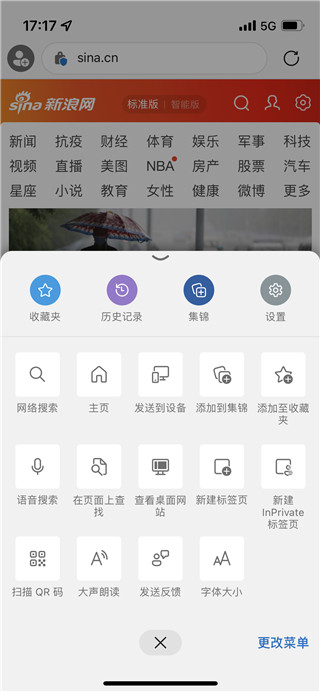
3. 启动后,页面所有文字将从上至下自动朗读,内容完整无遗漏;

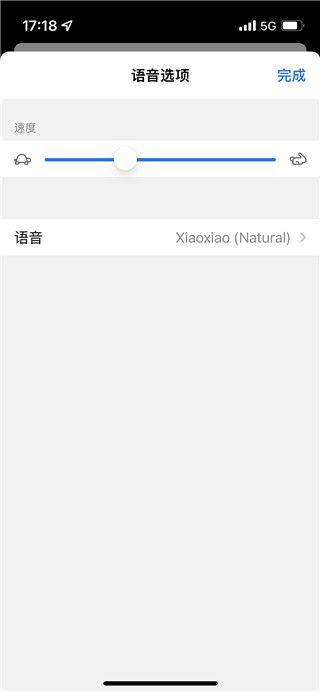
4. 页面顶部会出现暂停、语速调节、语种切换等语音控制选项,点击即可按需调整朗读设置。
被360导航篡改了怎么改回来
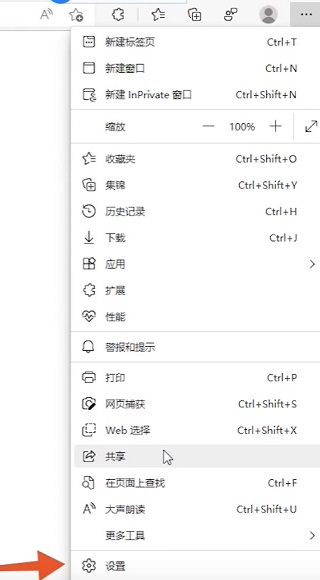
1. 打开 Microsoft Edge 浏览器,点击右上角的三个小点,进入“设置”选项。
2. 在左侧菜单中点击“开始、主页和新建标签页”。
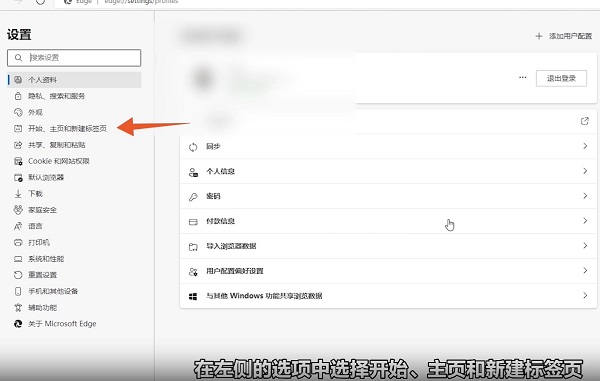
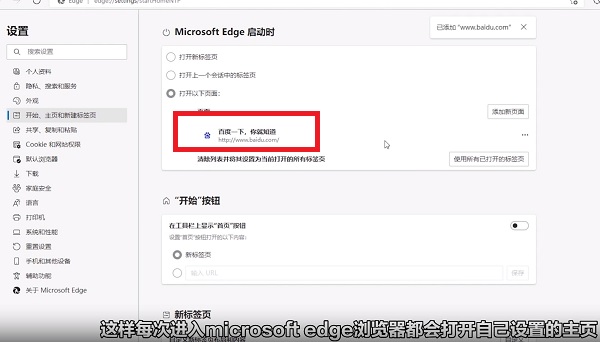
3. 在“打开以下页面”区域勾选对应选项,并点击“添加新页面”。
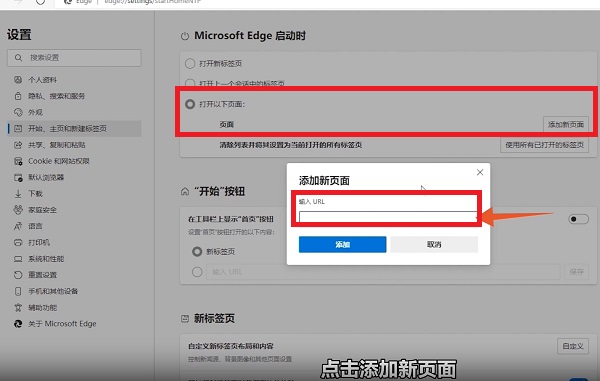
4. 输入你希望设为主页的网址,保存后每次启动浏览器都会自动打开该页面。
能安装扩展插件吗
1. Edge Dev 移动端目前不支持直接安装扩展插件。如需使用扩展功能,可考虑 Kiwi 浏览器或狐猴浏览器等支持扩展的替代方案。
2. 安装上述浏览器后,即可直接加载和使用各类脚本及扩展程序。
如何卸载浏览器安装的脚本?
1. 打开 Microsoft Edge Dev 浏览器,确保应用处于运行状态。
2. 点击页面右上角的三个点(即“设置和更多”菜单),在弹出菜单中选择“扩展”选项,进入扩展管理页面。
3. 在扩展列表中找到你想要卸载的脚本,点击其旁边的“卸载”或“删除”按钮。
4. 浏览器可能会弹出确认提示,仔细阅读后点击确认,即可完成卸载操作。
更新日志
v126.0.2592.117版本
小错误修复和改进。
v126.0.2592.106版本
小错误修复和改进。
v125.0.2535.72 版本
感谢使用 Microsoft Edge!以下是该版本的一些新增功能:
1、首页全新改版,搜索操作更便捷,单手即可轻松完成;
2、上线英文作文批改功能,考研、四六级写作拍照即可一键智能批改;
3、沉浸式阅读器新增夜间模式,夜晚阅读更舒适护眼;
4、整体使用体验优化,修复已知问题,提升流畅度与稳定性。
v105.0.1343.48
1、大声朗读功能全面升级,即使锁屏或切换标签页也能持续朗读;
2、新增消息推送功能,让你第一时间掌握最新资讯。
v46.03.4.5155
试试“集锦”功能!在浏览网页时,可跨设备轻松收集、整理和同步感兴趣的内容。
v45.09.4.5079
1、感谢使用 Microsoft Edge!以下是本版本的主要更新内容:
2、界面焕然一新,导航布局更直观,搜索、收藏夹等功能触手可及,同时包含多项常规错误修复与性能提升。
软件功能
更新时间:2024/07/29
1、支持在网页上直接记笔记,可自由书写、涂鸦,并提供多种调色板选择,边浏览边标注更高效;
2、智能搜索问答,输入问题即可获得即时解答,省去繁琐查找步骤;
3、聚合丰富视频与资讯内容,轻松观看各类精彩网页视频;
4、支持保存常用网址,下次搜索或访问时一键直达,提升浏览效率;
5、自动记录完整浏览历史,方便随时回溯查看过往阅读内容。
应用信息
- 厂商:合肥多读科技有限公司
- 包名:com.microsoft.emmx.dev
- 版本:
- MD5值:018FDEF7E5DF5FA44493A3DE47F801D3
相关版本
-
 Edge dev版安卓下载2022最新版v109.0.1481.1安卓版
2026-05-22
下载
Edge dev版安卓下载2022最新版v109.0.1481.1安卓版
2026-05-22
下载
-
 Edge Dev版本
2026-06-06
下载
Edge Dev版本
2026-06-06
下载



