简介
tasker充电提示音是一款专为安卓用户打造的个性化充电提示音设置工具。借助这款软件,你可以轻松将任意喜欢的音乐设为手机插电时的提示音,操作简单直观,所有功能完全免费开放,并配有详细的操作指南,即便是新手也能快速上手。
tasker充电提示音软件特色
支持强大的任务逻辑,包括循环执行、变量调用和条件判断,满足复杂自动化需求。
内置超过200种系统级操作选项,覆盖媒体播放、通知控制、系统设置等多个维度。
提供丰富的触发器类型,涵盖应用程序启动、时间日期变化、地理位置切换、软硬件状态变更、系统事件响应、桌面快捷方式、小部件交互以及定时器等多种场景。
tasker充电提示音软件亮点
适配多种安卓机型,不同品牌手机虽设置路径略有差异,但整体操作流程简洁明了。
让安卓用户也能像iOS 14那样,自由定制专属的充电提示音效,提升使用体验。
是目前少数能够真正实现安卓系统充电提示音自定义的实用工具之一。
tasker充电提示音使用说明
首先在手机中安装一款支持充电提示音设置的第三方应用,例如Tasker(由于部分厂商如华为限制系统级修改,需依赖此类工具实现功能)。
提前下载好你希望设为充电提示音的音频文件,并记住该文件在手机中的具体存储路径。
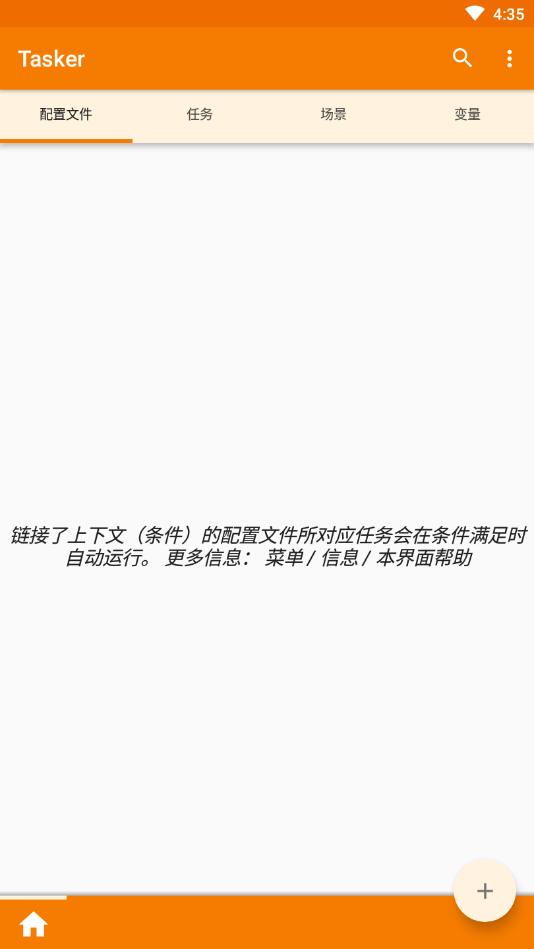
打开Tasker应用,在首页底部导航栏切换至【任务】页面,点击右下角的【+】号新建一个任务。
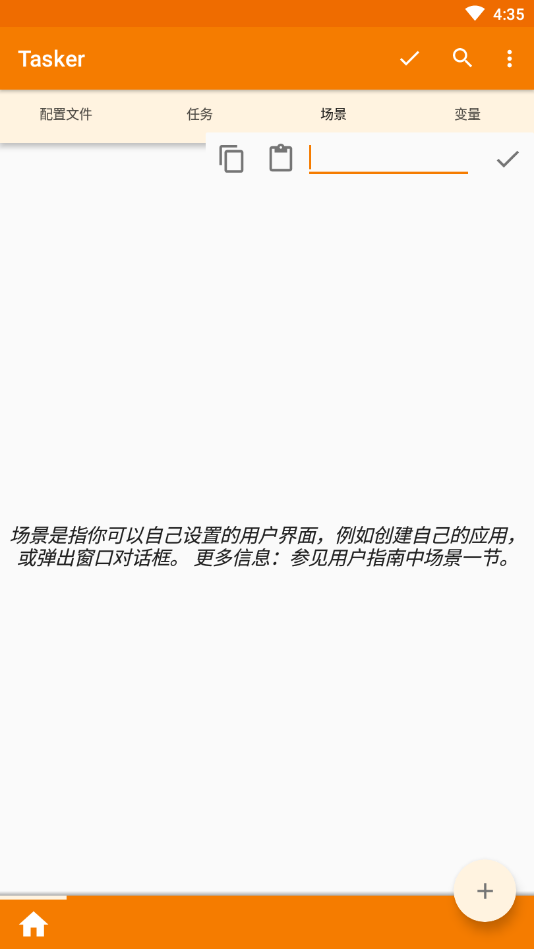
在弹出的输入框中为任务命名,例如输入“充电提示音”,然后点击【确定】进入下一步。
进入任务编辑界面后,再次点击右下角的【+】按钮开始添加具体操作(参考图示,确认后点击对勾即可)。
在操作类别列表中,选择中间区域的【媒体】选项,进入媒体相关功能设置。
在媒体操作界面中,选择【音乐播放】功能,这样当手机连接电源时便会自动播放指定音频。
在随后出现的“操作修改”页面中,点击文件路径右侧的【搜索】按钮以定位音频文件。
浏览并进入音频所在的文件夹,例如多数用户会将音乐存放在内部存储根目录或Download文件夹中,滑动查找目标文件。
选中所需音频后,点击左上角【返回】按钮完成设置(建议返回前确认所选是否为预期提示音)。
tasker充电提示音如何设置?
想要成功设置充电提示音,通常需要配合使用两个应用:酷安和Tasker。
Tasker可通过酷安平台下载安装,安装完成后启动Tasker应用。
进入Tasker主界面,默认显示的是任务列表页面,点击右上角的加号开始创建新任务。
新建的任务将用于触发充电时的提示音播放,因此可命名为“充电提示音”以便识别。
任务创建完毕后,需为其添加具体操作:再次点击界面中的加号进行下一步配置。
依次选择【媒体】→【音乐播放器】,然后通过右上角的搜索功能定位并选择你准备好的音频文件。
设置完成后可点击播放试听,确认无误后返回并创建关联的配置文件。
在配置文件设置中,依次选择【状态】→【电源】→【任意】,表示只要检测到充电即触发任务,完成后返回主界面。
保持Tasker在后台运行,此时插入充电器,手机便会自动播放你设定的充电提示音。
应用信息
- 厂商:石家庄马生菜科技有限公司
- 包名:com.hhgttools.chargevoice
- 版本:2.3.0
- MD5值:d4ca068f5216e3087ea9b8d80dfa4e10
相关版本
-
 tasker充电提示音
2026-06-03
下载
tasker充电提示音
2026-06-03
下载
-
 tasker自动任务app安卓版
2026-06-01
下载
tasker自动任务app安卓版
2026-06-01
下载
-
 tasker免谷歌汉化版
2026-05-28
下载
tasker免谷歌汉化版
2026-05-28
下载
-
 tasker最新汉化破解版v5.9破解版
2026-05-27
下载
tasker最新汉化破解版v5.9破解版
2026-05-27
下载
同类热门
更多好游
-
 jmcomic3.0 新闻阅读/2025-08-08下载
 -
 e站(ehviewer) 新闻阅读/2025-07-24下载
 -
 甜蜜女友2 经营模拟/2026-05-08下载
 -
e站(ehviewer)官网版 新闻阅读/2025-08-26下载
-
 催眠游戏汉化版 冒险解谜/2025-04-18下载
 -
jmcomic3.0mic 新闻阅读/2025-07-09下载
-
 URJJ2.0汉化版 角色扮演/2025-04-22下载
 -
 荐片app 图像影音/2025-10-02下载