简介
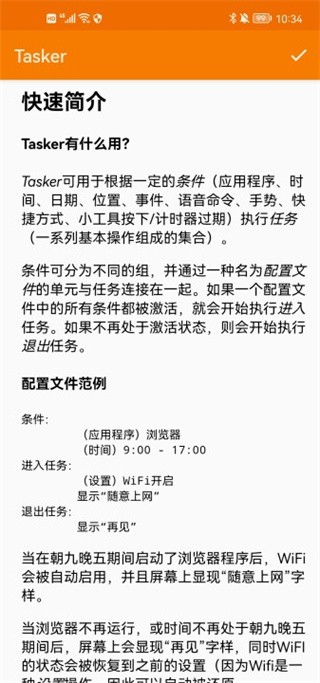
Tasker免谷歌汉化版是一款专为安卓用户打造的自动化神器。它通过用户自定义的“配置文件”,在满足特定“背景”条件时自动执行对应的“任务”,从而实现高度个性化的智能操作。无论是连接指定Wi-Fi后自动启动音乐应用,还是进入办公室自动调低音量,只需简单设置,手机就能按你的想法自动运行,真正解放双手、提升效率。
使用教程
tasker怎么设置
任务(Tasks):由一个或多个“操作”组成。“操作”是Tasker中最小的执行单元,通过灵活组合不同的操作,可实现复杂功能。例如发送短信、调节系统设置、启动应用等,均可作为任务的一部分,满足多样化自动化需求。
插件(Widget):Tasker支持桌面插件功能,让你无需等待特定条件触发,即可一键执行预设任务。比如在桌面添加一个手电筒快捷插件,点击即开,操作更高效便捷。
功能优势:
高度可定制化:用户可根据个人习惯和实际场景,自由搭配“背景”与“任务”,实现近乎无限的自动化组合。无论是日常优化还是特殊场景响应,Tasker都能轻松应对。
节省时间和精力:通过自动化代替重复手动操作,大幅提升使用效率。例如每天早晨自动打开天气应用并语音播报当日预报,让你起床即掌握天气信息,省时又省心。
增强手机的功能性:突破系统限制,扩展原有功能。比如在使用导航应用时自动调高屏幕亮度、降低媒体音量,为你提供更贴合场景的使用体验。
Tasker 攻略:
安装与启动:
安装:从正规渠道下载并安装Tasker应用程序。
启动与授权:首次打开时需授予必要权限,如访问设备状态、网络、存储等,以确保各项自动化功能正常运行。
创建配置文件:
定义背景条件:在主界面点击“+”号,选择“新建配置文件”,随后设定触发条件。例如选择“时间”背景,设定每日固定时段自动执行任务;或选择“位置”,当进入或离开某区域时触发相应操作。
设置任务:完成背景设置后,进入“任务”选项卡创建新任务。点击右下角“+”号,添加所需操作。例如当连接家庭Wi-Fi时,自动打开音乐播放器并调整屏幕亮度,打造专属回家模式。
编辑和管理配置文件:
编辑配置文件:点击主界面已有配置文件即可进入编辑模式,修改背景条件、任务内容或调整操作顺序,灵活适配变化需求。
克隆配置文件:若需创建类似配置,可使用“克隆”功能。克隆后的配置保留原背景条件,但任务为空,便于快速构建新自动化流程。
停用或删除配置文件:不再使用的配置可通过长按菜单选择“停用”或“删除”。停用仅暂时关闭,删除则彻底移除,方便管理。
使用插件:
添加插件到桌面:在桌面空白处长按,选择“添加小部件”,找到Tasker插件并放置。可选“任务快捷方式”用于快速启动任务,或“配置文件状态”用于实时查看激活情况。
配置插件:点击已添加的插件,进入设置界面,关联对应任务或配置文件,并自定义显示样式与参数,打造个性化快捷入口。
高级设置与调试:
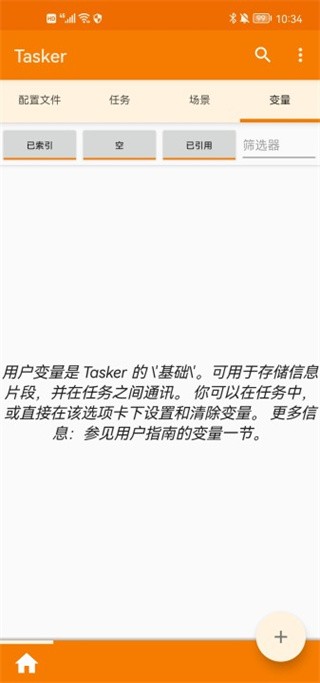
变量的使用:Tasker支持变量存储与调用,可用于传递时间、位置等动态数据。在任务创建时通过“变量”选项卡定义或引用变量,实现更智能的逻辑控制。
调试功能:若配置未按预期执行,可启用调试模式。进入菜单选择“调试”,查看详细执行日志,快速定位问题根源,提升设置成功率。
在Android手机上使用Tasker制作天气应用
一、场景制作
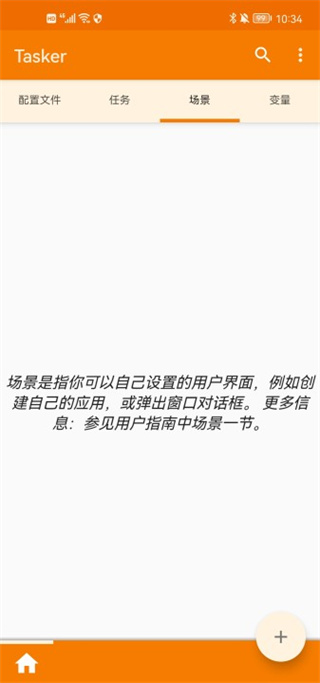
场景:由多种元素构成的可交互界面集合。
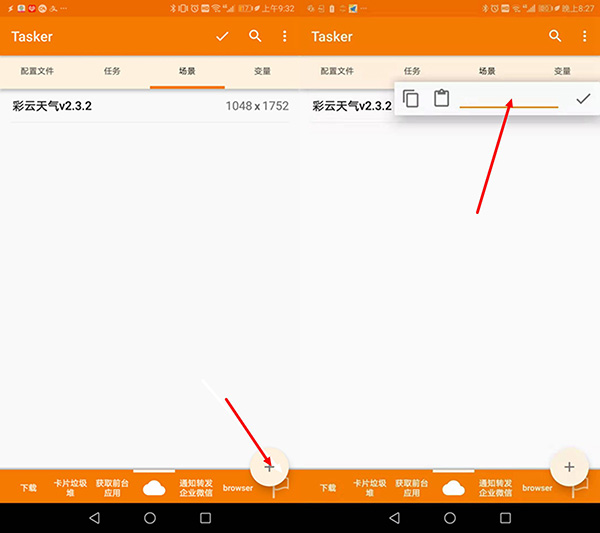
在Tasker主界面切换至“场景”选项卡,点击右下角“+”新建场景,输入名称后自动进入设计界面。
首先,设定场景基本属性。点击右上角三点菜单,选择“属性”:
场景类型包括活动、对话框和图层三种。
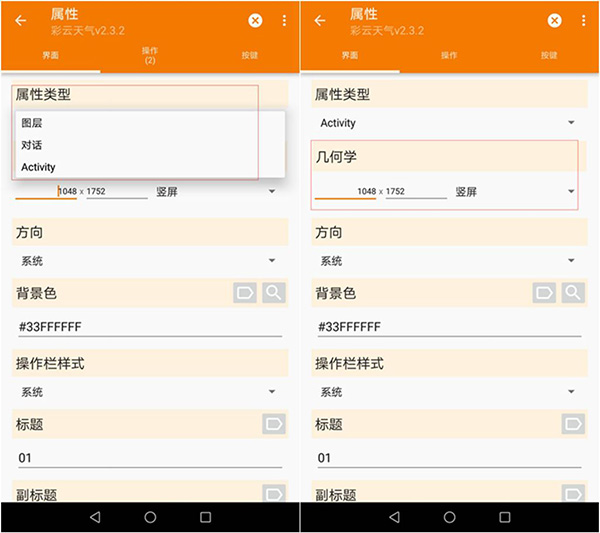
活动类型即常规应用界面;对话框类型仅控件可点击,背景呈暗色;图层类型则类似悬浮窗,可覆盖其他应用。
还可设置场景尺寸(水平与垂直)、布局方向(横屏或竖屏)及背景色(支持颜色值、变量或拾色器选择)。若无特殊需求,其余选项保持默认即可。
其次,设定网格大小。大网格便于快速对齐元素,小网格则提供更精确的位置控制。
最后,添加界面元素。设计过程中,元素支持复制、粘贴、删除、隐藏、固定位置、调整深度,也可设为背景元素铺满整个场景。
常用元素包括:矩形、文本、可编辑文本、按钮、图片和菜单。
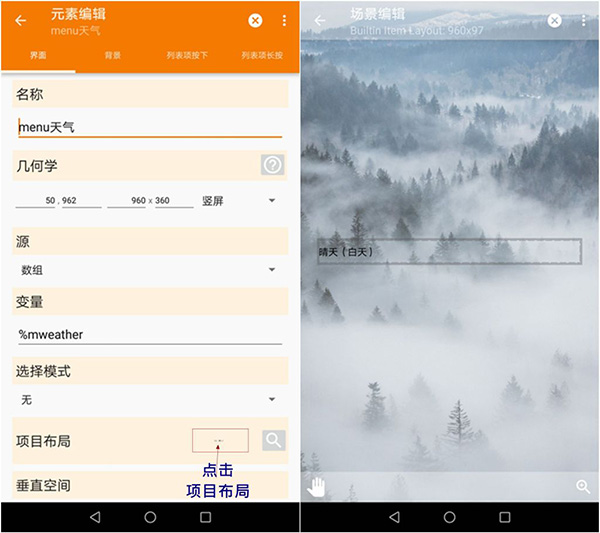
矩形常用于布局划分、设置整体或局部背景,也可绑定统一行为;文本为静态标签;可编辑文本即输入框;按钮用于响应点击或长按;图片用于展示图像;菜单适合显示数组类文本内容。
根据设计稿的尺寸与位置,将各元素逐一添加至场景中。
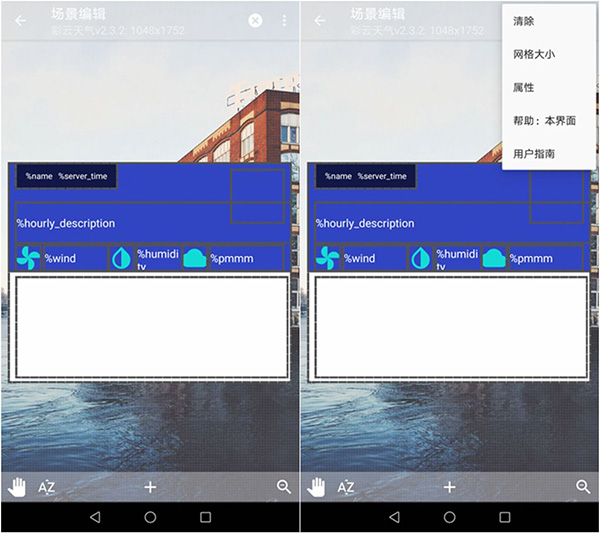
右下角放大镜按钮用于切换场景编辑状态:一是设置场景相对于屏幕的整体布局,二是调整内部元素位置。
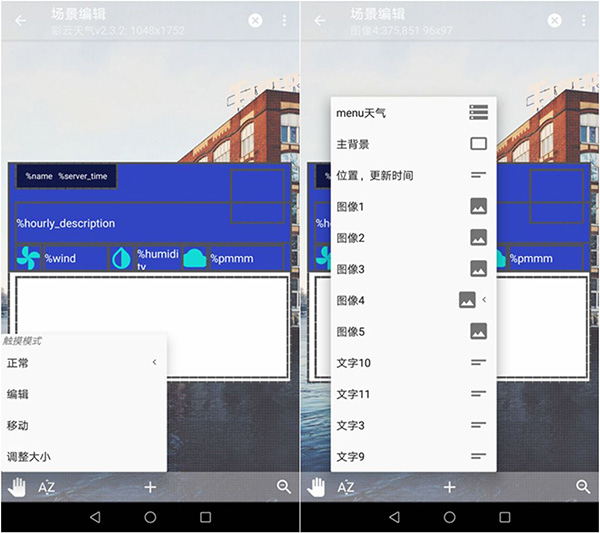
底部中央的“+”号用于添加新元素。
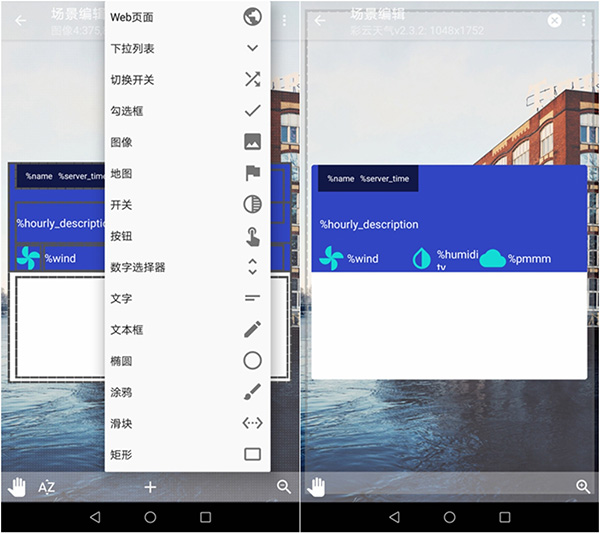
左下角手掌图标用于切换触摸模式(正常、编辑、移动、调整大小),通常选择“正常”即可。
左侧“AZ”列表展示当前所有元素,长按任一选项可进行删除、复制、聚焦、设置深度、设为背景、钉住或隐藏等操作。
Tasker中文版术语解读
1、“配置文件”(Profiles):
- “配置文件”是Tasker的核心机制
- 由“背景”(Contexts)和对应的“任务”(Tasks)组成
- 当所有“背景”条件同时满足时,系统自动执行关联的“任务”
2、“背景”(Contexts):
- 是“任务”执行的前提条件,只有当背景被满足时,对应任务才会触发
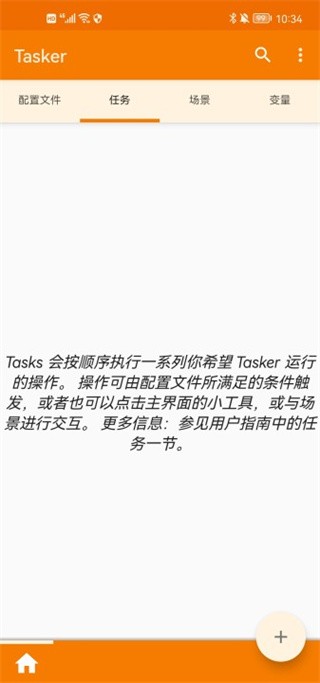
3、“任务”(Tasks)
- 由一个或多个“操作”(Actions)构成,“操作”是Tasker中最小的执行单元
4、“操作”(Actions)
- 作为最小动作单位,多个“操作”组合形成完整“任务”
5、“插件”(Widget)
- 提供桌面快捷方式,可直接调用指定“任务”,无需依赖“背景”条件触发
Tasker中文版配置文件
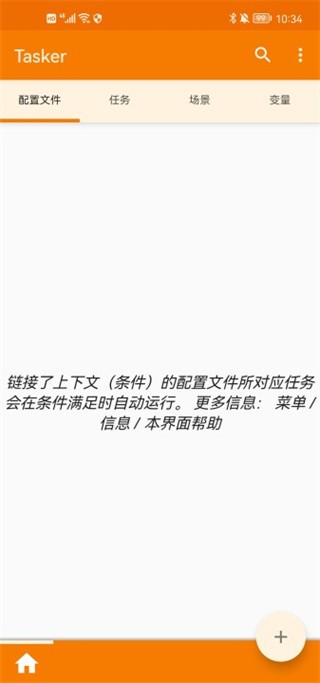
列表中的每一项代表一个配置文件,用于将左侧的上下文(条件)与右侧的任务关联。激活状态下,配置文件名称显示为绿色。每个配置文件包含三个主要部分。
一、标题栏
显示配置文件名称(无名称时显示描述)及右侧启用状态对勾图标。
点击名称可展开或收起配置详情,展开后显示关联的上下文与任务。
长按名称可调出配置选项菜单。
点击对勾图标可切换启用/禁用状态。
拖拽标题栏右侧区域(包括对勾图标)可调整配置文件顺序。
注意:对勾仅表示配置文件处于“可激活”状态,并不代表当前已激活执行。
二、上下文
左侧显示图标,每行文字对应一个上下文条件,决定配置文件何时被激活。
点击条件可编辑,长按可调出管理选项(如添加新条件)。
点击与长按的操作行为可在“菜单 / 首选项 / 界面”中自定义。
三、任务
右侧显示一个或两个待执行任务,具体取决于激活状态。
点击任务可编辑,长按可打开管理菜单。
绿色右向箭头表示“进入任务”,在配置文件激活时执行;红色左向箭头表示“退出任务”,在配置文件失效时执行。
例外情况:含事件型上下文、重复时间或非连续时间条件的配置文件会显示两个绿色箭头,表示所有任务立即执行,因其激活状态为瞬时触发。
更新日志
v6.2.22版本
- 家居自动化支持增强
- Tasker现内置HTTP服务器,新增HTTP请求事件与HTTP响应操作
- 工作简介管理功能优化
- 新增获取网络信息能力
- 运行任务时可显示通知
- 条件复制粘贴功能及多项体验优化
应用信息
- 厂商:暂无
- 包名:net.dinglisch.android.taskerm
- 版本:
- MD5值:d34722d9d975b74518cc5c648efd69a2
相关版本
-
 Tasker安卓版
2026-06-06
下载
Tasker安卓版
2026-06-06
下载
-
 tasker充电提示音
2026-06-03
下载
tasker充电提示音
2026-06-03
下载
-
 tasker自动任务app安卓版
2026-06-01
下载
tasker自动任务app安卓版
2026-06-01
下载
-
 tasker免谷歌汉化版
2026-05-28
下载
tasker免谷歌汉化版
2026-05-28
下载



