

简介
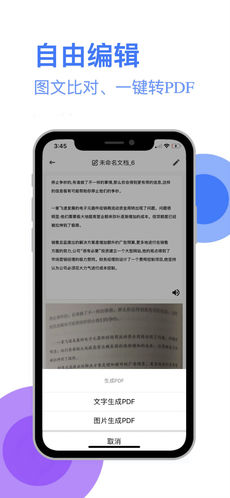
全能扫描王APP是一款功能强大的移动端文档扫描与识别工具。只需在手机上打开应用,无论是将图片转为可编辑文字,还是将纸质文件一键生成高清PDF,全能扫描王都能轻松实现,助你高效完成各类办公与学习任务。
软件详情
全球超过2亿用户信赖的手机扫描仪与文档管理利器。全能扫描王能智能识别并自动切除文档背景,快速生成高清PDF、JPEG或TXT格式文件。支持通过邮件发送、无线连接打印机、发送传真、分享至微信,还能一键保存到云端,实现多设备同步查看,是办公场景中不可或缺的实用工具。
“50 Best Mobile Apps”—时代周刊
全球2亿用户,遍布200多个国家和地区
“扫描全能王独有的图像处理技术让文档更清晰”—Makeuseof.com
“没有比扫描全能王更好用的扫描软件了”—CNET.com
“简便易用的文档管理,轻而易举将文档清晰数据化”—Mynavi.jp
软件功能
【手机上的扫描仪】
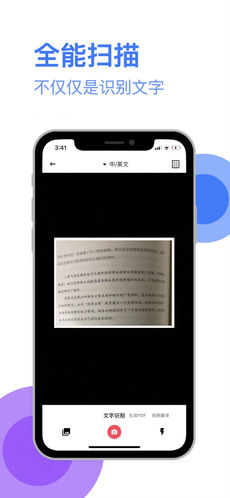
用手机拍摄纸质文档,全能扫描王可自动去除杂乱背景,生成高清JPEG图片或PDF文件。内置多种图像处理模式,支持手动调节亮度、对比度等参数,让你随时随地将纸质资料转化为清晰电子稿。
【图片转文本】
搭载智能OCR文字识别技术,只需拍照即可提取纸质文件中的文字内容,搜索关键词快速定位信息。升级账户后,还能将识别结果导出为可编辑、复制、保存或分享的Text文本,支持16种语言识别,是外语学习与翻译的得力助手。
【方便、安全的管理文件】
无论使用手机、平板还是电脑,都能随时查看和管理你的文档。支持自定义标签分类、手写批注以及文档加密功能,让文件整理更有序,使用更安心。
【无线打印、全球传真】
支持无线打印功能,并可向全球30多个国家和地区发送传真,满足多样化办公需求。
【文档共享、高效协作】
任何扫描后的文档都可邀请朋友或同事作为协作者,共同查看与评论。还可通过邮件、链接,或微博、微信等社交平台一键分享,提升团队协作效率。
使用教程
1、注册和登录
首次打开应用时,建议注册账号以启用同步及高级功能。
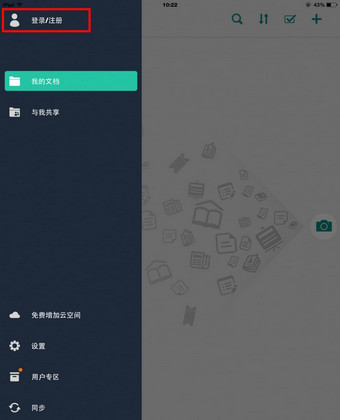
注册步骤:启动应用,浏览完简介后点击“登录/注册”按钮开始操作;也可在主界面左上角点击人像图标,选择“注册/登录”进入注册流程。
注册支持邮箱和手机号两种方式。以邮箱为例:输入邮箱地址和密码,随后前往邮箱完成验证激活,即可成功注册并使用账号登录。
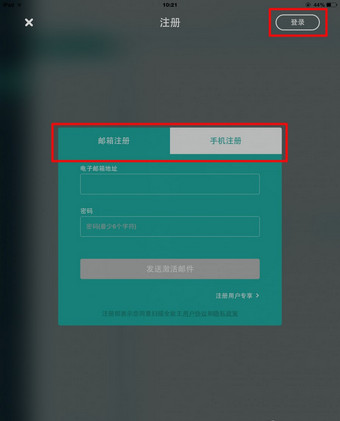
若已有账号,可在注册页面右上角点击“登录”,输入账号密码后即可同步已有文档信息。
2、拍摄和优化扫描件
扫描/拍摄:打开应用后,点击右侧中间的“相机”图标进入拍摄界面。对准目标文档,可开启右上角的网格线或调整焦距,确保拍摄端正整齐。
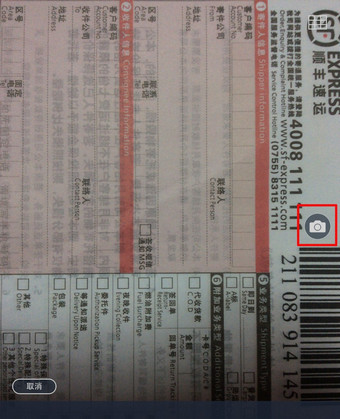
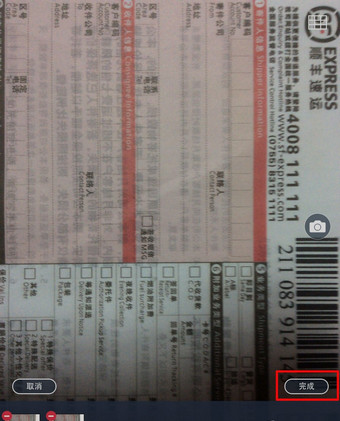
连续拍摄:拍摄过程中可连续添加多页,底部会显示已拍照片。点击单张照片左上角的“-”按钮可删除该页,完成后点击“完成”,所有图片将批量导入。随后可对图像进行切边与美化处理。
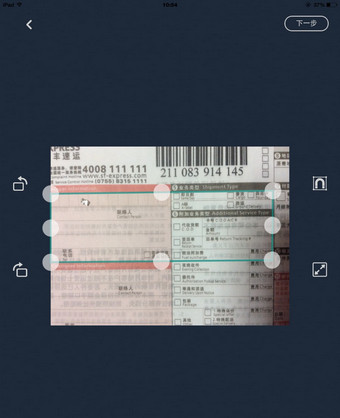
切边:拍摄完成后自动进入切边页面,拖动8个蓝色控制点调整文档边缘,支持旋转与自动吸附。确认后点击右上角“下一步”,进入美化界面。
美化:左侧提供6种滤镜效果,包括自动、原图、增亮、增强并锐化、黑白和灰度。选定效果后,如需进一步优化,可点击右侧“微调”,分别调节亮度、对比度和精细度。
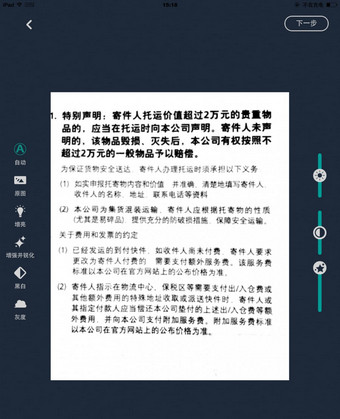
美化完成后,系统将自动生成高质量扫描文档。在文档页面可点击“标题”修改文件名,也可通过右下角操作按钮进行后续处理。
注:连续拍摄时会跳过切边与美化步骤直接生成文档。如需单独处理某张图片,可在文档列表中点击该页,再选择右上角“编辑”按钮进行调整。
3、将本地已有照片导入为扫描文档
相册中存有重要资料?现在可以批量导入全能扫描王,统一管理或生成PDF文件。
操作方法如下:
1、在“我的文档”页面点击右上角“+”号,根据需要选择“相册”或其他云盘来源。
2、以“本地相册”为例:进入手机相册后,选择一张或多张照片,点击右上角“完成”即可开始导入。
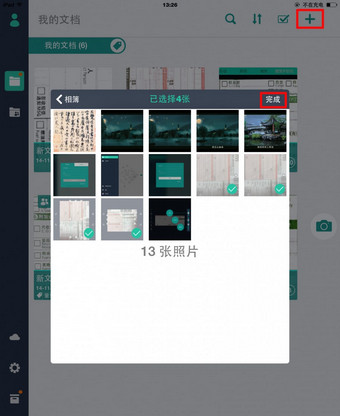
导入后系统将自动生成文档。点击右下角按钮可继续操作,左上角“<”可返回主页面。
应用信息
- 厂商:暂无
- 包名:com.scanner.discount
- 版本:
- MD5值:A622F1192A60CFEDA5E21F67CDF6529B
相关版本
-
 全能扫描王app
2026-05-31
下载
全能扫描王app
2026-05-31
下载
-
 全能扫描王CS免费版下载
2026-05-30
下载
全能扫描王CS免费版下载
2026-05-30
下载
-
 全能扫描王APP
2026-05-18
下载
全能扫描王APP
2026-05-18
下载
-
 全能扫描王(CamScanner)
2026-05-03
下载
全能扫描王(CamScanner)
2026-05-03
下载



