简介
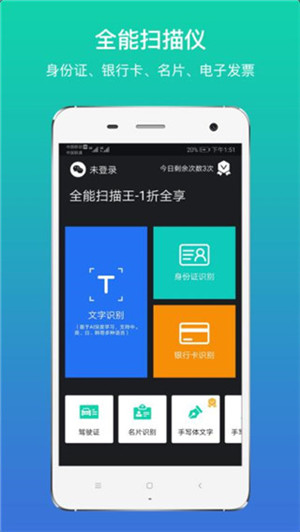
全能扫描王(CamScanner)是一款高效实用的OCR文字识别工具,支持拍摄或导入图片,智能精准提取中文、英文、日文、韩文等多种语言文字,并提供实时翻译功能,轻松将外语文本转为中文,助你高效处理文档。
高频使用问题解答
如何取消自动续费?
更新时间:2024/7/12
- 打开全能扫描王APP,进入主界面。
- 点击底部“我的”或右上角“设置”图标。
- 在个人页面中,选择“账户”“订阅”或“付款”相关选项。
- 进入后查找自动续费相关条目,通常显示为“管理订阅”或“订阅详情”。
- 点击“取消订阅”或“关闭自动续费”按钮。
- 根据提示输入Apple ID密码或其他支付平台验证信息以确认操作。
- 完成验证后,自动续费即被成功关闭。
如何去除文档中的手写字迹?
更新时间:2024/7/12
在首页选择“试卷擦除”功能并拍摄目标文档,系统将初步识别手写内容。随后,在文档预览界面启用“去除笔迹”功能,该功能提供两种处理模式:
- 手动去除:使用画笔工具涂抹需清除的区域,可调节画笔大小与透明度,精准覆盖字迹后点击“完成”,系统将自动擦除所选内容。
- 自动去除:应用会智能识别文档中的非印刷体笔迹并自动清除,用户可根据效果调整去除强度与范围,处理完成后点击“保存”即可生成干净文档。
如何将图片转换为PDF格式?
更新时间:2024/7/12
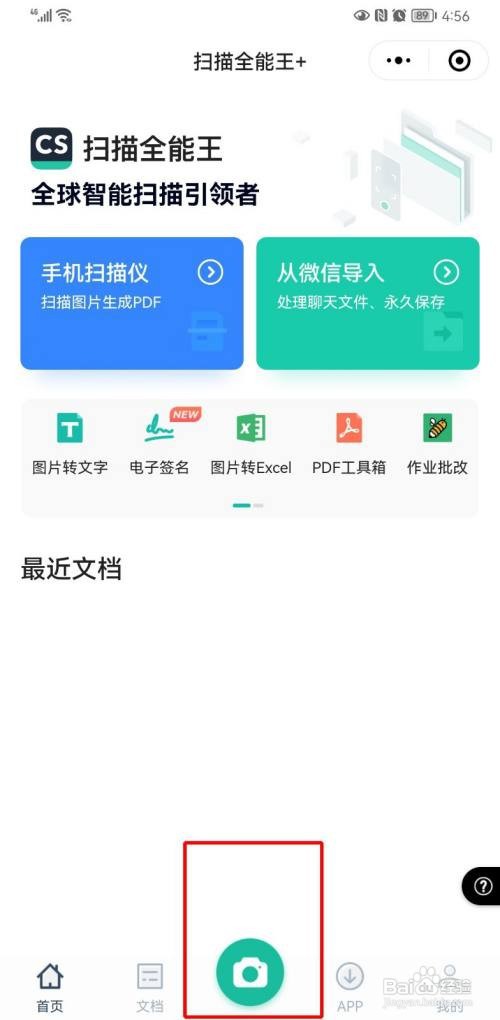
- 打开全能扫描王,点击首页中央的相机按钮。
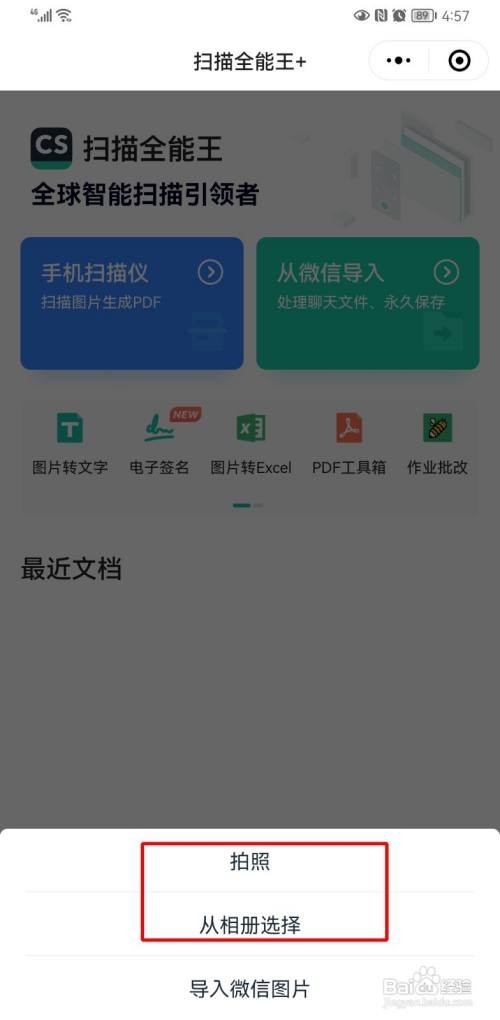
- 选择“拍照扫描”或从相册中选取已有图片。
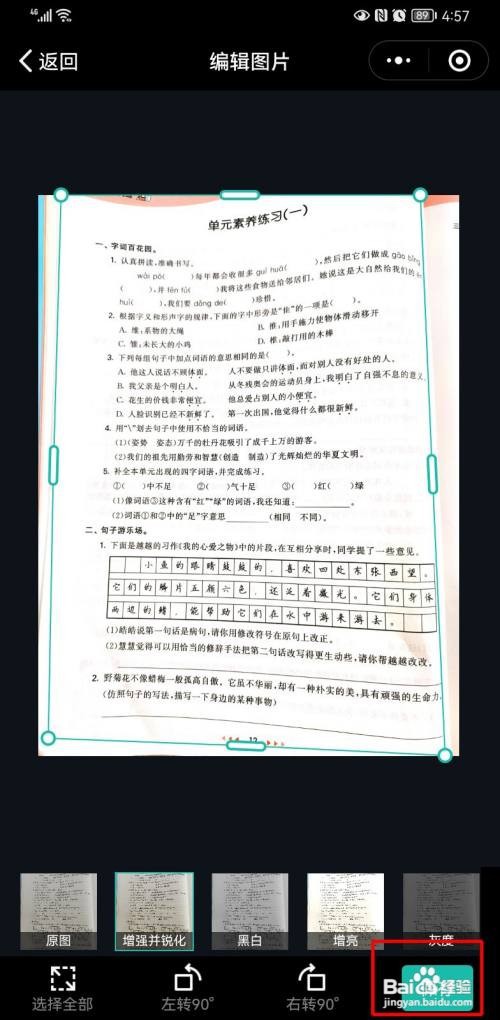
- 完成扫描后点击“保存”按钮。
- 在已保存的图片右上角点击“PDF”按钮。
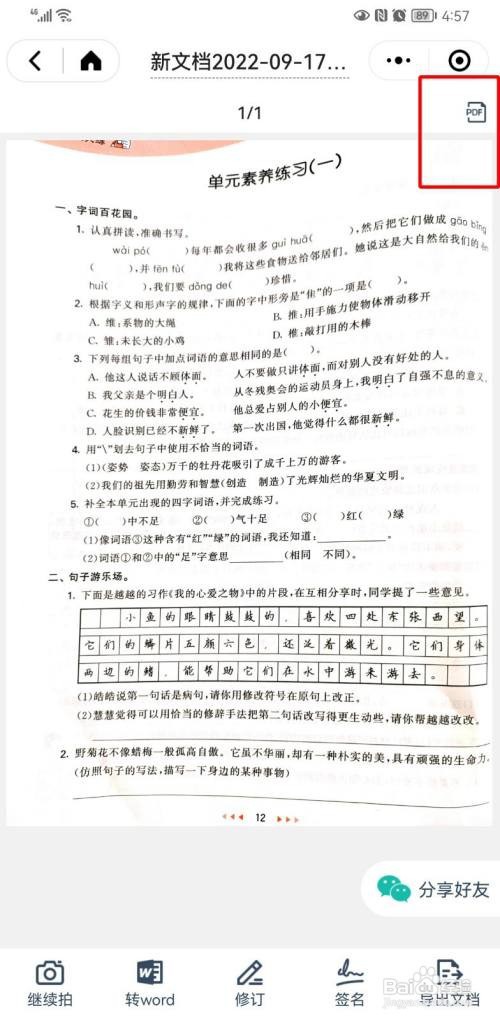
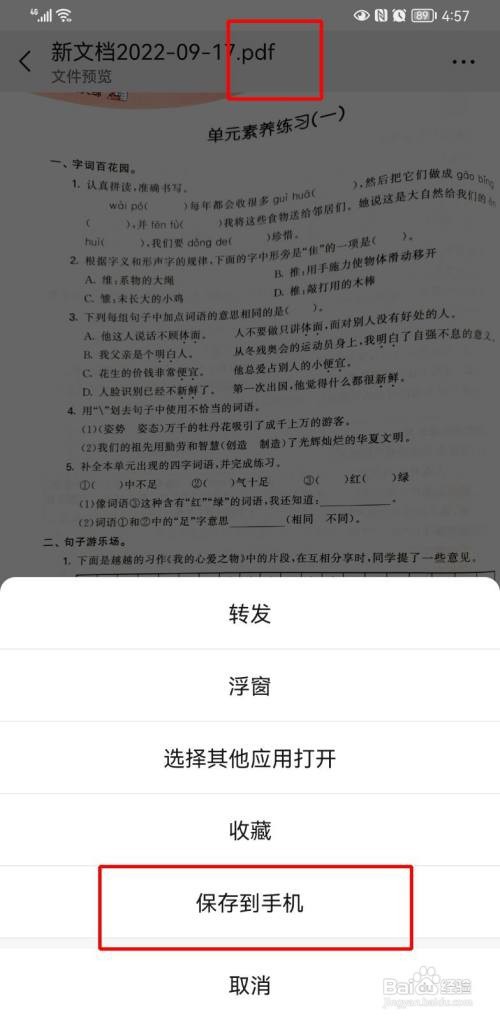
- 确认格式无误后,点击“保存到手机”,即可获得标准PDF文件。
近期优化内容
持续优化整体操作流畅度,修复已知问题,提升扫描识别速度与系统稳定性,带来更顺滑的使用体验。
核心功能详解
【高精度文本识别】
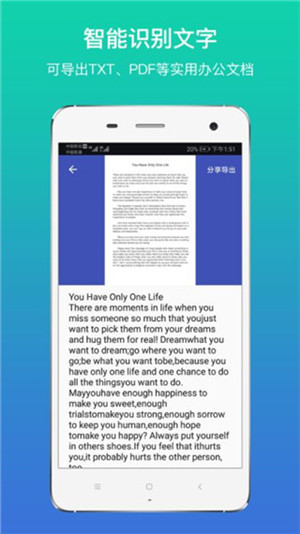
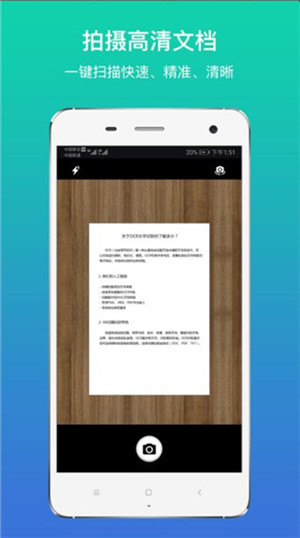
支持扫描各类纸质文件、书籍、截图等,精准提取所需文字;依托先进的OCR技术,可识别中文、英语、日语、法语、德语、俄语、葡萄牙语、西班牙语、意大利语等多国语言;智能裁剪文档边缘,自动清除杂乱背景,识别结果按原文逻辑分段排版;支持一键将识别内容转为PDF或纯文本;内置扫描翻译功能,无需跳转即可实现多语言全文互译。
【证件智能识别】
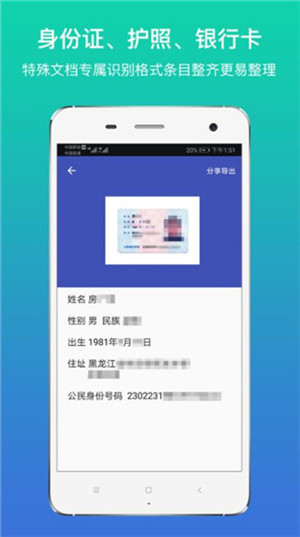
专为身份证、银行卡等证件设计识别模块,通过内置摄像头拍摄后,自动提取关键字段信息,高精度抓取文字内容,省去手动输入的繁琐步骤。
【文档编辑管理】
可在扫描文档上添加标注、批注或注释;内置文件管理器支持对文档进行重命名、复制、移动或删除操作;同时兼容无线打印,满足多样化输出需求。
【便捷分享协作】
所有扫描生成的文档均可通过邮件、蓝牙、微信、微博等主流渠道快速分享,便于团队协作或资料传递。
应用信息
- 厂商:广州擎柏科技有限公司
- 包名:com.intsig.camscanner
- 版本:v6.88.0.2505210000
- MD5值:efece1cdc3168321040ca3151bfd4545
相关版本
-
 全能扫描王app
2026-05-31
下载
全能扫描王app
2026-05-31
下载
-
 全能扫描王CS免费版下载
2026-05-30
下载
全能扫描王CS免费版下载
2026-05-30
下载
-
 全能扫描王APP
2026-05-18
下载
全能扫描王APP
2026-05-18
下载
-
 全能扫描王(CamScanner)
2026-05-03
下载
全能扫描王(CamScanner)
2026-05-03
下载



