
简介
Tasker安卓版是一款专注于手机系统工具自动化管理工具,这里能兼容各类安卓和苹果用户使用,支持设置多种脚本来执行手机任务,按照你们的要求实现自定义操作模式。在我们平常生活中,像来电提醒、桌面插件、充电提示、启动应用、wifi开关和勿打扰模式等,都支持自动脚本操作,无需root授权就能一键管理系统和应用功能,设置你需要打开的时间和提醒等操作。总体来说,通过Tasker软件能很好的帮助我们解决生活各方面琐事,操作也简单,满足不同人群使用需求。
软件特色
1、安全可靠的数据加密保护机制,无泄露风险。
2、完善的数据备份和恢复功能,防止数据丢失。
3、友好直观的图形界面,操作性强。
4、快捷操作的应用优化的浮球操作,让整个操作变得帅气它还具有语音界面。
tasker如何设置自动打卡
一、配置,设定你的情境条件
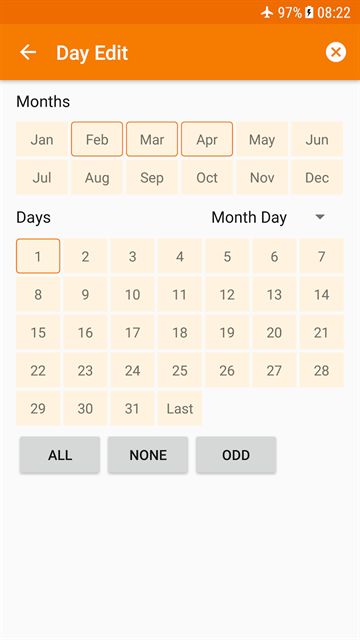
1、首先一进入Tasker,会看到有一个配置文件的页面,这里其实就是让你建立(要触发自动反应的)情境条件。可以设定手机感应器、特殊时间点、插上特殊装置、电池状态等等各种条件。
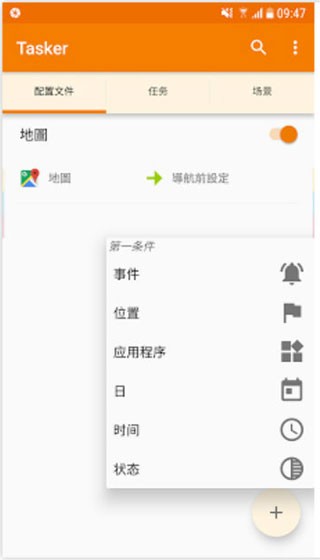
2、例如以我前面所举的例子为例,我的条件就是:当Google地图启动时要触发某些行为。这时候我就点右下角的「+」,选择应用程式,选择Google地图。
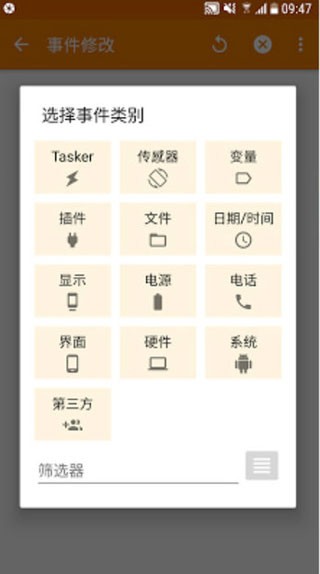
3、这样就在配置文件中加入了我要的情境条件,也就是启动Google地图时。
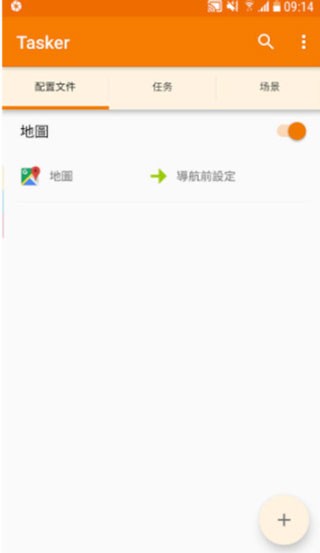
二、任务,设定要触发的动作
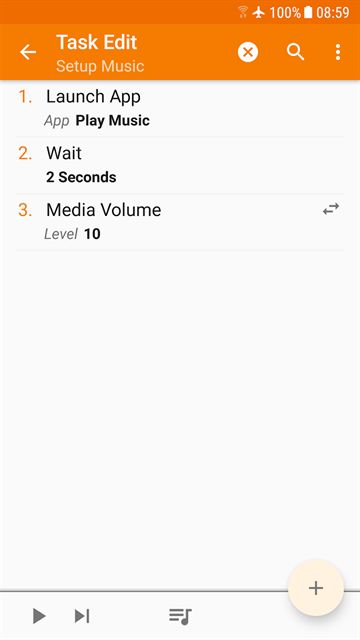
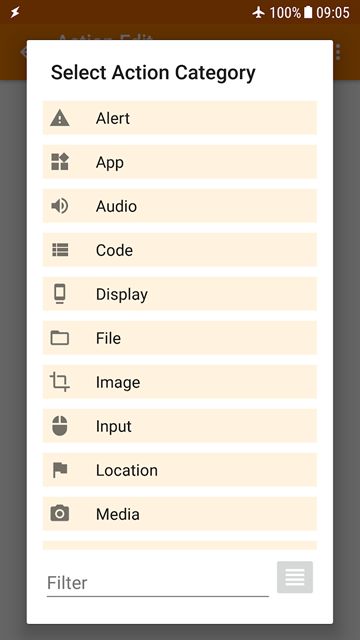
1、接着,我可以在第二个页面任务,加入我想触发的各种动作。Tasker之所以被认为很强大,就是因为它几乎可以触发手机上所有的装置功能,从音量、网络到各种设定。
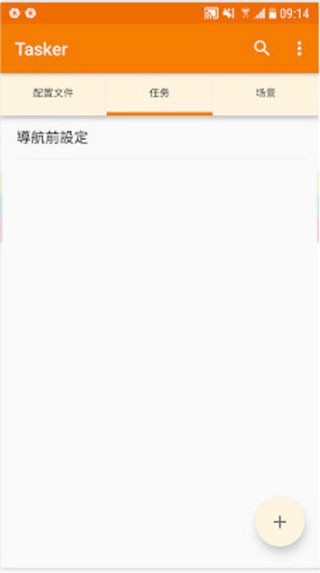
2、回到我前面的例子,我想要触发的动作是开启媒体音量,于是我就在任务页面右下角点击「+」,加入把媒体音量调整到11的动作。
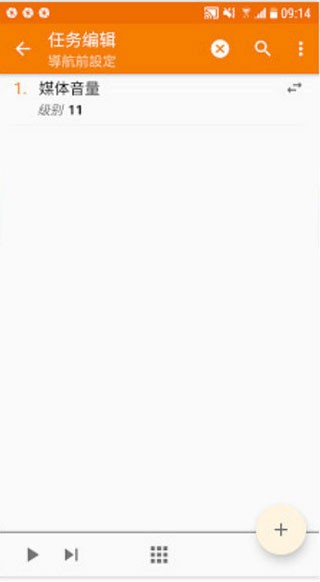
三、把配置与任务连结在一起
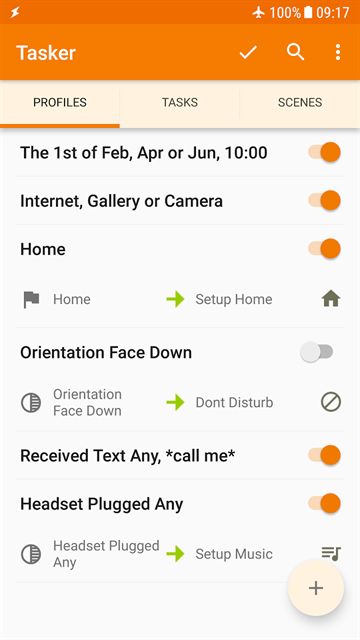
1、有了情境条件,也有了要触发的动作,接着就把两个连在一起即可。
让启动地图这个配置,去连结刚刚建立的「开启媒体音量」任务。下图中则是我另外一个使用例子,当我开启TED影片app时,也自动触发开启媒体音量功能。
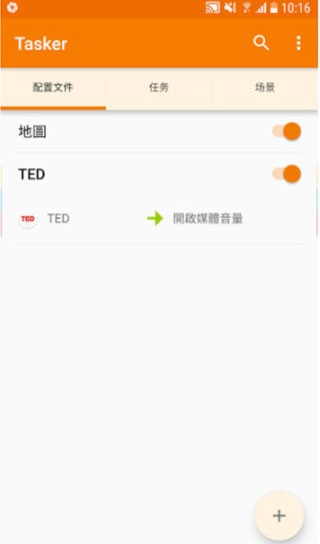
2、在Tasker中建立好上述条件与动作,实际执行的效果如下。
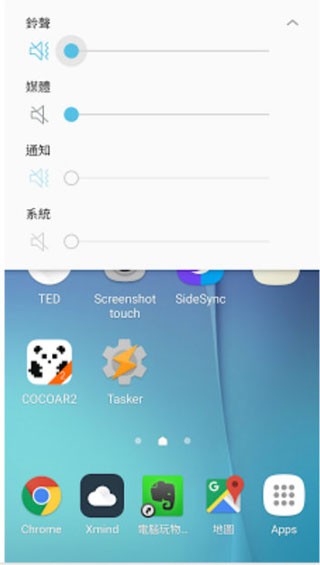
当我在手机上打开Google地图,媒体音量自动调整到11,让我可以听到导航语音。当我跳出Google地图,媒体音量自动回到原本的静音状态。
这样就完成自动化流程,我就不用再自己动手调整了。
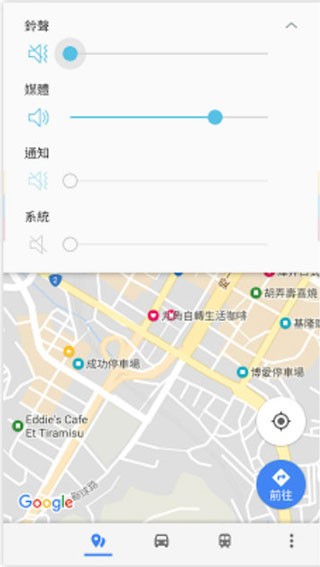
3、最后,为了让Tasker可以触发自动反应,你可能必须允许它在后台运行,这样每次的条件触发才会顺利启动。
软件亮点
1、还可以自动处理各种文件,备份特定时间段内的文件,自动删除一些旧的不需要的文件。
2、兼容性比较强,基本可以适配市面上所有的智能设备。
3、支持在线使用多种语言,包括英语、法语、西班牙语等语言,进一步满足不同地区人们的需求。
4、该软件包含许多实用功能,除了最传统的管理功能外,还有许多简单易用的操作功能。
更新日志
v6.6.20版本
发布视频:https://bit.ly/tasker6_6_video
评论/更多:https://bit.ly/tasker6_6_comment
1、Shizuku:无需Root权限即可获得Root功能!Logcat日志功能回归。
2、Java代码:面向未来的Tasker:编写完整Java代码操作,访问原生API并内置AI助手。
3、离线日出日落:随日出日落自动执行。
4、增强通知:状态栏标签与分组控制。
5、扩展触发器:独立应用支持Bixby、Home等更多场景。
应用信息
- 厂商:暂无
- 包名:com.adsk.sketchbook
- 版本:
- MD5值:86145d02aa07fda8abb46ee0a6463963
相关版本
-
 Tasker安卓版
2026-06-06
下载
Tasker安卓版
2026-06-06
下载
-
 tasker充电提示音
2026-06-03
下载
tasker充电提示音
2026-06-03
下载
-
 tasker自动任务app安卓版
2026-06-01
下载
tasker自动任务app安卓版
2026-06-01
下载
-
 tasker免谷歌汉化版
2026-05-28
下载
tasker免谷歌汉化版
2026-05-28
下载



