



简介
快特效剪辑是一款专业的手机视频剪辑应用,由广州在宇科技有限公司开发与运营,集成了多样化的视频编辑功能,支持视频分割、变速调节、倒放处理、贴纸添加、文字插入以及背景更换等操作,同时具备一键去除视频水印的能力,并可导出高清画质的成品视频,满足用户对高质量剪辑的需求。
使用教程
快特效剪辑如何给视频加字幕
1、进入,点击主页中美化工具中的字幕;

2、选择好要添加字幕的视频确认后在文本框输入添加的字幕,选择好字幕颜色后再点击√视频中就会出现字幕了;

3、然后再调整字幕的位置和大小,调整好了点击右上角的保存等一会就好了。
快特效剪辑动态效果制作教程
1、安装并打开app,点击左上角第二个图标导入照片,然后点击“新建项目”。

2、素材导入后,首先点击“动画”。

3、选择“路径”,并在需要动的地方比如衣服或头发上划两条线。

4、点击“锚”,在人像周围点一几下,这样人像以外的地方就不会动。

5、点击“锁定”,涂抹不需要动的地方,涂抹过多可点击“锁定”旁的“解锁”修改,也可以撤销。涂抹后点击“速度”,调整流动速度的快慢。

6、然后点击“覆层”,选择图中所示的“ES09”效果,就是加飞舞的蝴蝶,当然也可以加别的特效,好了点击右上角“导出”按钮。


7、制作完成后点击“导出”,上传至社交软件即可

快特效剪辑补帧教程
1、首先进入安卓版,点击这个➕号进入剪辑主页导入素材;

2、点击下方箭头导入素材;

3、点击媒体文件;

4、然后点击视频

5、选择好素材过后,点击左下角小三角;

6、拉出进度条过后在自己想要补帧的地方进行剪切,剪切按钮就是红色圈住的剪刀;

7、剪切好过后,点击你需要补帧的一段;

8、点击伸缩这里参数调整至5.0,我这边是调整到5.0,你也可以自己摸索;
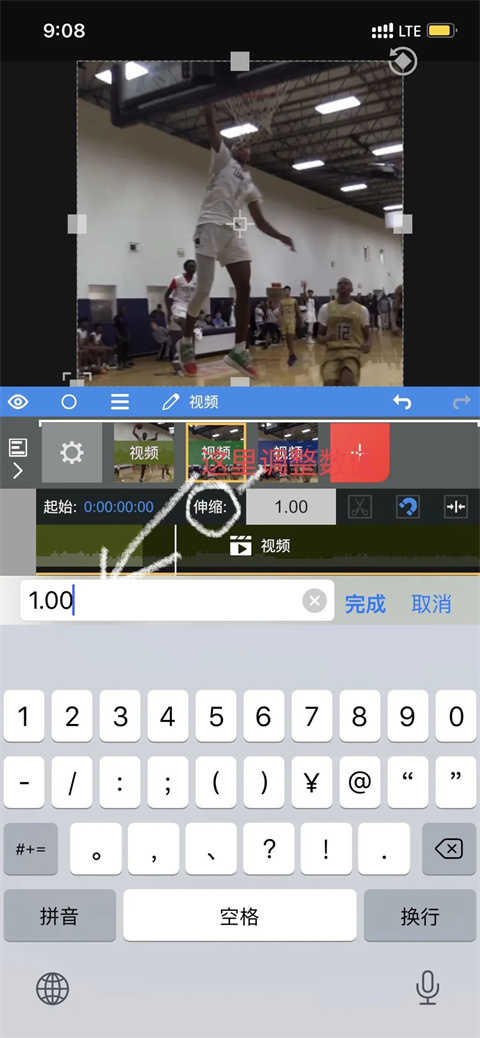
9、这里调整好了参数,然后将最后一段拖拽至补帧完过后的末尾;

10、点击这三条杠,选择光流5.0,然后调整好参数就可以了;

11、选择光流5.0;

12、默认参数,像图下就可以了

13、然后进入导出界面,调整好我这样的参数就可以了,然后静等几分钟等待视频导出就可以!

14、最后参数如图下,点击导出即可;

软件亮点
1、快特效剪辑下载具有高效率的视频自动生成功能,使用户在创造过程中更加有效,节约了大量的时间。
2、提供视频分割、速度调节、动画播放、镜像播放、回放等多种功能,可实现对视频的精细加工;可调整影像缩放,以适用于不同的影像环境。
3、在编辑过程中,支持即时预览效果,便于随时调节;在制作完毕后,可以将视频输出,并支持高清晰度的视频下载,保持原有的细节。
软件特色
1、快特效剪辑下载支持添加音乐,标签,文字等素材,使视频更加丰富;提供“画中画”,支持多层视频特效。
2、提供多种不同的视频模版,可容纳多种不同的特效;支持高清录像,可在软件中直接获取素材。
3、支持高清晰视频的下载与制作,保持原有的画面细节,使最终呈现的画面更加清晰,层次更高。
软件优势
1、快特效剪辑下载提供流行、情调、人物、纹理、哥特、深暗、高清晰、冷烟灰、暗黑等多种风格,并支持一键调色;具有美颜效果,可优化人像效果。
2、具有日光模式、阴天模式、自动自动 AWB、白织灯、冷白皮、阴影模式、日光灯等多种模式,以适应不同的摄影环境;支持与拍摄有关的快门,聚焦,变焦等设定。
3、多个模版可供选择,包括各式各样的创意特效,配合即时预览,让影像更加逼真。
应用信息
- 厂商:广州在宇科技有限公司
- 包名:com.bfzpakek.owrtzvdj
- 版本:v1.0.2
- MD5值:cada7ac491aa70ba4bfd243ec9bd9369



