
简介
悬浮菜单app是一款能够始终浮于手机屏幕上方的智能快捷工具,让你无需反复返回桌面或翻找应用列表,即可一键直达常用功能。无论是快速启动应用、拨打电话、调节设置,还是播放音乐、打开浏览器,一切操作触手可及。该应用支持高度自定义,用户可根据个人习惯自由增删菜单项,并灵活调整悬浮窗的位置、大小与透明度。部分版本还集成截屏、录屏、计算器等实用小工具,真正实现高效操控与个性体验的完美结合。
软件教程
使用方法
更新时间:2025/8/14
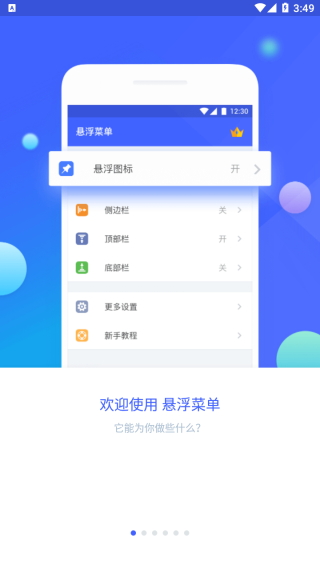
1、首次进入APP后,可全面浏览各项操作功能,快速掌握核心用途。
2、通过内置的悬浮图标开关按钮,随时启用或隐藏悬浮控件,掌控自如。
3、新手用户可查看详细的新手引导教程,轻松上手各项设置与操作技巧。
4、支持对外观样式、宽度比例及屏幕位置进行精细调节,打造专属操作界面。
5、点击模拟Home键功能,即可一键返回主屏幕,提升操作流畅度。
悬浮菜单注意事项
为确保悬浮菜单在华为EMUI系统中正常运行,需完成以下必要设置:
EMUI 8.0 & 9.0对应设置:
1、在最近任务列表中找到“简悬浮”,将其锁定保护,避免被一键清理误杀。
2、进入启动管理,将“简悬浮”设为手动管理,并开启自启动、关联启动及允许后台活动权限。
3、EMUI 8.0用户请在系统设置中搜索“忽略电池优化”,将“简悬浮”设为允许;EMUI 9.0用户则搜索“电池优化”,将“简悬浮”设为“不允许优化”。
EMUI 5.0对应设置:
1、在最近任务中锁定“简悬浮”,防止锁屏或清理时被关闭。
2、进入手机管家 → 自启管理,开启“简悬浮”的自启动权限。
3、在手机管家 → 锁屏清理应用中,将“简悬浮”设为不清理应用。
常见问题
悬浮菜单怎么设置小窗口
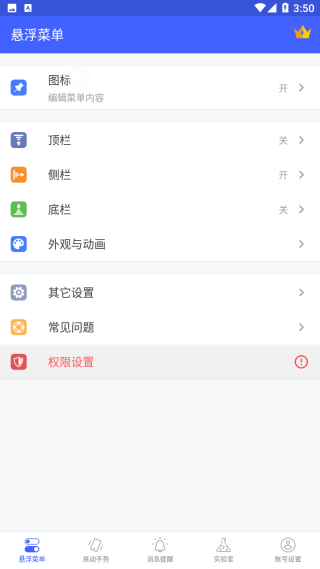
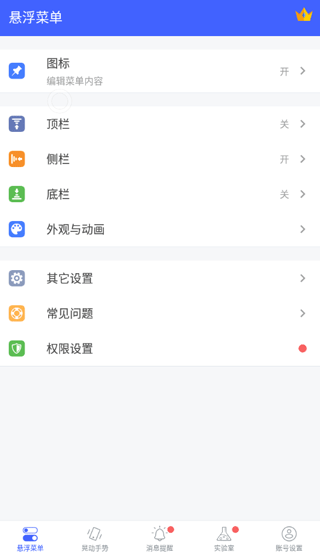
1、打开悬浮菜单软件,在首页的悬浮菜单功能页面中,找到并点击“图标设置”选项。
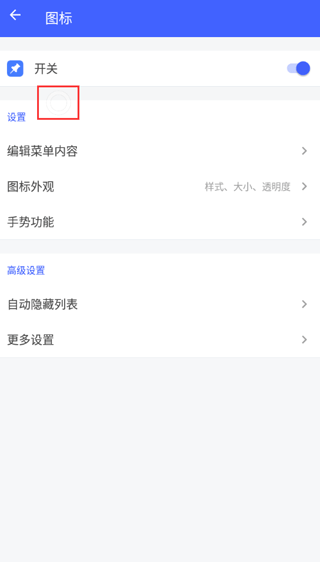
2、进入设置页面后,可看到悬浮窗的开关控制。开启后,默认会在屏幕左上角显示一个白色半透明圆环(需提前在手机系统中授予悬浮窗权限),即为悬浮功能菜单,内含丰富操作选项。
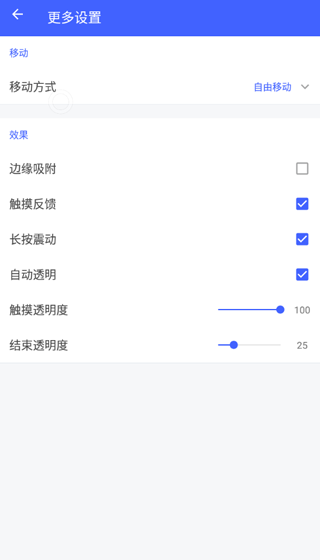
3、在“高级设置”中选择“更多设置”,还可进一步配置悬浮小窗口的显示行为与交互方式。
悬浮菜单如何设置小窗口打开app
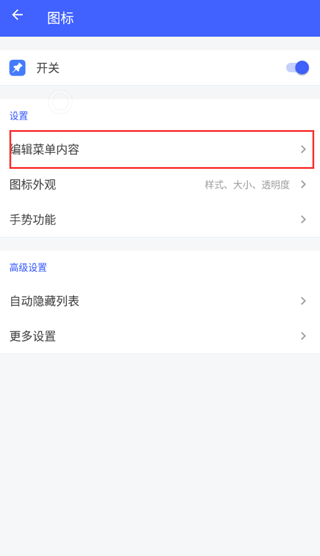
1、进入悬浮菜单功能,点击“图标设置”入口。
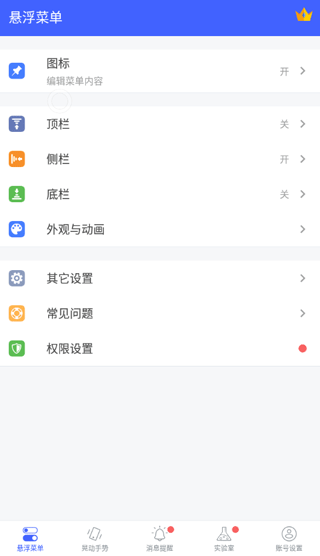
2、选择“编辑菜单内容”功能,开始自定义你的快捷入口。
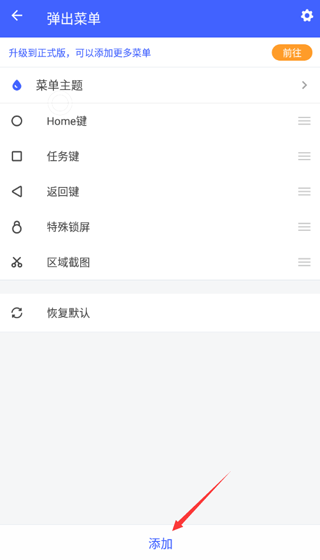
3、点击“添加按键”,从应用列表中选择你希望快速启动的程序。
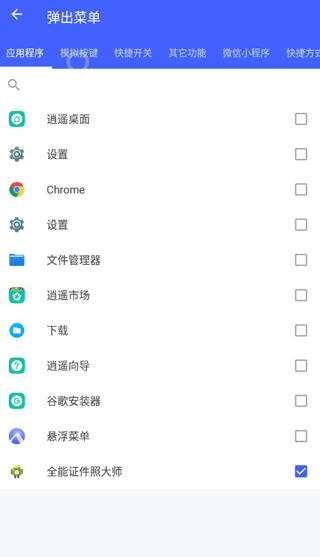
4、确认添加所需应用(例如“全能证件照”),保存设置。
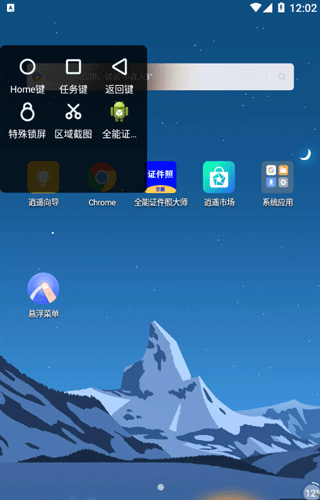
5、返回手机桌面,点击悬浮窗中的对应图标,即可直接打开目标应用,无需切换至主屏。
更新日志
更新时间:2024/7/3
v7.4.2版本
优化自定义音量键长按功能,当设定为调整音量时,可实现持续滑动式音量调节。
优化云闪付乘车码的调用逻辑,提升使用稳定性。
修复若干已知问题,提升整体兼容性与流畅度。
v7.4.1版本
修复在Android 13系统上谷歌翻译功能异常的问题。
解决Android 13设备强制横屏模式下显示错误的问题。
修复设备晃动手势无法触发对应操作的故障。
v7.3.8版本
优化对新版谷歌翻译应用的适配效果。
新增十六宫格菜单布局样式,提供更多界面选择。
修复OCR文字识别功能偶发失败的问题。
软件功能
1、程序快速切换:一键在后台应用间无缝跳转,省去繁琐的多级返回操作。
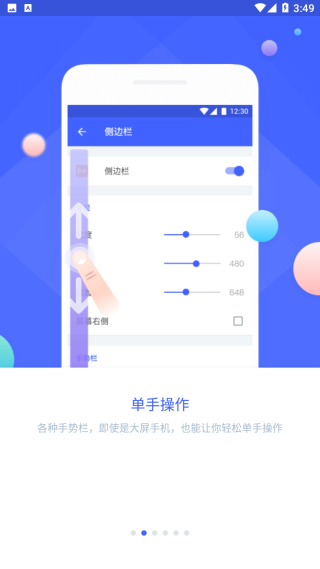
2、单手操作:合理配置后,日常高频操作均可单手完成,大幅提升使用便捷性。
3、简洁无扰:支持随时隐藏或呼出悬浮菜单,隐藏状态下完全无痕,绝不遮挡屏幕内容。
4、个性化定制:提供自定义皮肤功能及上百款在线主题,风格随心切换。
5、快速启动程序:将常用应用加入菜单后,可在任意界面直接启动,无需返回桌面,并支持多种菜单布局自由选用。
6、模拟按键:支持模拟Home键、双击Home、返回键、菜单键及锁屏等操作,其中返回键与菜单键的模拟需获取root权限。
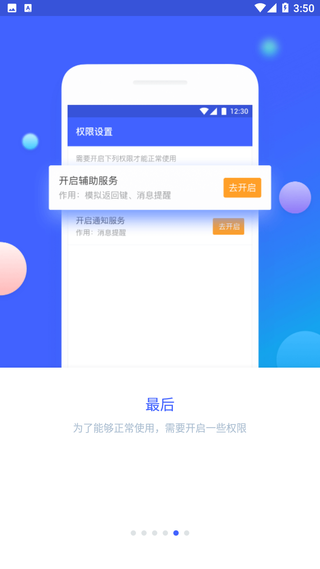
7、消息提示:当QQ、微信等应用有未读消息时,悬浮图标会自动切换为对应应用图标进行提醒,点击即可直接查看。注意:需在系统设置 → 辅助功能中开启“悬浮菜单”服务方可生效。
应用信息
- 厂商:二三畅玩(深圳)信息技术有限公司
- 包名:com.ksxkq.floating
- 版本:
- MD5值:f13d50f8335fb77205284e35a6b523db



