简介
nPlayer安卓版是一款专为追求极致影音体验用户打造的全能型多媒体播放器。它几乎兼容所有主流视频与音频格式,包括MP4、AVI、MKV、WMV、FLV、MP3、WAV等,无需转码即可流畅播放。支持高达1080p的高清视频解码,并配备字幕加载、播放速度调节、音频均衡器、屏幕旋转锁定等实用功能。无论是本地存储的影片,还是网络上的在线资源,nPlayer都能轻松应对,为你带来影院级的视听享受。
软件教程
nPlayer下载教程
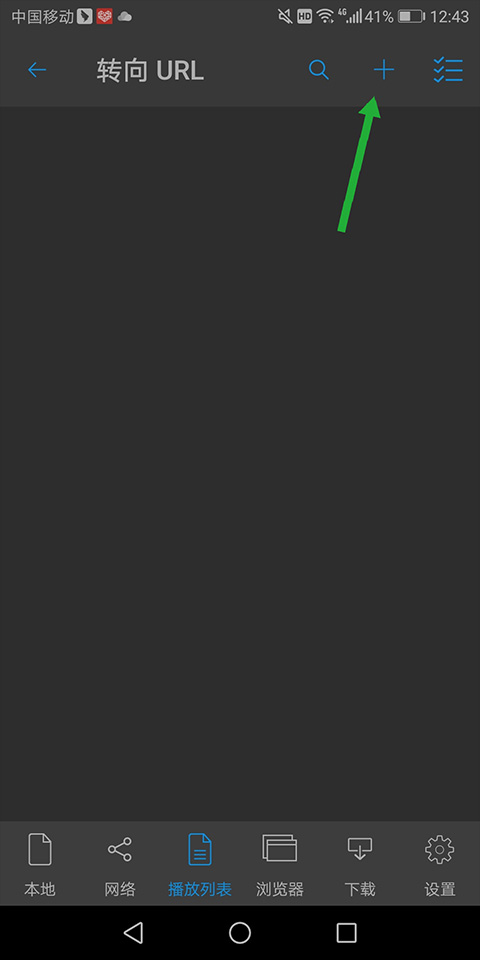
1、在nPlayer Pro安卓版主界面中,点击底部【播放列表】进入新页面,随后点击页面顶部的【+】按钮(参考下图绿色箭头所指位置)
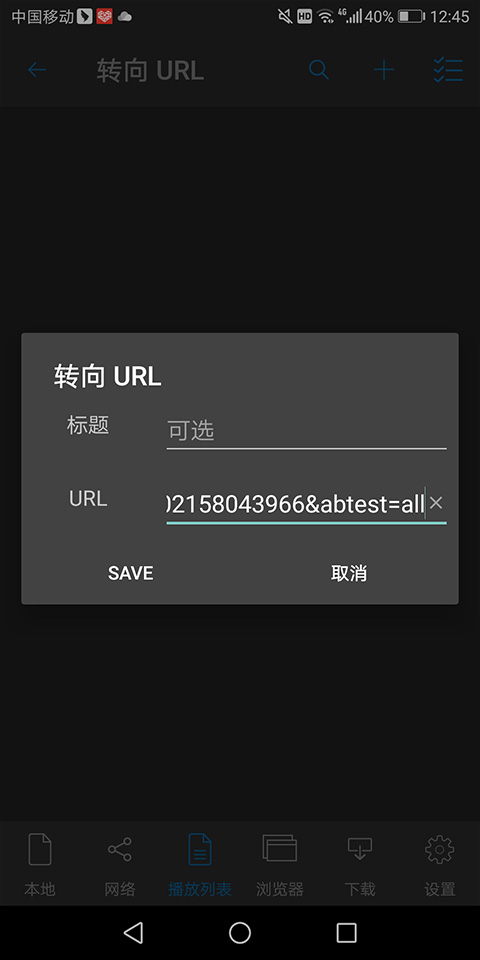
2、在弹出的输入窗口中,将目标视频的网络链接粘贴至URL栏,并点击【SAVE】确认
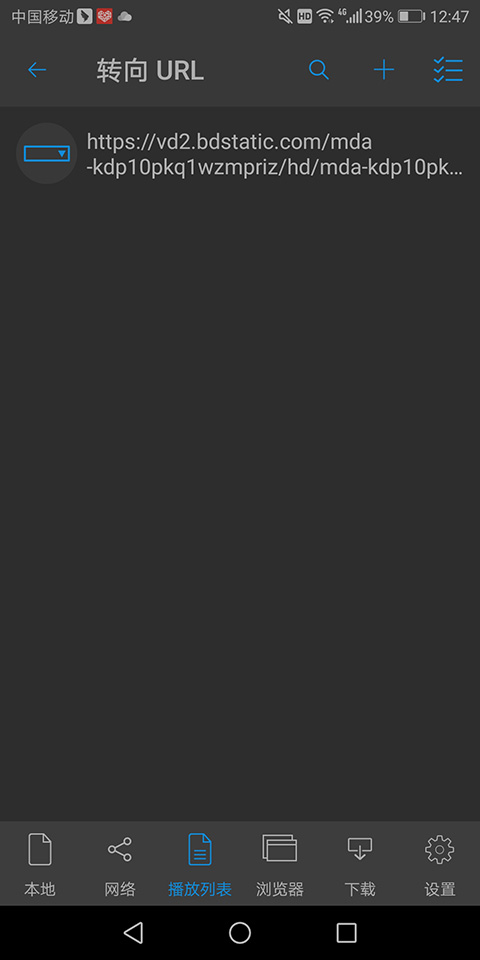
3、返回【播放列表】页面,刚刚添加的视频条目将自动显示在列表中
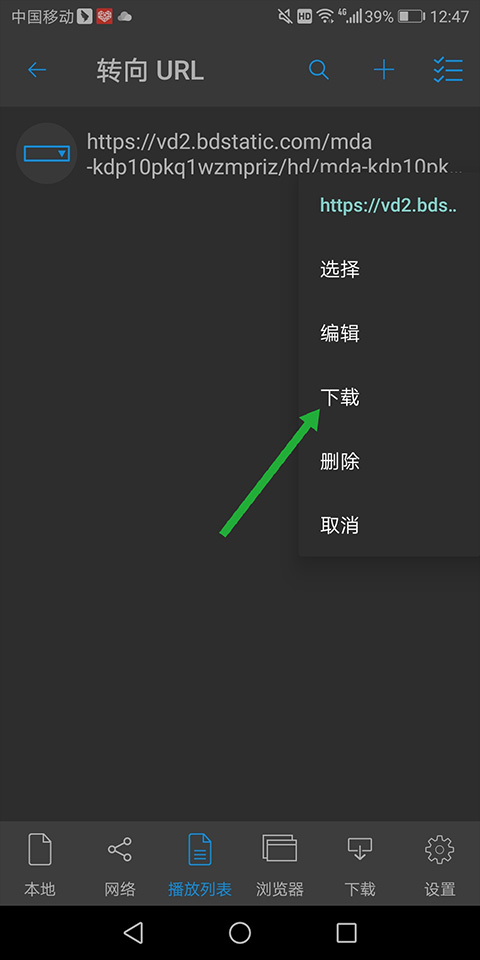
4、长按该视频条目,在弹出的选项菜单中选择【下载】
5、在接下来的目录选择界面中,指定视频保存到手机中的具体文件夹;如需新建文件夹,可点击右上角的【+】按钮完成创建
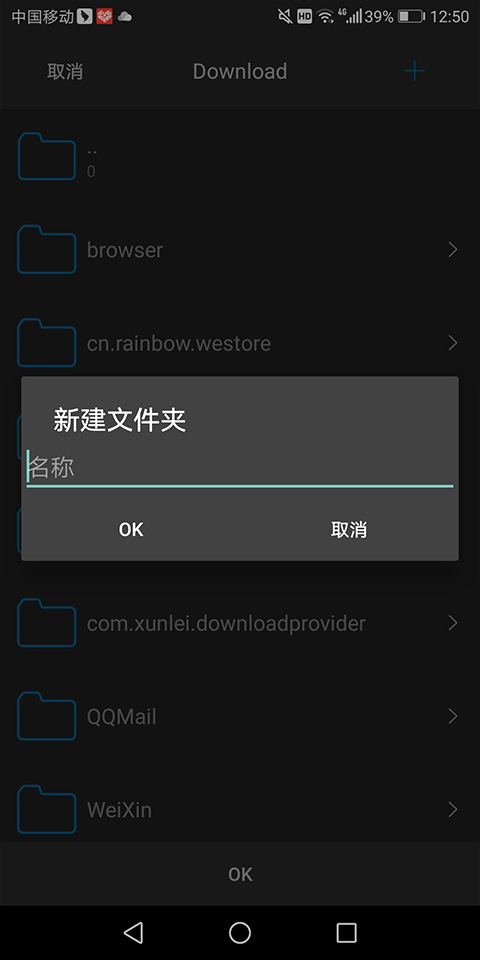
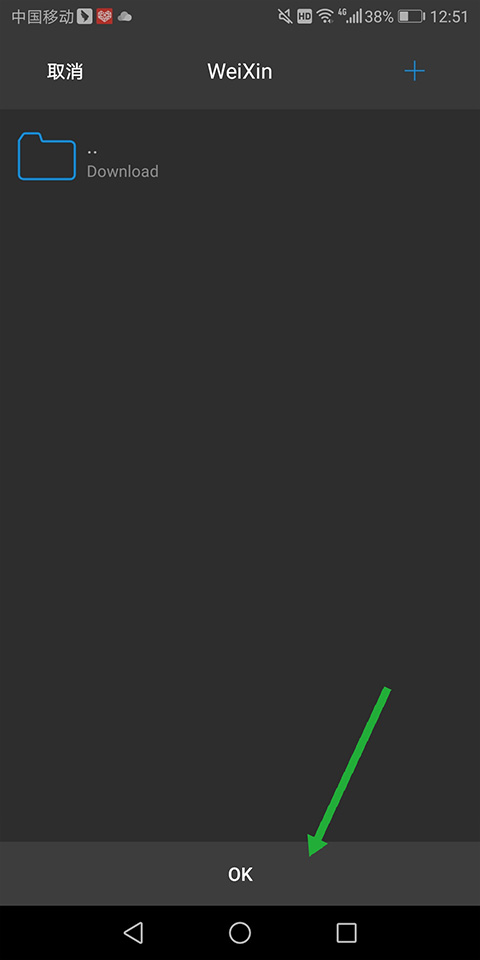
6、选定目标文件夹后,点击底部【OK】开始下载
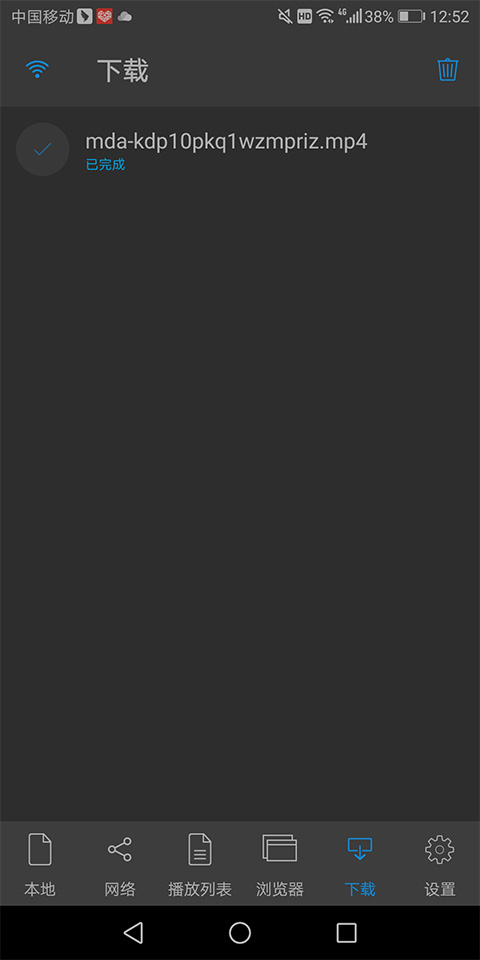
7、切换底部导航栏至【下载】标签页,即可在【下载】页面中查看已成功保存的视频文件
nPlayer本地视频加密教程
1、打开nPlayer,进入【本地】页面,点击【视频】选项(见下图绿色箭头指示区域)
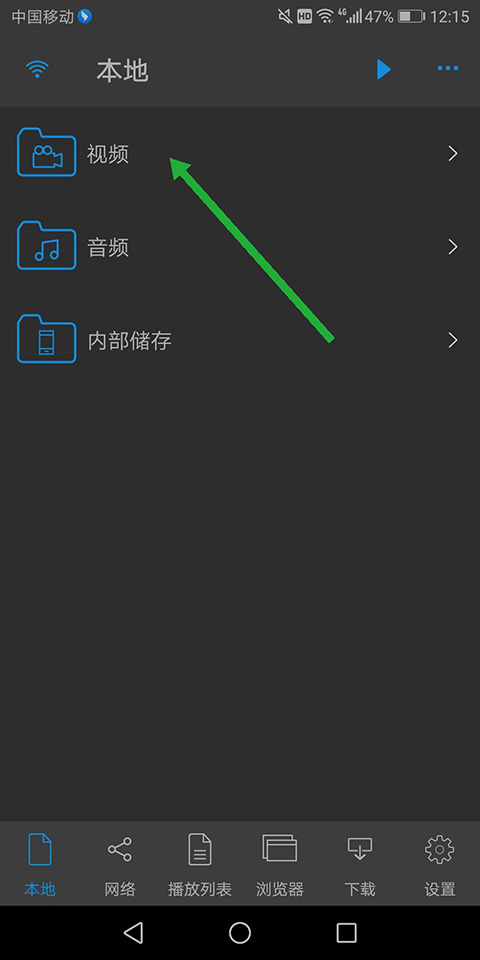
2、系统会自动扫描并列出手机中的所有视频文件,形成统一的文件目录。注意:加密操作仅支持对整个目录进行,无法单独加密单个视频文件
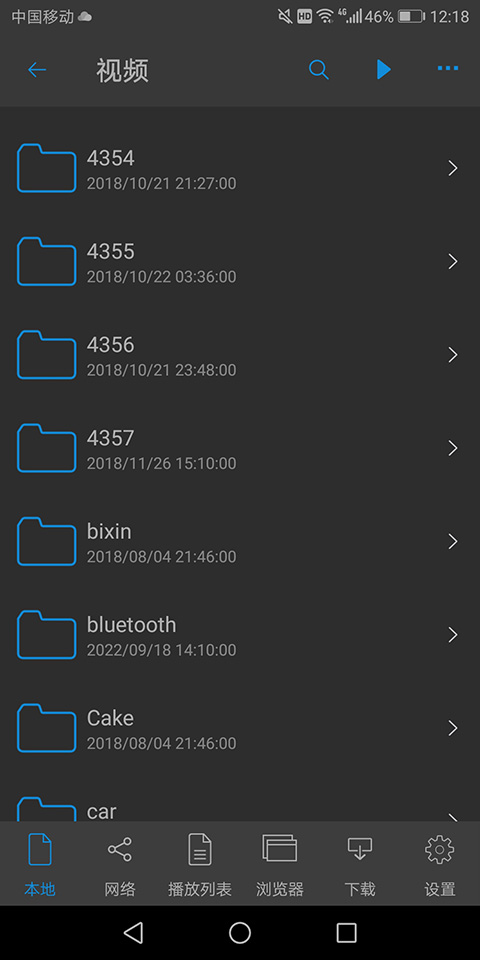
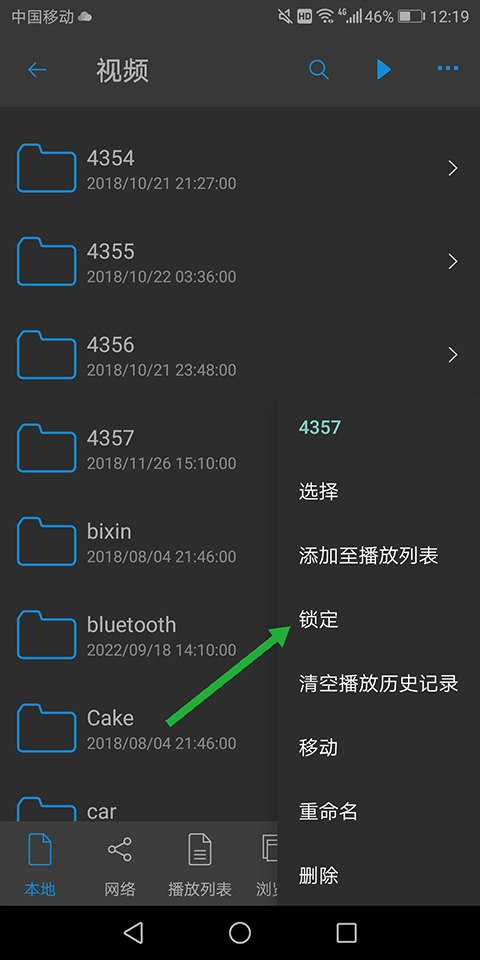
3、长按目标文件目录,在弹出菜单中选择【锁定】选项
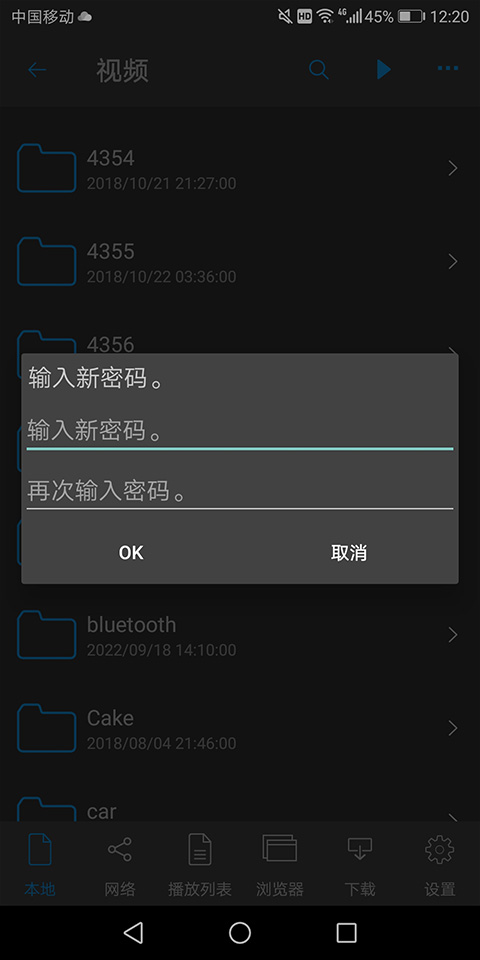
4、在密码设置窗口中输入并确认密码,即可完成加密,保障隐私内容安全
nPlayer网络设置教程
以下介绍三种常用网络连接方式:SMB共享、FTP服务器接入以及WIFI文件传输,操作步骤简明清晰:
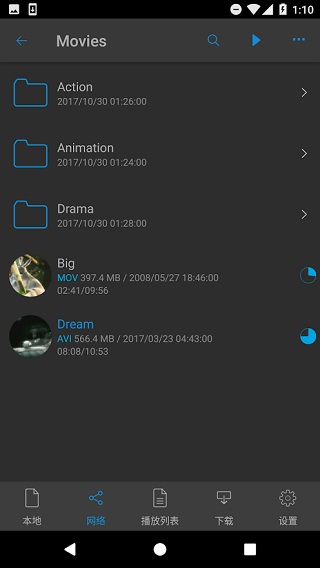
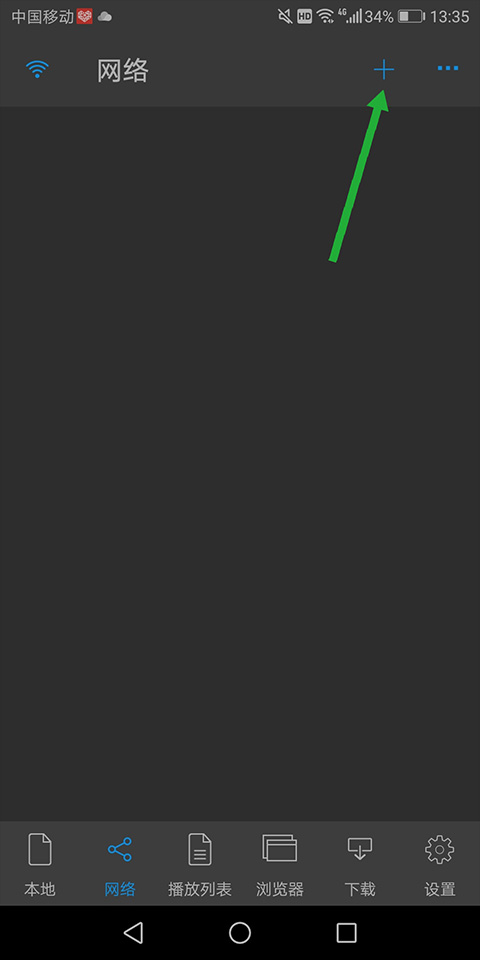
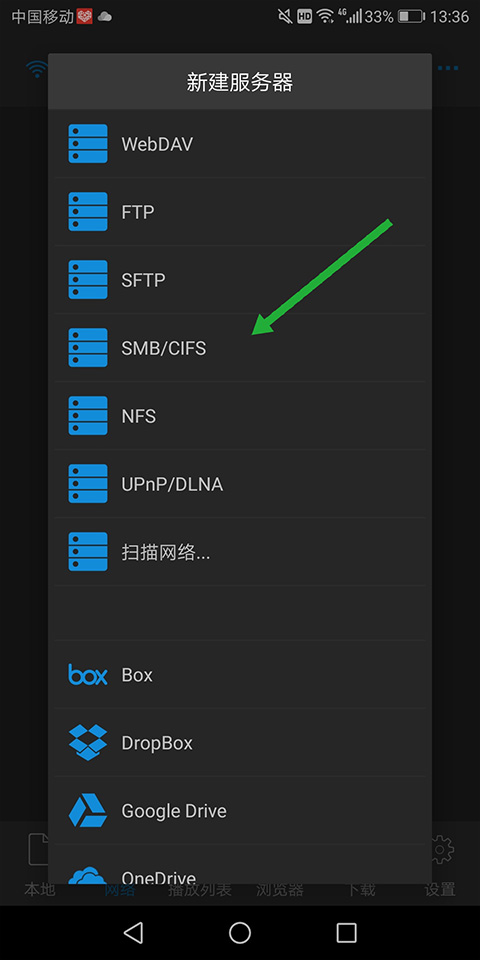
一、SMB连接(适用于同一局域网内设备,非DLNA) 首先打开nPlayer Pro安卓版,点击底部【网络】标签,进入后点击右上角的【+】按钮(见下图绿色箭头所示)
2、在弹出的协议选择窗口中,点击【SMB/CIFS】
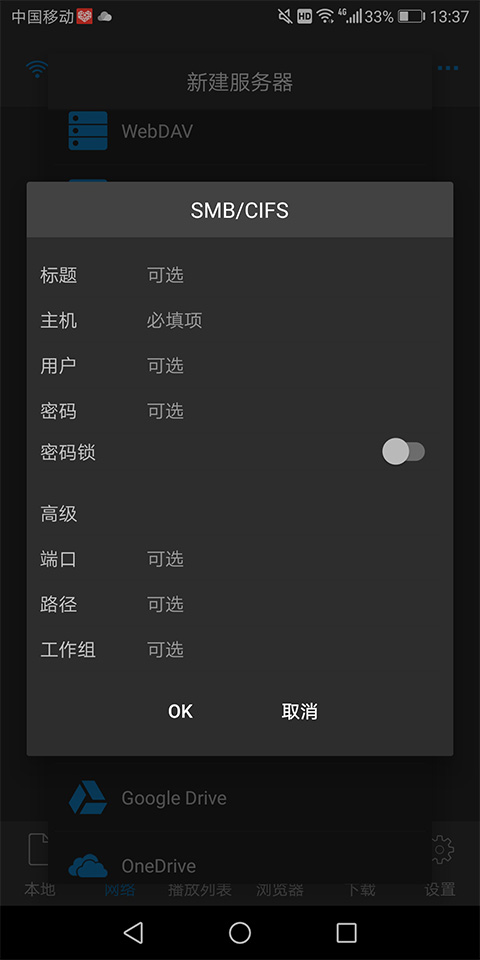
3、填写局域网共享信息:若共享文件夹需要身份验证,请在【用户】栏输入对应用户名,【密码】栏填写访问密码;【密码锁】功能可暂不启用,高级设置项也可保持默认
若需连接Windows电脑(如PC或笔记本),请先在电脑端启用SMB共享功能(以Win7为例,搜索“Win7 SMB设置”即可快速配置)。配置完成后,在nPlayer中输入电脑的登录用户名和密码,即可访问共享文件夹,支持全盘或指定目录共享。基本设置步骤如下:
1、打开电脑的“网络和共享中心”
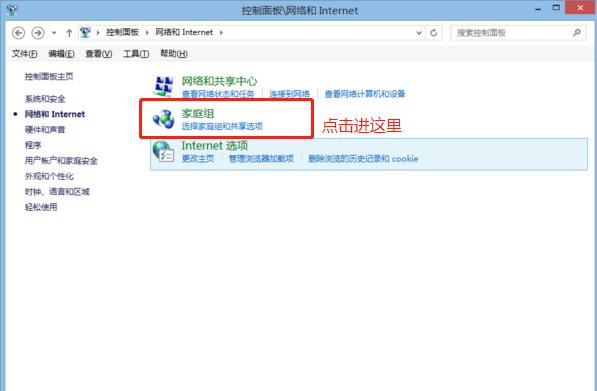
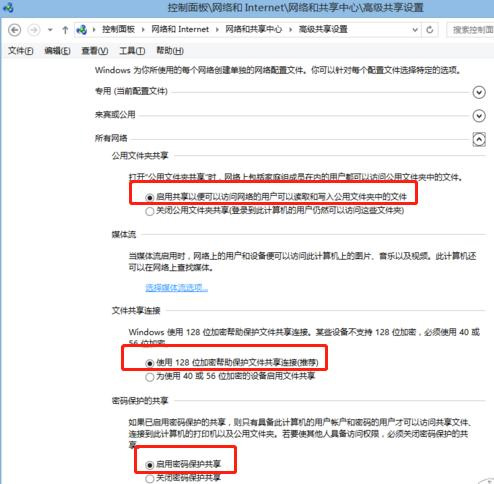
2、按照下图所示,尽可能开启所有相关共享与网络发现选项
二、FTP链接 若你拥有VPS或闲置PC,可在其上搭建FTP服务器。推荐使用FileZilla Server,配置简单高效。
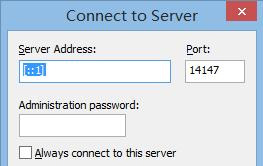
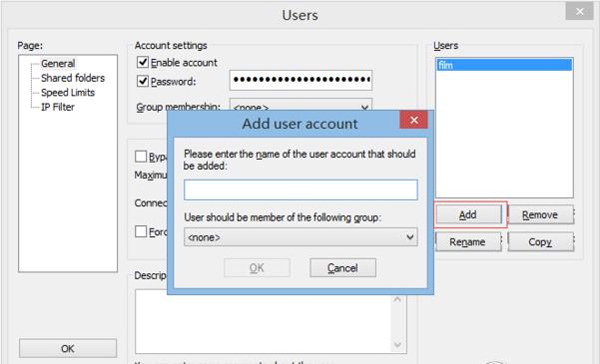
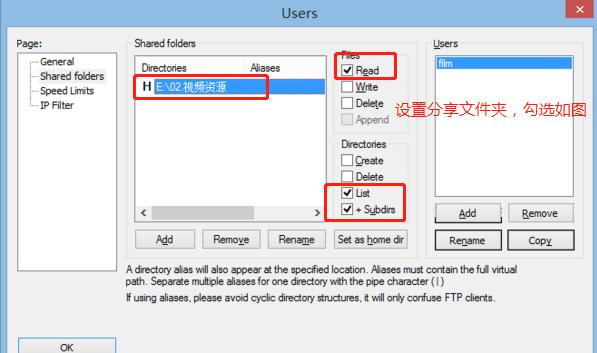
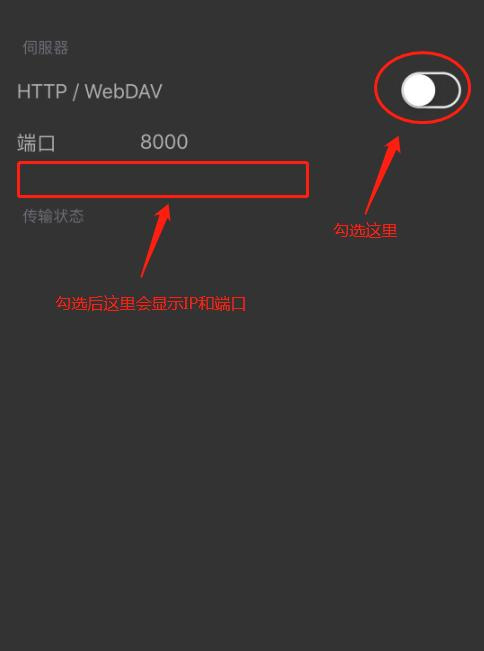
三、WIFI传输 在nPlayer中开启WIFI传输功能后,电脑浏览器访问页面显示的地址,即可直接上传视频至手机
常见问题
nPlayer怎么横屏播放?
更新时间:2025/11/11
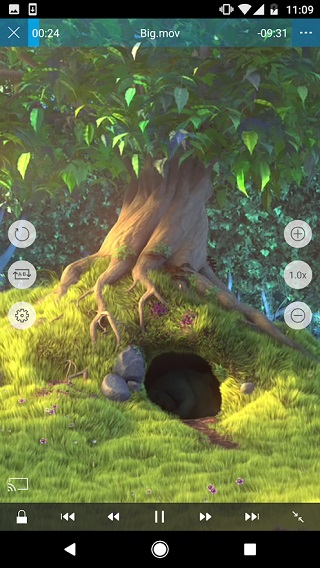
1、开始播放视频后,检查播放界面是否显示旋转锁定图标(通常为一把小锁)。若已锁定,请先解除锁定状态。
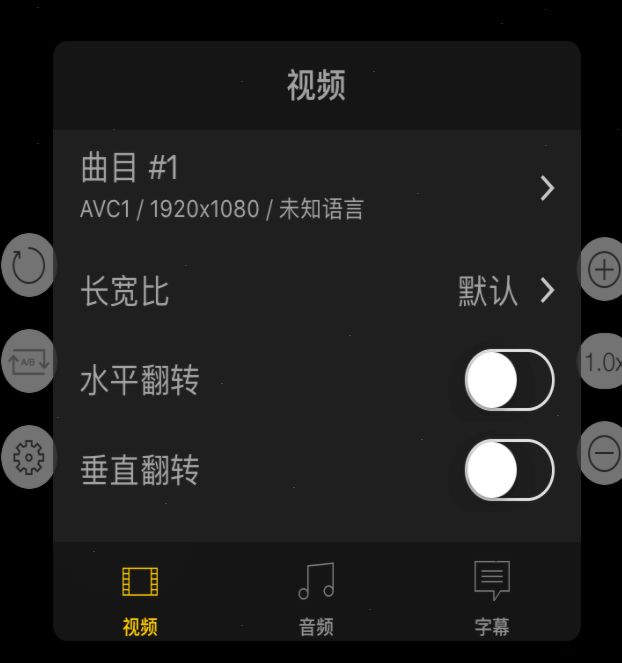
2、解锁后,将手机横向放置,画面将自动切换为横屏模式。如出现画面比例异常,可点击右上角齿轮图标进入设置,选择【长宽比】进行调整。
nPlayer如何倍速播放?
更新时间:2025/11/11
1、在视频播放界面点击屏幕中央,呼出控制菜单,右侧即为播放速度调节选项。
2、支持0.1倍至4.0倍速播放。若因设备性能限制导致卡顿,建议及时调回正常速度以保证流畅体验。
nPlayer如何加载本地字幕?
1、点击播放界面左下角的齿轮图标进入设置,选择【字幕】→【添加字幕】,然后从手机文件管理器中选取字幕文件。
2、建议将字幕文件与对应视频存放在同一目录,便于快速查找。添加后还可调整字幕字体大小及屏幕垂直位置。
nPlayer如何投屏?
1、点击底部【浏览器】功能,在地址栏输入目标视频网页地址
2、进入页面后点击播放按钮
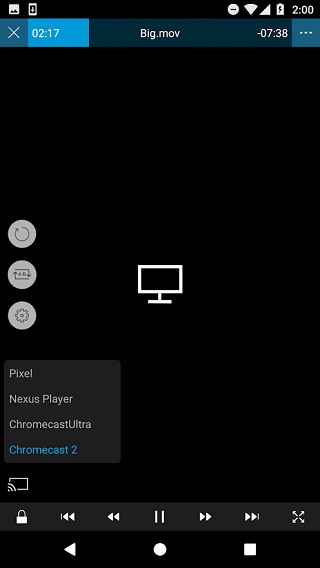
3、播放界面左下角会出现【投屏】按钮

4、投屏时还可选择长宽比、水平翻转等显示参数
nPlayer怎么添加直播源订阅
更新时间:2024/6/30
首先使用nPlayer内置浏览器访问直播网站(例如天天直播)
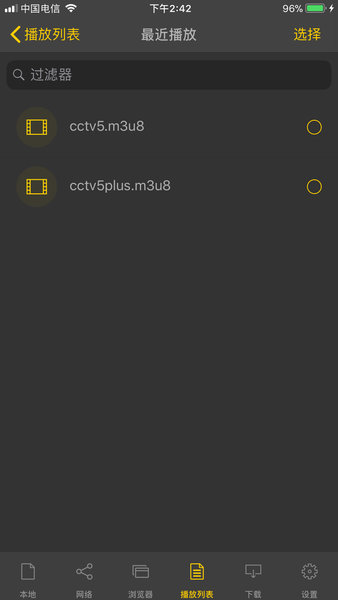
随意点开一个直播频道,比如CCTV5
点击播放后,nPlayer会自动记录该直播源
此时可退出浏览器,直接进入【播放列表】
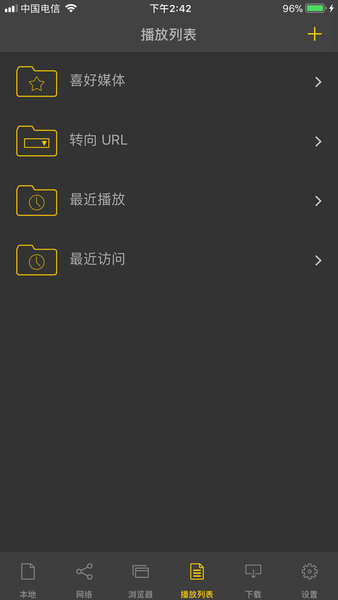
在【最近播放】中即可看到已观看的直播源,选择需要的内容并复制到自定义文件夹中,方便日后快速访问
软件功能
1、高性能和稳定性
nPlayer以卓越的稳定性著称,能够流畅播放各类视频与图像内容,是影音爱好者的理想之选。
作为一款专业播放器,稳定性是其核心优势。
全面支持H.264/MPEG4编解码器硬件加速,显著降低功耗并提升解码效率。
提供0.5X至4.0X的精细播放速度控制,满足不同场景需求。
2、嵌入式Web浏览器
内置功能完整的网页浏览器,可直接访问并播放网络上的各类视频资源,无需跳转第三方应用。
3、支持连接到Chromecast和智能电视
轻松对接Chromecast及各类支持UPnP协议的智能电视,一键将手机画面无线投送到大屏设备。
4、云同步
无缝集成主流云存储服务,包括Box、Dropbox、Google Drive、OneDrive、Yandex Disk等,随时随地访问云端媒体。
5、强大的流媒体技术
无需下载文件到本地,即可直接播放远程服务器上的视频内容。
全面支持WebDAV、FTP、SFTP、HTTP、SMB/CIFS、UPnP/DLNA等多种协议,兼顾流媒体播放与文件下载。
兼容各类NAS设备,实现家庭影音库的高效管理。
原生支持东芝无线存储设备(如FlashAir、无线SSD/HDD、无线适配器),并正式兼容DTS(含DTS HD)及Dolby(AC3、E-AC3)音频编解码器。
6、处理各种图像
nPlayer提供精细的图像控制选项,助你获得最佳视觉效果。
支持上下/左右翻转、亮度与色度调节等图像处理功能。
提供多种画面比例预设:默认、1:1、3:2、4:3、5:3、16:9、1.85:1等,适配不同片源。
7、杜比、DTS HDMI比特流(直通)
支持通过HDMI接口直通输出未经压缩的杜比或DTS音频信号,保留原始音质,带来沉浸式双声道或多声道环绕声体验。
应用信息
- 厂商:暂无
- 包名:com.newin.nplayer.pro
- 版本:1.8.0.5_230911
- MD5值:b34aef695a81dc5aea4bfe69ce602357
相关版本
-
 nPlayer安卓版
2026-06-06
下载
nPlayer安卓版
2026-06-06
下载



