简介
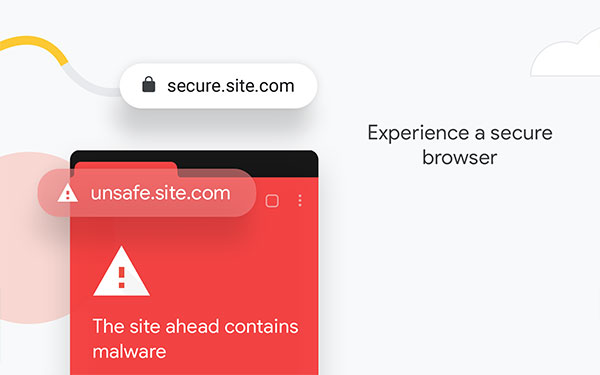
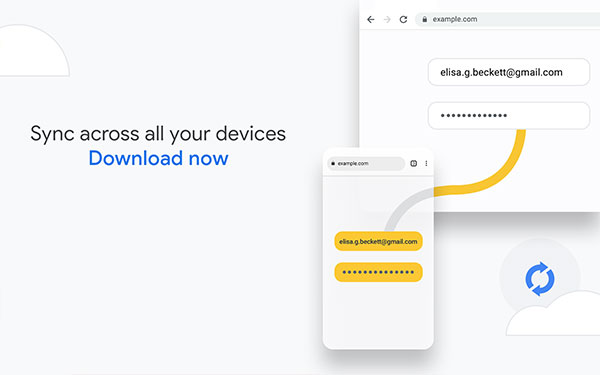
Chrome浏览器手机版是Google官方推出的移动端浏览利器,完美继承桌面版Chrome的高速内核与简洁体验。它不仅加载网页迅捷流畅,还集成了智能地址栏、语音搜索、隐私保护和数据节省等实用功能。用户可通过地址栏直接搜索或输入网址,享受无缝衔接的上网体验。同时支持将常用网站添加至主屏幕、一键切换桌面版网页、多标签高效管理等贴心操作。作为全球最受欢迎的移动浏览器之一,Chrome手机版以强大性能、极简界面和丰富功能,成为安卓用户不可或缺的上网首选。
软件教程
Chrome浏览器使用教程
1、首先下载并安装Chrome浏览器,如下图所示;
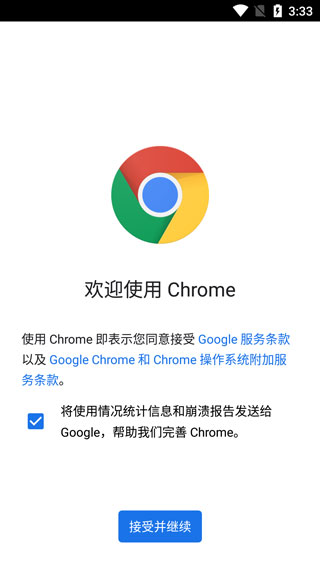
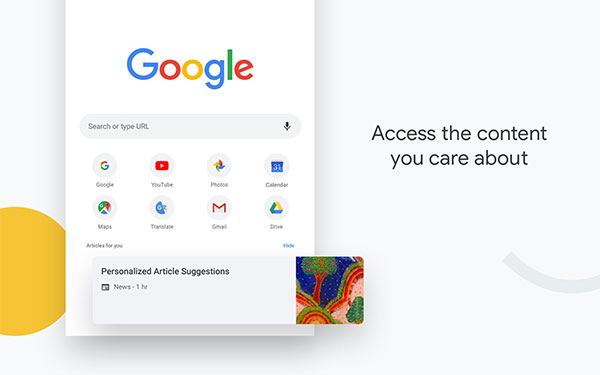
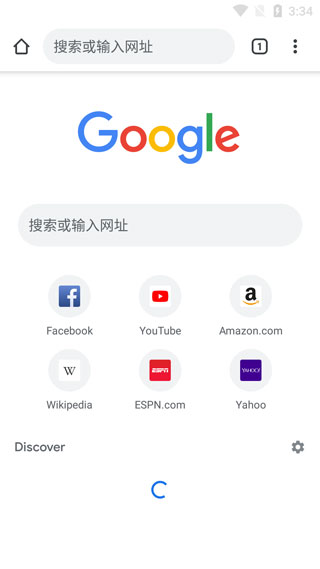
2、打开应用后进入Chrome浏览器主界面;
3、点击右上角菜单图标进入设置选项;
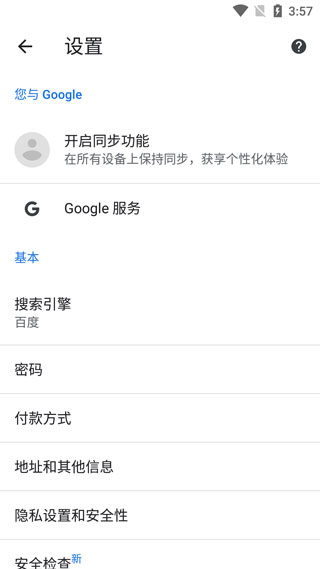
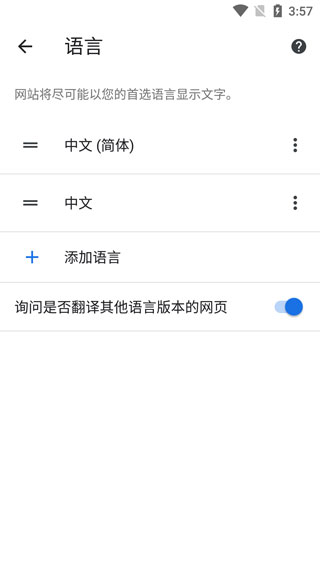
4、在设置中可调整浏览器显示语言;
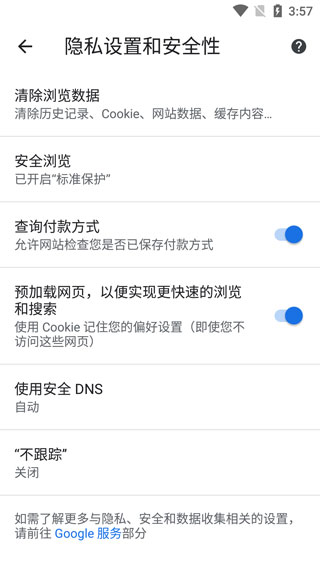
5、还可根据需要配置隐私与安全相关选项;
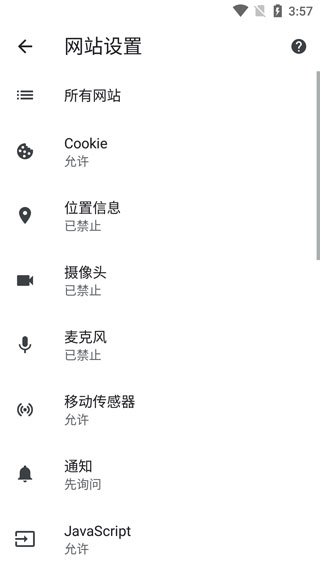
6、此外,还能对特定网站的权限进行精细化管理。
Chrome浏览器技巧大全
一、更加快速的切换标签页
当你打开多个标签页时,除了点击数字标签图标滚动查找外,还有两种更快捷的操作方式:
1、直接在地址栏区域向左或向右滑动,即可在已打开的标签页间快速切换。
2、长按地址栏并向下拖动,能立即呼出所有标签页的缩略图界面,省去多次点击步骤。
二、把地址栏移动到底部
对于大屏手机用户,将地址栏置于底部能显著提升单手操作体验。虽然稳定版未默认开启此功能,但你可以手动启用:
1、在地址栏输入 chrome://flags 并进入实验性功能页面;
2、搜索 #enable-chrome-home,将其设为“已启用”,重启浏览器后地址栏即移至底部。如需恢复,只需将选项改回“默认”并重启即可。
三、更快的复制当前网址
复制当前网页链接有两种高效方法:
1、点击地址栏右侧“三点”菜单,选择带(i)图标的选项,长按网址即可复制;
2、在地址栏未选中状态下直接长按网址,系统会自动全选并弹出复制选项。
四、滑动类操作打开功能选项
常规操作需逐级点击菜单选择功能,其实你可以按住右上角“三点”图标不放,直接在屏幕上滑动至目标功能(如书签、下载等)再松手,实现一步直达。
五、强制Chrome使用阅读模式
并非所有网页都会自动触发阅读模式提示。若希望在任意页面启用该功能,只需:
在地址栏输入 chrome://flags/#reader-mode-heuristics,将选项设为“永远”,重启浏览器后即可在支持页面看到阅读模式入口。
七、将网站添加到主屏幕,就像应用图标一样
高频访问的网站可像App一样添加到手机桌面,实现秒开体验:
1、在Chrome中打开目标网站,点击右上角菜单,选择“添加到主屏幕”;
2、自定义名称后点击“添加”;
3、返回手机主屏幕,即可看到新生成的网站快捷图标。
八、点按某个字词进行搜索
在网页中长按任意文字或短语,底部会弹出搜索浮窗。向上滑动可查看搜索结果,点击浮窗标题则会在新标签页中打开完整搜索页面。
九、点按电子邮件,电话号码和地址来快速使用它们
网页中的邮箱、电话或地址信息支持一键调用:点击后可直接拨号、发送邮件或跳转地图导航,大幅提升操作效率。
九、下拉刷新
在网页顶部向下滑动即可触发刷新,这是最直观且高效的页面重载方式,尤其适合频繁查看更新内容的场景。
十、添加更多搜索引擎
Chrome 57版本起支持自定义搜索引擎。只需访问目标搜索网站(如DuckDuckGo、Amazon等),进入设置→搜索引擎,即可将其添加为默认或备选选项。
十一、快速打开下载的文件
当尝试重复下载同一文件时,弹窗中蓝色带下划线的文件名可直接点击,立即打开已保存的本地文件,无需跳转文件管理器。
十二、滚动到“在网页中查找”结果
使用“在网页中查找”功能时,除点击上下箭头外,还可直接在右侧结果预览栏上下滑动,快速定位到目标内容位置。
十三、离线下载页面,方便日后阅读
Chrome支持将网页完整保存至本地,实现无网络环境下的离线阅读,相当于内置“稍后读”功能,适合通勤或信号弱的场景使用。
常见问题
Chrome浏览器怎么才能正常使用?
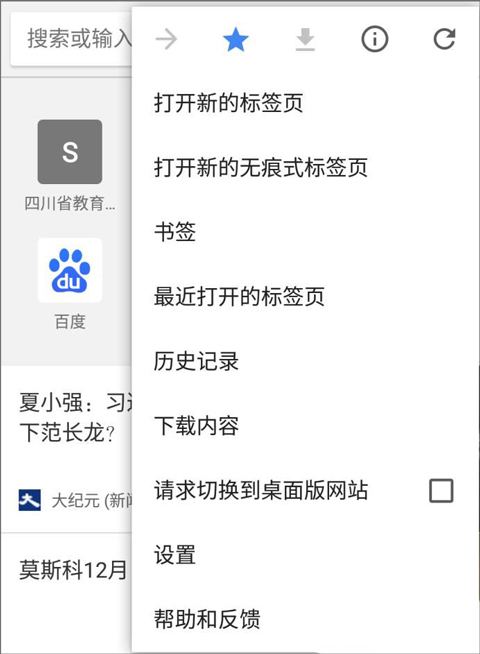
1、打开Chrome,点击右上角三个点图标,进入菜单界面,找到“设置”选项。
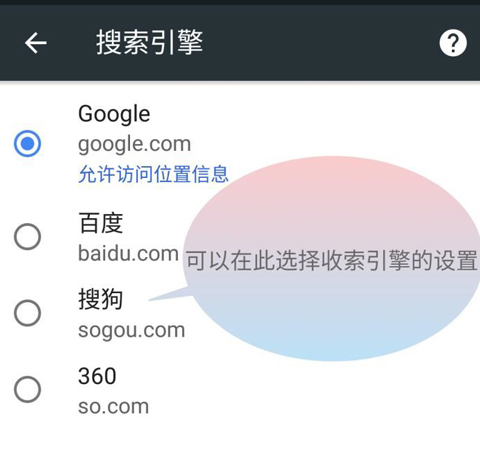
2、在设置页面中,下滑找到“搜索引擎”并点击进入。
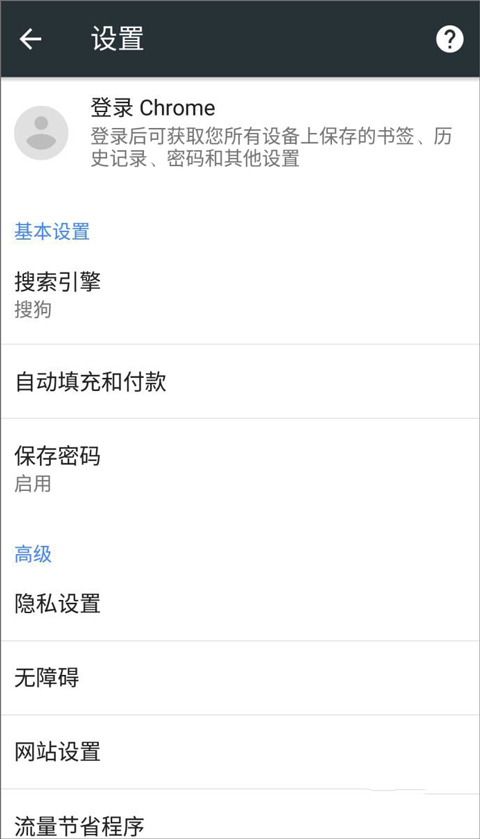
3、在此处可选择你偏好的搜索引擎作为默认选项。
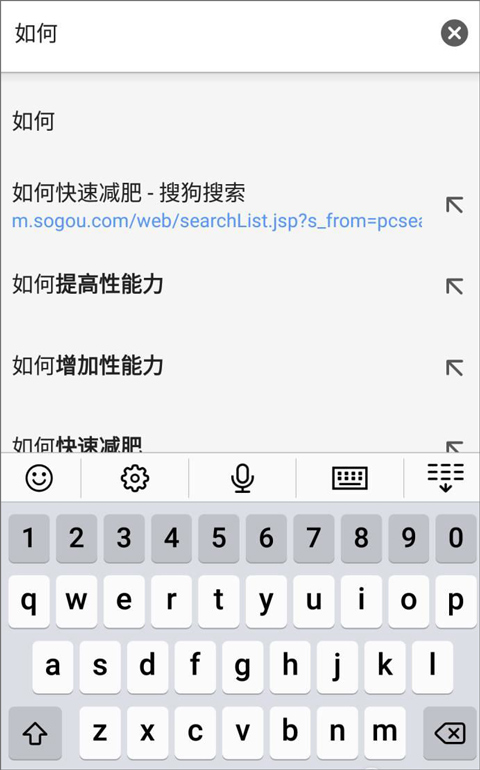
4、完成设置后返回主页,即可在地址栏直接搜索内容。
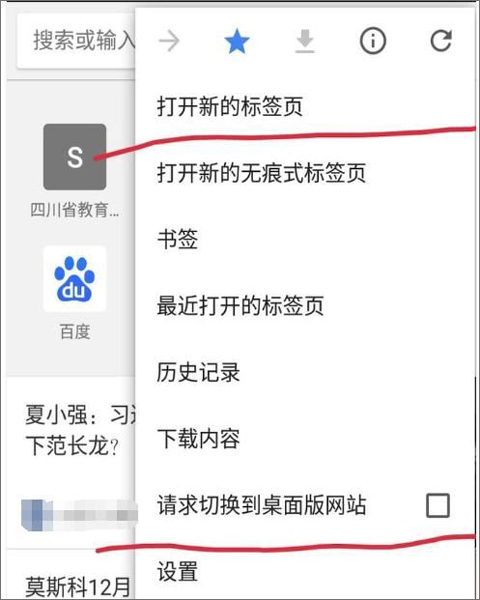
5、通过右上角菜单还可切换桌面版网页、新建标签页等常用功能。
6、也可尝试Chrome Beta测试版,功能与稳定版相近。若使用Google搜索,建议直接输入完整网址以获得更精准结果。
Chrome浏览器怎么清理缓存
1、打开Chrome,点击右上角三个点,进入“设置”;
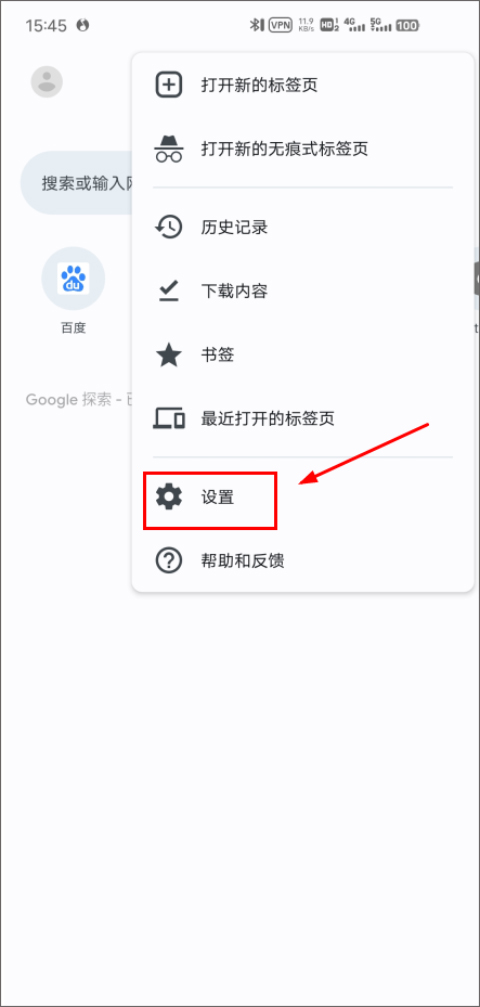
2、下滑找到并点击“隐私和安全”;
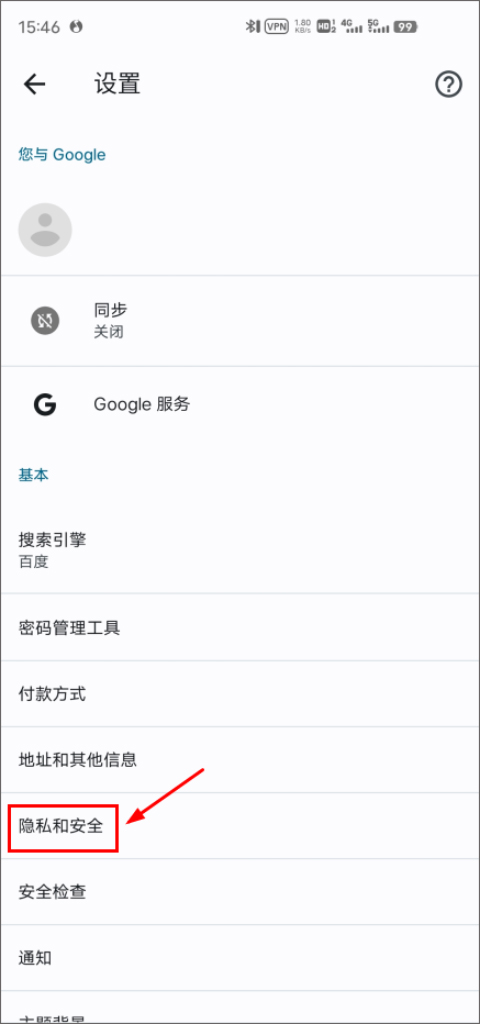
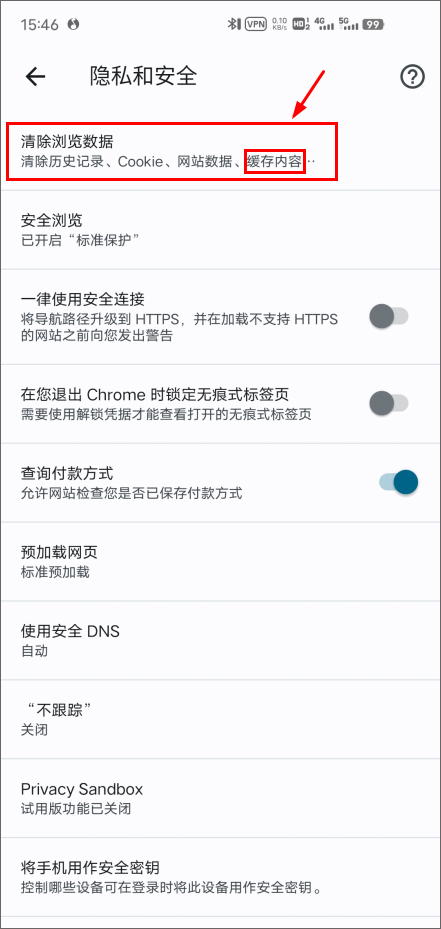
3、选择“清除浏览数据”,勾选缓存文件等选项后确认清除即可。
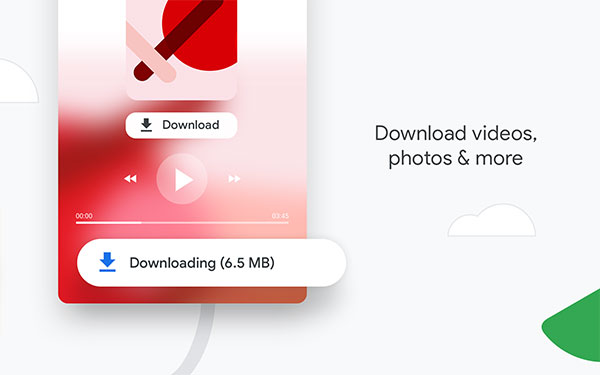
Chrome浏览器怎么下载视频
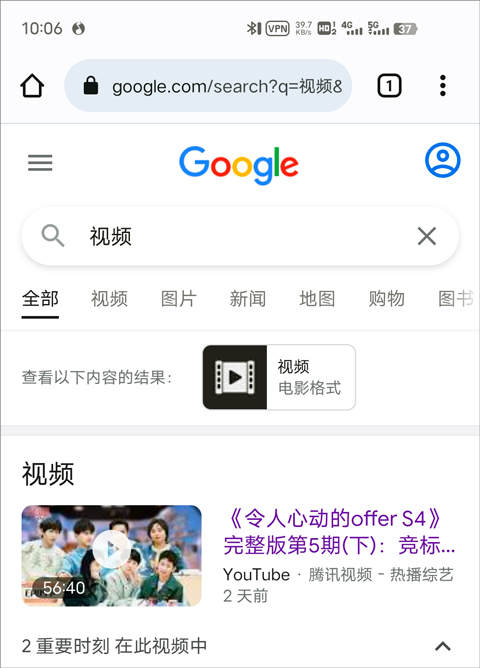
1、在Chrome中搜索并打开目标视频页面;
2、点击页面中的保存或下载按钮;
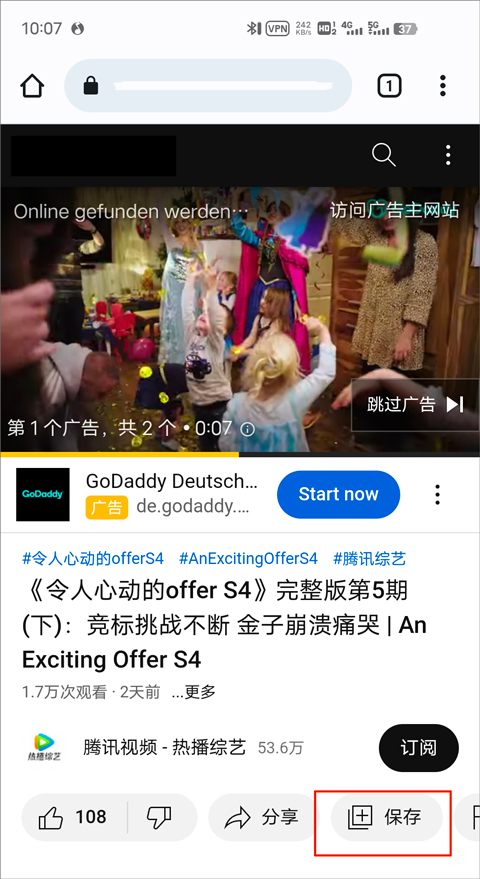
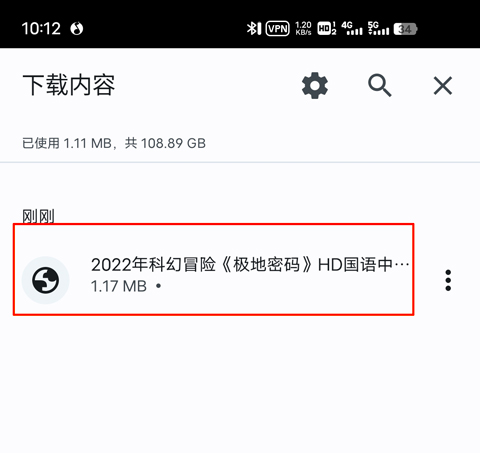
3、下载完成后,点击右上角菜单,选择“下载内容”即可查看已保存的视频文件。
Chrome浏览器怎么添加书签
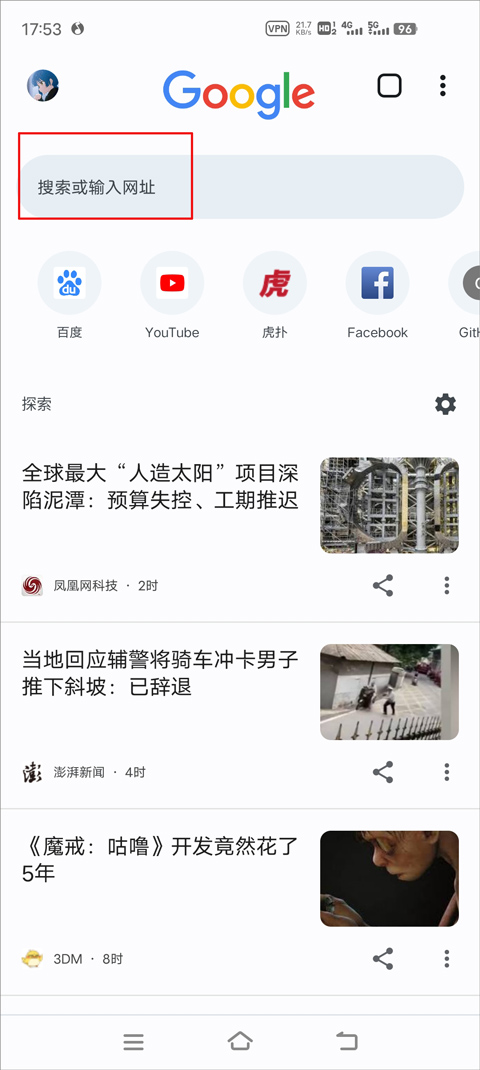
1、打开Chrome,在地址栏输入或访问目标网页;
2、进入页面后,点击右上角三个点菜单;
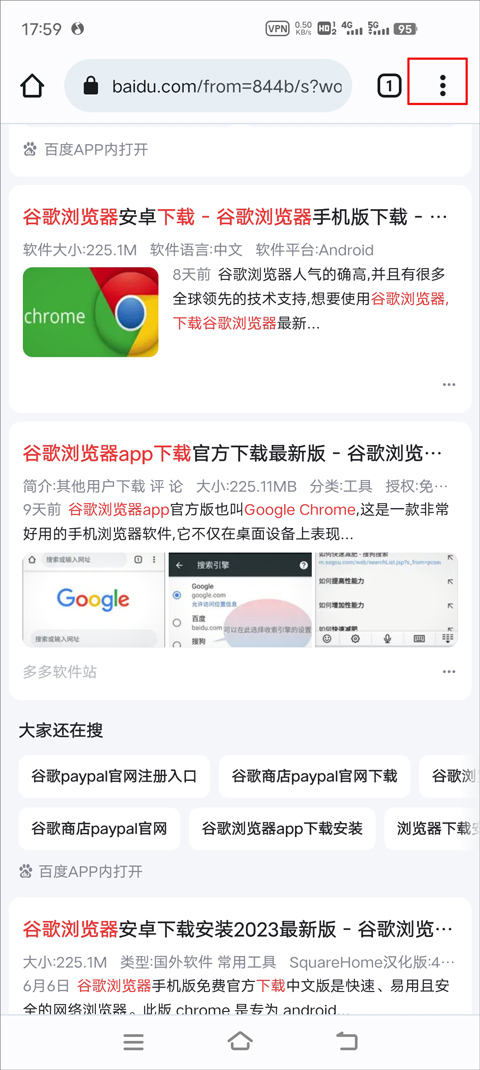
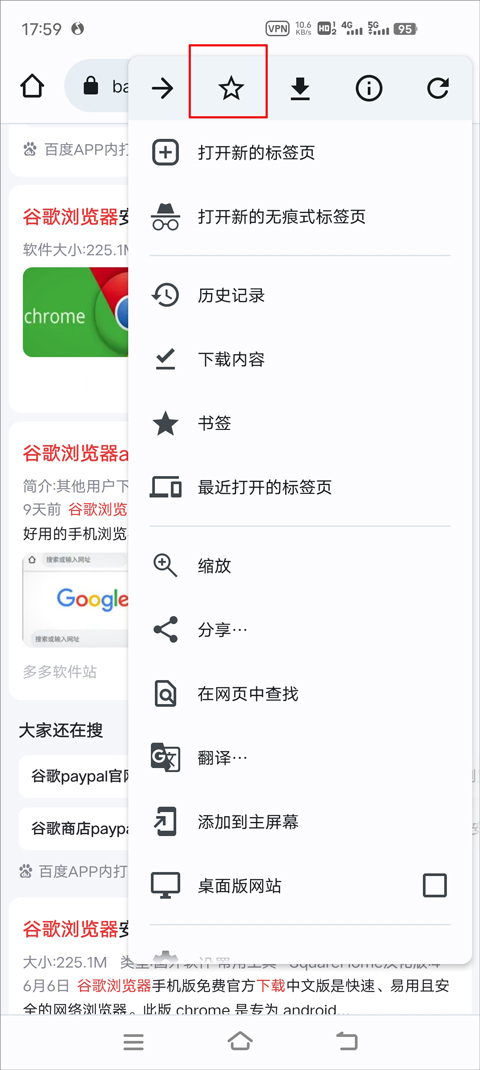
3、点击弹出菜单中的五角星图标即可添加书签;
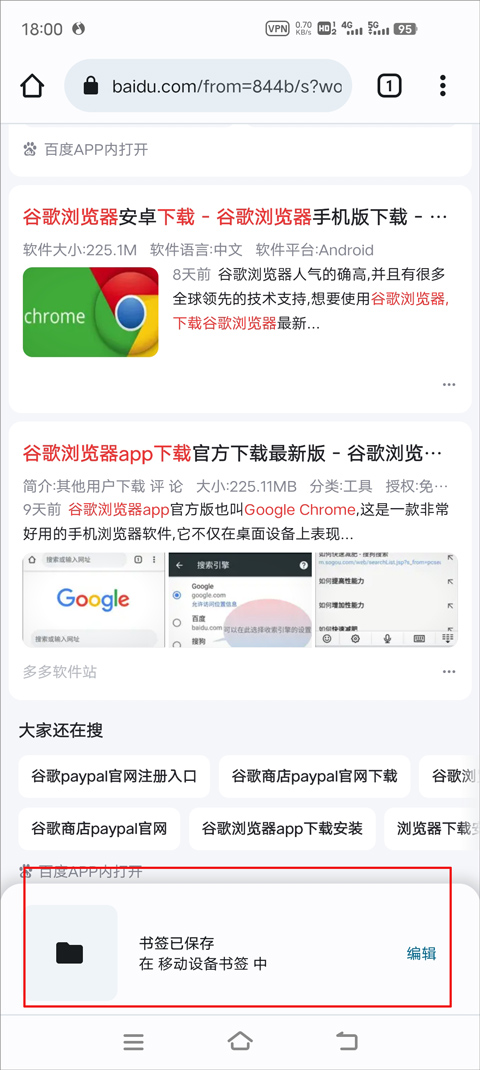
4、页面底部提示“书签已保存”即表示操作成功。
Chrome浏览器怎么设置中文
Chrome通常会自动匹配系统语言。若仍显示英文,请按以下步骤手动设置:
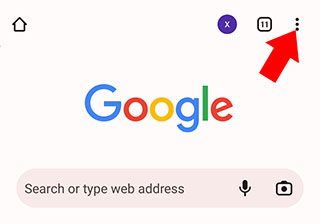
1、打开Chrome,点击右上角三个点图标;
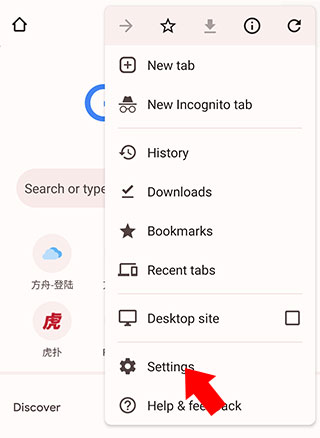
2、在菜单中点击“Settings”(设置);
3、下滑找到并点击“Languages”(语言);
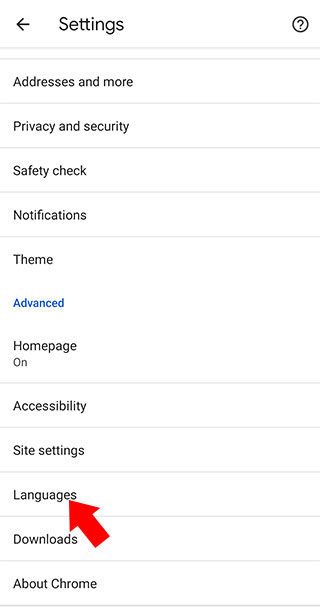
4、点击“Chrome's language”下方的语言选项;
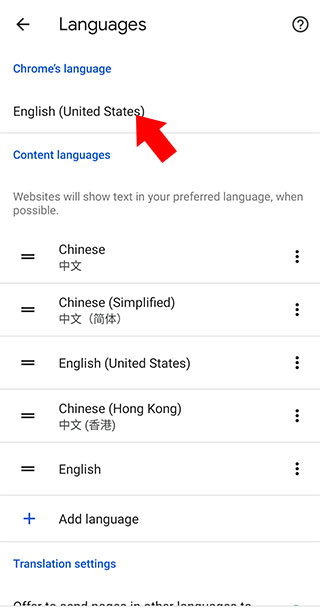
5、在列表中选择“Chinese(简体中文)”;
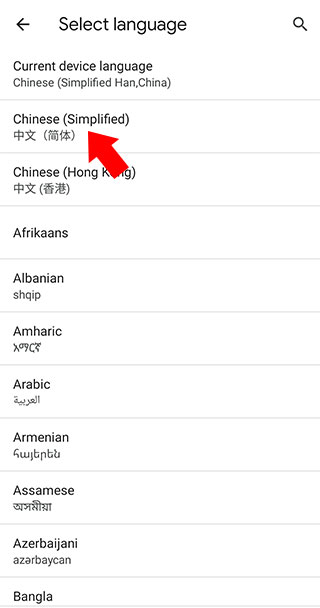
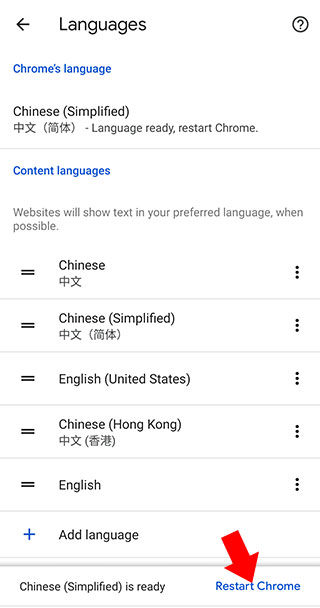
6、系统会提示重启Chrome,点击“Restart Chrome”后应用即变为中文界面。
Chrome浏览器怎么安装插件?
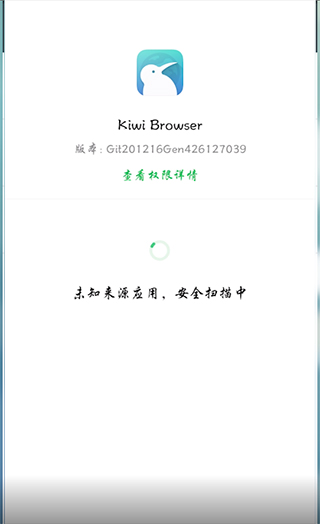
目前Chrome手机版不支持直接安装桌面版扩展插件。若需在手机上使用Chrome插件,建议选择兼容Chrome扩展的第三方浏览器,例如Kiwi Browser。
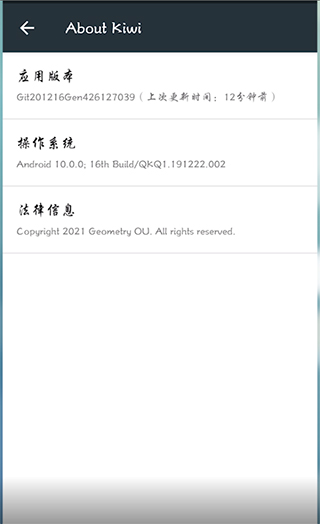
以Kiwi Browser为例:首先下载并安装该浏览器;
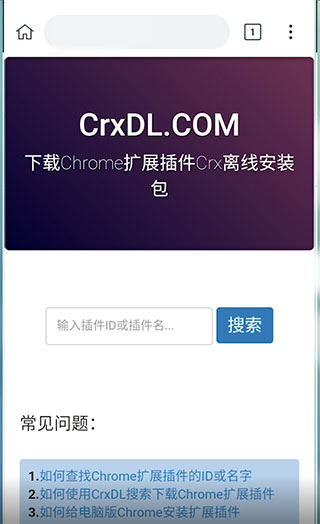
安装完成后,在地址栏输入插件下载地址,获取所需扩展文件;
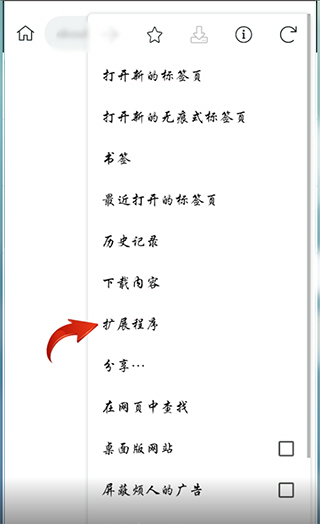
下载完毕后,点击右上角菜单,进入“扩展程序”,开启“开发者模式”,选择“Load”并导入已下载的插件文件(如为压缩包需先解压),即可完成安装。
Chrome浏览器怎么设置电脑模式?
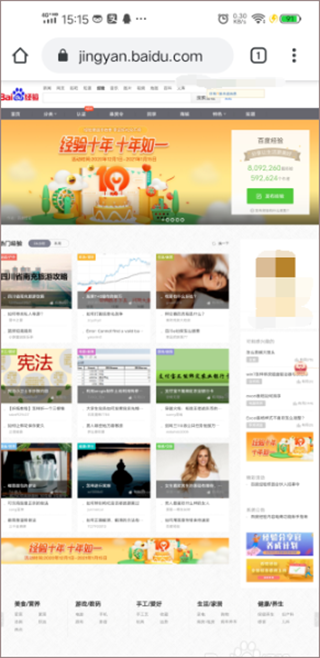
1、打开Chrome手机版,访问任意网站(例如百度);
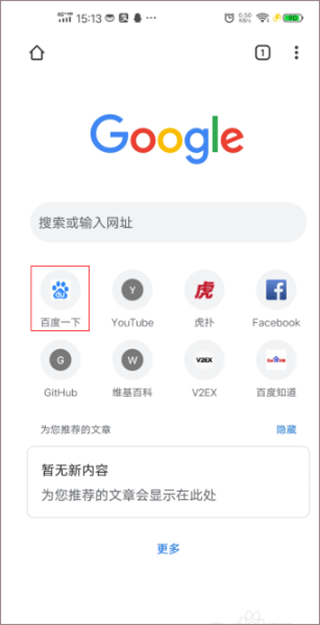
2、在搜索框输入目标站点名称(如“百度经验”)并搜索;
3、点击带有“官方”标识的搜索结果进入网站;
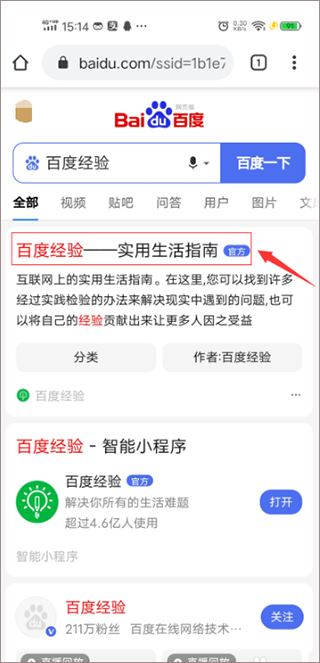
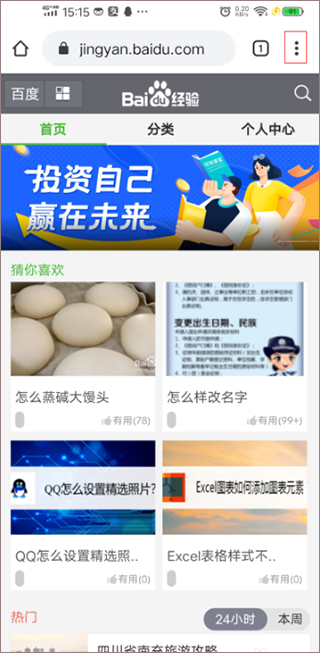
4、默认显示为手机版页面,点击右上角三个点菜单;
5、在弹出菜单中勾选“桌面版网站”;
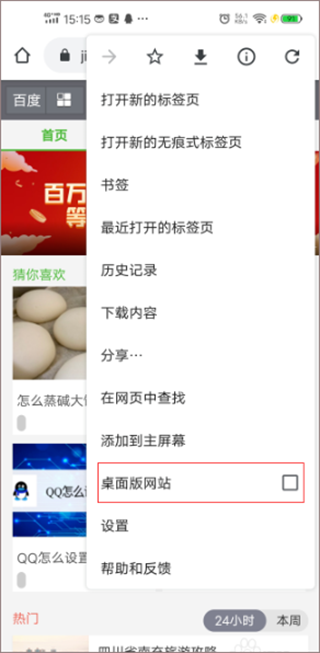
6、页面将立即切换为电脑版布局,便于查看完整内容或使用桌面端功能。
更新日志
更新时间:2024/6/27
v126.0.6478.122版本
感谢您选择 Chrome!此版本在稳定性和性能方面均有所提升。
软件功能
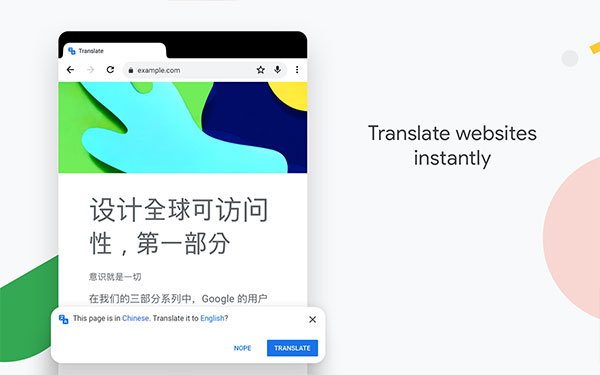
1、网页翻译 - 轻松浏览任意语言的网页内容,自动识别并提供翻译选项
2、节省数据流量 - 启用数据压缩功能,最高可减少50%的移动网络消耗
3、私密性强 - 隐身模式下不会保存浏览记录、Cookie或表单信息,保护个人隐私
4、浏览速度更快 - 智能预加载与即时搜索建议,助你秒开常用网站与搜索结果
5、通过语音进行搜索 - 支持Google语音识别,无需打字即可快速发起搜索
6、直观的手势 - 多标签自由切换,只需在工具栏左右滑动即可流畅浏览不同页面
应用信息
- 厂商:北京乐读科技有限公司
- 包名:com.android.chrome
- 版本:129.0.6668.70
- MD5值:8b48cd00dcfc0b677c0eca80d5d4be88
相关版本
-
 Chrome浏览器手机版
2026-06-06
下载
Chrome浏览器手机版
2026-06-06
下载
-
 Chrome浏览器手机版
2026-03-12
下载
Chrome浏览器手机版
2026-03-12
下载



