简介
ToDesk是一款高效稳定的远程桌面控制软件,支持跨平台无缝连接,让你随时随地掌控手机、平板或电脑。无论是远程办公、技术支持还是在线协作,ToDesk都能提供流畅、安全的体验。全面兼容 Windows、macOS、Linux、iOS、Android 及鸿蒙系统,配合端到端加密技术,保障每一次远程操作的数据隐私与连接安全。
软件教程
ToDesk远程教程
第一步:安装远程控制软件ToDesk。
你需要在自己的设备(手机或电脑)以及目标设备上都安装ToDesk。手机用户可在应用商店搜索下载,电脑用户则可前往官网获取对应系统的安装包。安装过程简单快捷,与其他常规软件无异。
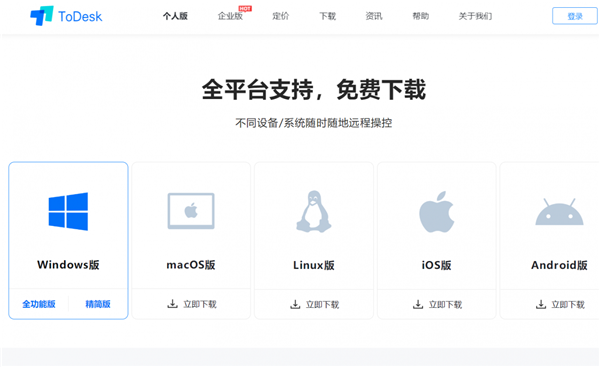
ToDesk几乎覆盖所有主流操作系统,包括Windows、macOS、Linux、iOS、Android和鸿蒙系统。接下来将以两部手机为例,演示完整的远程控制流程。
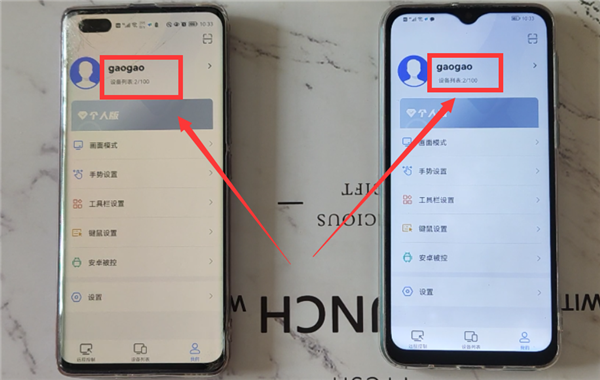
第二步:登录同一个账号。
要实现远程控制,两台设备上的ToDesk必须登录同一个账号(如下图所示)。这是建立远程连接的前提条件,否则无法进行后续操作。
第三步:在手机上远程操作对方的手机或电脑。
完成账号同步后,即可开始远程控制。首次使用时,需在两台设备上进行简单设置。
1、另一部手机的设置。
打开被控手机上的ToDesk(如下图)。
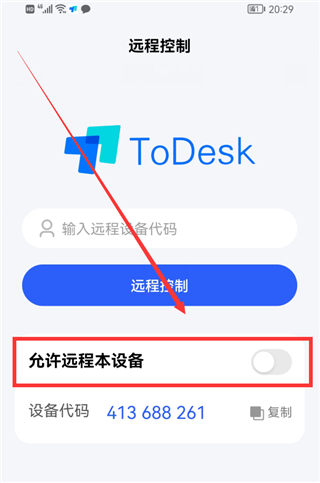
点击“允许远程本设备”右侧的开关,此时底部会弹出“选择被控模式”窗口(如下图)。
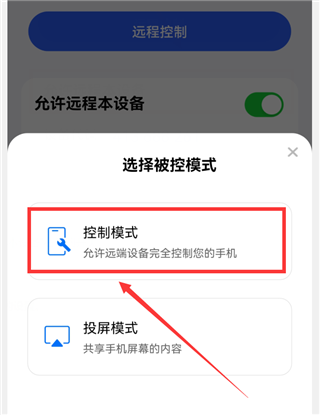
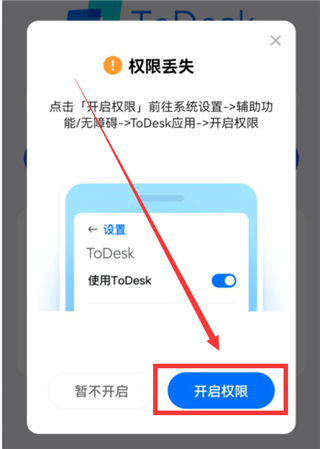
选择“控制模式”,随后在弹窗中依次点击“确定”和“允许”,进入“权限丢失”界面(如下图)。
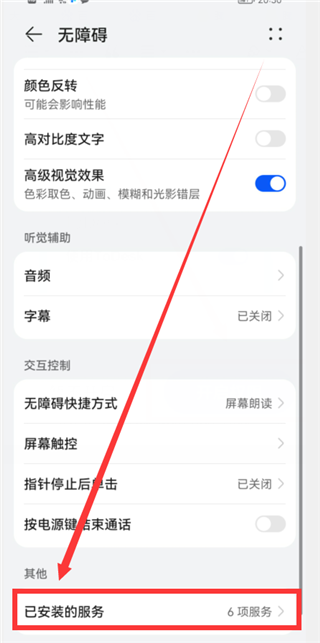
点击“开启权限”按钮,跳转至系统“无障碍”设置页面(如下图)。
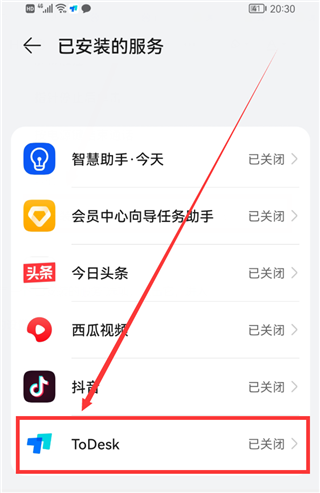
滑动至底部,找到“已安装的服务”并点击进入(如下图)。
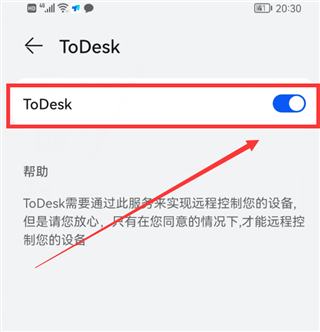
找到ToDesk服务项,将其右侧开关打开(变为蓝色),即完成权限配置(如下图)。
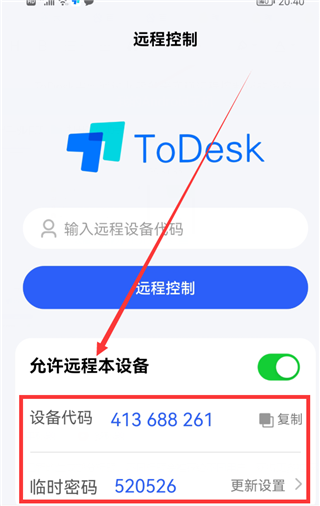
返回ToDesk首页,此时会显示“设备代码”和“临时密码”(如下图),远程连接时将用到这两项信息。
2、自己手机的设置。
在主控手机上打开ToDesk(如下图)。
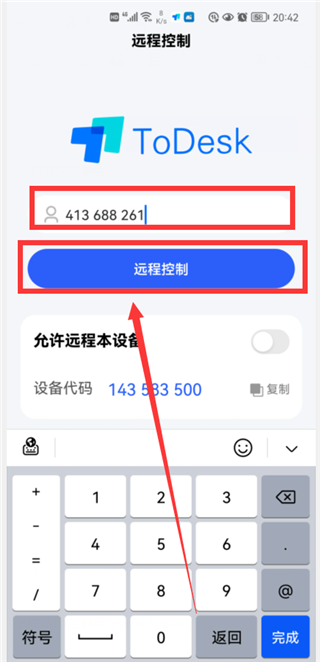
在输入框中填写被控设备的“设备代码”,点击“远程控制”。随后弹出窗口要求输入“连接密码”,即被控设备首页显示的“临时密码”。
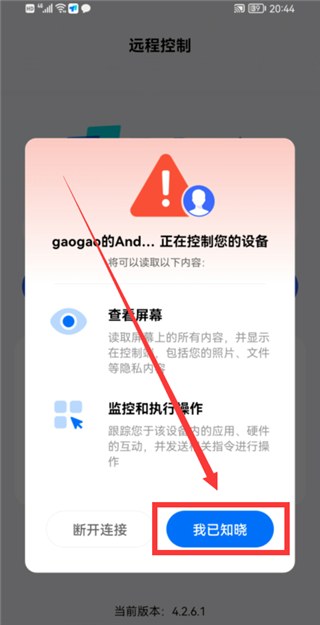
输入密码后点击“连接”,被控设备将弹出提示:“XXX正在控制你的设备”(如下图)。

点击“我已知晓”,远程连接即告成功。此时两台设备屏幕同步显示被控设备界面(如下图),你可在主控设备上自由操作对方的所有功能。
以上为手机间远程控制的操作步骤。手机控电脑、电脑控手机或电脑互控的操作逻辑基本一致,用户可自行尝试体验。
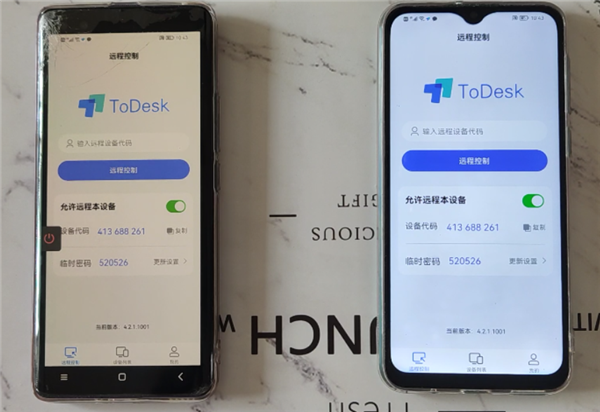
ToDesk远程投屏
目前安卓和iOS设备均支持投屏模式。
安卓投屏设置
打开App,在主界面勾选“允许远程本设备”。
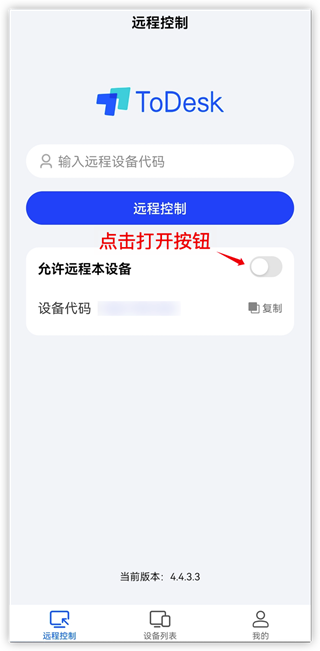
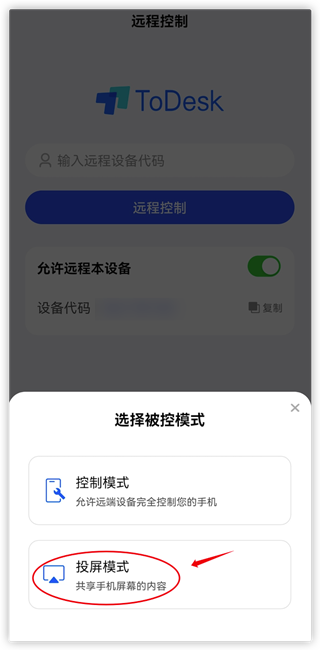
在弹出窗口中选择“投屏模式”。
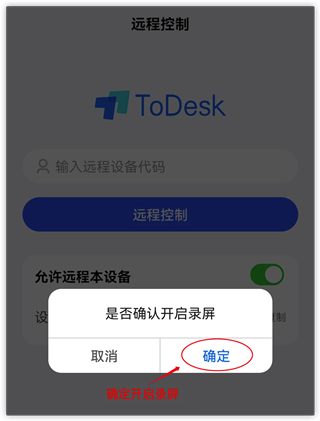
确认开启录屏权限。
点击“允许录制屏幕”。
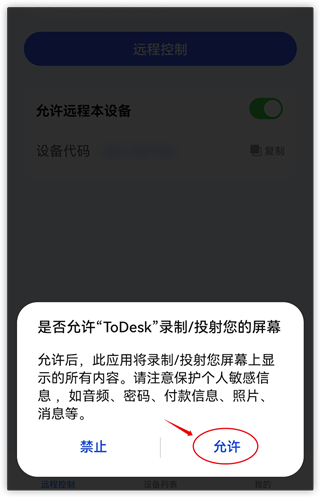
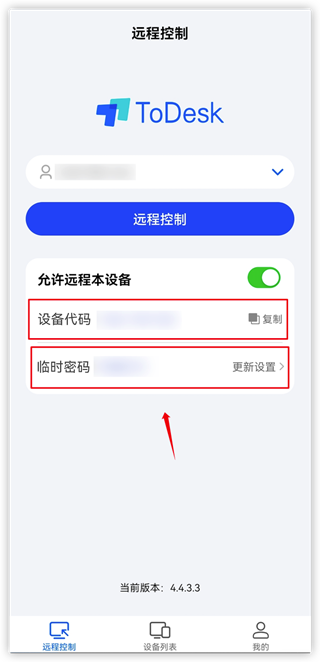
设置完成后,App将显示临时密码。在电脑端输入对应的设备代码和密码,即可开始投屏。
iPhone投屏设置
打开App后,在主界面点击“允许远程本设备”按钮。
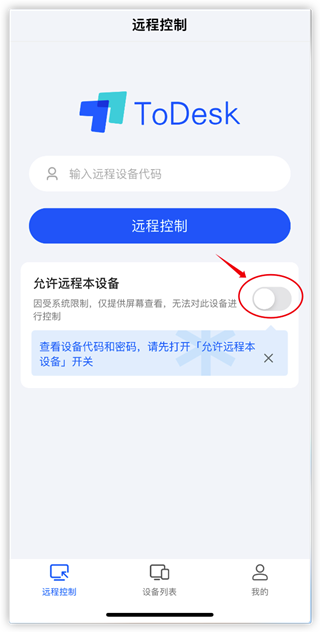
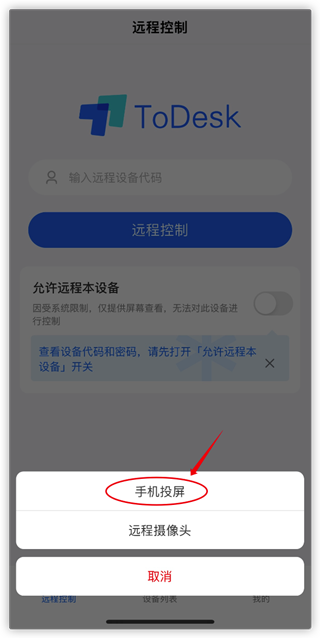
在弹出界面中选择“手机投屏”。
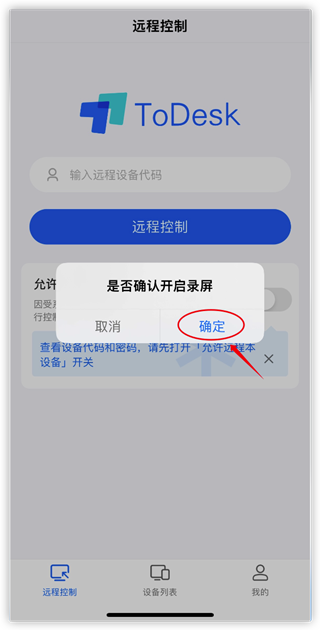
确认开启录屏模式。
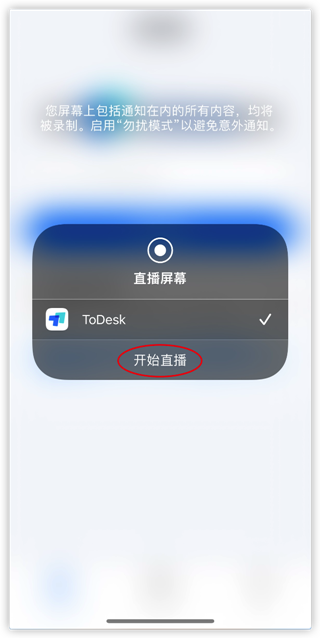
点击“开始直播”。
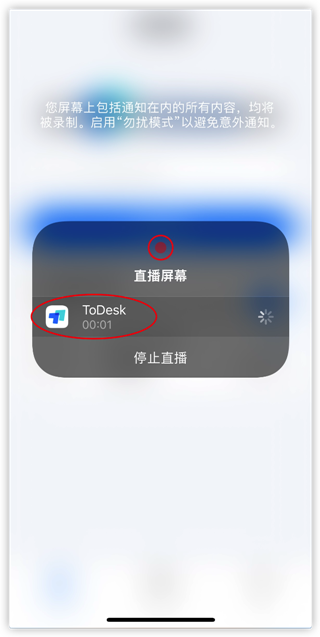
当状态栏出现录屏图标且App提示“正在直播”时,说明投屏模式已启用。
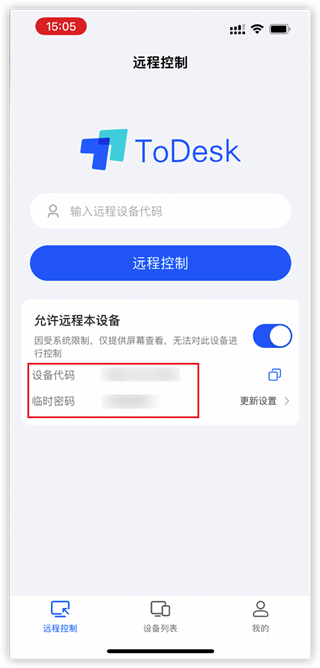
在电脑端输入该设备的代码和密码,即可开始投屏iPhone画面。
如需关闭投屏,可点击状态栏的“关闭投屏”按钮,或在App内关闭“允许远程”开关。
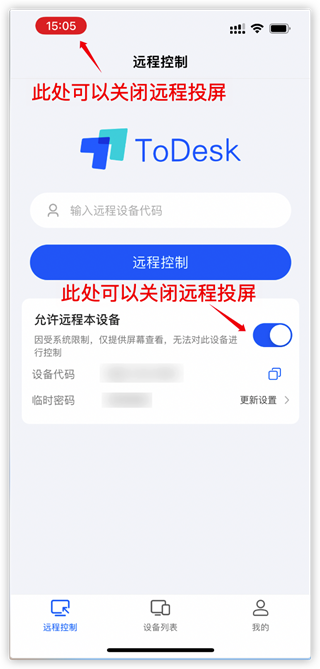
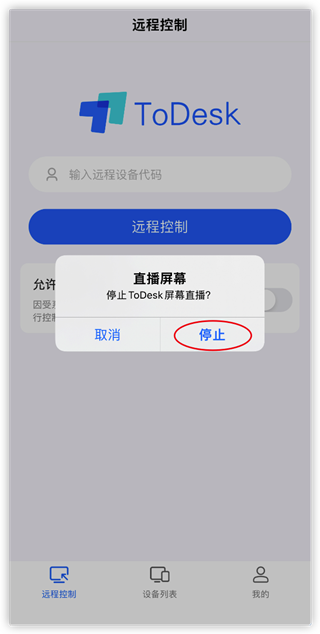
App将提示“停止屏幕直播”以确认操作。
注意:若在投屏过程中启动其他需要使用录屏权限的应用,远程投屏将被中断。需等待该应用结束录屏后,重新开启ToDesk投屏功能。
常见问题
怎么控制电脑
更新时间:2025/12/2
1、首先打开ToDesk,在主页面输入目标电脑的设备代码,确保电脑端已运行ToDesk;
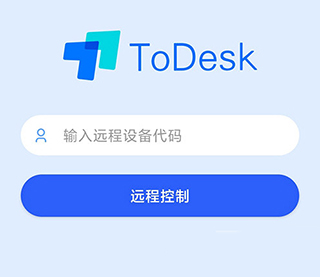
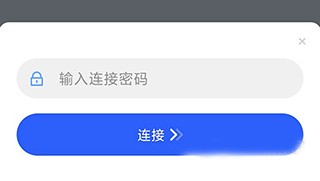
2、输入代码后点击“远程控制”,再输入连接密码,点击“连接”;
3、连接成功后即可对电脑进行远程操作。
怎么断开
更新时间:2025/12/2
1、点击ToDesk控制界面右下角的箭头按钮;
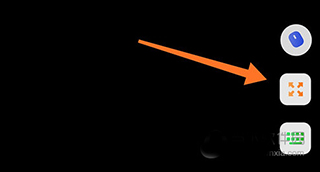
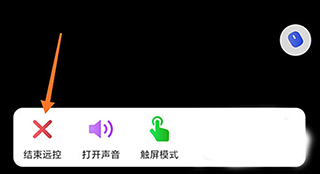
2、展开工具栏后选择“结束远控”,在确认弹窗中点击确认即可断开连接。
如何设置被远程的电脑锁屏
1、通过底部菜单进入设备列表,找到已连接过的电脑设备;
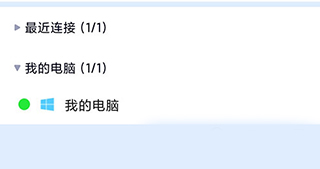
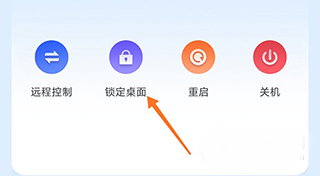
2、点击进入设备详情页,选择“锁定桌面”,目标电脑将立即进入锁屏状态。
更新日志
v4.7.0.5版本
1、修复一些已知bug;
v4.6.0版本
重磅推出游戏键盘、虚拟屏、高性能及全球节点插件;
1、游戏键盘插件:高玩必备,支持更灵活的操作方式;
2、虚拟屏插件:支持为被控端添加虚拟屏幕;
3、高性能插件:支持2K 60帧 / 4K 30帧超清画质切换;
4、全球节点插件:连接海外设备时可通过全球加速节点突破地域限制;
5、全面支持文件传输功能;
6、修复远程开机相关bug;
7、修复其余已知问题;
v4.5.0.2版本
虚拟鼠标全面升级,带来类原生鼠标操作体验,显著提升远程控制效率。
1、新增用户引导及远控手势说明;
2、支持多方向移动及滚轮操作;
3、优化远控黑边显示效果;
4、降低鼠标操作延迟;
5、改进放大缩小及双指双击缩放体验;
6、修复部分已知bug;
软件功能
【五大系统远控】
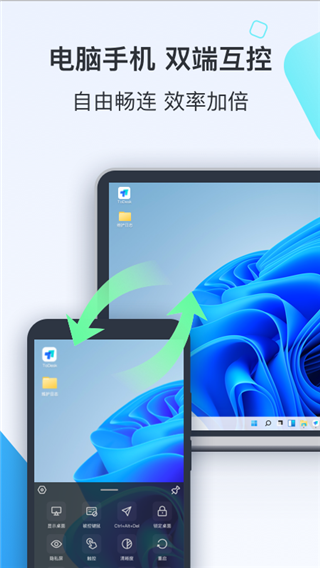
ToDesk远程控制全面适配五大主流操作系统,实现手机、平板与电脑之间的跨平台无缝操控。依托全国200+多区域机房及G级带宽服务器加速,连接延迟低至0.05秒,保障24小时稳定在线。
【高速文件传输】
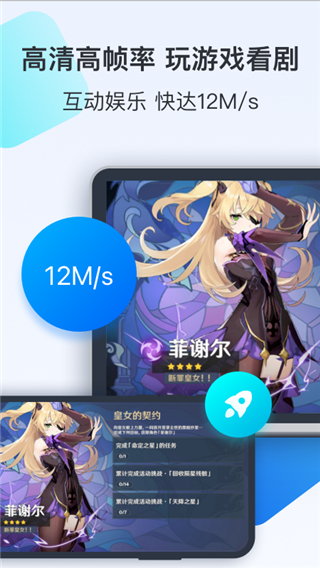
文件传输速度最高可达12MB/s,大幅提升远程数据交换效率,操作体验如同本地直连。
【2K30帧高画质】
国内率先在远程控制中集成RTC实时通信技术,显著优化图像、视频传输质量与操作流畅度,最高支持2K分辨率30帧画面输出,兼顾清晰度与响应速度。
【适配蓝牙键鼠】
ToDesk支持手机或平板连接蓝牙键盘与鼠标,结合自研高清编解码技术,让你在移动设备上也能享受接近PC的操作体验。
应用信息
- 厂商:暂无
- 包名:com.zuler.todesk.daas
- 版本:1.1.0.1
- MD5值:4db26229a1229ec4be3ecc30d3146703
相关版本
-
 ToDesk
2026-06-06
下载
ToDesk
2026-06-06
下载
-
 ToDesk云电脑app最新版
2026-06-02
下载
ToDesk云电脑app最新版
2026-06-02
下载
-
 ToDesk v4.1.0免费版
2026-05-14
下载
ToDesk v4.1.0免费版
2026-05-14
下载
-
 ToDesk精简版 v4.1.1免费版
2026-05-14
下载
ToDesk精简版 v4.1.1免费版
2026-05-14
下载



