简介
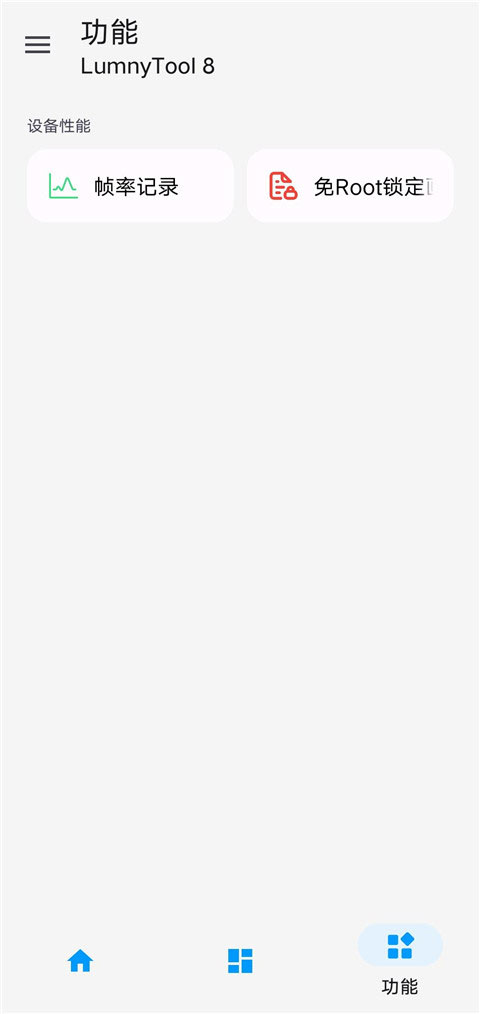
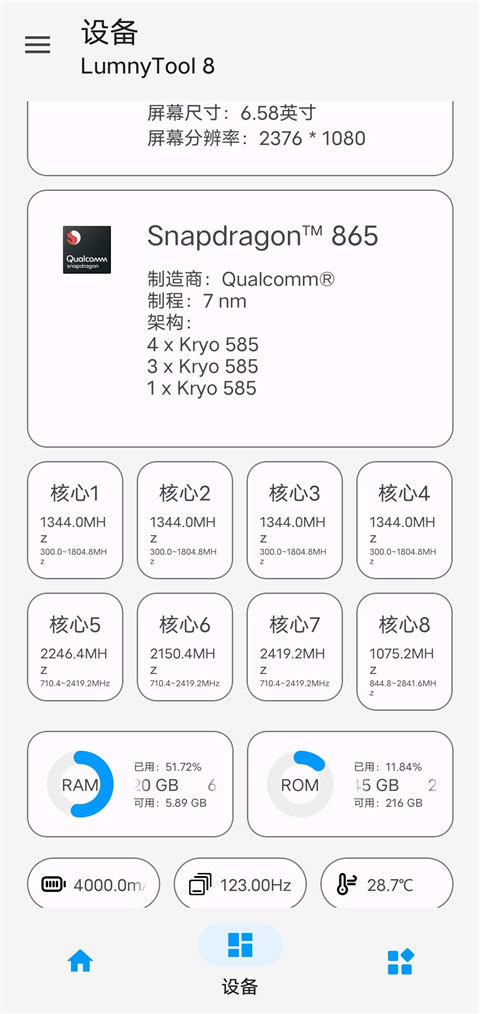
LumnyTool 8是一款专为吃鸡手游玩家量身打造的高性能优化工具,采用主流开发平台 Android Studio 编写,并全面支持64位架构,在64位系统上运行更流畅、响应更迅速。软件界面融合了当下流行的马卡龙配色、实时动态模糊效果、非线性触感反馈动画以及全局深色模式,带来沉浸式的视觉体验。更重要的是,LumnyTool 8集成了多功能代码编辑器、代码翻译编辑器、优质画质代码数据库以及免Root锁定等多项独家功能,致力于为玩家提供全方位的游戏画质与性能优化服务。
软件教程
LumnyTool 8使用教程
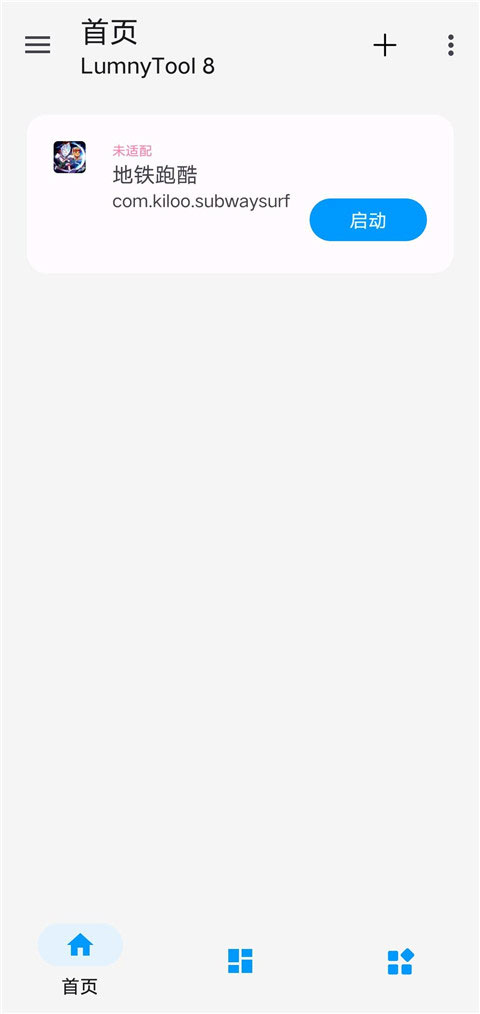
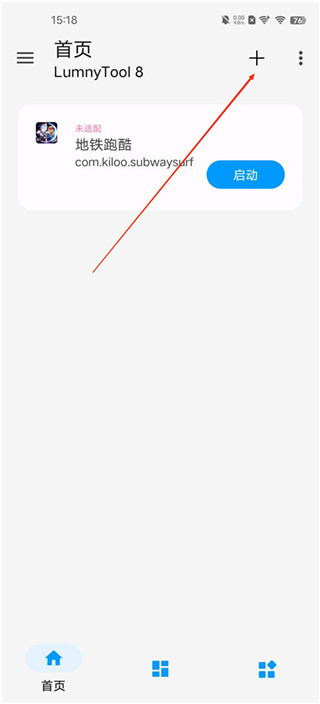
1、首次打开LumnyTool 8后,需先添加目标吃鸡手游,点击界面右上角的“+”号按钮开始操作。
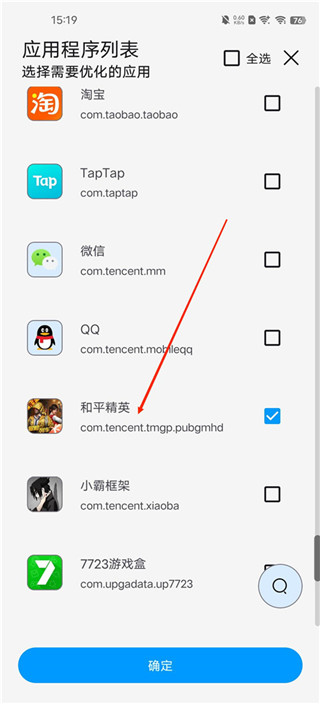
2、在弹出的应用列表中找到《和平精英》,勾选确认即可完成添加。
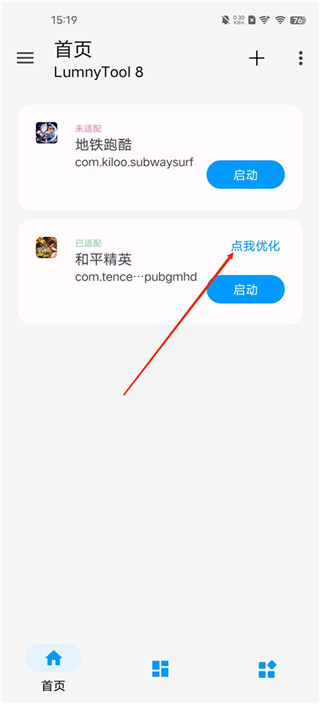
3、成功添加游戏后,建议在启动前先进行画质优化设置,以获得最佳游戏体验。
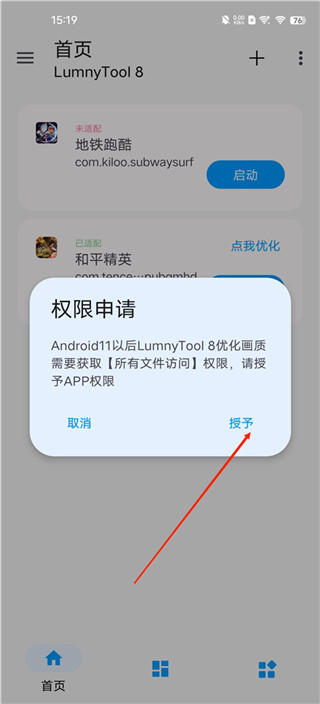
4、在进行画质调整前,需先授予两项必要权限。首先为文件访问权限,请点击“允许”授权。
5、其次需授权访问data目录的权限,点击“允许”继续下一步操作。
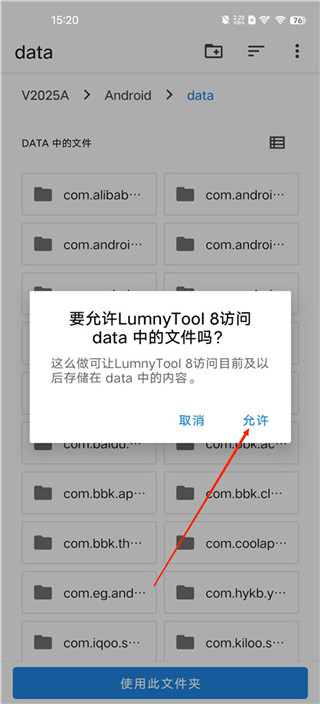
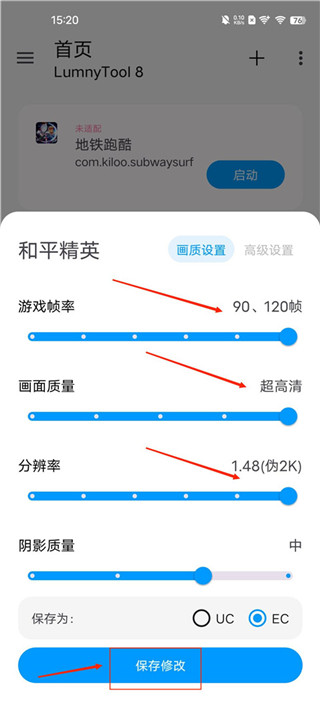
6、权限获取完成后,即可自由调整游戏帧率、画质等级、分辨率及图形接口等参数,设置完毕后点击“保存”生效。
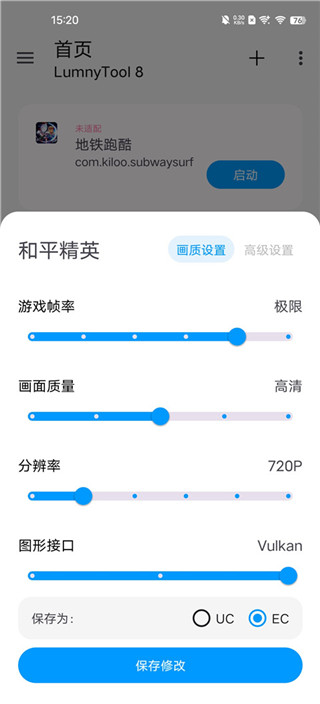
7、LumnyTool 8最高支持120帧高帧率、超高清画质及2K分辨率,玩家可根据设备性能灵活选择适合自己的配置。
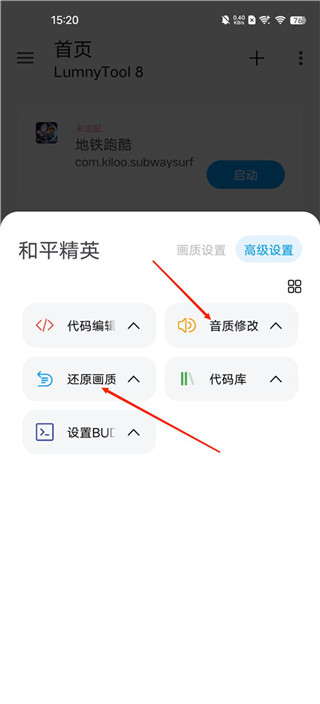
8、除画质与帧率调节外,软件还支持音质优化。若后续希望恢复默认设置,也可一键还原原始画质,操作便捷高效。
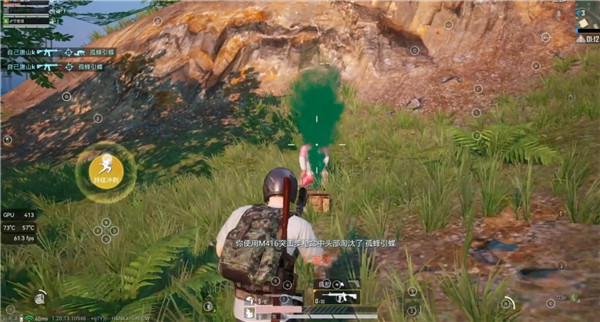
9、下图为实际修改后的游戏画面效果,画质提升显著,细节表现力更强。
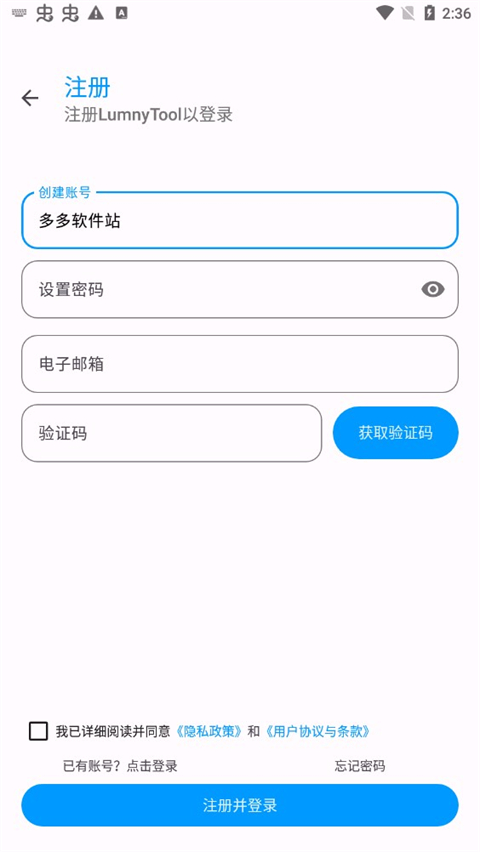
LumnyTool 8注册登录教程
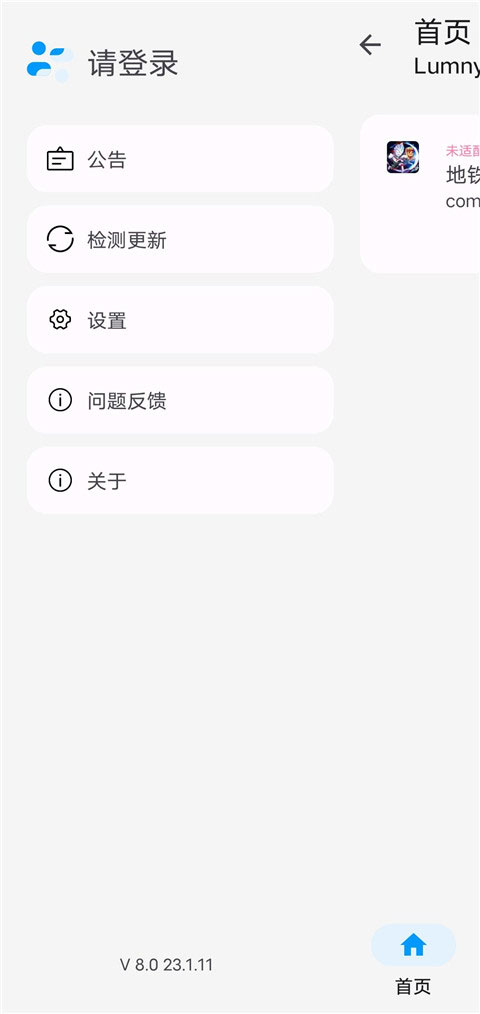
1、进入软件主界面,点击左上角“服务功能”选项。
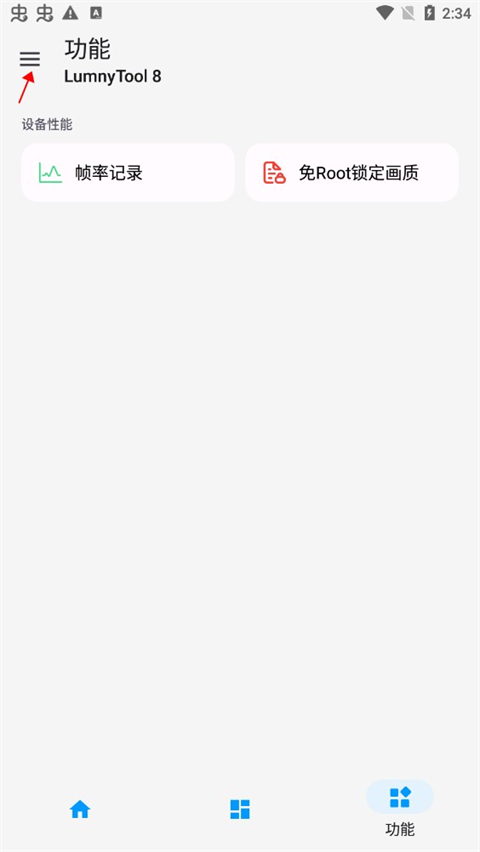
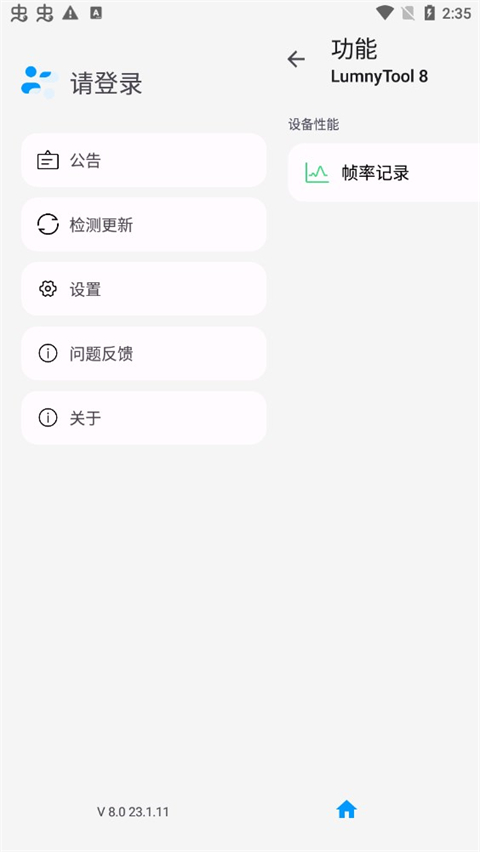
2、在服务页面中,点击头像区域进入登录界面。
3、在登录界面底部找到“注册”入口并点击。
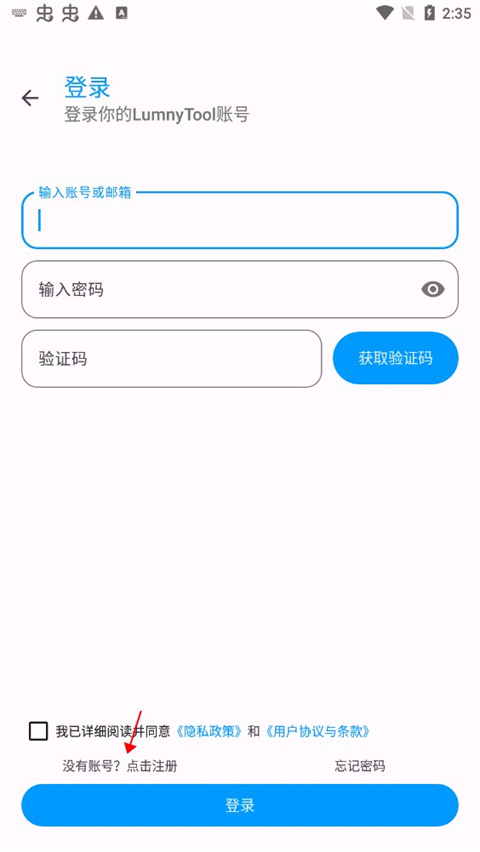
4、填写所需注册信息后,点击“注册登录”即可完成账号创建并自动登录。
常见问题
LumnyTool 8怎么改帧率
1、打开LumnyTool 8的相机模块,点击右上角的设置图标。
2、在设置菜单中,选择“视频分辨率”选项进入。
3、在该界面中即可直接调整视频帧率参数。
软件功能
1、超极限模式:支持2K分辨率、4倍抗锯齿、远视距及最高画质,专为旗舰级SoC设备打造。
2、超高清模式:提供1080P分辨率、4倍抗锯齿与远视距,画质仅次于超极限,适用于主流高性能SoC。
3、EJ类型配置:内置两套EJ代码一键修改方案,快速切换不同画质风格。
4、兼容性强,对手机型号要求极低,几乎覆盖所有常见安卓设备。
5、支持手动调节游戏内虚拟摇杆灵敏度,提升操控舒适度。
6、可根据处理器型号智能匹配优化选项,自动应用最佳预设配置。
7、能智能调整游戏画面色彩模式,使视觉呈现更自然舒适。
8、显著提升游戏运行流畅度,同时让画面细节更加清晰锐利。
9、允许用户自定义各类辅助参数,满足个性化游戏需求。
10、集成多种游戏辅助功能,助力实现极限性能与画质优化。
11、丰富的优化工具可自由组合使用,随时启用所需辅助功能。
12、内置强大游戏工具箱,随时随地开启各类增强辅助。
13、所有辅助工具均免费开放,确保玩家畅享无阻的游戏体验。
14、全面提升游戏分辨率,轻松实现高清甚至超高清画质表现。
应用信息
- 厂商:暂无
- 包名:com.story.bbsqgs
- 版本:1.4.0
- MD5值:8bb5a108c68e9e696b4630eb228146e0
相关版本
-
 LumnyTool 8
2026-06-06
下载
LumnyTool 8
2026-06-06
下载
-
 LumnyTool 8下载最新版本2023官方正版v8.022.11.12安卓版
2026-05-27
下载
LumnyTool 8下载最新版本2023官方正版v8.022.11.12安卓版
2026-05-27
下载
-
 LumnyTool 8
2026-04-29
下载
LumnyTool 8
2026-04-29
下载



