


简介
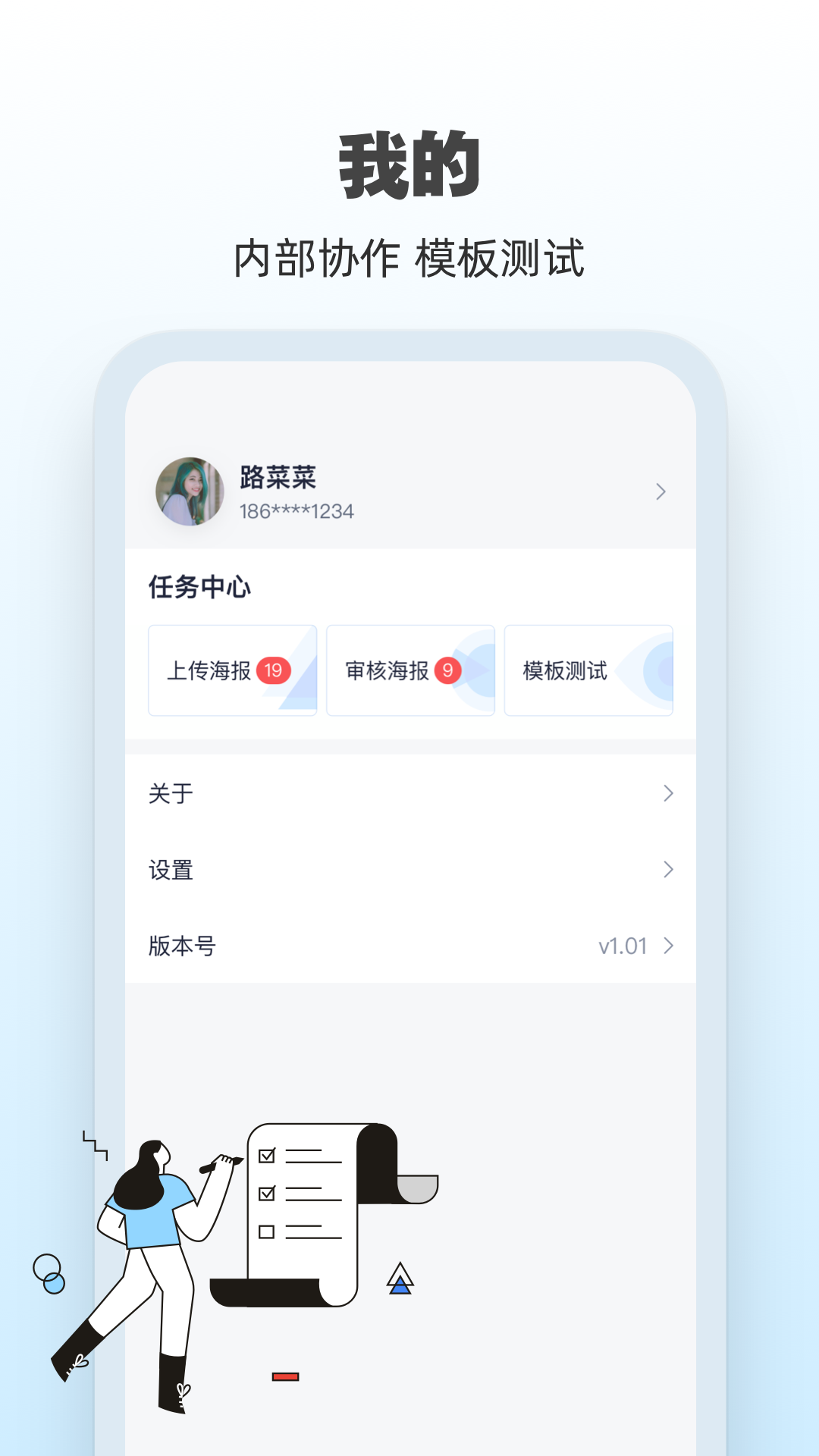
AI海报是一款专为高效创作而生的智能设计工具,集海量模板、智能匹配与一键生成于一体。无论你是营销人员、电商店主还是普通用户,都能在这里快速找到适合的海报样式,自由调整尺寸,轻松完成专业级视觉作品。告别繁琐操作,体验“所想即所得”的设计快感——只需输入需求,AI即刻为你生成高颜值海报,数量与质量兼得,还能基于你的使用习惯智能推荐内容,真正实现高效又省心。
常见问题
ai海报怎么改尺寸大小图像不变形
更新时间:2024/5/17
打开需要调整尺寸的图像,并在AI海报应用中加载该文件。
选择“裁剪”工具,并在工具栏中设定需保留的画面区域。为了保持图像比例不被拉伸,建议将原始画面整体设为保留区域。
在裁剪框内通过拖动边角来调整整体尺寸,过程中注意维持原有宽高比。可借助参考线或实时预览功能确认图像是否变形,确保最终输出效果自然协调。
ai海报怎么转换成文件
更新时间:2024/5/17
导出为图片格式:
在AI海报中点击顶部菜单栏的【文件】,选择【导出】-【导出为】。
在弹出窗口中选择常用图片格式(如JPG、PNG等),设置文件名后点击【导出】即可完成保存。
保存为SVG格式:
在画布上使用绘图工具完成图形创作后,点击【文件】-【存储为】,在保存类型中选择SVG格式,点击【保存】即可获得矢量文件。
转换为Word文档:
若需将设计内容转为Word文档,可先将AI海报导出为高清图片,再借助在线工具(如Speedpdf)将图片转换为Word格式。此方式能较好保留图文内容与原始排版。
若仅需提取文字内容,也可先导出为纯文本格式,再复制粘贴至Word中,但需注意排版可能发生变化。
导出为PSD格式:
在AI海报中打开已完成的设计稿,进入图层面板右上角选择“释放图层(顺序)”。
随后点击【导出】-【导出为Photoshop (*.PSD) 文件】,勾选“使用画板”并选择全部画板。
设置颜色模式为CMYK、分辨率为72,并确保勾选“写入图层”选项。
导出完成后,可直接将PSD文件拖入Photoshop中查看完整图层结构,便于后续精细编辑。
ai海报怎么改尺寸
更新时间:2024/5/17
点击左上角的“文件”菜单。
选择“文档设置”选项。
接着点击“编辑画板”。
此时画板四周将出现可调节的锚点。
通过拖拽这些锚点即可自由调整画布大小,从而实现海报尺寸的修改,操作直观且不影响已有内容布局。
ai海报怎么制作
更新时间:2024/5/17
制作AI海报的过程可分为以下步骤:
首先新建画板,根据实际用途设定合适的尺寸。
接着设计背景,通常可添加一个深色矩形作为底图并锁定,避免误操作。
然后进行文字排版,选择契合主题的字体、字号与行距,输入文案后建议转为轮廓以确保兼容性。
利用内置工具如矩形工具、椭圆工具或钢笔工具绘制所需图形,并进行位置、颜色及形状的精细调整。
如需增强视觉冲击力,可为特定元素添加3D效果,例如选中图形后应用“效果-3D-绕转”,调节参数实现立体呈现。
最后进行整体细节优化,包括调整渐变配色、点缀装饰元素等,确保画面协调统一。
设计完成后,按需导出为图片、PDF或其他格式,即可用于宣传、分享或印刷。
软件功能
1. 智能海报设计功能,让每位用户都能轻松享受专业级设计服务,无需设计基础也能快速上手。
2. 内置海量高质量海报模板,覆盖电商、教育、活动、节日等多种场景,支持按行业智能推荐,大幅提升制作效率。
3. 结合AI算法实现精准模板匹配,搭配丰富的编辑功能,从换图改字到整体布局调整,助你轻松打造个性化海报。
软件评测
1、AI海报真正让海报设计变得简单高效,大幅降低创作门槛。
2、只需挑选心仪模板,替换文字与图片,几分钟即可生成精美海报。
3、无需任何设计经验,也能轻松应对日常作图需求,是职场人和小微商家的理想助手。
应用信息
- 厂商:南京迷之兰信息科技有限公司
- 包名:com.ztstech.ai_poster
- 版本:
- MD5值:
相关版本
-
 AI海报
2026-06-06
下载
AI海报
2026-06-06
下载
-
 AI海报设计app下载安卓2023最新版v1.0.2手机版
2026-05-22
下载
AI海报设计app下载安卓2023最新版v1.0.2手机版
2026-05-22
下载
同类热门
更多好游
-
 jmcomic3.0 新闻阅读/2025-08-08下载
 -
 e站(ehviewer) 新闻阅读/2025-07-24下载
 -
 甜蜜女友2 经营模拟/2026-05-08下载
 -
e站(ehviewer)官网版 新闻阅读/2025-08-26下载
-
 催眠游戏汉化版 冒险解谜/2025-04-18下载
 -
jmcomic3.0mic 新闻阅读/2025-07-09下载
-
 URJJ2.0汉化版 角色扮演/2025-04-22下载
 -
 荐片app 图像影音/2025-10-02下载