简介
连点器免费版是一款高效实用的手势自动化工具,能显著减少重复性手动操作,解放你的双手。无论游戏挂机、日常应用快捷启动,还是复杂流程一键执行,它都能轻松应对。用户可自由创建和编辑各类手势脚本,自定义点击、滑动、条件判断等操作组合,设置完成后即可在手机上快速触发各种功能与应用,真正实现智能自动化体验。如果你希望提升手机使用效率,这款功能强大的连点器免费版绝对值得一试。
软件教程
连点器使用教程
1、首次打开应用后,请根据提示授予必要的系统权限,尤其是无障碍服务权限,这是连点器正常运行的基础。
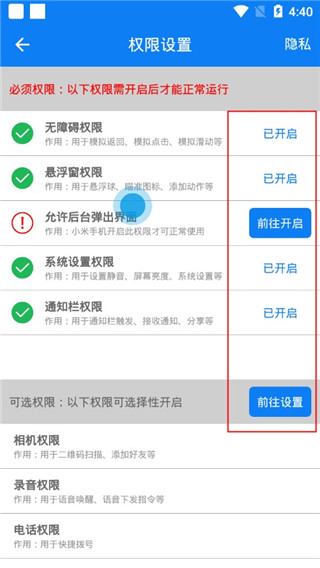
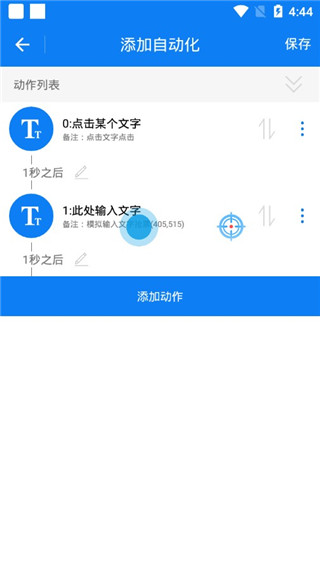
2、进入主界面后,你可以浏览已有脚本,也可以根据个人需求,在应用中快速添加各类操作动作,如点击、滑动、等待等。
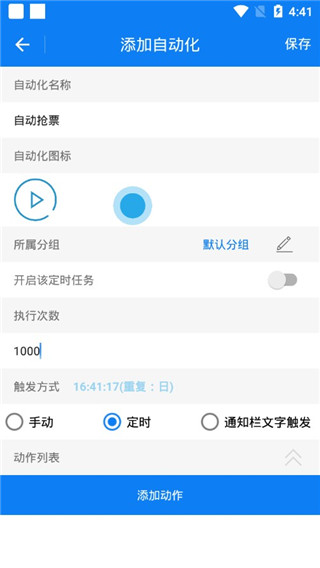
3、完成动作组合后,记得保存脚本,方便后续随时调用。
5、只需选择已设置好的脚本,连点器便会自动按照你预设的步骤精准操控手机,全程无需人工干预。
常见问题
连点器能模拟那些动作?
1、点击、长按、双击
2、滑动、拖动、按路径移动
3、基于图片的点击、长按、识别判断与移动操作
4、支持文字内容和图片特征的条件判断
5、内置逻辑控制语句,包括if条件判断、for循环、goto跳转等
6、支持重复执行、定时任务以及远程触发等多种执行模式
连点器什么是自动化?
【自动化】
指在用户明确授权并充分了解的前提下,自行创建一组连续的操作指令,并通过手动或自动方式触发,使这些动作在设备上自动、有序地执行。
【设计初衷】
随着智能手机深入日常生活,我们每天在手机上花费大量时间,其中不少是重复性操作。为帮助用户节省宝贵时间、提升使用效率,我们开发了这款自动化工具,让繁琐操作一键完成,专注更有价值的事情。
连点器如何打开无障碍?
提示1:
若权限开启后返回仍提示无障碍未启用,请尝试重启手机后再检查。
提示2:
部分机型(如小米)可能出现权限被遮挡的提示,建议先清理最近任务再重新开启;若问题依旧,请重启手机。
1、首页——点此开启
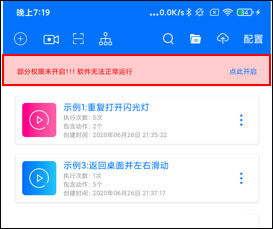
2、权限设置——前往开启
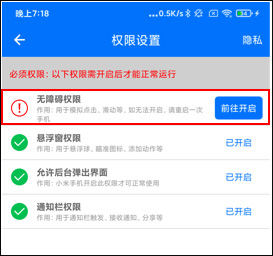
3、已下载服务(没有可跳过)
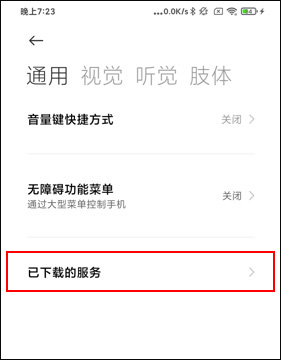
4、找到【连点器】
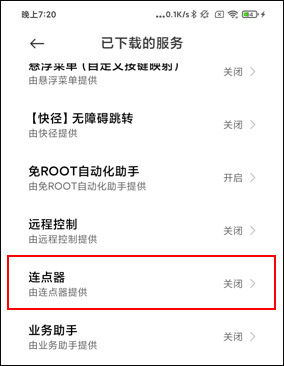
5、开启即可
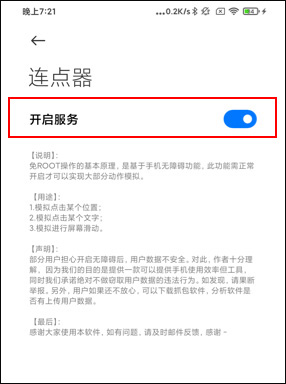
注:如提示无法开启,请重启一次手机
连点器怎样新建一个自动化脚本
这里以一键打开朋友圈为例
一、新建一个自动化脚本
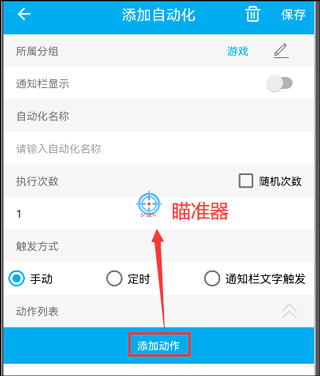
1、点击“新建脚本”,输入名称后,点击“添加动作”按钮,此时屏幕会弹出一个可自由移动的“瞄准器”;
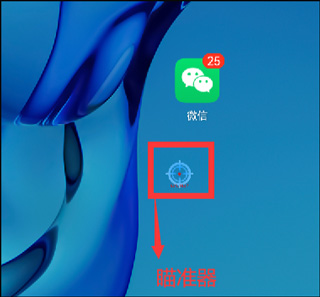
2、按下手机【Home键】返回桌面,你会发现“瞄准器”已悬浮在当前屏幕上。
二、添加第一个动作:点击微信图标
1、将瞄准器拖动至微信图标所在位置;
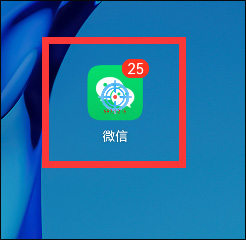
2、点击“瞄准器”,系统将弹出可用动作列表;
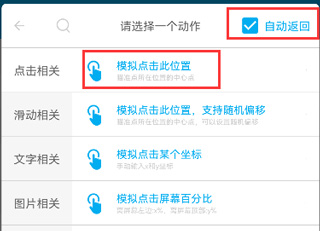
3、在【点击相关】中选择【模拟点击此位置】。
温馨提示:
建议勾选右上角的【自动返回】选项,这样操作完成后会自动回到自动化编辑界面;若未勾选,则会停留在当前应用界面。为便于管理,可为该动作添加备注说明其用途。
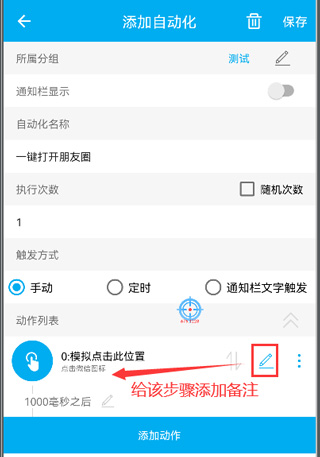
三、添加第二个动作:点击发现
1、再次按【Home键】返回桌面,为避免误触,先将瞄准器移开;
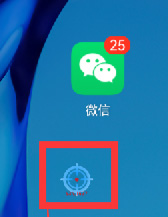
2、手动打开微信,将瞄准器移动到【发现】标签位置;
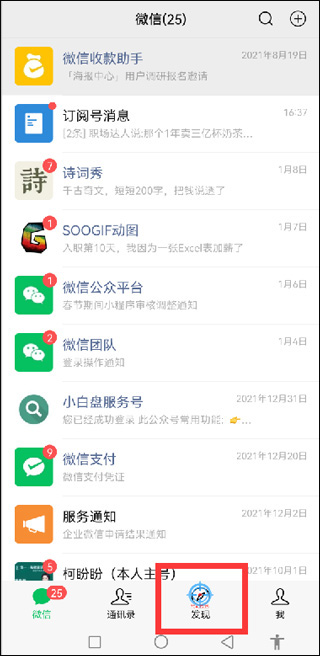
3、重复第一步操作,添加【模拟点击此位置】动作,并填写备注。
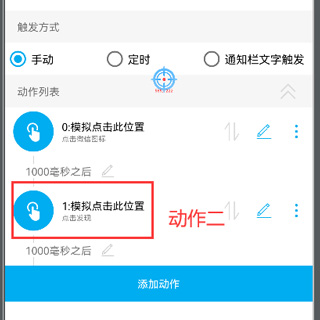
四、添加第三个动作:点击朋友圈
1、采用相同方法,继续添加点击“朋友圈”的操作动作。
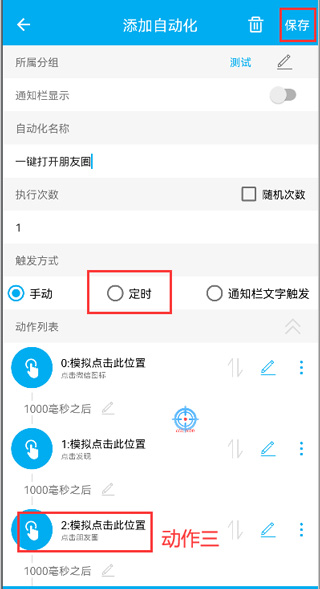
2、至此,一个完整的【一键打开朋友圈】自动化脚本就创建完成了。
备注:
1、每个脚本均可自定义执行次数及触发方式,可根据不同场景灵活选择;
2、动作之间的间隔时间支持毫秒级调节,操作更精细、响应更流畅。
五、绑定触发方式
脚本保存后,在绑定界面将其设置为“悬浮球单击触发”,即可通过点击悬浮球一键执行。
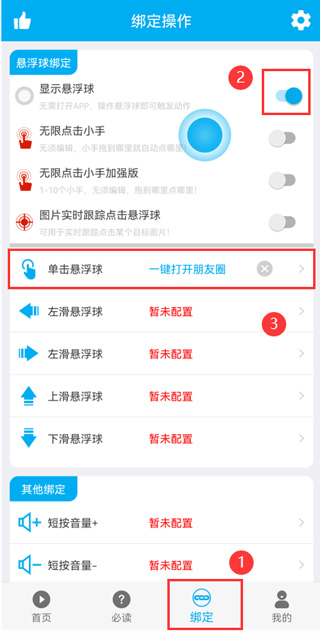
六、测试
测试前的准备:
由于制作脚本时微信已处于朋友圈页面,需手动返回至桌面或聊天界面,确保测试环境真实有效。
现在,单击悬浮球,看看效果吧!
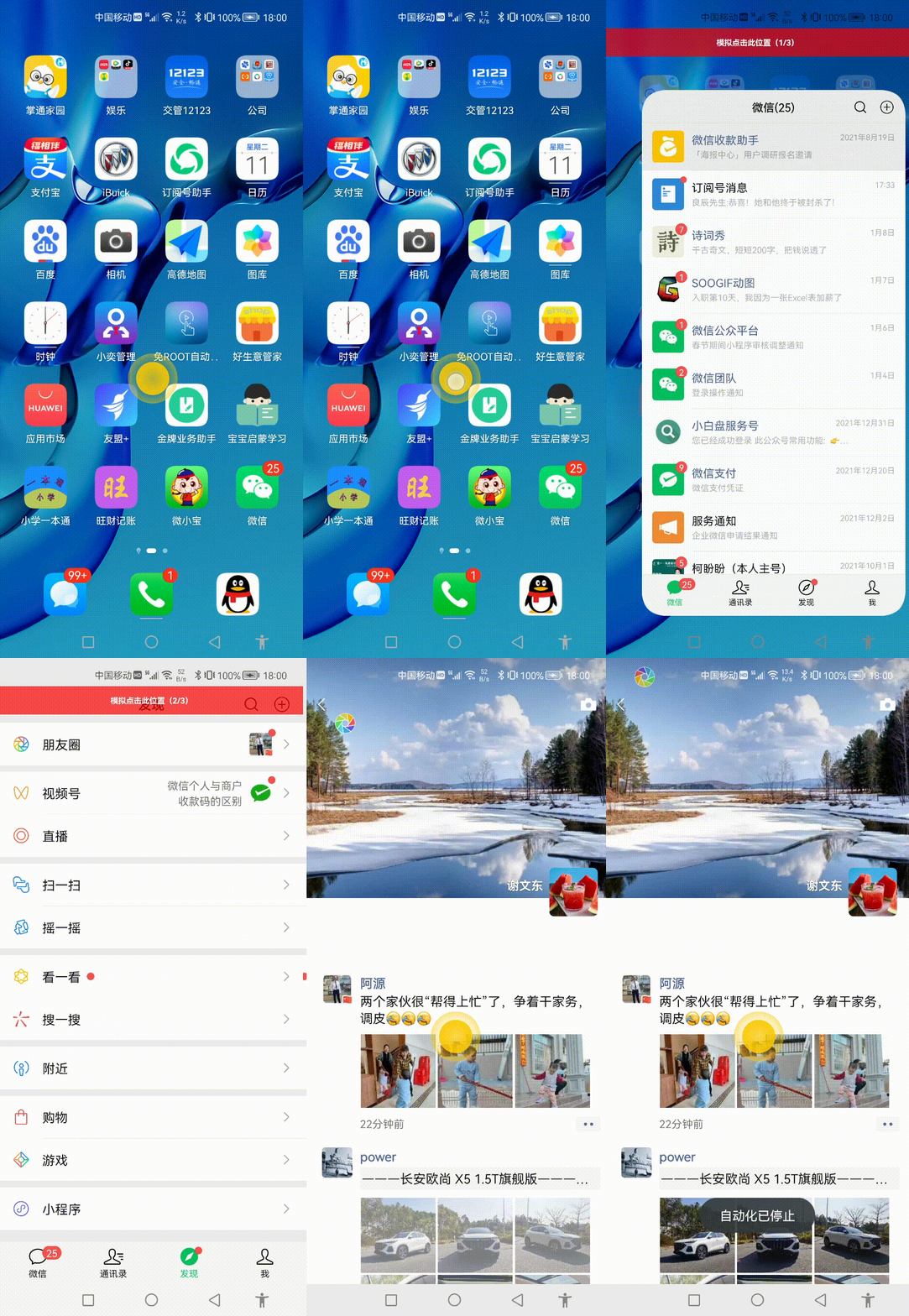
wow,居然真的自动打开朋友圈了。
是不是很神奇呢?
连点器点击无反应?
1、请确认手机系统是否为Android 7.0及以上版本。查看路径:设置 → 关于手机 → Android版本。
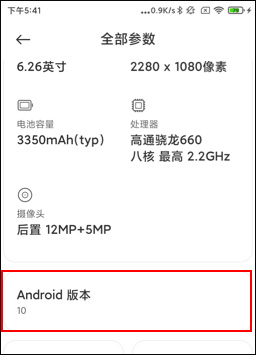
该应用最低要求Android 7.0系统。
2、若系统版本符合但仍无反应,可能是无障碍服务异常。请按顺序操作:关闭无障碍 → 重启手机 → 重新开启无障碍。
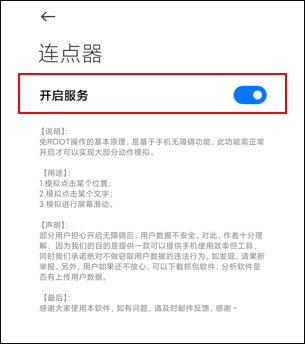
务必严格按照“关闭—重启—开启”的流程操作。
连点器无法模拟滑动?
1、自定义滑动路径:内置滑动路径可能不适用于所有机型。若滑动无效,建议手动录制一段新的滑动动作,参考下图操作:
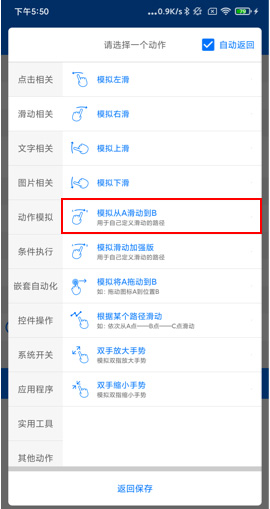
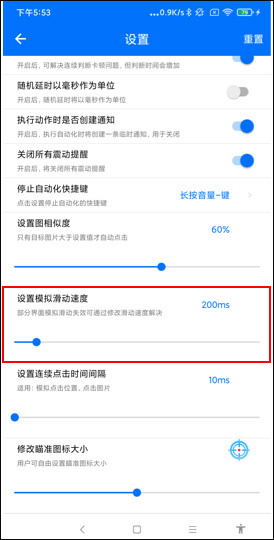
2、调整滑动速度:默认滑动时间为200毫秒,若无效可适当延长。设置路径:首页 → 右上角菜单 → 自动化设置 → 滚动至底部 → 修改“模拟滑动速度”。
连点器无障碍经常失效?
您是否遇到以下情况?
只看到红点移动,但实际无点击效果;
使用几天后突然无法工作;
所有点击和滑动功能全部失效;
无障碍反复无法开启,必须重启才能恢复。
原因说明:
无障碍属于系统高级权限,多数手机在锁屏或长时间后台运行后会自动关闭该服务。华为等品牌尤为严格,即使开启也可能被系统限制。建议按以下方法处理。
最简单粗暴的处理方式:
严格按步骤操作:关闭无障碍 → 重启手机 → 重新开启无障碍。
特别提醒:华为用户可在无障碍设置中点击右上角“恢复默认设置”后再重启。若问题持续,可尝试卸载后重新安装应用。
连点器详细的无障碍保活设置步骤:
1、锁定到最近任务栏:
- 打开最近任务界面,找到“连点器”,点击“锁”图标固定;
- 华为部分机型:在任务卡片上向下轻拉后松手,即可显示锁定按钮;
- 小米部分机型:长按任务卡片,即可出现锁定选项。
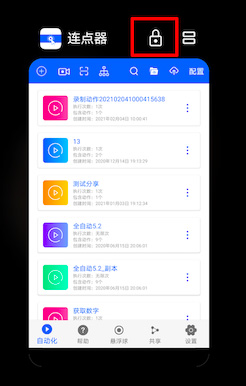
锁定到最近任务栏
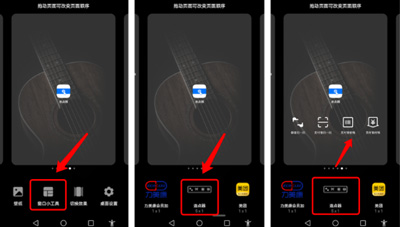
2、添加桌面小部件
返回桌面,长按空白区域(或双指捏合)→ 选择“窗口小工具” → 找到“连点器” → 拖至桌面。
添加桌面小部件
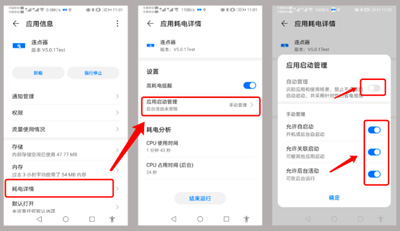
3、设置手动管理(华为手机)
进入“应用管理” → 找到“连点器” → 耗电详情 → 应用启动管理 → 关闭自动管理 → 开启“允许自启动、允许关联启动、允许后台活动”三项。
华为手机设置手动管理
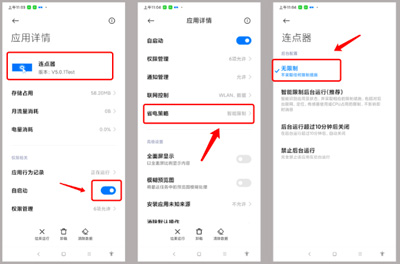
4、设置省电策略(小米手机)
应用管理 → 省电策略 → 选择“无限制”。
小米手机设置无限制
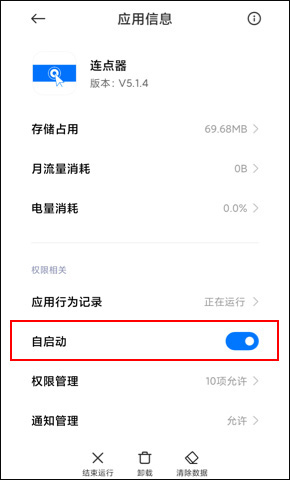
5、设置自启动(其他手机)
1、在系统“应用管理”中开启“允许自启动”;
2、或通过手机自带的“应用管家”找到“连点器”,启用自启动权限。
更新日志
更新时间:2024/7/4
v6.0.6版本
1、修复恢复文件问题;
2、修复动作会丢失问题;
3、兼容Android13截图问题;
v6.0.4版本
1、兼容Android13系统;
2、修复横屏坐标偏差问题;
3、修复部分手机闪退问题;
4、优化执行速度和显示问题;
5、修复无法从任务栏点击问题。
软件功能
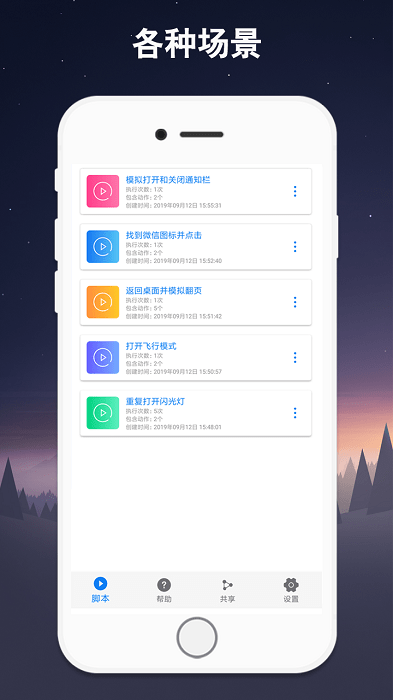
1、提供丰富的预设脚本库,用户可直接选用,快速上手;
2、支持自由添加操作步骤,轻松实现手机无人值守自动运行;
3、脚本可一键分享给好友,让更多人享受智能操作的便利;
4、根据个人需求灵活组合各类操作,打造专属自动化流程;
5、内置反馈通道,使用中遇到任何问题均可快速提交,获得及时支持。
应用信息
- 厂商:惠州市小奕智能科技有限公司
- 包名:com.lmiot.xyclick
- 版本:V7.0.9
- MD5值:5b951677ef7912493a12ad809fdea3f2
相关版本
-
 连点器免费版
2026-06-06
下载
连点器免费版
2026-06-06
下载
-
 连点器触控大师手机版
2026-06-01
下载
连点器触控大师手机版
2026-06-01
下载
-
 连点器大师手机版
2026-06-01
下载
连点器大师手机版
2026-06-01
下载
-
 连点器大师手机版下载
2026-05-30
下载
连点器大师手机版下载
2026-05-30
下载



