简介
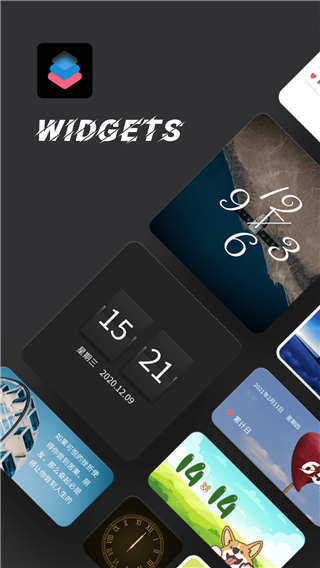
widgetsmith官方版让你轻松打造独一无二的个性化桌面!不仅支持在桌面上添加表盘时钟、数字时钟等多种实用组件,还能自由组合、随心搭配。更令人惊喜的是,应用内还提供丰富的视频资源,你可以直接将喜欢的视频设为锁屏或桌面动态壁纸,让手机界面焕然一新。快来体验这款高自由度的桌面美化神器,定制专属于你的视觉风格吧!
软件教程
基础玩法
更新时间:2024/7/13
1、打开app后,选择需要添加的小部件类型,例如数字、文本等。
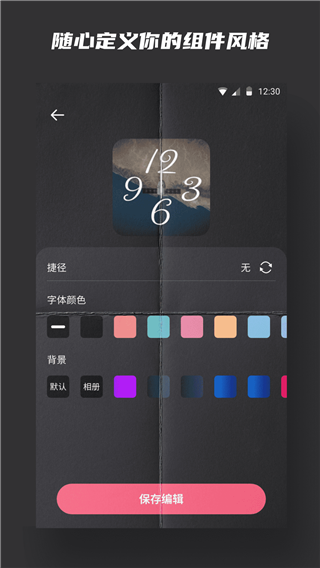
2、进入编辑界面,可自定义小部件的外观与功能,包括字体、颜色、背景等细节。
3、若需展示多条信息,可在同一小部件中添加多个文本框或标签页。
4、设置完成后,点击“完成”按钮,小部件将自动添加至主屏幕。
注意事项
更新时间:2024/7/13
- Widgetsmith支持与Apple Health整合。若选择相关部件类型,系统将调用健康数据(如步数和活动记录)。该权限由Apple Health应用统一管理。
- 应用提供可选的高级订阅服务,按月或按年计费。订阅费用将从您的iTunes账户扣除,并默认自动续订。如需取消,请在当前订阅周期结束前至少24小时通过App Store账户设置关闭自动续订。
- 潮汐与天气托管数据仅对Widgetsmith高级用户开放。
使用方法
更新时间:2024/7/13
1、首先打开widgetsmith软件,点击左上方视频按钮
2、如何添加小组件到桌面
3、如何替换组件样式
4、自适应表盘组件的使用
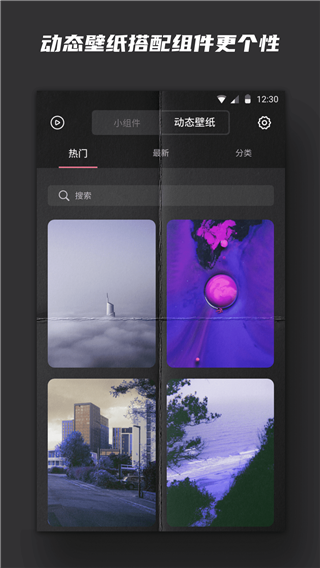
5、如何设置动态壁纸
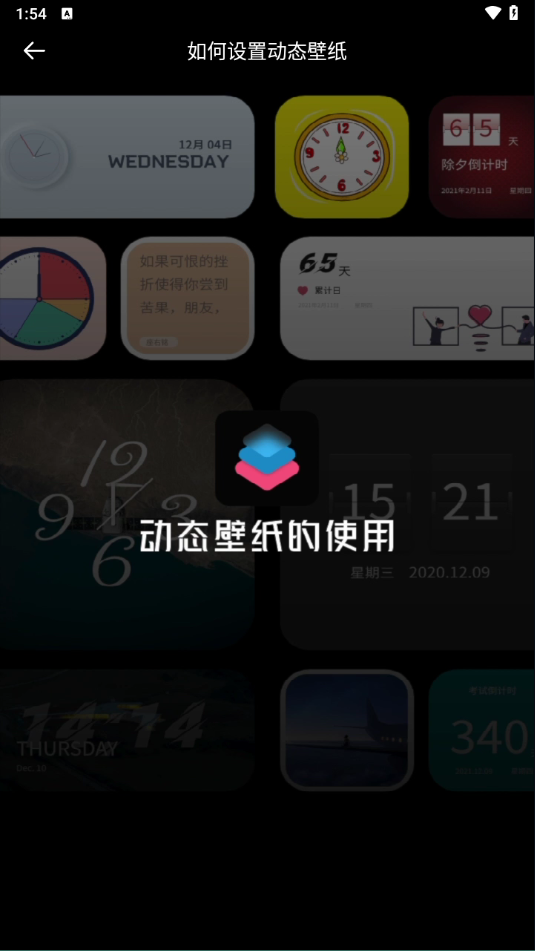
widgetsmith官方版使用教程
第一步:
首先确定你希望在主屏幕上显示的信息类型。Widgetsmith支持多种数据源,包括时间、日期、自定义照片、相册图片、自定义文本、空白日历、提醒事项、天气、健康与活动数据以及天文学信息。
第二步:
每种数据类型下都提供多样化的显示选项。在此基础上,你还能进一步调整字体样式、色调、背景色等,打造出既美观又实用的个性化组件。
第三步:
在Widgetsmith中完成iOS 14主屏幕小部件的设计后,返回主屏幕,长按任意空白区域,点击左上角的“+”图标,在应用列表中找到Widgetsmith,并选择你创建的小部件尺寸。
第四步:
iOS 14主屏幕支持添加多个Widgetsmith小部件。添加后,长按任一小部件,选择“编辑Widget”,再从你在应用内预设的多个设计方案中挑选心仪的一款。实际上,你的整个主屏幕都可以由Widgetsmith组件组成。
第五步:
Widgetsmith还支持定时切换功能,可根据一天中的不同时段自动更换小部件内容。例如,工作日白天显示当日日期,下班后自动切换为次日日程提醒。
常见问题
widgetsmith官方版怎么添加到桌面
1、在手机主屏幕向右滑动至最左侧页面,长按Widgetsmith应用图标,点击下方“编辑”按钮进入小组件添加界面;或直接长按主屏幕空白处进入编辑模式。
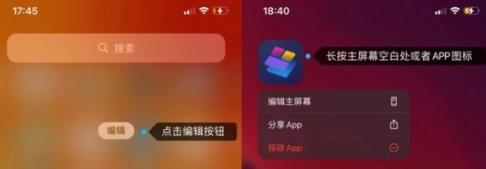
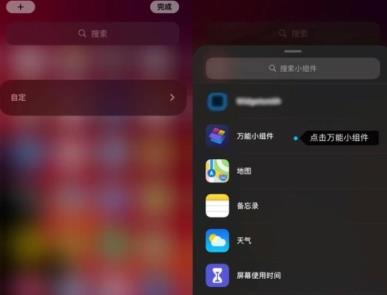
2、点击左上角“添加”按钮,在应用列表中找到Widgetsmith并点击进入。
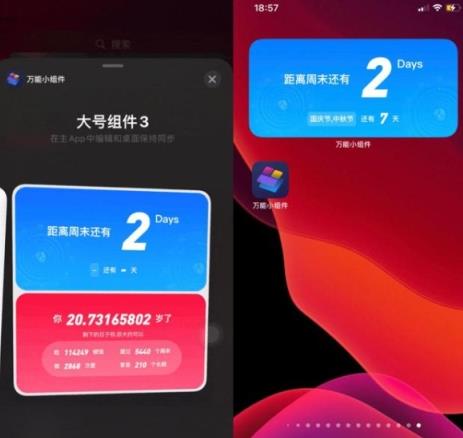
3、选择你喜欢的组件样式,点击“添加小组件”即可将其放置到桌面。
widgetsmith官方版怎么设置照片到桌面
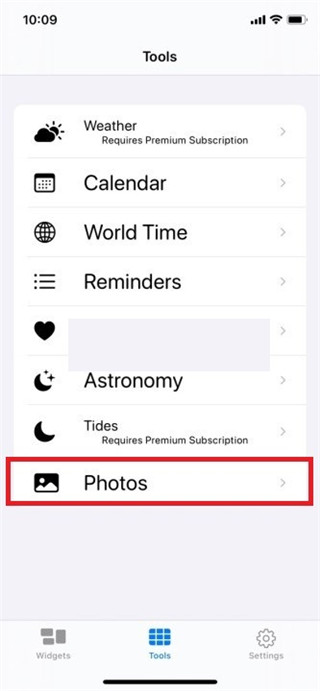
1、打开app,进入底部“Tools”菜单,选择“Photos”选项。
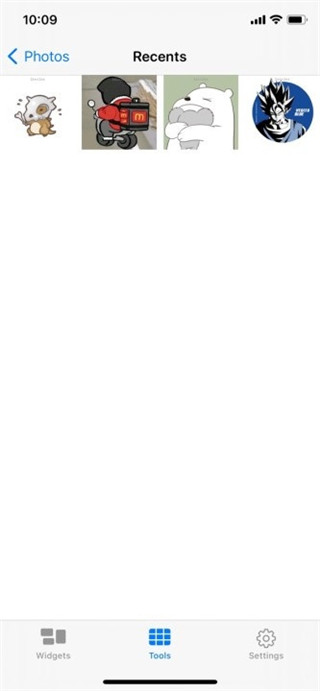
2、从中挑选你想要展示的照片,后续还可继续添加更多图片。
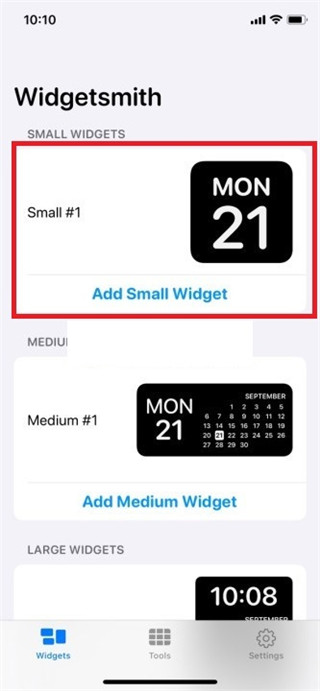
3、返回Widgets页面,选择所需尺寸的小组件(以Small为例),点击“Add small widget”创建模板。
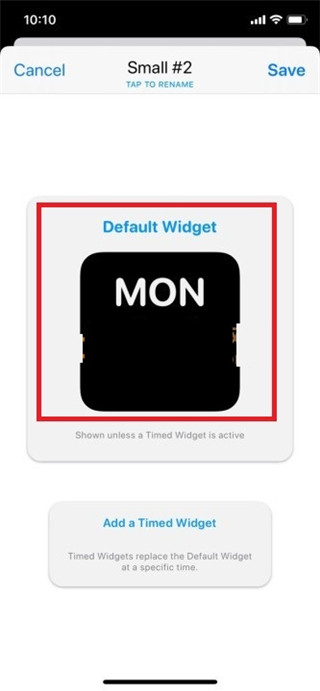
4、点击进入后选择“自定义”选项。
5、在Style中找到“Custom”,选择“Photo”即可应用所选照片。
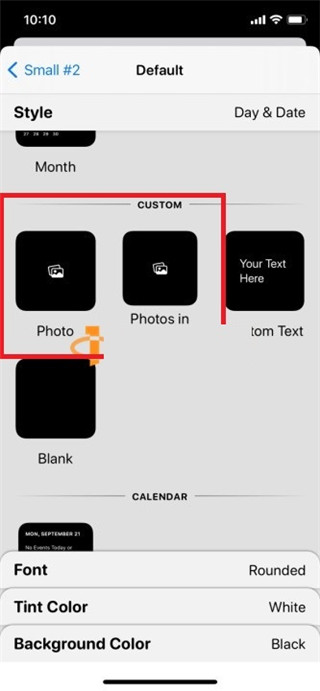
6、回到主屏幕,点击“+”添加小组件,选择Widgetsmith。
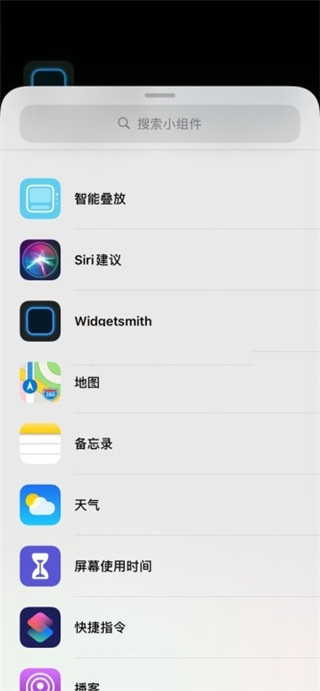
7、添加完成后,长按该小组件,选择“编辑小组件”。
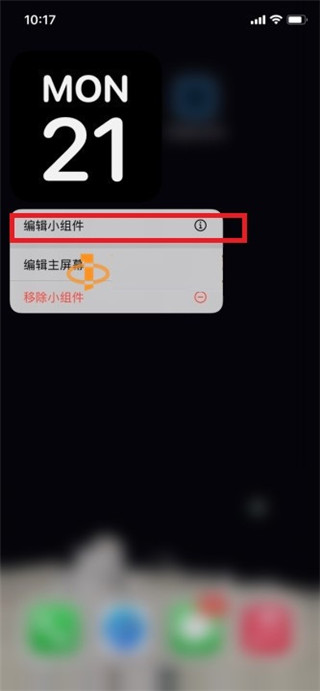
8、从列表中选择刚刚创建的自定义模板。
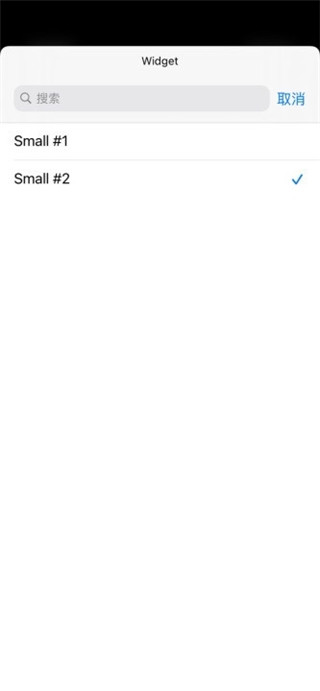
9、设置完成,照片已成功显示在桌面小组件上。
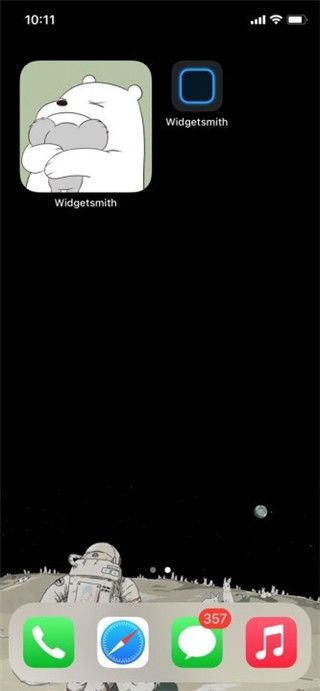
以上为苹果设备的操作步骤,安卓用户操作逻辑类似,可参照尝试。
怎么设置小组件?
更新时间:2024/7/13
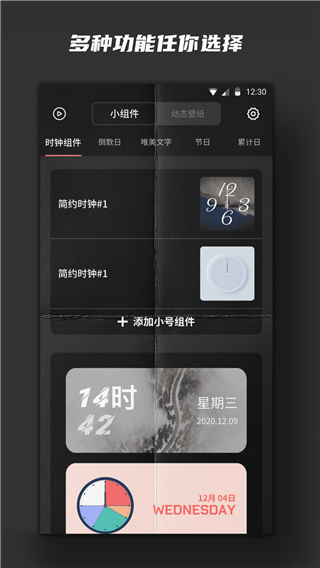
1、Widgetsmith提供小、中、大三种尺寸的小部件供选择。
2、每个小部件均可显示不同信息,并支持自定义字体样式、色调及背景颜色。
3、点击对应尺寸的“添加”按钮,随后即可对小部件进行个性化设置。
4、支持的数据源包括:时间、日期、照片、自定义文本、日历、提醒事项、天气、健康与活动、天文学等,按需配置即可。
5、每类数据均提供多种显示形式,配合丰富的视觉选项,助你打造理想界面。
6、设计完成后,返回主屏幕,长按空白区域,点击左上角“+”号,在应用列表中选择Widgetsmith并指定尺寸。
7、添加至主屏幕后,长按小部件选择“编辑Widget”,再从预设方案中挑选你设计好的样式。
更新日志
更新时间:2024/7/13
v20240131版本
完善小组件稳定性
软件功能
表盘时钟:
多种酷炫的表盘时钟样式,智能适配各种屏幕尺寸
大中小组件:
覆盖常用尺寸的丰富组件库,满足不同布局需求
动态壁纸:
精选高清视频资源,一键设置为锁屏或桌面动态壁纸
应用信息
- 厂商:暂无
- 包名:com.assmart.widget
- 版本:20201223
- MD5值:9a80cdeba747aae85b3a1598b43c0ce1
相关版本
-
 widgetsmith官方版
2026-06-06
下载
widgetsmith官方版
2026-06-06
下载
-
 Widgetsmith小组件 3.0.9中文版
2026-05-23
下载
Widgetsmith小组件 3.0.9中文版
2026-05-23
下载
-
 Widgetsmith
2026-05-15
下载
Widgetsmith
2026-05-15
下载
-
 Widgetsmith中文版
2026-03-18
下载
Widgetsmith中文版
2026-03-18
下载
同类热门
更多好游
-
 jmcomic3.0 新闻阅读/2025-08-08下载
 -
 e站(ehviewer) 新闻阅读/2025-07-24下载
 -
 甜蜜女友2 经营模拟/2026-05-08下载
 -
e站(ehviewer)官网版 新闻阅读/2025-08-26下载
-
 催眠游戏汉化版 冒险解谜/2025-04-18下载
 -
jmcomic3.0mic 新闻阅读/2025-07-09下载
-
 URJJ2.0汉化版 角色扮演/2025-04-22下载
 -
 荐片app 图像影音/2025-10-02下载