简介
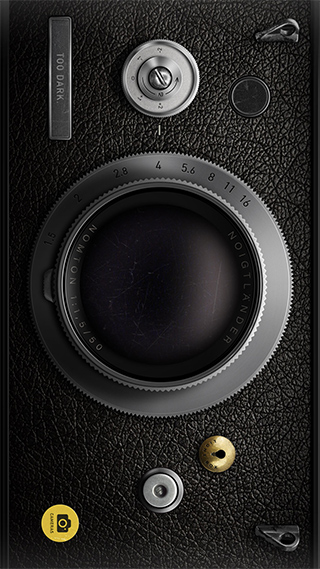
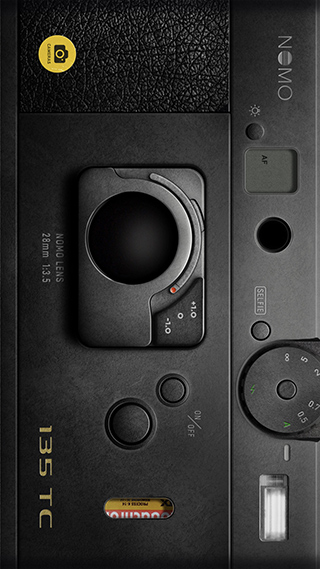
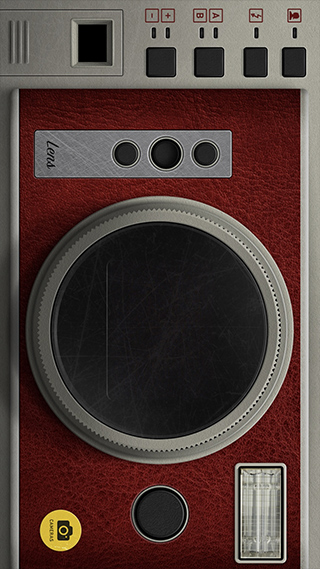
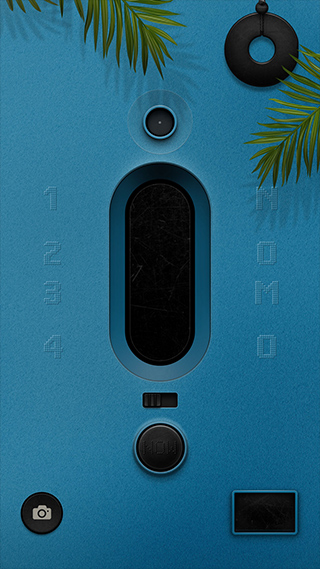
NOMO Cam相机是一款沉浸式胶片风格拍照应用,内置23款精心还原的经典胶片机型,每一种都拥有独特的成像风格与色彩表现。不仅复刻了胶片相机标志性的机械拨盘操作手感,还真实模拟了过卷时的清脆声响,让你在按下快门的瞬间,重拾胶片时代的仪式感与惊喜。软件同时配备裁剪、旋转、模糊等实用后期工具,助你轻松完成从拍摄到编辑的一站式创作。无论你是胶片爱好者还是创意摄影新手,NOMO Cam都能为你带来既复古又新鲜的影像体验。
软件教程
怎么用
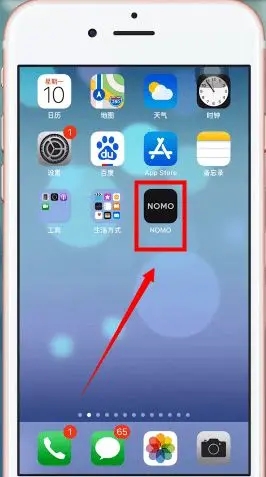
1、首先在手机上下载并安装NOMO Cam相机客户端,打开应用即可进入拍摄界面。
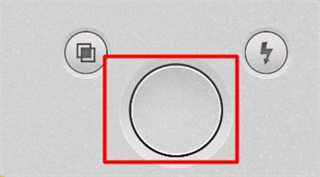
2、默认使用后置摄像头进行拍摄,点击屏幕中央的大圆点即可完成拍照,如下图红色标注所示。
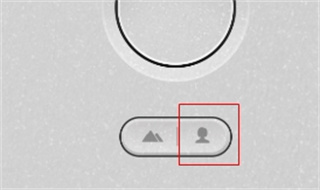
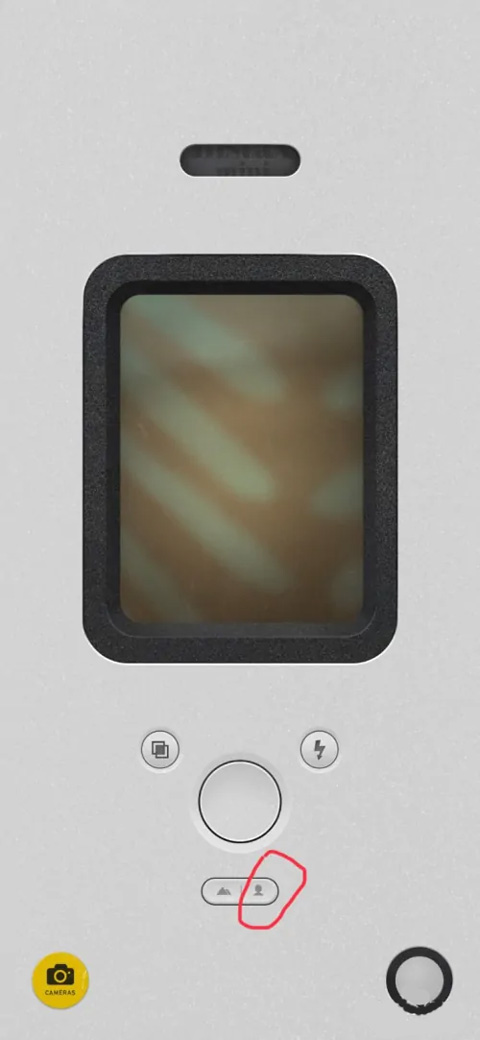
3、如需切换至前置摄像头,只需轻触大圆点下方的小人图标,即可快速切换前后摄模式,具体位置见下图红色标注。
4、拍摄完成后,点击右下角的相册图标,即可进入NOMO Cam相机的照片管理页面。
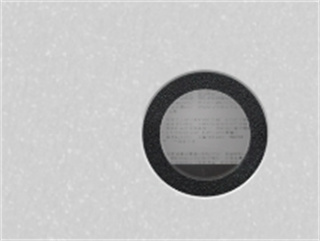
5、照片拍摄后需等待几秒钟才会完全显影,待清晰显示后,任意点击一张照片即可查看详情。
6、在照片详情页中,点击右上角的分享图标,即可将作品分享出去。
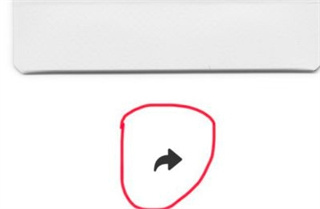
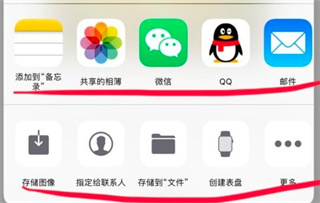
7、点击分享图标后,系统会弹出分享选项,你可以将NOMO Cam拍摄的照片一键分享至多个社交平台。
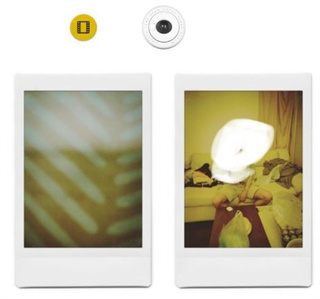
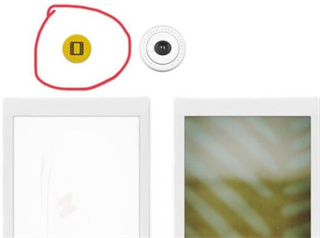
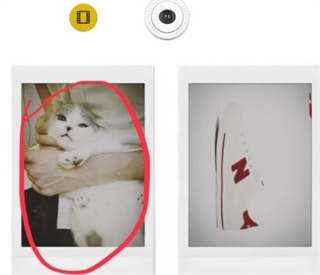
8、返回照片管理页面后,点击顶部黄色图标(如下图红色标注所示),即可进入手机本地相册。
9、在手机相册中选择任意一张照片,NOMO Cam将为其自动套用胶片滤镜效果。
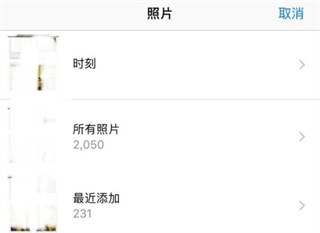
10、确认选择后稍等片刻,滤镜处理即完成,照片将以胶卷风格呈现在NOMO相册中。
常见问题
怎么放大镜头
更新时间:2025/11/25
在横屏拍摄时,可通过点击屏幕上的尺寸调节按钮来放大或缩小镜头视角。
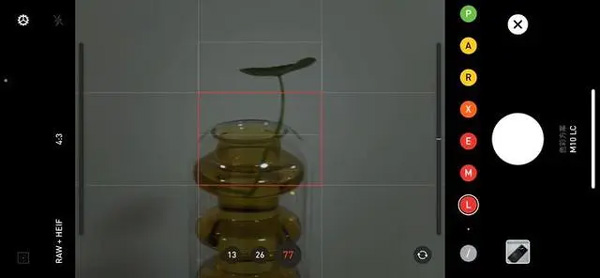
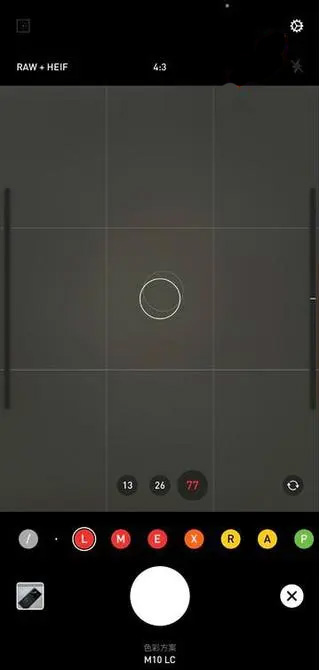
竖屏拍摄时同样支持通过尺寸调节功能控制镜头焦距,操作方式一致。
怎么转摄像头
更新时间:2025/11/25
在拍摄界面中,点击下图红色区域内的小人图标,即可在前后摄像头之间自由切换。
怎么保存照片
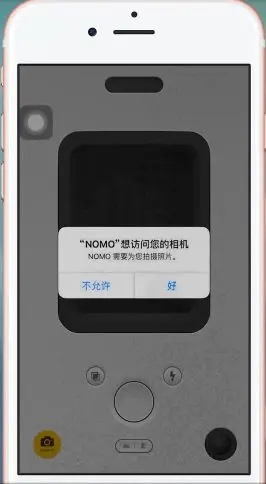
1、首次打开NOMO相机时,请允许应用访问相机权限,点击“好”继续。
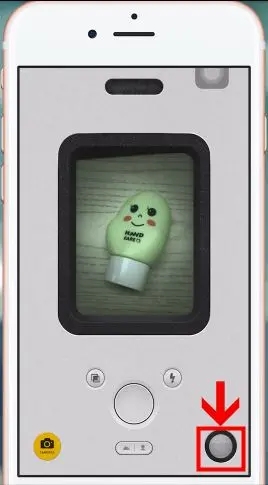
2、拍摄完成后,照片不会立即自动保存到手机相册,需手动点击右下角的应用相册按钮。
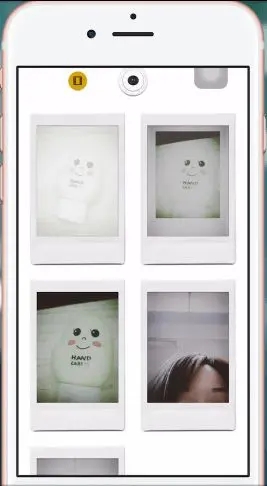
3、进入应用相册浏览照片后,系统会自动将所选照片同步保存至手机本地相册。
怎么导入相册照片
1、打开NOMO相机应用。
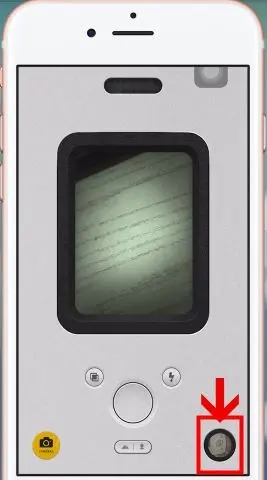
2、点击右下角的相册图标进入管理页面。
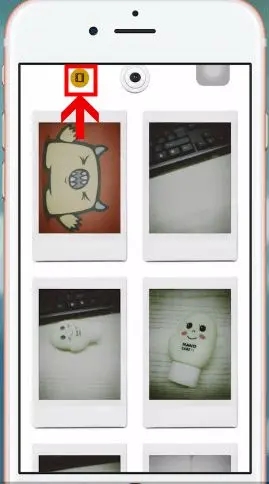
3、在相册页面左上角找到黄色图标并点击。
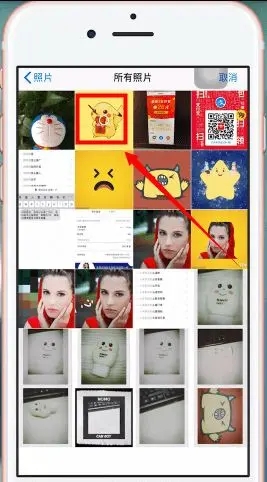
4、此时将跳转至手机本地相册,选择任意照片后,NOMO会将其导入并应用胶片效果,稍等片刻即可在应用内查看处理完成的胶卷风格照片。
更新日志
v1.6.9版本
1、更多麦当劳联名相机将陆续上线。
v1.6.2版本
修复已知问题并优化整体性能。
v1.5.130版本
1、修复多项问题并提升运行稳定性。
2、新增相机机型及功能升级。
软件功能
1、打上标签的宝丽莱效果
为你的照片添加趣味标签,搭配手写留言,打造专属的宝丽莱即时成像风格,轻松与好友分享独特心意。
2、广场照片效果
采用当下流行的广场构图模式,拍出更具氛围感与故事性的街景照片,让日常场景焕发艺术气息。
3、水下拍照效果
模拟专业水下相机的成像质感,无需潜水装备,也能体验深海摄影的神秘蓝调与朦胧美感。
4、移轴摄影效果
通过模拟移轴镜头,将真实世界缩成微缩模型,建议在高处俯拍以获得最佳效果,让城市变玩具,风景变沙盘。
5、老照片效果
低对比度、轻微划痕与泛黄色调,瞬间将数码照片转化为祖母相册里的旧时光影像,带你穿越回胶片盛行的年代。
应用信息
- 厂商:暂无
- 包名:com.blink.academy.nomo
- 版本:
- MD5值:821e2f6e34300cb9f0fa258368f0620b
相关版本
-
 nomo cam相机
2026-06-06
下载
nomo cam相机
2026-06-06
下载
-
 NOMO CAM相机
2026-04-18
下载
NOMO CAM相机
2026-04-18
下载



