简介
Lightroom手机安卓版是由Adobe官方打造的专业级移动修图神器,专为摄影爱好者与内容创作者量身定制。无论你是想快速调色、精细修图,还是管理海量照片,它都能轻松胜任。应用内置强大的RAW格式支持、智能AI工具、专业级色彩调整选项,并提供裁剪、降噪、锐化、镜头校正等全方位编辑功能。更可一键套用预设、创建专属滤镜、添加水印,甚至直接拍摄高质量DNG照片。无缝衔接Photoshop生态,让你在手机上也能实现媲美桌面端的影像处理体验。
软件教程
Lightroom注册教程
1、打开手机版Lightroom主界面,点击“登录”进入账户页面。
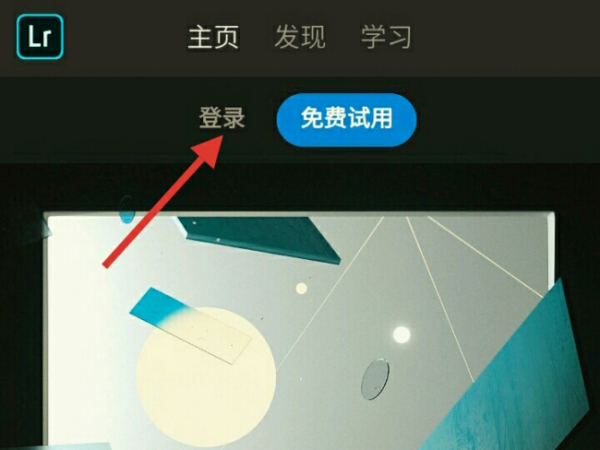
2、在弹出的窗口中,选择“创建帐户”以开始注册流程。
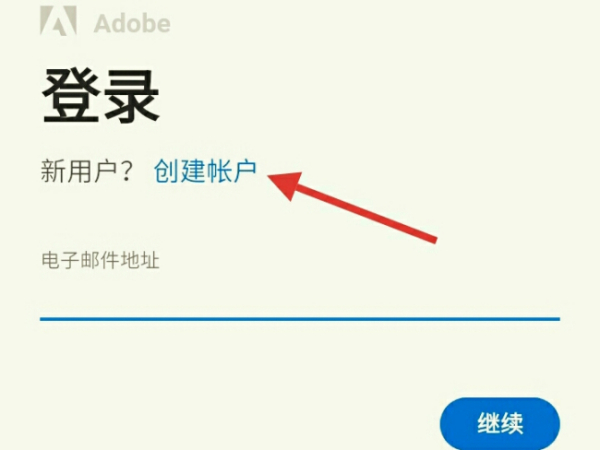
3、根据提示填写邮箱、密码等必要信息,确保内容准确无误。
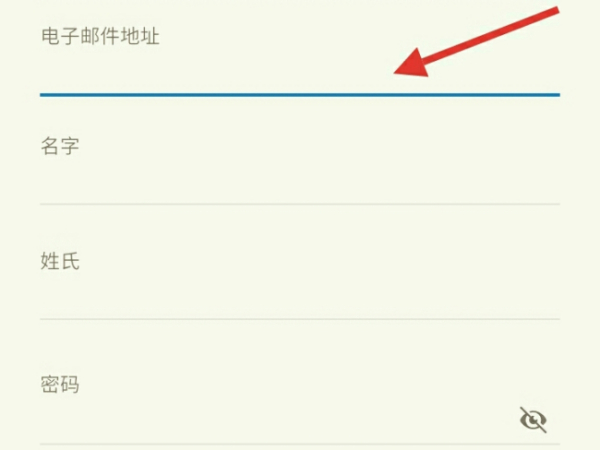
4、确认信息无误后,点击页面底部的提交按钮完成注册操作。
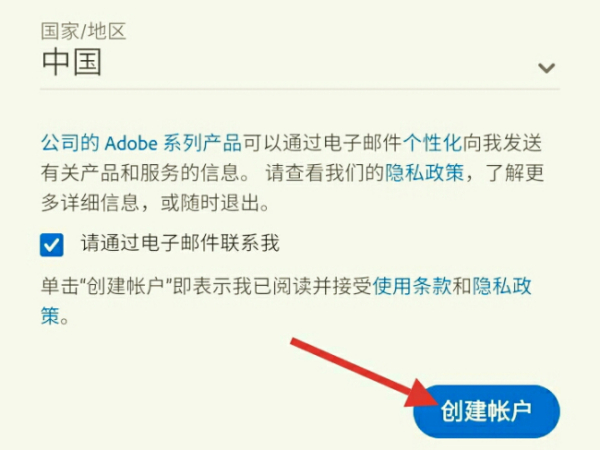
5、注册成功后,系统将自动跳转至主界面,即可开始使用Lightroom全部功能。
Lightroom使用指南
后期调整
首先,打开Adobe Lightroom安卓版并完成登录,进入主编辑界面:
第一部分——基础调整
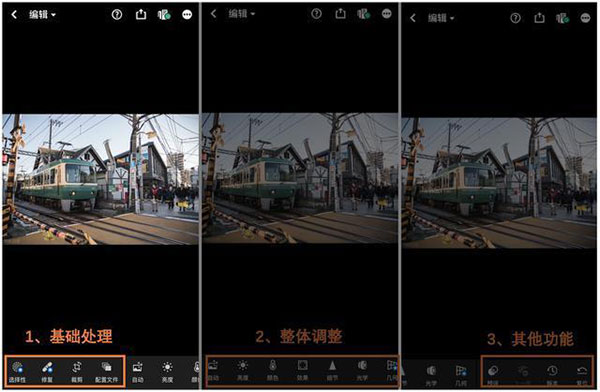
考虑到手机屏幕空间有限,Lightroom将底部功能划分为三个清晰板块,彼此以黑线分隔,便于用户高效操作。
第一板块包含四项工具:其中两项为付费功能,两项可免费使用。
“选择性”——虽归类于基础调整,实则属于局部精细编辑功能。它允许你对画面任意区域进行精准调整。该功能需订阅高级服务,若未开通,可借助Snapseed中的“局部”工具作为替代方案。
“修复”——用于去除照片中的污点、瑕疵或不需要的元素,同样为付费功能。Snapseed的“修复”工具可实现类似效果。
“裁剪”——完全免费,支持自由旋转、比例调整及构图优化。
“配置文件”——相当于内置滤镜集合,提供多种风格化预设,但可选样式相对有限。
第二部分——整体调整
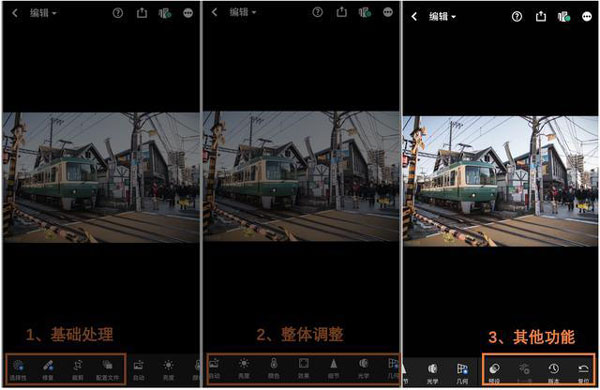
此部分是Lightroom的核心编辑区域,共包含七个关键工具,其中六个免费开放,仅一项需订阅。
1、“自动”——一键智能优化图像参数,实际使用频率较低。
2、“亮度”——涵盖曝光度、对比度、高光、阴影、白色色阶与黑色色阶六大参数,全面掌控画面明暗层次。
3、“颜色”——调节色温、色调、自然饱和度、饱和度及HSL(色相、饱和度、明度),精准还原或创意重塑色彩氛围。
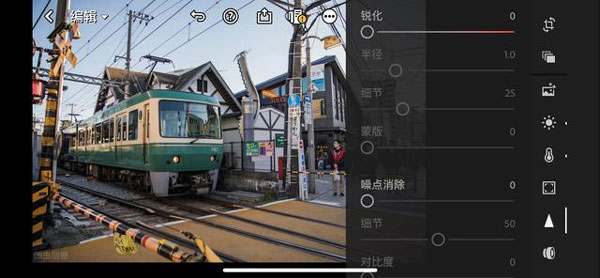
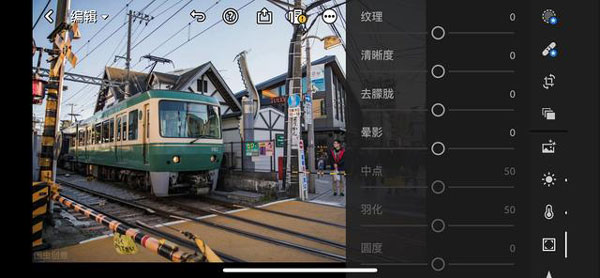
4、“效果”——通过纹理、清晰度、去朦胧、晕影、颗粒等参数增强画面质感与氛围感。
5、“细节”——提供锐化强度、半径、细节保留及蒙版控制,有效提升图像清晰度而不引入过多噪点。
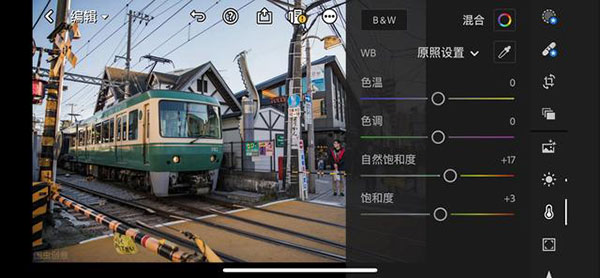
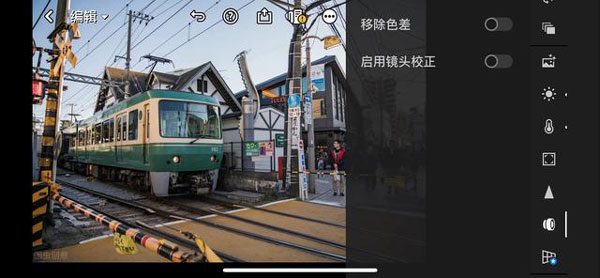
6、“光学”——自动校正镜头畸变与色差问题,确保成像质量。
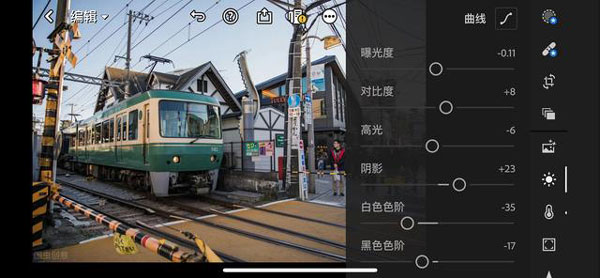
7、“几何”——用于矫正画面倾斜或透视变形,属付费功能。Snapseed中的“透视”工具可作为免费替代方案。
第三部分——其他功能
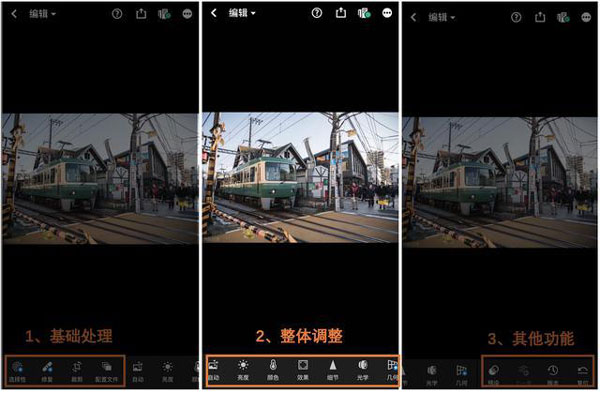
第三板块提供四项实用辅助功能,全部免费开放。
“预设”——可保存或导入他人分享的修图方案,一键套用整套参数,大幅提升效率。
“上一步”——快速撤销最近一次操作。
“版本”——实时对比当前编辑效果与原始照片,直观查看调整成果。
“复位”——一键恢复至初始状态,或跳转至任意历史步骤重新编辑。
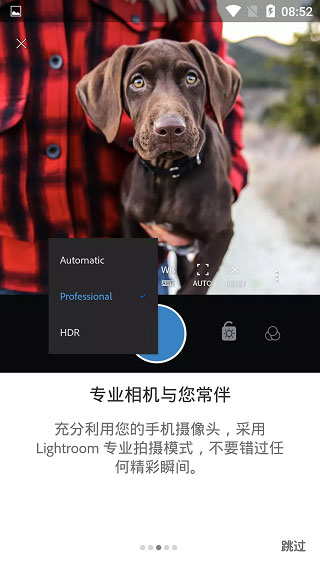
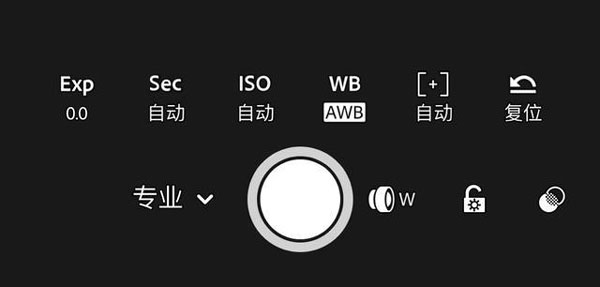
除了强大的后期处理能力,Lightroom还内置拍摄功能。虽然其拍照模块不如专业相机应用那样突出,但支持直接拍摄RAW(DNG)格式照片,为后续深度编辑保留最大画质空间。
拍摄
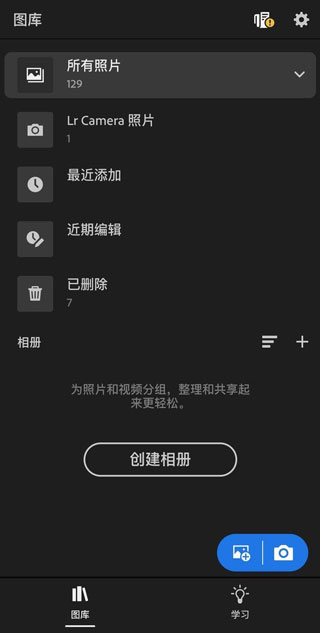
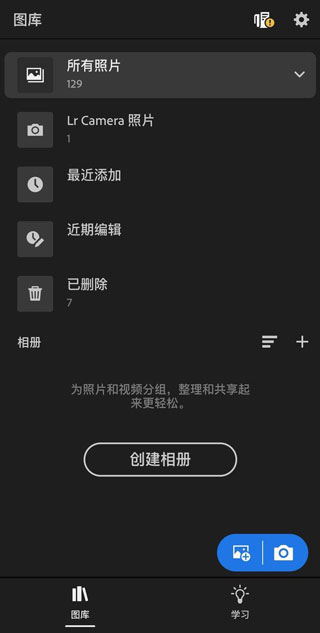
启动Lightroom后,主界面如下所示:
点击左下角蓝色相机图标,即可进入拍摄模式。
Lightroom不仅支持编辑RAW格式图片,还能直接拍摄DNG格式照片,为专业用户保留完整的动态范围与后期空间。
常见问题
Lightroom蒙版用不了?
多数情况下是网络连接不稳定所致。建议切换至信号良好的Wi-Fi环境重试。若问题依旧,请检查Adobe服务器是否正在进行系统维护或升级。如遇升级,需更新至最新版本方可正常使用蒙版功能。
Lightroom Classic 同步操作的工作原理是怎样的?
要实现Lightroom Classic与移动端、网页端的照片同步,照片必须位于“已同步收藏夹”或“所有已同步照片”收藏夹中。一旦满足条件,这些照片将自动出现在你的Lightroom桌面版、手机App及Web端,实现跨设备无缝访问。
Lightroom为什么闪退?
长时间未清理缓存会导致系统负担加重,进而引发卡顿甚至闪退。建议定期清理应用缓存,或重启设备以释放内存资源。
Lightroom为什么打不开?
1、软件问题:下载过程中可能出现文件损坏或缺失,建议重新从正规渠道安装完整版本。
2、手机兼容性:部分老旧机型或定制系统可能不完全支持Lightroom运行,或因权限限制导致启动失败。
3、临时故障:尝试强制关闭应用后重启,或重启手机,通常可解决偶发性无法打开的问题。
Lightroom如何调整光线?
1、曝光度
曝光度主要影响图像中间调的整体亮度。合理调整可避免画面过暗或过曝。
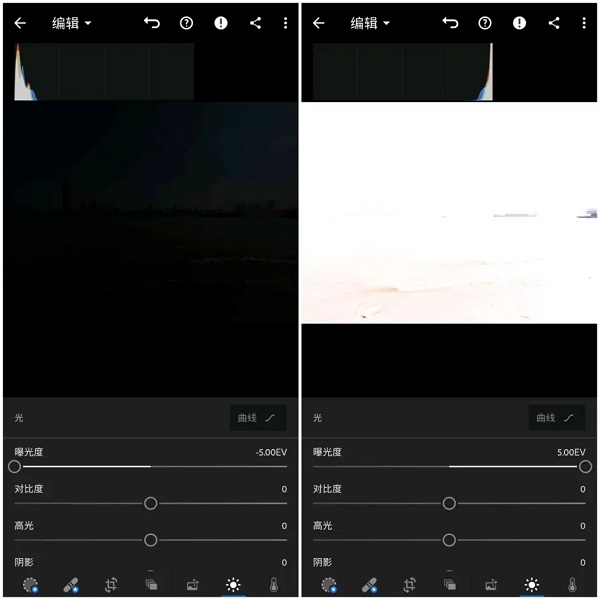
如图所示,曝光不足时画面偏黑,曝光过度则整体发白。直方图能直观反映这一变化:曝光不足时波峰集中在左侧,过度时则堆积于右侧。
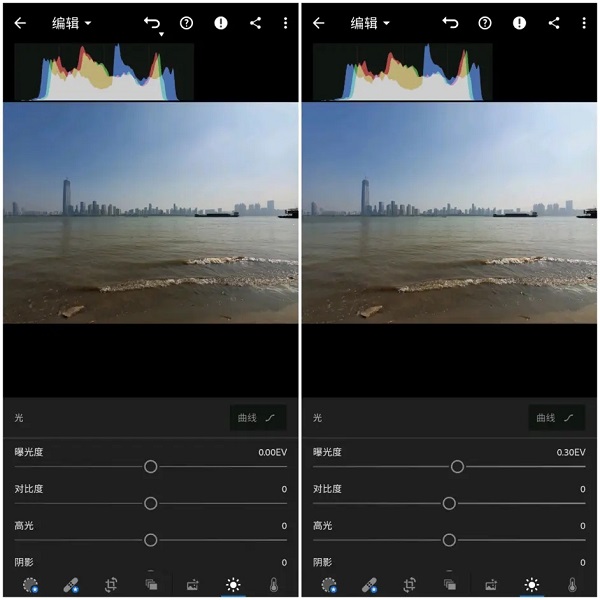
左侧为原图,曝光正常;右侧曝光度+0.3后,直方图整体右移,高光区接近临界,波峰变尖,提示需谨慎调整以防细节丢失。
2、对比度
对比度控制高光与阴影之间的明暗反差。
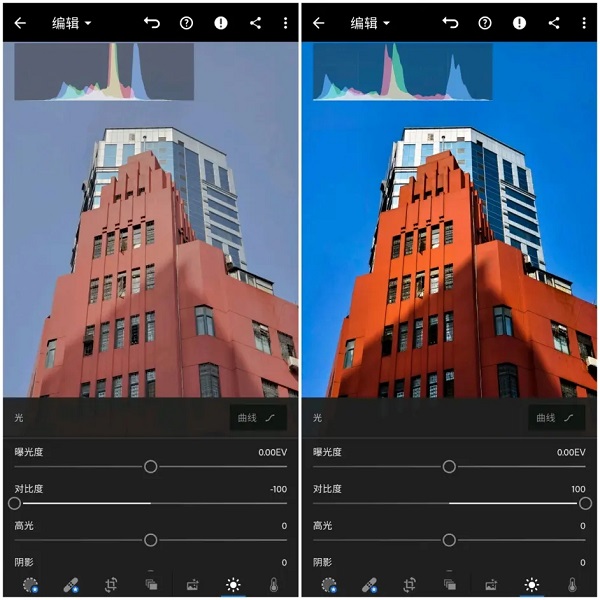
对比度过低会使画面灰平无力,过高则导致色彩失真、视觉疲劳。一般建议适度提升,以增强层次感而不破坏真实感。
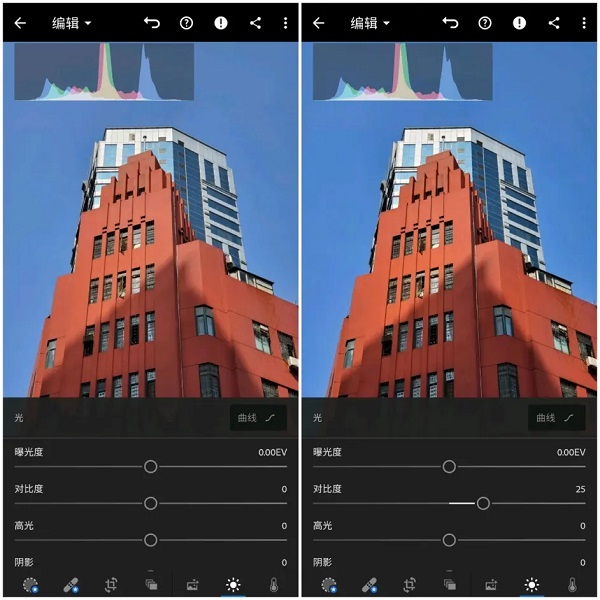
(左侧保持原对比度,右侧增加25)调整后直方图两端向外扩展,色彩对比更鲜明,但未出现明显失真。
3、高光
高光控制画面中接近白色的亮部区域。当高光溢出、细节丢失时,可通过降低高光恢复亮部纹理。
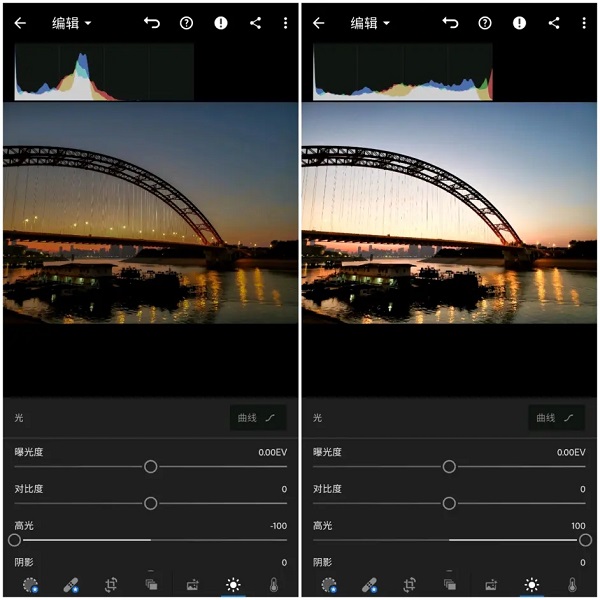
(左侧高光完全削减,右侧增至最大)过度削减会破坏光影氛围,而过度增强则导致亮部一片死白。
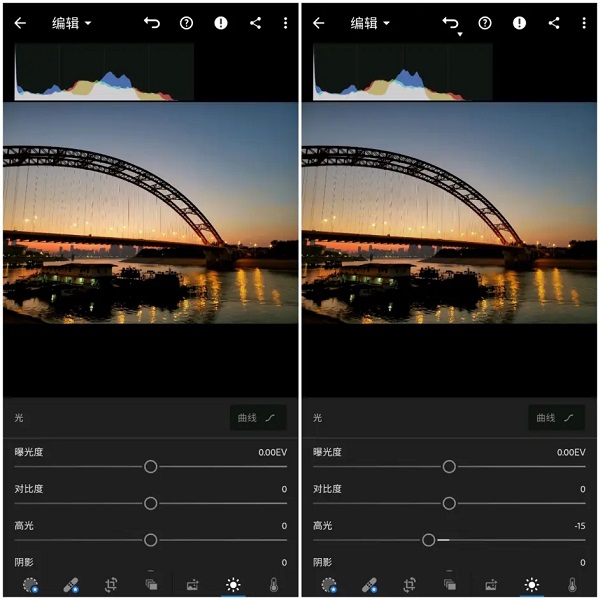
(左侧维持原高光,右侧适度削减)此时直方图右端向内收缩,既保留了灯光氛围,又提升了细节表现。
4、阴影
阴影调节画面中接近黑色的暗部区域。在光线不足时提升阴影可展现更多暗部细节,但过度拉高会引入噪点。
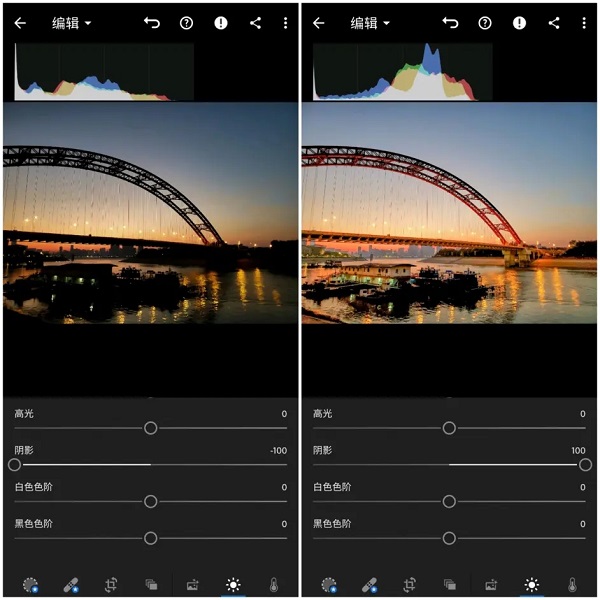
(左侧阴影拉满,右侧压至最低)两者均破坏画面平衡与氛围,且对纯黑区域无效。
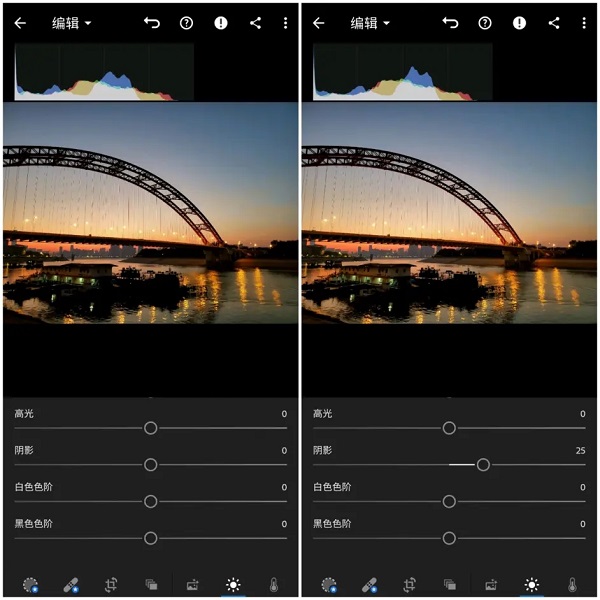
适度提升阴影后,暗部细节得以显现,同时保持整体协调。
5、白色色阶和黑色色阶
这两项作用范围比高光与阴影更广,直接影响整体明暗分布。合理调整可平衡画面光比。
总结:
若希望扩展灰阶范围、丰富色彩层次,可适当降低黑色色阶、提高白色色阶。
若以保留最大细节和动态范围为目标,则应降低高光、提升阴影。
Lightroom DNG格式怎么预设保存
1、进入QQ群聊,点击右上角“三”图标,选择“文件”。
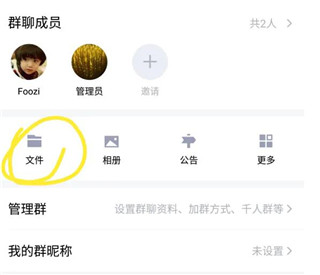
2、找到预设文件并下载至本地。
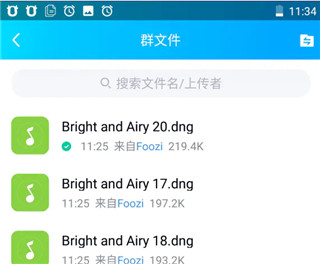
3、打开Lightroom,导入任意照片进入编辑界面。
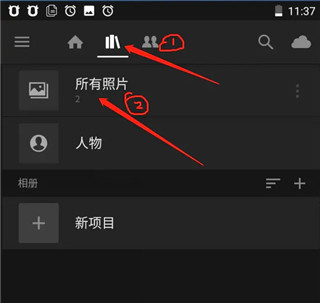
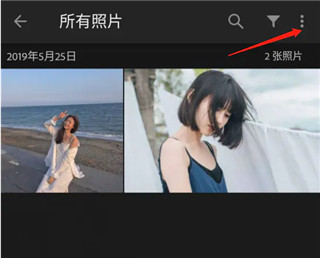
4、点击右上角三个点按钮。
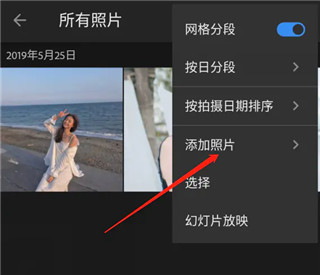
5、选择“添加照片”。
6、在文件管理器中找到QQ下载的DNG预设文件。
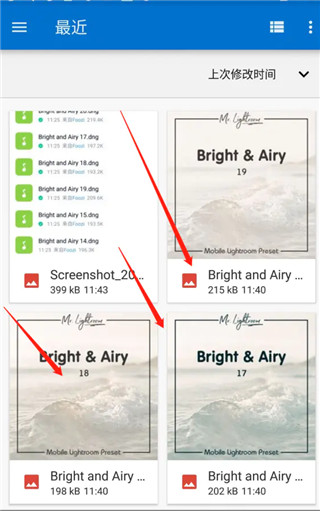
7、导入该DNG文件至Lightroom。
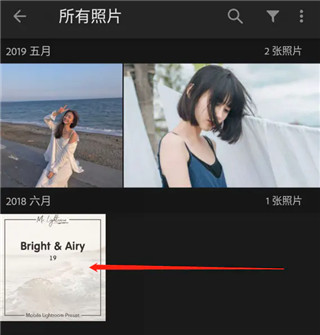
8、打开导入的预设文件。
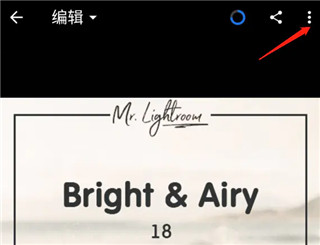
9、再次点击三个点按钮。
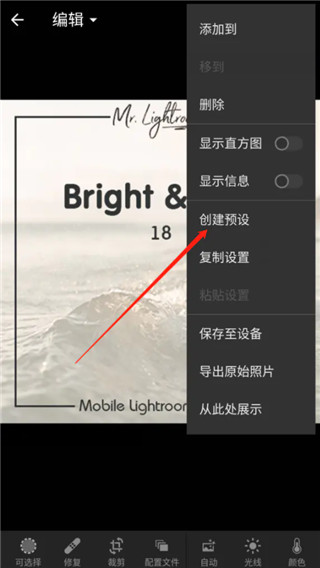
10、选择“创建预设”。
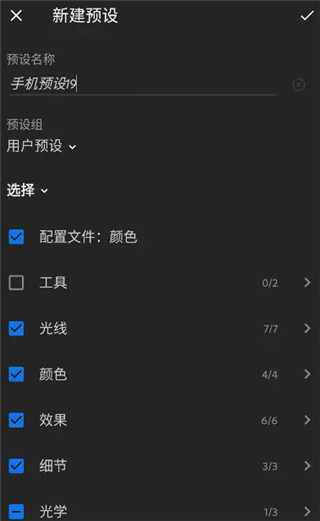
11、输入预设名称,点击确认保存。
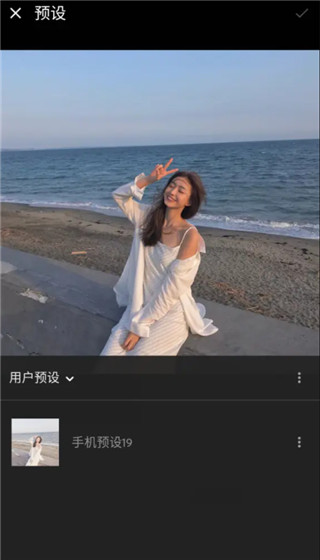
12、预设创建完成,可在“预设”面板中随时调用。
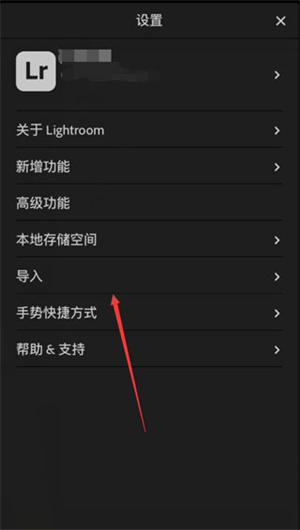
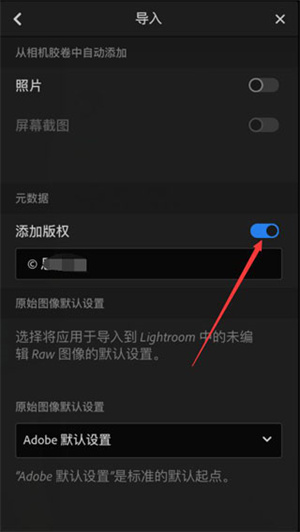
Lightroom怎么添加水印
1、打开Lightroom手机版并登录账户。
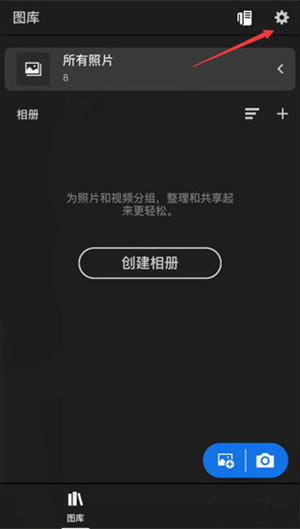
2、进入主界面后,点击图库右上角的设置图标。
3、在设置菜单中选择“导入”选项。
4、在导入设置中开启“添加版权”开关,并可自定义水印文字内容。
更新日志
更新时间:2024/7/1
v8.4.1版本
- 从此设备直接访问和编辑照片,无需预先导入
- 支持创建编辑回放,方便跨设备分享修图过程
- [抢先体验] 启用全新编辑器功能
- 新增对最新相机和镜头的支持
- 引入“发现”面板,取代原有的“学习”面板
v8.4.0版本
- 修复已知漏洞,提升整体稳定性
v7.2.0版本
1、优化图库性能:加载与交互速度显著提升
2、增强键盘操作支持
3、[高级] 扩展对新型相机和镜头的兼容性
4、修复多项问题,改善运行稳定性
v7.0.0版本
1、蒙版功能升级:“选择性”更名为“蒙版”,支持多工具组合创建复杂选区,新增颜色与亮度蒙版
2、AI智能识别:自动选取照片中的主体或天空进行针对性编辑(需设备至少6GB RAM)
3、智能推荐预设:基于AI分析,为你匹配最适合的社区预设
4、新增75+款高级手工预设
5、图库性能全面提升:加载更快,操作更流畅
应用信息
- 厂商:深圳冰川网络股份有限公司
- 包名:com.adobe.lrmobile
- 版本:v9.0.0
- MD5值:A33ADF2C97619A5B5D3FD328DD34283F
相关版本
-
 Lightroom手机安卓版
2026-06-06
下载
Lightroom手机安卓版
2026-06-06
下载
-
 lightroom手机安卓版
2026-05-22
下载
lightroom手机安卓版
2026-05-22
下载
-
 lightroom手机安卓版
2026-06-03
下载
lightroom手机安卓版
2026-06-03
下载



