
简介
漫芽糖指绘旧版本是一款专为数字绘画爱好者打造的创意工具,致力于还原真实纸上作画的手感体验。软件内置丰富多样的绘画工具,包括铅笔、钢笔、毛笔等经典笔刷,并提供多种画布与纸张纹理选择,满足不同风格创作需求。同时,高度自由的自定义功能让用户可灵活调整笔刷参数、色彩搭配与笔触效果,轻松实现从草图到成稿的完整创作流程。
软件教程
使用教程
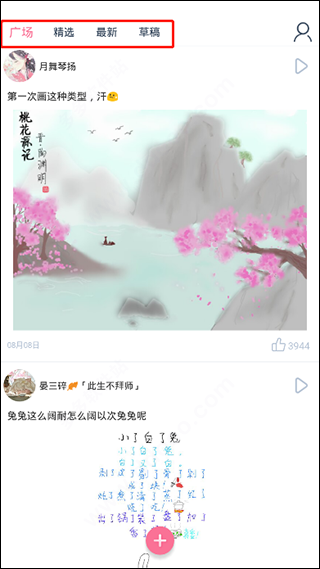
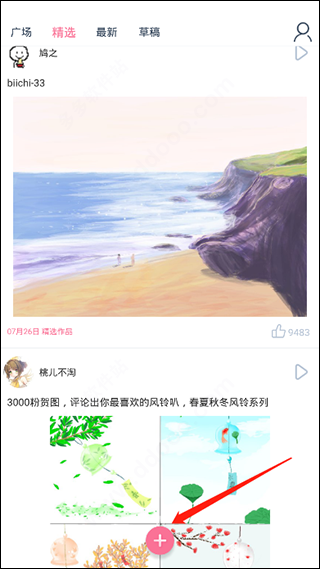
1、打开软件后,主界面清晰划分为广场、精选、最新和草稿四大模块,方便用户快速浏览或继续创作;
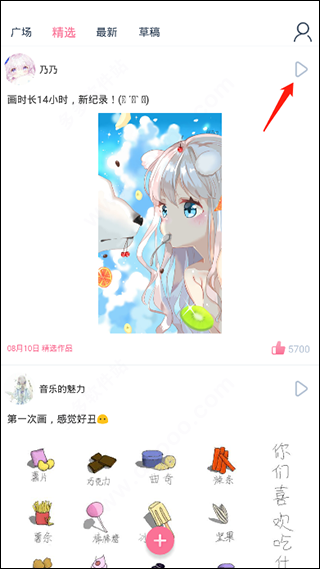
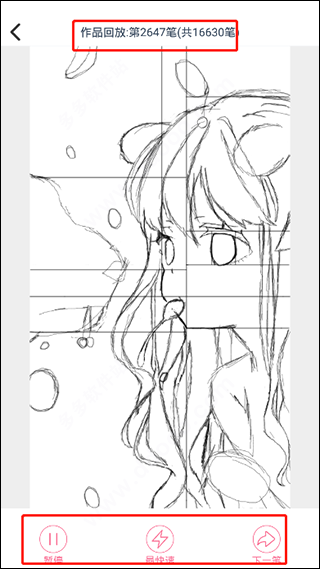
2、在“精选”板块中,汇聚了大量优质用户作品,不仅支持点赞互动,还能点击右上角播放按钮,回看完整的绘画过程;
3、每幅作品详情页均会显示总笔数及动态绘制轨迹,帮助你深入理解创作思路与技法;
4、若想开始自己的绘画,只需点击界面中央的“+”号按钮;
5、随后选择合适的画板尺寸,适配不同创作场景;
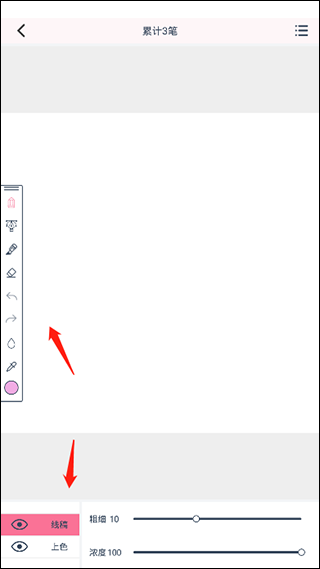
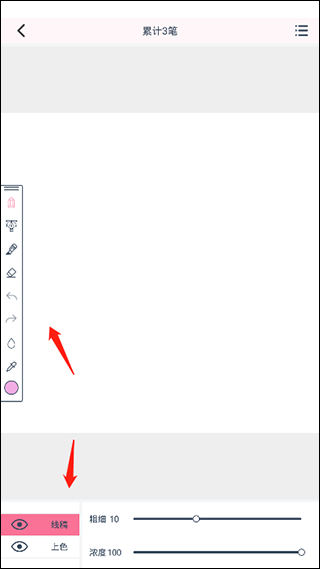
6、进入画板后即可使用各类工具尽情挥洒创意,开启你的指尖艺术之旅。
常见问题
怎么上色不超出线稿
更新时间:2024/6/28
目前有两种常用方法:一种是在同一图层内直接上色,通过细致涂抹控制边界;另一种是将颜色绘制在独立的新图层上,利用图层叠加实现精准填色。
建议根据具体插图复杂度和个人习惯灵活选用,合理搭配能显著提升上色效率与画面整洁度。
如何导入临摹图
更新时间:2024/6/28
许多用户关心是否可以导入参考图进行临摹,答案是肯定的。以下是详细操作步骤:
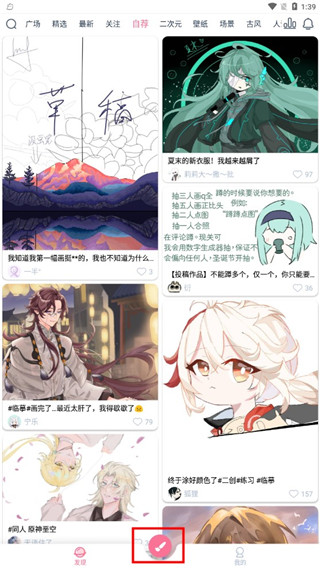
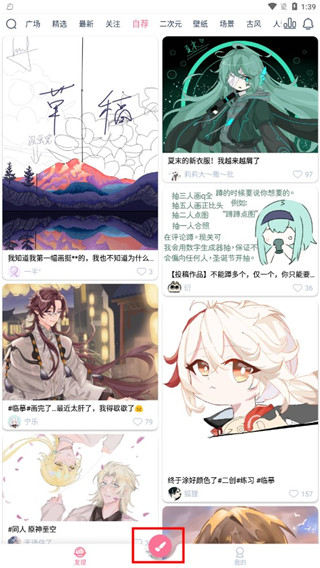
首先创建一个新画板,进入应用后点击底部中间的画笔图标;
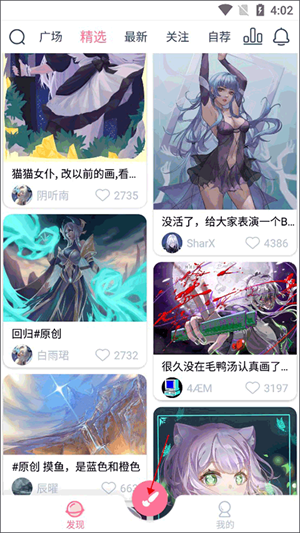
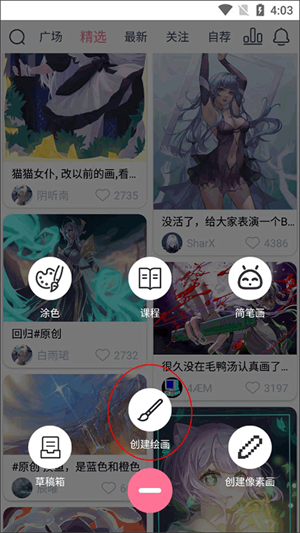
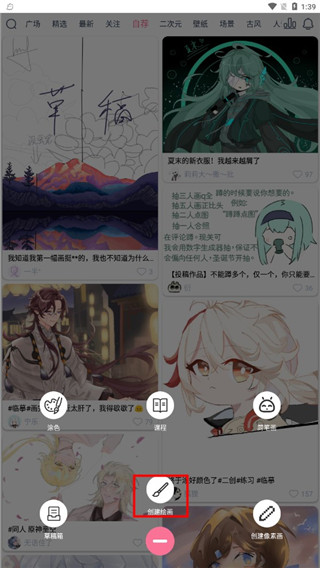
在弹出菜单中选择“创建绘画”;
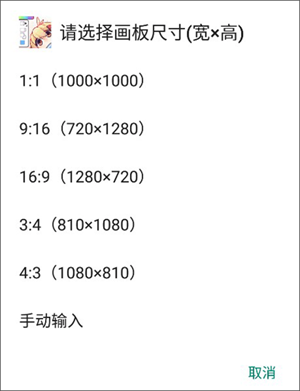
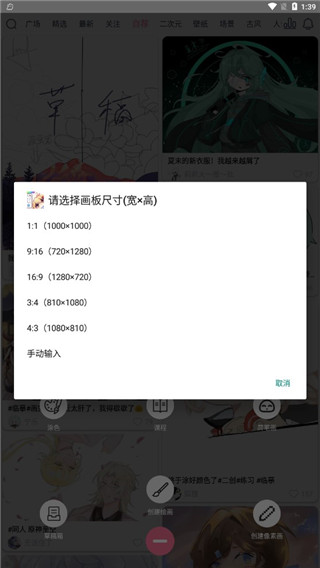
接着按需设定画板尺寸;
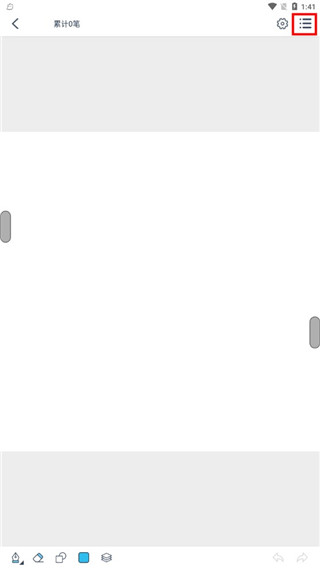
画板创建完成后,点击右上角所示位置打开工具箱;
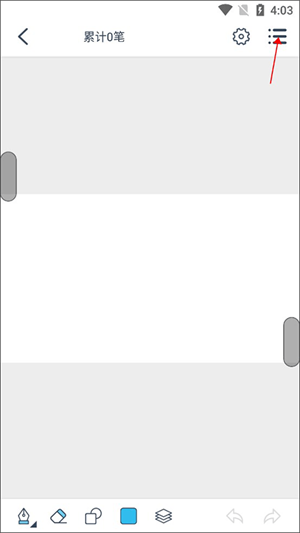
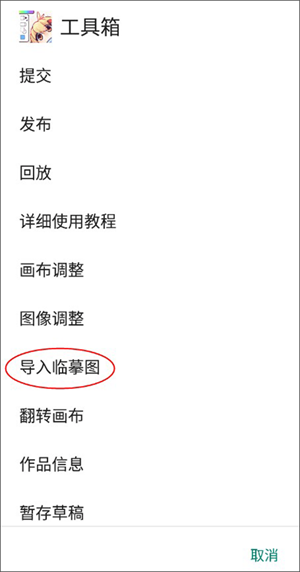
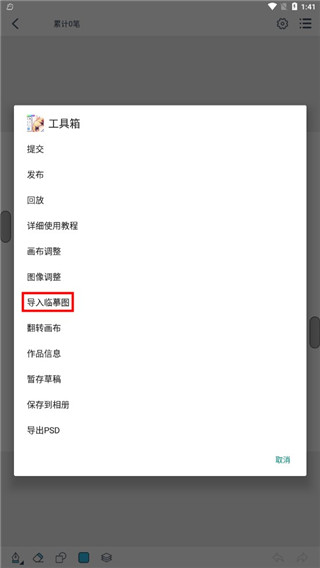
在工具箱中找到并点击“导入临摹图”选项;
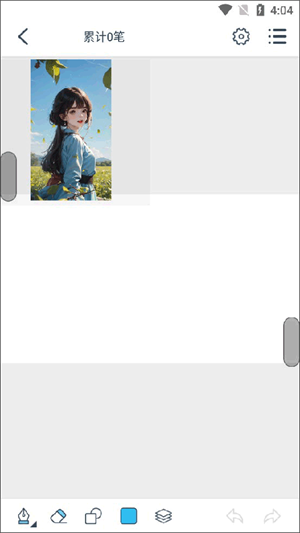
选择本地图片后,临摹图将以半透明形式叠加在画布上,便于描摹创作。
怎么导入图片:
1、进入软件主页,点击中间的画笔图标;
2、选择“创建绘画”;
3、设定所需画板尺寸;
4、进入画板后,点击右上角的工具箱按钮;
5、在工具列表中选择“导入临摹图”,即可完成图片导入。
怎么上色:
1、在主页点击中间的画笔图标;
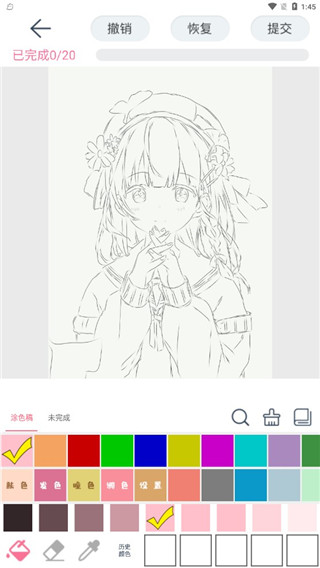
2、选择“涂色”模式进入专用上色界面;
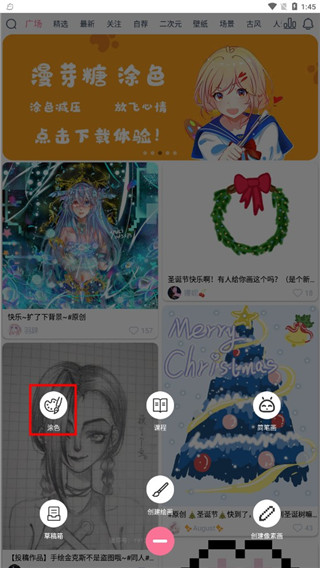
3、进入后即可自由选择颜色进行填充,系统支持实时预览与反复调整,助你轻松完成理想效果。
软件打不开
更新时间:2024/6/28
请检查设备网络连接是否正常,或确认当前安装版本是否过低,建议及时更新至最新兼容版本。
软件闪退
更新时间:2024/6/28
若出现闪退情况,可尝试清除应用缓存后重新启动,通常能有效解决问题。
更新日志
更新时间:2024/6/28
优化用户体验
修复已知bug
软件功能
【海量素材】
内置大量精美二次元线稿素材,涵盖角色、场景、萌宠等多种主题,结合你的创意灵感,轻松打造独一无二的艺术作品,在减压放松的同时感受绘画带来的美学享受。
【画作上色】
无需传统颜料与画笔,即可对未上色的手绘线稿进行数字化填色。支持多次修改与效果微调,直到呈现最满意的视觉效果。
【历史颜色】
自动记录最近使用的5种颜色,便于快速调用,提升配色效率与创作流畅度。
【操作简单】
界面简洁直观,零基础也能快速上手。独创的指绘笔刷模式,让随心涂鸦变得轻松自然。
【方便分享】
支持一键分享至主流社交平台,让你的作品被更多人看见,与好友共同交流创作乐趣。
应用信息
- 厂商:暂无
- 包名:com.erciyuanpaint
- 版本:v2.7.1
- MD5值:7447A632010D58380DEB0C6CD25515EE