简介
画世界app是一款功能全面、专为绘画爱好者打造的手机绘图工具。无论你是初学者还是资深画手,这里都能满足你的创作需求。平台汇聚了众多绘画大神与同好,不仅提供专业级的绘画功能,还搭建了一个活跃的交流社区,让你在提升技艺的同时,结识志同道合的朋友,享受创作与互动的双重乐趣。
画世界app特色
在画世界,你可以快速开启创作之旅,享受丰富齐全的绘画工具带来的流畅体验。
支持绘画过程回放功能,帮助你复盘每一步操作,发现不足并持续优化自己的技法。
可轻松导入照片或其他图片作为参考或底图,让临摹与再创作变得更加高效便捷。
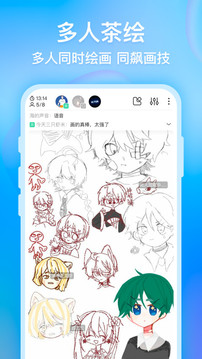
完成作品后,一键发布至平台社区,与各路高手互动交流,获得专业建议与灵感启发。
画世界app致力于让绘画变得更高级、更简单、更高效,现在就下载,开启你的艺术之旅吧!
画世界app亮点
指绘创作:无需额外设备,手指即画笔,随时随地描绘属于你的二次元世界。
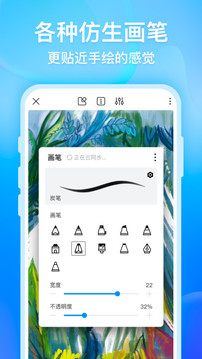
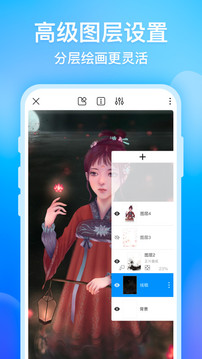
仿真工具:内置铅笔、钢笔等多种高仿真笔刷,配合多图层系统,满足专业创作需求。
精品画展:浏览优秀创作者的作品展览,感受不同风格的艺术魅力,激发创作灵感。
大触教学:平台汇聚众多资深画师,提供实用技巧与教程,助你稳步提升绘画水平。
作品交易:支持原创作品出售,既能展示才华,也能将心仪之作收入囊中。
画友交流:在这里,你能轻松找到兴趣相投的伙伴,一起讨论、合作甚至组CP,社交从未如此自然。
画世界app怎么描线稿
首先打开画世界,点击底部导航栏的画笔图标,然后选择“绘画”进入创作界面。
根据实际需求,选择合适的画布尺寸进行新建。
点击顶部导航栏的第一个菜单按钮,选择“导入图片”。(首次使用该功能需完成简单答题验证)
图片导入后,点击底部的图层按钮,将该图层的透明度调低,以便作为描线参考。
再次点击图层按钮,点击“+”号新建一个图层——注意:描线必须在新图层上进行,避免污染原图。
描线完成后,返回图层界面,将导入的底图图层隐藏,即可看到干净的线稿效果。
画世界app怎么区域上色
首先,在画布上绘制一个封闭的区域,确保边缘无缺口,以便后续填充颜色。
点击下方工具栏中的颜料板图标,在弹出的颜色面板中选择所需颜色。
若预设颜色无法满足需求,可切换至“调色板”选项卡,通过HSL等参数自定义理想色调。
接着点击顶部左侧的工具图标,在下拉菜单中选择“填充”命令。
最后,用手指点击封闭区域内的任意位置,系统会自动将该区域填充为你选定的颜色。
画世界app怎么导入图片
打开手机,启动画世界app。
进入主界面后,点击底部导航栏中的相应图标。
在弹出的选项中,选择“绘画”进入创作模式。
为练习导入功能,可随意选择一个画布模板新建草稿。
进入绘画界面后,点击顶部工具栏中的菜单按钮。
在更多选项中,找到并点击“导入图片”。
从相册中选择目标图片,确认后点击“完成”。
导入后可对图片进行缩放、旋转等基础编辑,调整满意后点击右下角的确认符号。
系统会弹出提示说明,阅读后点击“继续”即可完成导入流程。
至此,图片已成功导入画布,你可以在此基础上自由创作,开启全新绘画体验。
画世界app功能
多种高仿真画笔,还原真实绘画手感。
支持创建超多图层,便于分层管理和精细绘制。
提供高级图层混合模式,实现更丰富的视觉效果。
无限次撤销与重做,让你大胆尝试无后顾之忧。
支持图片导入与编辑,方便临摹与素材整合。
具备压力感应功能(仅限三星NOTE系列或连接指定数位板时可用)。
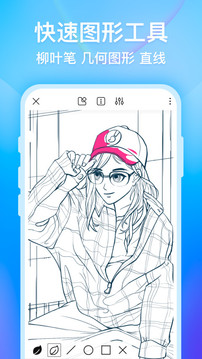
内置快速图形工具,可高效绘制矩形、圆形、直线及柳叶笔等基础形状。
社区中有众多近在咫尺的大触和友善的绘画伙伴,氛围友好。
支持绘画过程回看,便于学习他人技法或自我复盘。
画题功能帮你快速找到相同兴趣的创作者,激发灵感碰撞。
画集功能可将作品分类收藏,便于整理与回顾。
创作完成后,可直接将作品发布至社区,与更多人分享你的艺术成果。
应用信息
- 厂商:石家庄幻刺网络科技有限公司
- 包名:net.huanci.hsjpro
- 版本:2.9.1
- MD5值:f0d4d2be937936f83125937a706ca88d
相关版本
-
 画世界app
2026-06-06
下载
画世界app
2026-06-06
下载
-
 画世界pro苹果版
2026-05-09
下载
画世界pro苹果版
2026-05-09
下载
-
 画世界Pro下载正版免费
2026-06-11
下载
画世界Pro下载正版免费
2026-06-11
下载
-
 画世界Pro官网正版
2026-06-10
下载
画世界Pro官网正版
2026-06-10
下载



