简介
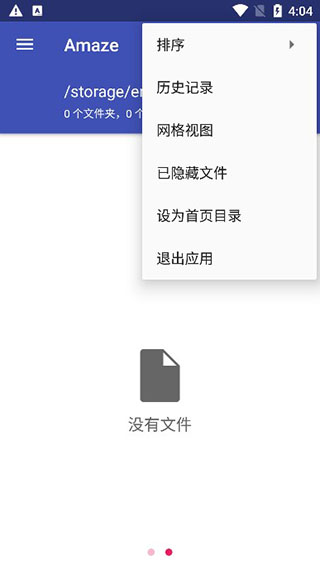
Amaze 是一款专为 Android 设备打造的开源文件管理器,功能强大且完全免费。它不仅支持本地文件管理,还无缝集成 Dropbox、Google Drive 等主流云存储服务,让你轻松掌控所有数据。界面高度可定制,提供多种主题选择,操作流畅直观。无论是压缩解压、复制粘贴,还是重命名、删除、搜索和排序,Amaze 都能高效完成,是日常文件管理不可或缺的得力助手,尤其适合对手机文件有高频操作需求的用户。
软件教程
Amaze怎么用
1、一键轻松找到文件
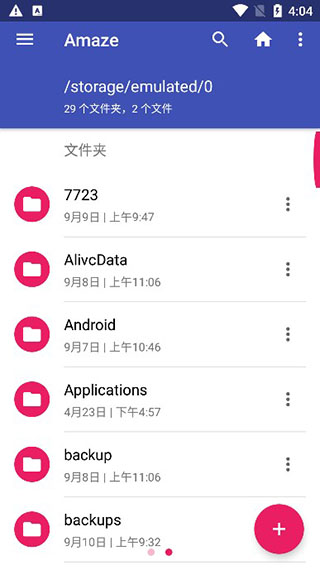
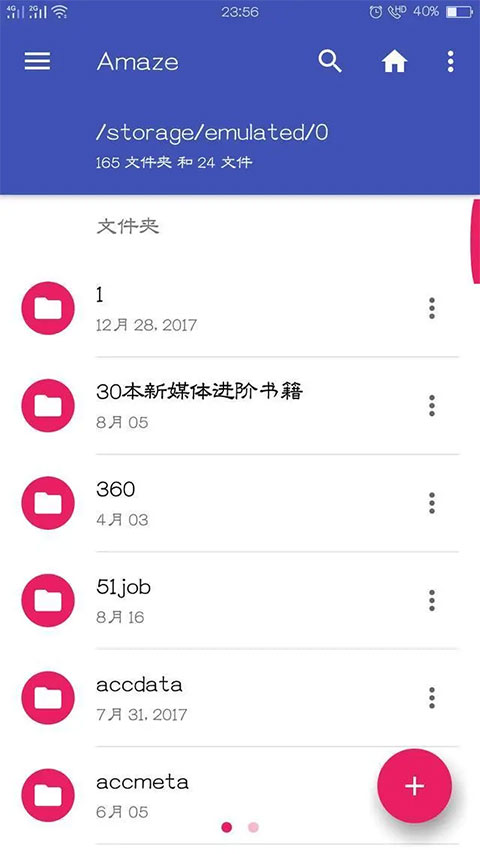
Amaze 文件管理器采用极简设计,界面清爽直观,文件结构一目了然,找文件变得异常轻松。主界面清晰标注当前目录包含的文件夹与文件数量,每个文件下方还显示创建或修改日期,方便你按时间快速定位历史下载内容。同时,顶部搜索栏支持关键词即时查找,大幅提升检索效率。
所有文件夹均以关联应用命名,逻辑清晰。即使卸载某个应用,也能迅速定位其残留文件并彻底清理,有效释放存储空间,避免因冗余文件导致设备卡顿。
2、5 大类别,让你不再盲目找文件
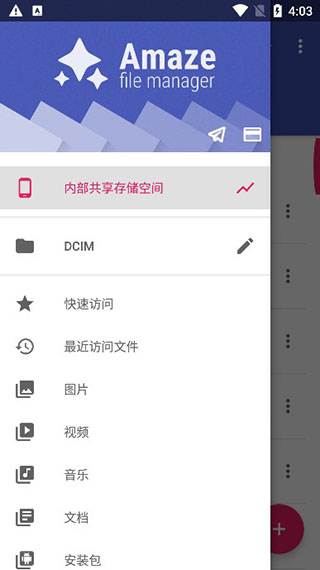
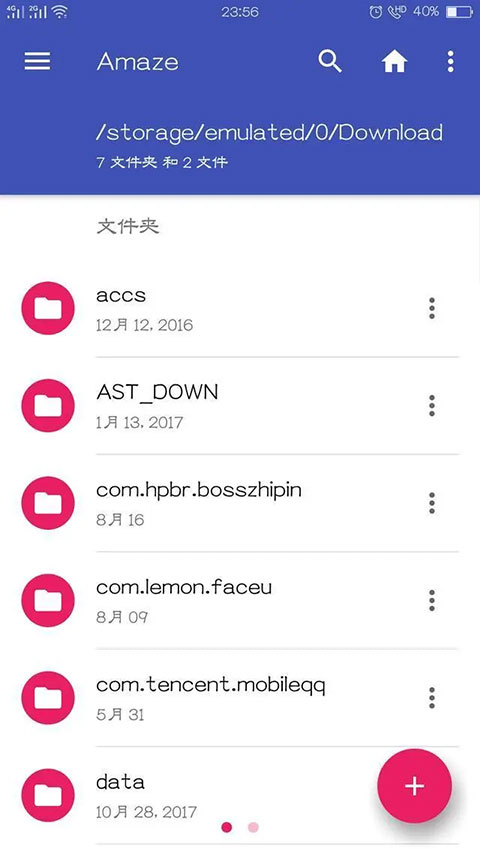
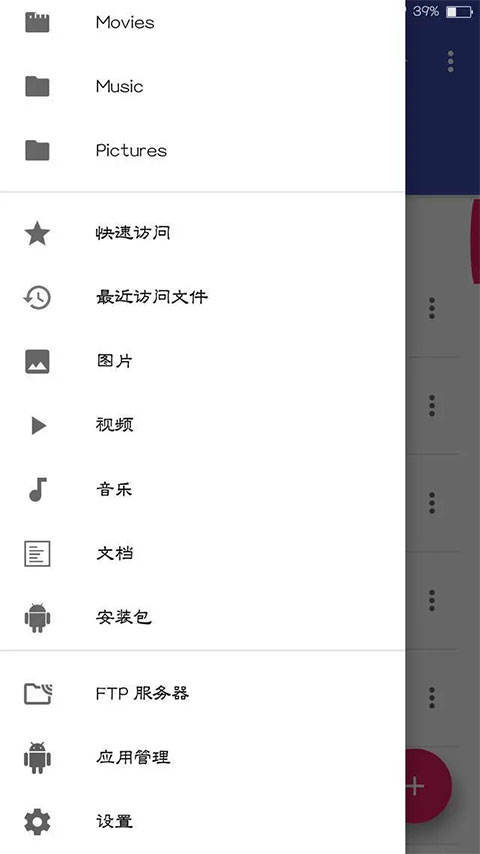
Amaze 将文件智能划分为五大核心类别:主目录、Download(下载)、Movies(视频)、Music(音频)和 Pictures(图片)。这种分类方式让各类文件各归其位——下载内容集中于 Download 文件夹,影音图片也分别归类,查找时无需翻遍整个存储空间,极大提升工作效率。
此外,安装包管理与应用列表也被整合在同一界面,无论是查看 APK 文件还是管理已安装应用,操作都一气呵成,省时省力。
3、支持免Root浏览和FTP服务器上传
Amaze 无需 Root 权限即可访问系统深层目录,省去获取 Root 的繁琐步骤和安全风险,满足你对文件探索的好奇心。即使是受保护的系统文件夹,也能在权限允许范围内自由浏览。
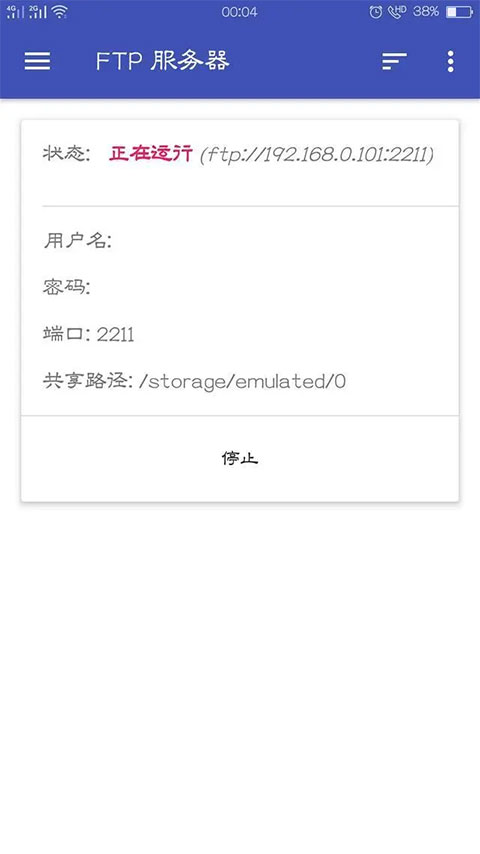
内置 FTP 服务器功能,让你在无网络环境下也能通过局域网传输文件。只需开启 FTP 服务,其他设备即可连接并上传或下载文件,特别适合网络不稳定但急需共享资料的场景,操作简单,一键启用。
4、各种文件夹,随心建
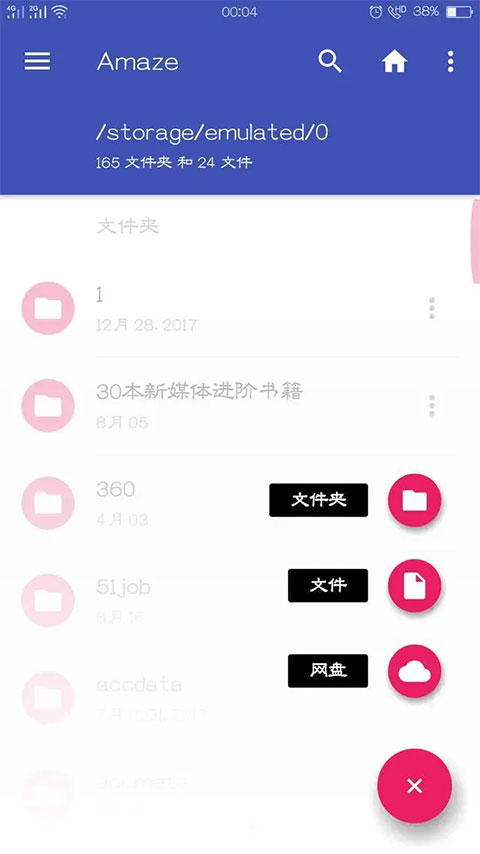
Amaze 支持自由创建文件夹、文本文件,甚至可挂载网盘账户。当你需要整理特定项目资料或归档重要文档时,新建专属文件夹即可实现高效分类。对于占用空间较大的文件,还可直接上传至云端,既节省本地存储,又便于多设备同步访问。
5、复制、粘贴、删除一步到位
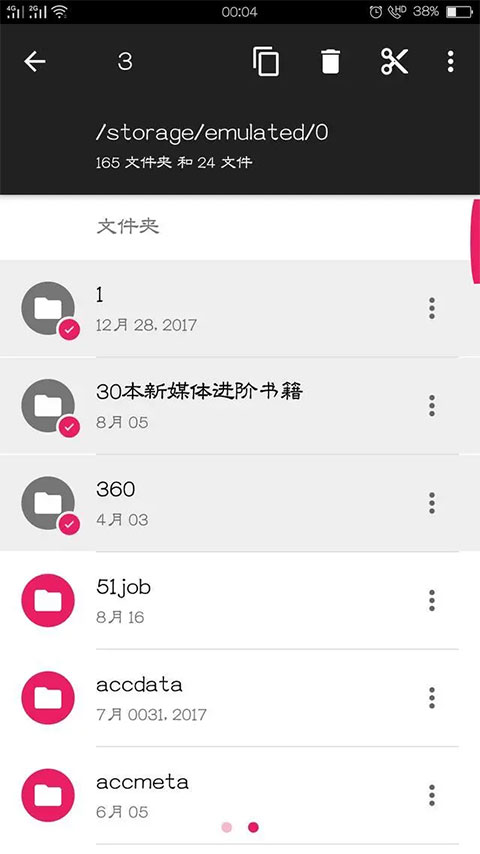
对文件进行移动、复制、粘贴或删除操作极为便捷:长按任意文件即可在顶部呼出操作菜单。如需批量处理,继续点击其他文件即可多选,所有常用功能触手可及,操作流畅高效。
常见问题
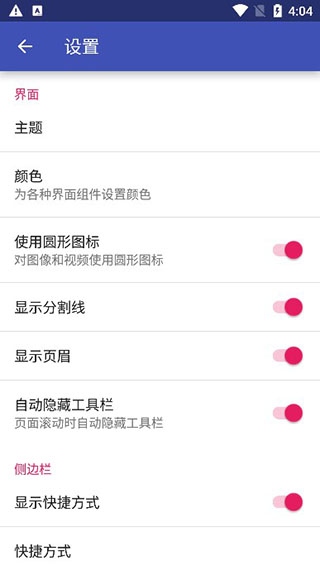
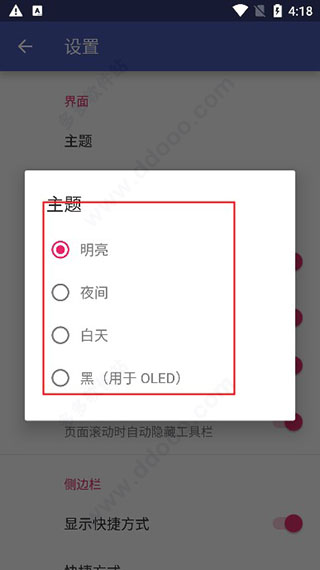
怎么切换主题
1、在本站下载软件,并打开
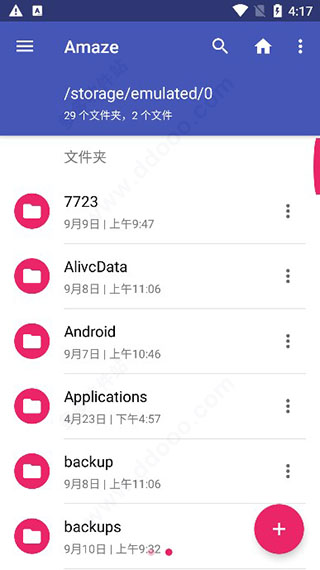
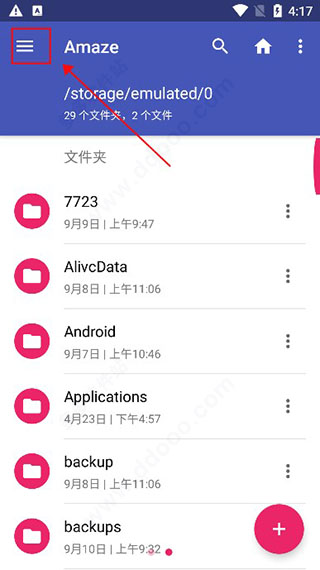
2、点击左上角
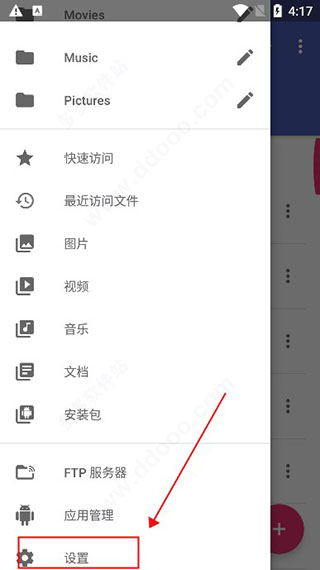
3、找到设置选项
4、点击主题
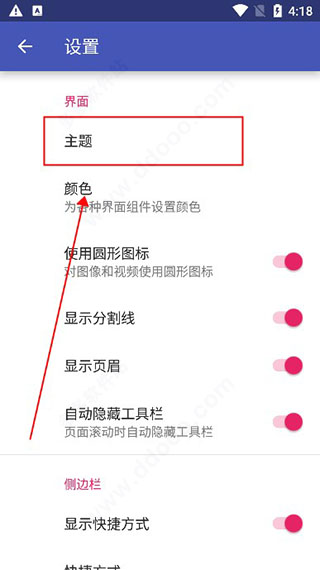
5、有明亮模式、夜间模式、白天模式、黑夜模式供大家选择
怎么传文件?
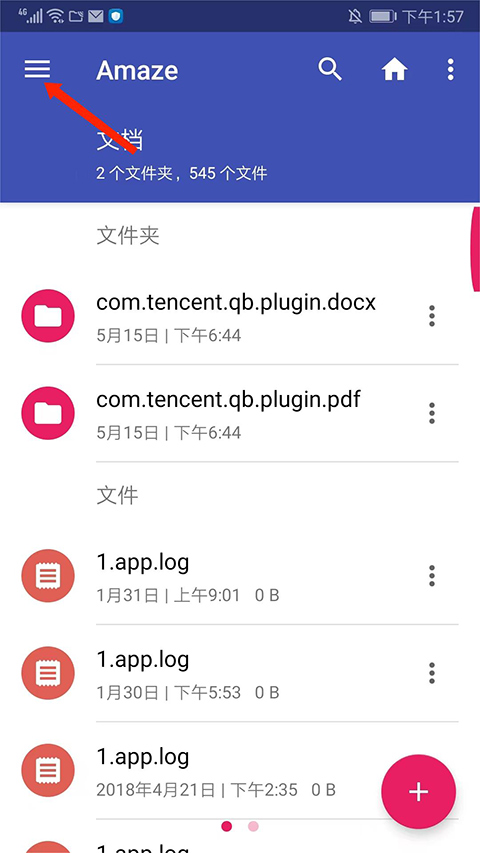
1、打开Amaze文件管理器,进入应用主界面,选择左上角【三条横】图标,
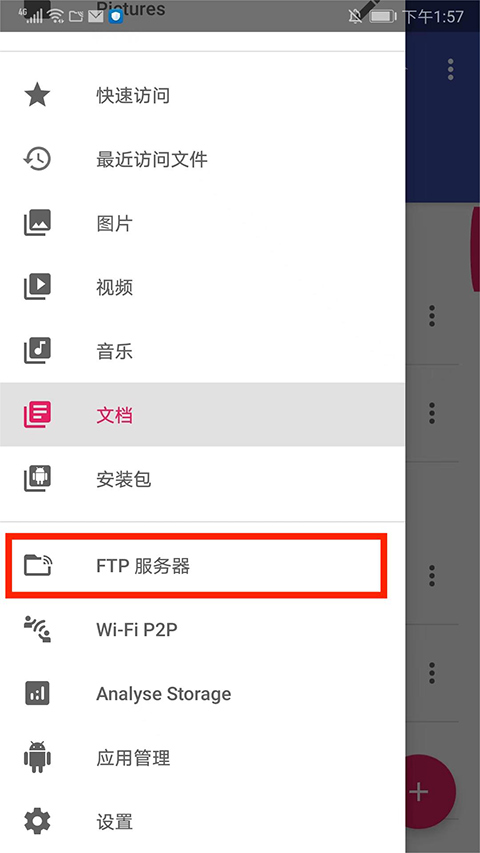
2、进入菜单界面,选择【FTP服务器】选项,
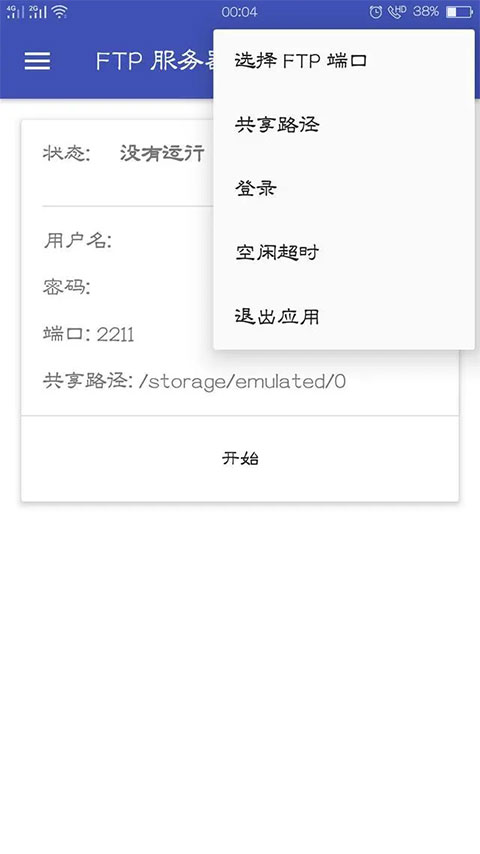
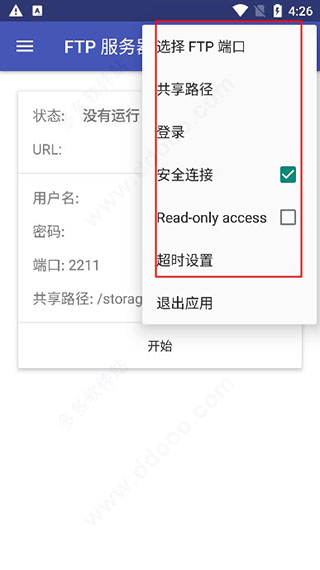
3、进入FTP服务器界面,选择右上角【三个点】图标,
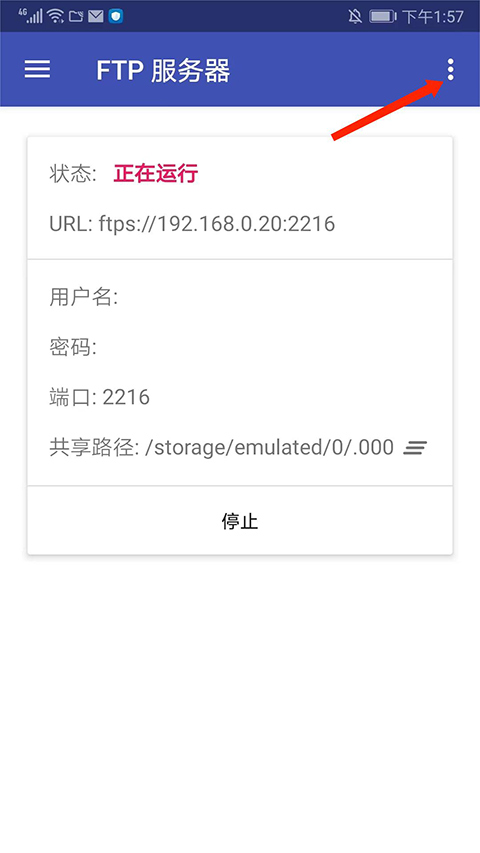
4、进入服务器设置界面,选择【共享路径】选项,
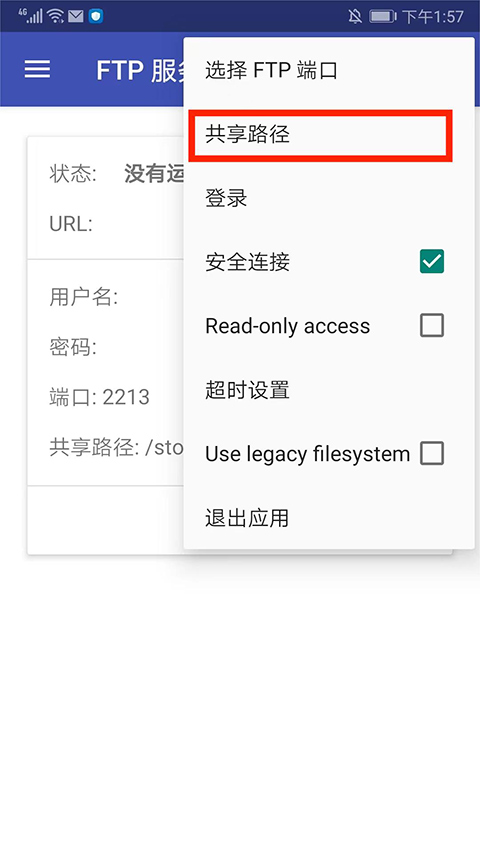
5、进入到文件夹选择界面,选择需要传送的文件所在的目录,点击右下角选择此文件夹,
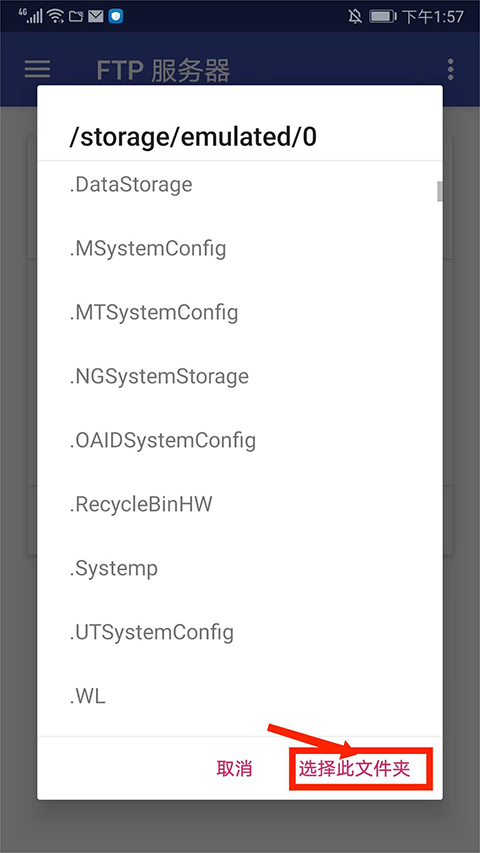
6、最后返回到FTP服务器界面,选择【开始】选项,即可开始传文件了。
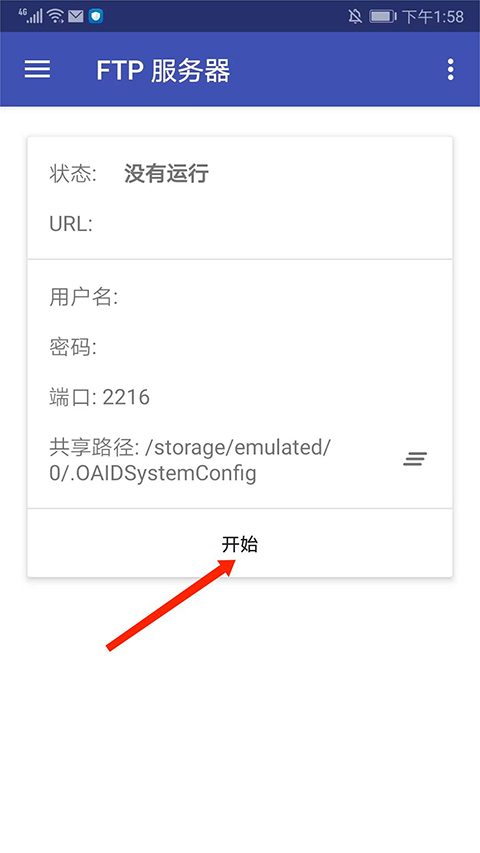
文件管理ftp怎么用
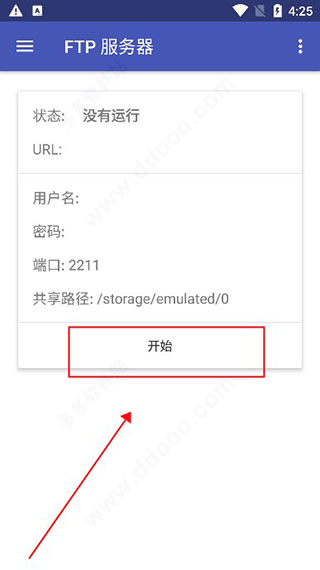
1、打开软件,找到ftp服务器并点击
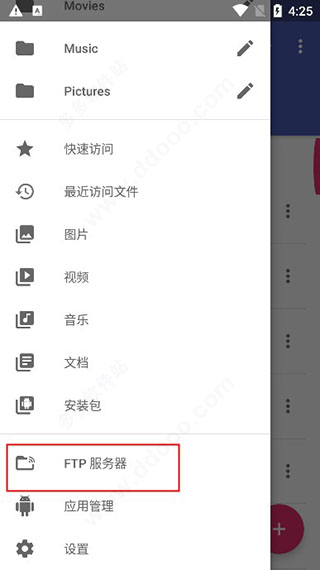
2、在此页面可以看见用户名、密码、端口、共享路径等信息,确定无误后点击开始
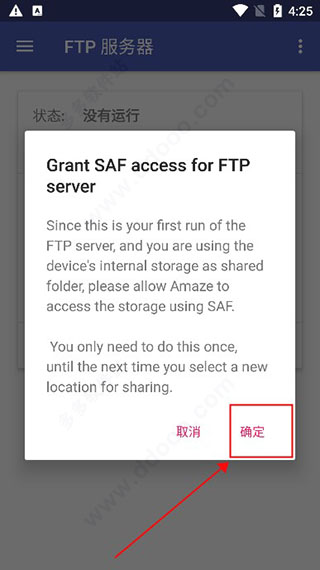
3、点击确定即可
4、如果你想确保自己传输的安全性,还可以点击右上角,设置FTP端口、文件共享路径、登入密码等等。
更新日志
v3.10版本
修复已知bug
v3.6.7版本
1、android 11 +的数据库实用程序中的令牌限制无效
2、v3.6.6中未显示外部存储文件
软件功能
更新时间:2024/07/21
1、【多媒体浏览】
点击就能在线播放音乐、播放视频、查看图片等。
2、【网络搜索】
支持用户在本地和网络中搜索和查看文件等。
3、【网络管理】
用户可以管理手机及局域网计算机上的文件。
4、【文件管理】
点击就可以安装应用、查看压缩文件,非常的方便。
5、【快捷工具栏】
支持所有文件操作,根据需求来使用,非常方便。
6、【应用管理】
让用户能够轻松安装、卸载、备份应用,操作简单。
应用信息
- 厂商:暂无
- 包名:com.noxgroup.game.amazeroller
- 版本:1.4
- MD5值:8444959df2e85fbaaac3082595cfe3d3
相关版本
-
 Amaze
2026-06-06
下载
Amaze
2026-06-06
下载
-
 Amaze 手机版v1.0.0
2026-05-16
下载
Amaze 手机版v1.0.0
2026-05-16
下载
-
 Amaze
2026-05-09
下载
Amaze
2026-05-09
下载
-
 Amaze文件管理器官方版
2026-03-20
下载
Amaze文件管理器官方版
2026-03-20
下载



