
简介
自动连点器app是一款专为提升操作效率而设计的智能点击工具,能够模拟用户手指在屏幕上的连续点击行为。通过自定义点击频率、持续时间及执行次数,用户可轻松实现自动化操作,无论是游戏刷分、应用测试,还是日常重复性点击任务,都能高效完成。无需复杂设置,一键启动即可解放双手,是安卓用户不可或缺的实用助手。
软件教程
新手入门
更新时间:2025/12/3
1、打开“自动连点器”,首页提供“新手指南”帮助快速上手。首次使用需先点击“设置辅助功能权限”以启用核心功能。
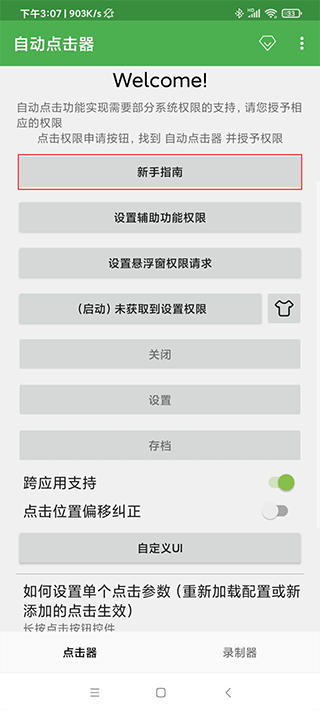
2、进入系统设置后,找到“无障碍功能菜单”,该选项默认关闭,需手动开启。
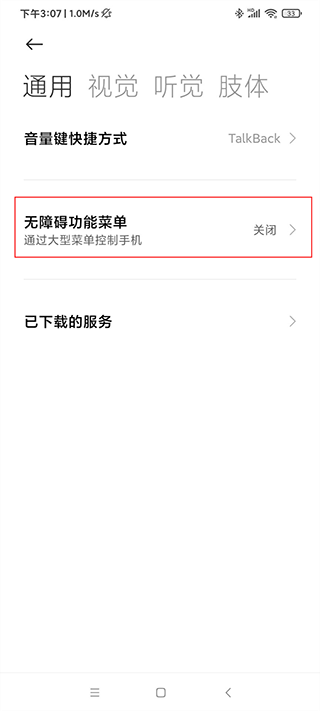
3、点击确认允许开启无障碍功能。
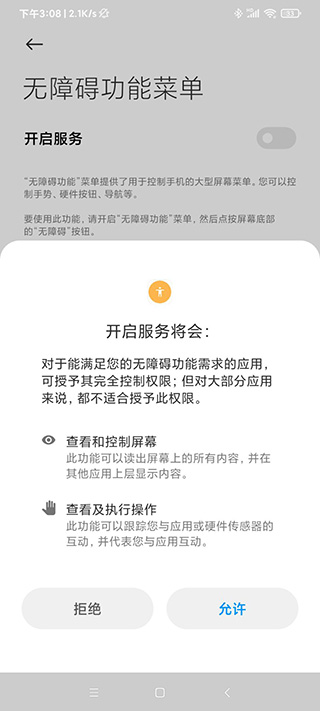
4、返回系统设置界面,选择“已下载的服务”列表。
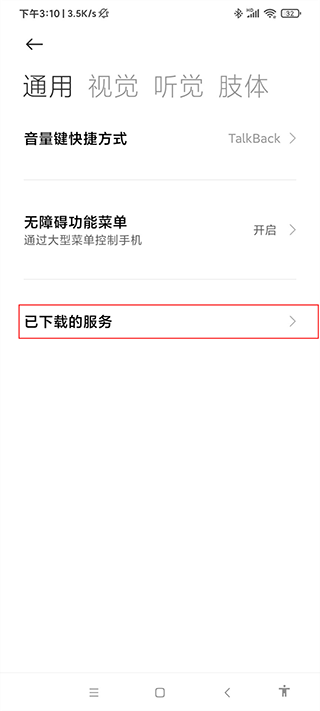
5、在服务列表中找到“自动点击器”,此项同样默认关闭,需手动开启。
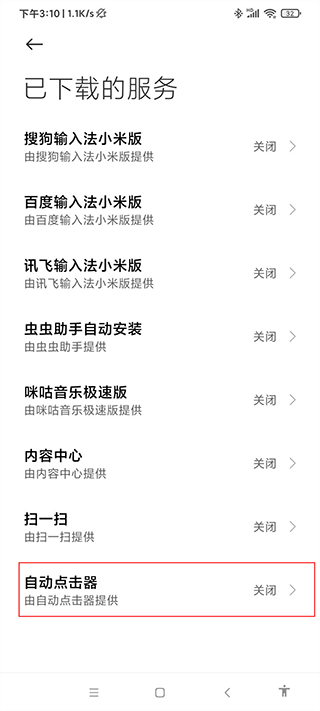
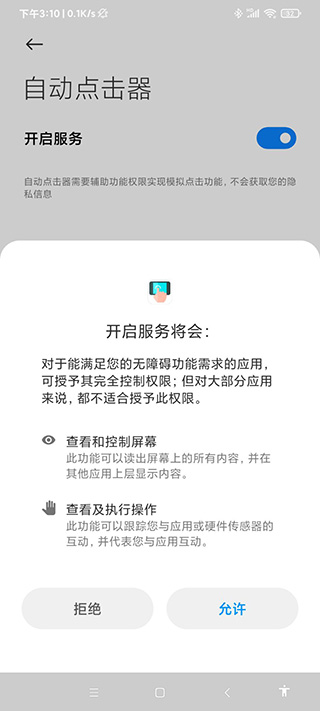
6、点击允许以启用该服务。
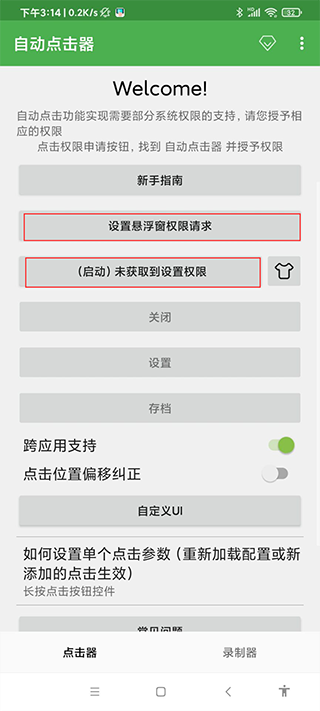
7、返回应用首页,此时会提示“未设置权限”,需点击“设置悬浮窗权限请求”并完成授权。
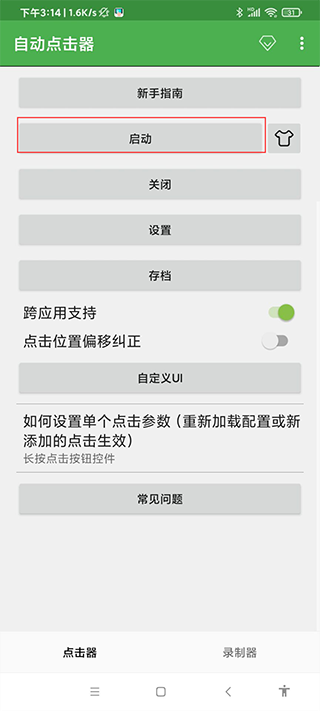
8、权限设置完成后,返回首页点击“启动”按钮。
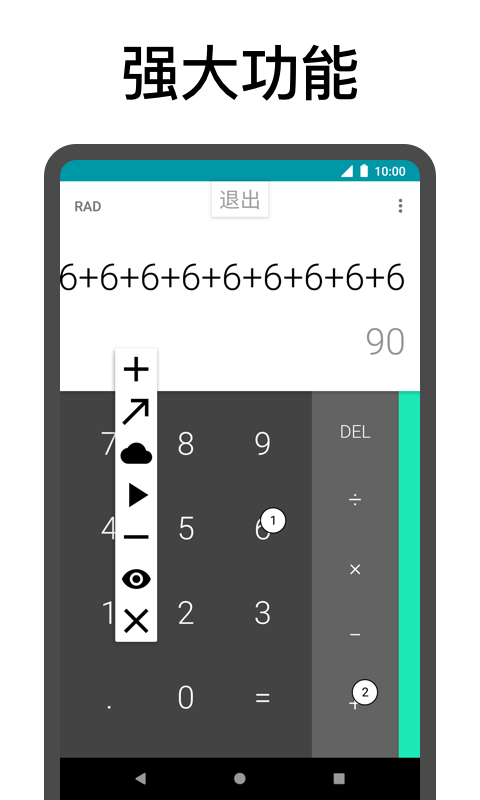
9、启动后屏幕侧边将出现功能悬浮框,包含开始/暂停、添加点击任务、添加滑屏任务、减少任务、隐藏任务点及关闭任务栏等选项。点击“设置”进行详细配置。
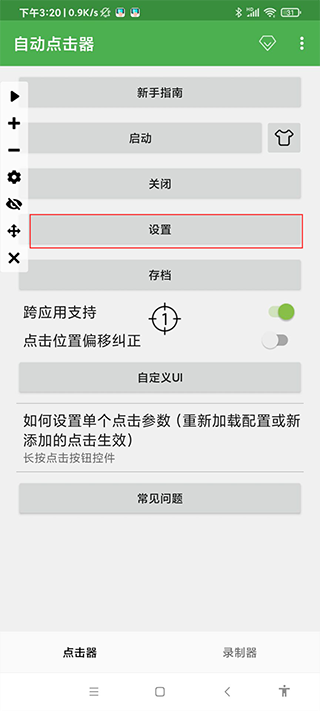
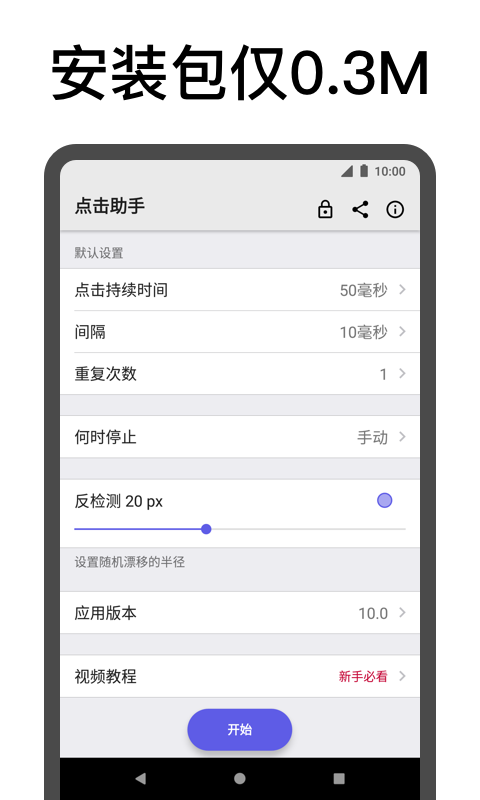
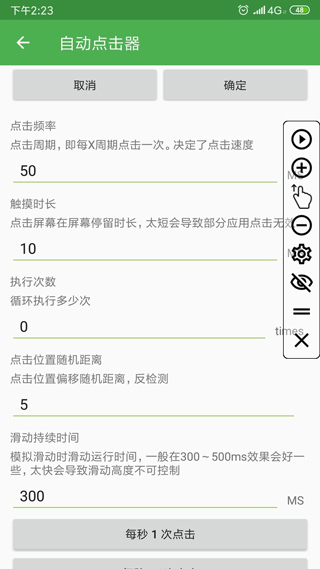
10、在设置界面中,可调整点击属性:频率决定两次点击的间隔时间,建议将时长设为最大值;若希望无限循环点击,执行次数必须设为0。
自动连点器app教程
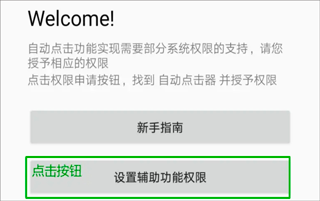
1、打开自动连点器app,点击首页的“设置辅助功能权限”选项。
2、进入系统设置页面,找到“自动点击器”服务并点击进入。
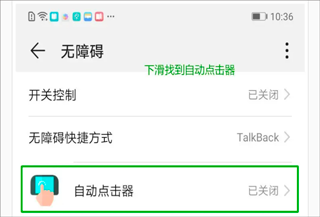
3、点击灰色开关按钮,启用“自动点击器”服务,随后返回应用主界面。
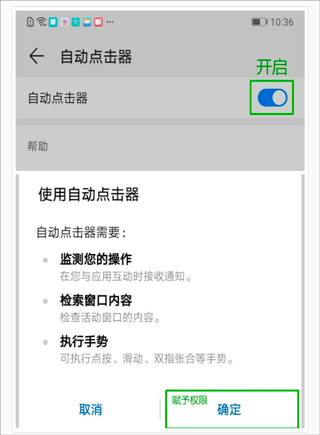
4、在应用内找到“启动”按钮并点击开启。
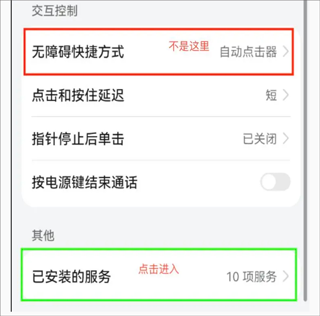
5、为获得最佳效果,建议将滑动持续时间调至最高,然后点击“开始按钮”即可开始自动操作。
常见问题
自动连点器app怎么设置点击顺序?
1、打开自动连点器app,点击【设置辅助功能权限】;
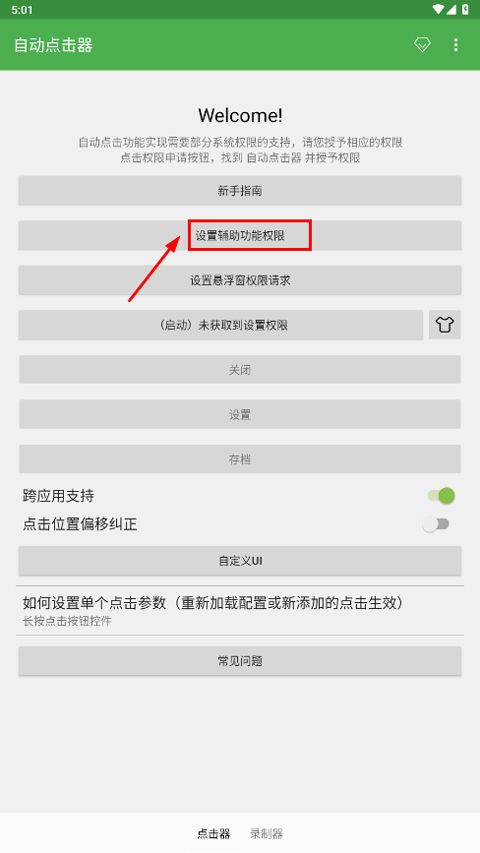
2、在系统设置中点击开启对应服务;
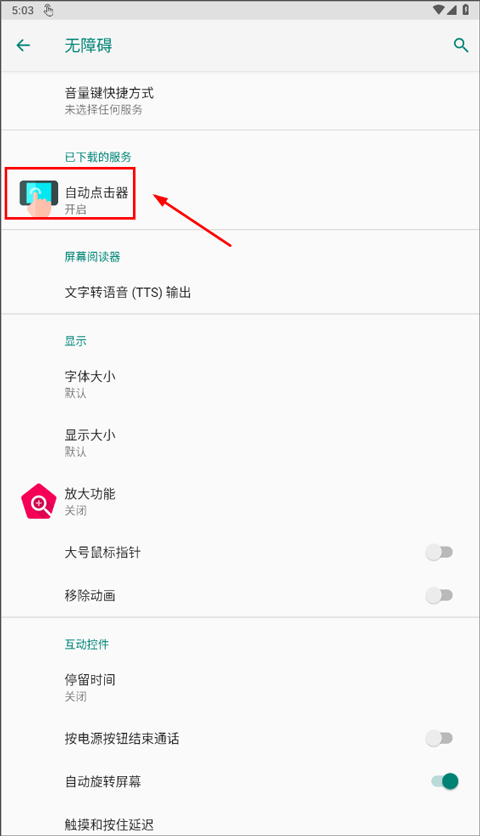
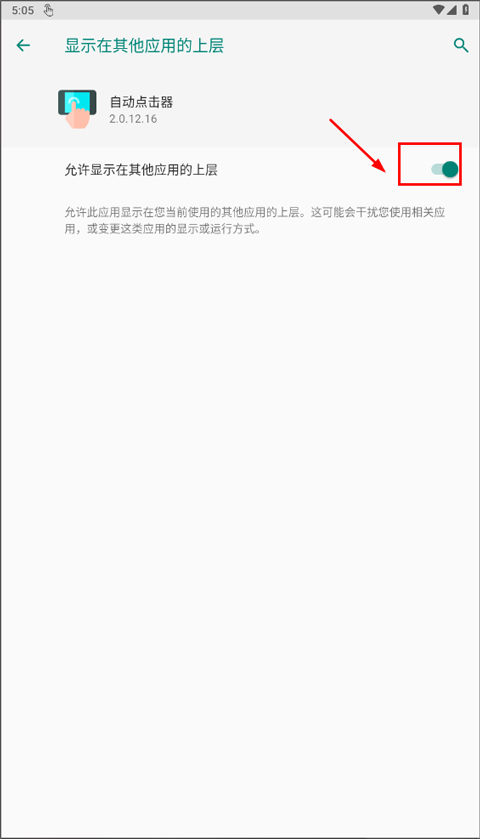
3、接着开启【设置悬浮权限请求】;
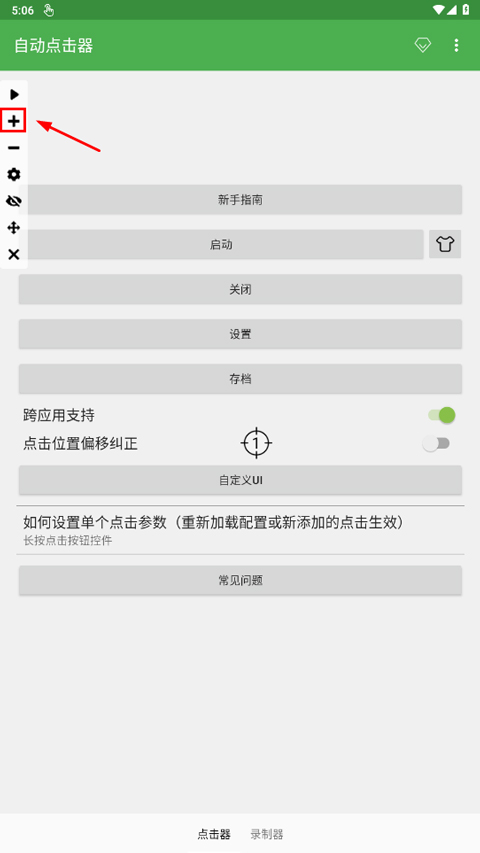
4、点击悬浮工具栏中的【+】号,选择所需功能;
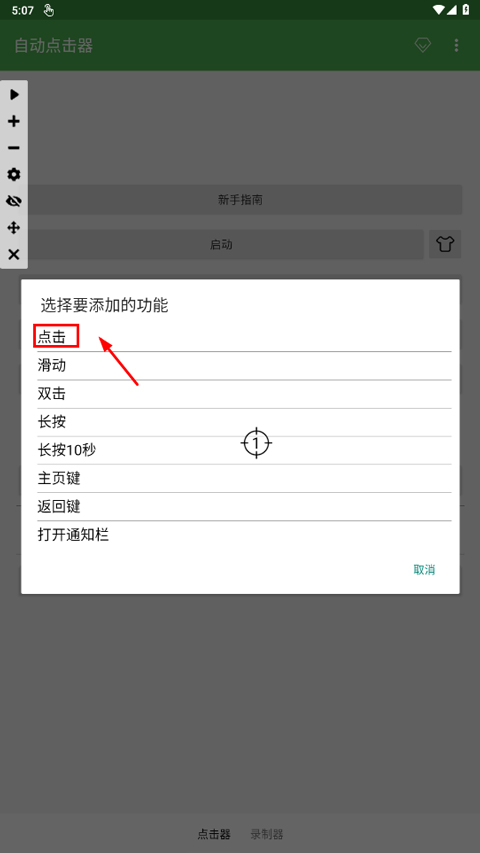
5、在此处选择【点击】功能;
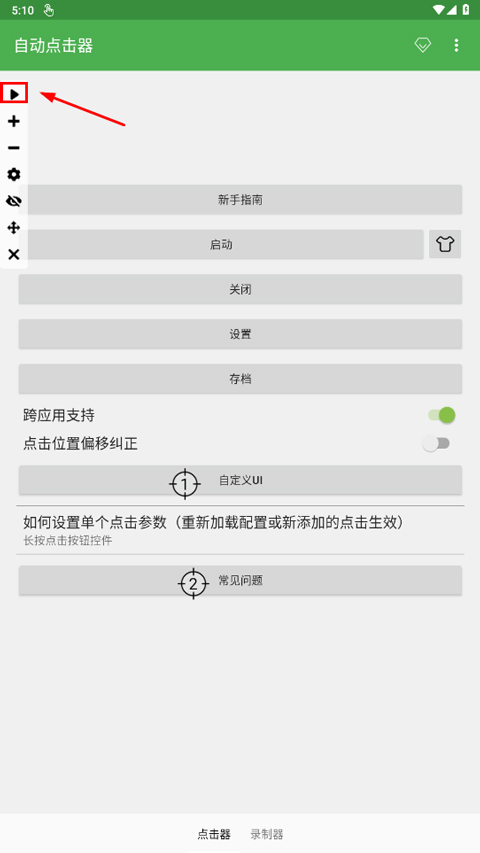
6、最后点击菜单栏【开始】按钮,自动点击任务即开始运行。
自动连点器app怎么调最快?
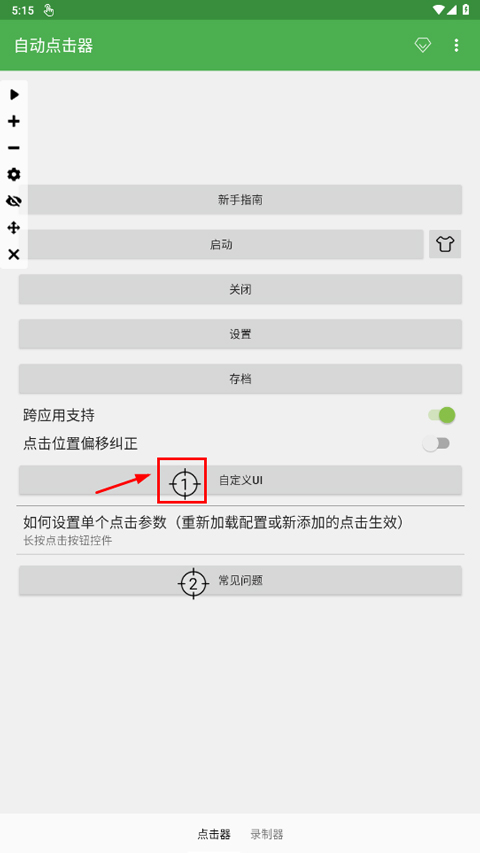
1、打开自动连点器,长按屏幕中央位置的点击点。
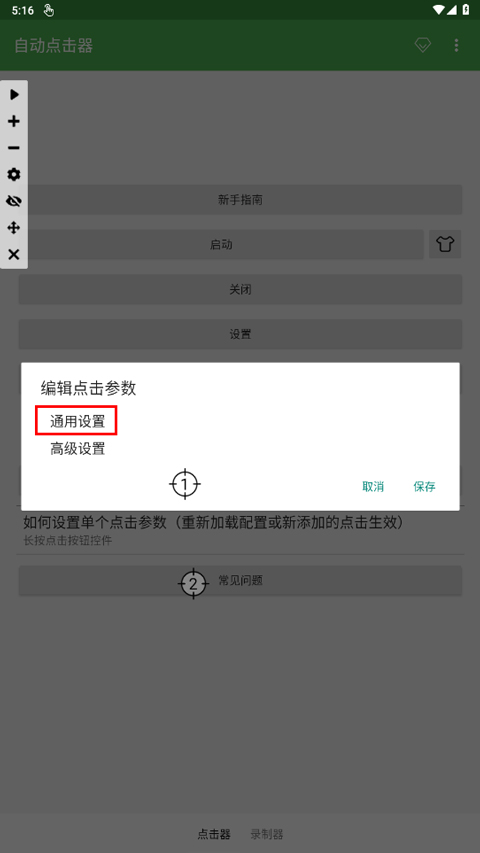
2、在弹出的窗口中选择“通用设置”。
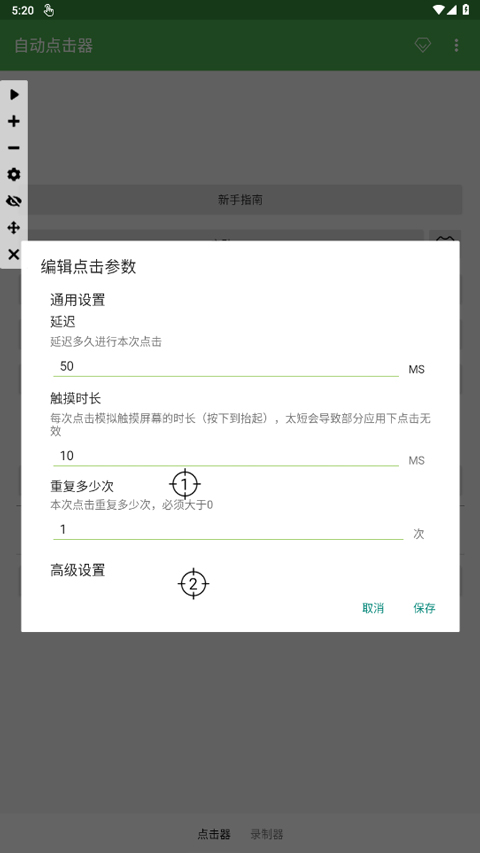
3、在延迟设置项中调整数值:数字越小,点击速度越快;数字越大,点击越慢。根据需求灵活调节即可实现极速连点。
更新日志
v2.0.12.18版本
1、SDK更新
2、提升稳定性
3、修复连点器相关bug
v2.0.12.10版本
1、新增广告个性化推荐开关
2、代码优化
3、修复连点器相关bug
软件功能
1、支持自定义点击间隔时间和点击次数,满足多样化操作需求。
2、不仅省去繁琐的手动操作,还能有效减少屏幕因频繁触控造成的损耗。
3、运行软件后,只需按下热键,即可让程序自动执行点击任务。
4、当需要反复点击手机屏幕时,交给自动连点器来完成,轻松又高效。
应用信息
- 厂商:惠州市小奕智能科技有限公司
- 包名:com.xinhongyang.ldqmfb
- 版本:2.5.663
- MD5值:fa0cd5f7a5c797a775dbcfab17bdcb3e