


简介
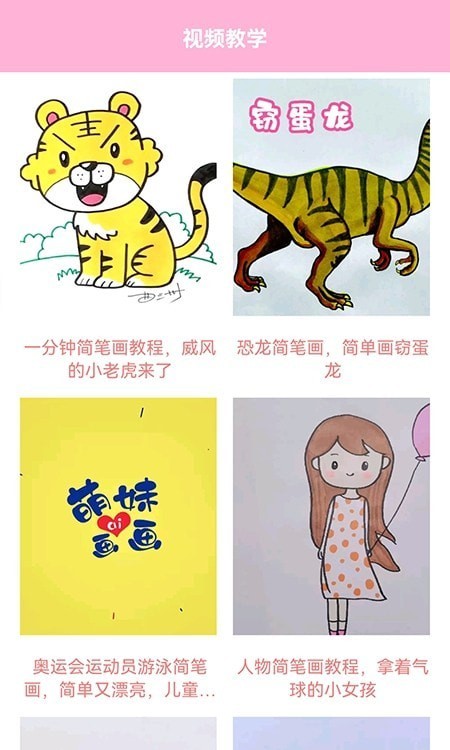
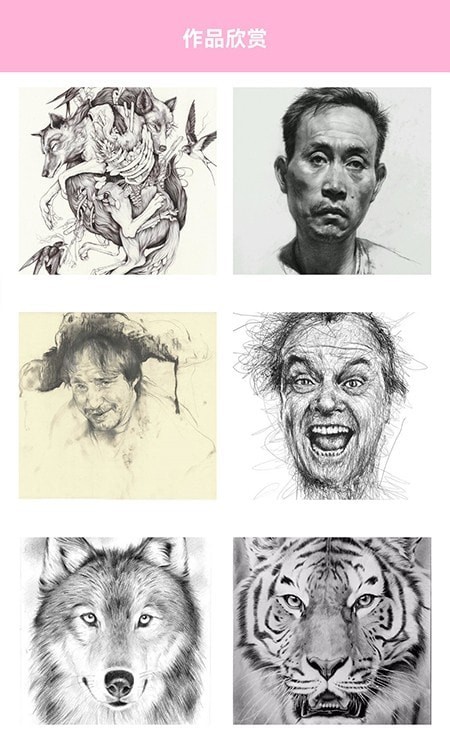
素描画画板app是一款专为绘画爱好者打造的数字创作工具,轻松还原真实手绘体验。无论你是初学者还是专业画师,都能在这款应用中找到适合自己的创作方式。它不仅提供丰富的画笔类型、多样化的画布选择和逼真的颜料效果,还配备了图层管理、撤销重做、自由缩放与旋转等实用功能,助你高效完成每一幅作品。
软件教程
素描画画板使用教程
1、选择合适的绘画工具:首先,根据你的设备和创作需求挑选合适的工具。如果你使用的是支持压感的平板或数位板,建议启用压力感应功能,这样能更自然地控制笔触的粗细与深浅,让线条更具表现力。
2、了解基本操作:熟悉应用的基础功能是高效创作的前提。包括如何新建画布、调整画笔尺寸、切换颜色与不透明度,以及初步使用图层进行分层绘制等,都是必须掌握的操作。
3、学习使用图层:图层是数字绘画的核心功能之一,它让你可以在不同层级上分别绘制内容,并通过调节透明度或混合模式实现丰富的视觉效果。熟练掌握图层的创建、排序、合并与删除,将极大提升你的创作自由度和效率。
4、掌握笔刷设置:应用内提供多种笔刷类型,如铅笔、马克笔、水彩等,每种笔刷还可自定义流量、硬度、压力敏感度等参数。多尝试不同组合,找到最契合你风格的笔刷配置。
5、参考教程和技巧:借助网络上的视频教程或图文指南,可以快速掌握高级功能和实用技巧。同时,学习传统素描或数字绘画的专业知识,也能帮助你提升整体艺术表现力。
6、实践练习:理论学习固然重要,但真正的进步来自持续的动手练习。每天花一点时间进行速写、临摹或自由创作,你会逐渐熟悉工具特性,并形成自己的绘画风格。
7、利用社区和论坛:加入素描画画板的用户社群或相关艺术论坛,与其他创作者交流心得、分享作品、互相点评,不仅能获得灵感,还能加速成长。
记住,使用素描画画板app进行创作是一个不断探索与积累的过程。只要坚持练习、勇于尝试,你一定能创作出令人惊艳的素描作品。
素描画画板绘画工具
1、模糊工具
2、尺标
3、颜料桶填充
4、相片汇入功能
5、多种笔刷
6、色彩工具
7、免费贴图
8、背景选择器
9、橡皮擦
10、多种字型的文字
11、图层编辑器
常见问题
更新时间:2024/08/07
怎么设置图层
1、创建新图层:在工具栏中点击“图层”按钮,选择“新建图层”即可添加一个空白图层。你也可以直接在图层面板中操作。创建后,可为图层命名,并调整其不透明度和混合模式,以满足不同创作需求。
2、编辑图层属性:在图层面板中选中目标图层,即可修改其名称、透明度或混合方式。这些设置能帮助你精准控制图层在整体画面中的呈现效果。
3、编辑图层内容:选中图层后,即可在画布上直接绘制或导入图像,对图层内容进行修改。这种方式便于局部调整,避免影响其他图层元素。
此外,若项目中包含多个图层,建议将其归类到图层组中,便于管理和查找。素描画画板支持最多9级嵌套的图层分组,有效保持工作区整洁有序。
怎么用不了
1、检查素材:确保所使用的图片、字体或其他资源符合平台规范,避免因违规内容导致功能异常。
2、升级软件版本:确认当前是否为最新版本,旧版本可能存在兼容性问题,建议前往应用商店或官网更新至最新版。
3、恢复画板显示:有时界面异常可能是误触快捷键所致。尝试重启应用,或检查设置中是否有隐藏画板的选项被启用。
4、解决字体冲突:若发现文字工具无法正常使用,可能是系统中安装的某些字体与应用冲突。可尝试暂时移除近期新增的字体文件后再启动应用。
5、更新驱动:若搭配Wacom等数位板使用,即使已安装官方驱动仍出现问题,可尝试通过驱动管理工具(如驱动人生)更新至最新兼容版本。
如果上述方法均无法解决问题,可考虑临时使用其他主流绘图软件如Photoshop、Sketch或Illustrator作为替代方案,或直接联系官方技术支持团队,提供详细错误信息以获取专业协助。
更新日志
版本1.0:发布了素描画画板app,提供了多种绘画工具和材料选择。
版本1.1:增加了图层和图层效果。
版本1.2:增加了撤销/重做功能。
版本1.3:增加了缩放/旋转功能。
版本1.4:增加了对多种文件格式的支持。
软件功能
1、支持画笔粗细、颜色的调节;
2、支持橡皮擦粗细的调节;
3、支持每个操作的前进与回退;
4、支持作品以图片PNG的形式保存在SD卡;
5、支持每个图片作品的查看,打开和删除操作。
应用信息
- 厂商:上海龙捷网络科技有限公司
- 包名:xm.jxz.painters
- 版本:1.1
- MD5值:09e7597487b140b70d1fed0625123aca
同类热门
更多好游
-
 jmcomic3.0 新闻阅读/2025-08-08下载
 -
 e站(ehviewer) 新闻阅读/2025-07-24下载
 -
 甜蜜女友2 经营模拟/2026-05-08下载
 -
e站(ehviewer)官网版 新闻阅读/2025-08-26下载
-
 催眠游戏汉化版 冒险解谜/2025-04-18下载
 -
jmcomic3.0mic 新闻阅读/2025-07-09下载
-
 URJJ2.0汉化版 角色扮演/2025-04-22下载
 -
 荐片app 图像影音/2025-10-02下载