简介
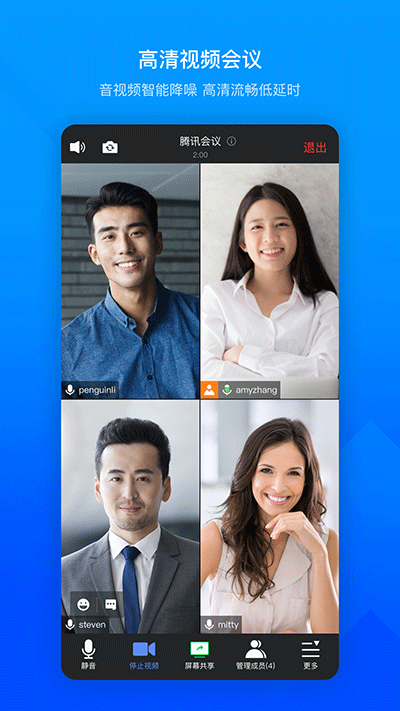
腾讯会议免费版是一款依托腾讯多年音视频通讯技术打造的云视频会议工具,具备高清画质、流畅体验、操作便捷与多重安全保障等优势,助您随时随地高效沟通,轻松应对远程办公、在线教学、团队协作等多种会议场景。该应用全面适配主流平台,支持Windows、Mac、iOS和Android系统,用户可自由选择对应版本下载安装,即刻开启专业级视频会议体验。
常见问题
怎么办把声音关闭
更新时间:2024/6/26
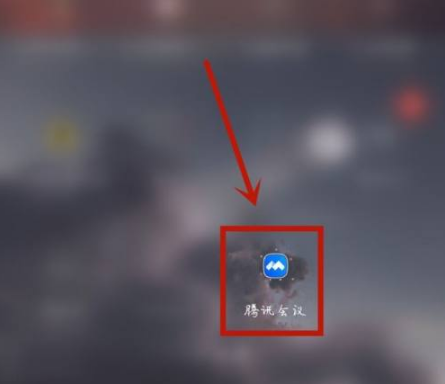
首先,打开手机上的【腾讯会议】应用。
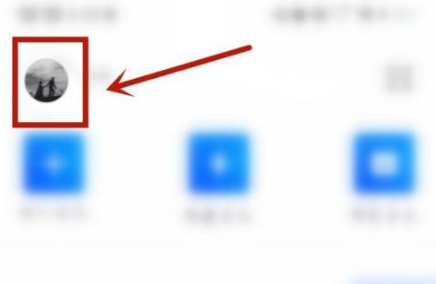
接着,在主界面点击左上角的【头像】进入个人中心。
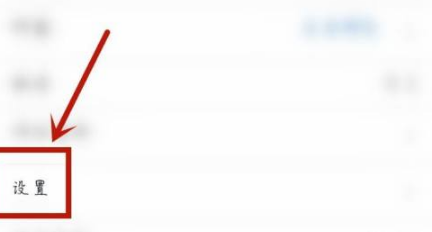
随后,点击【设置】选项进入设置页面。
4
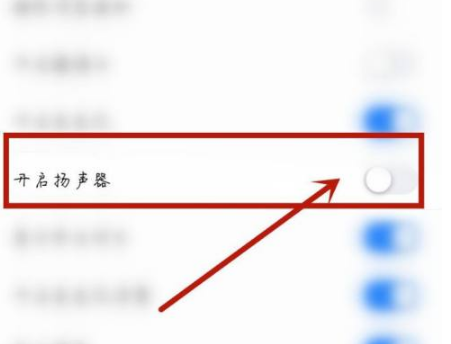
在设置页面中找到【开启扬声器】这一选项。
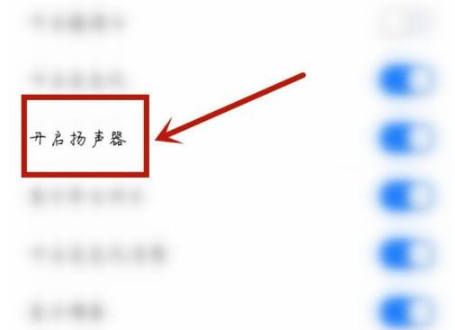
最后,点击【扬声器】右侧的开关图标将其关闭,即可停止播放会议声音。
怎么看回放?
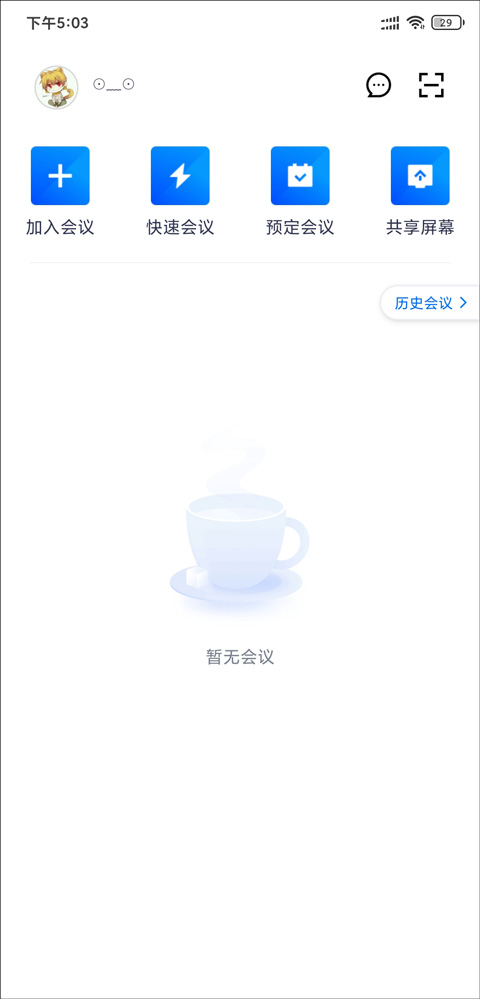
1、要查看会议回放,需确保主持人在会议过程中已开启云录制功能。首先点击首页的【快速会议】选项。
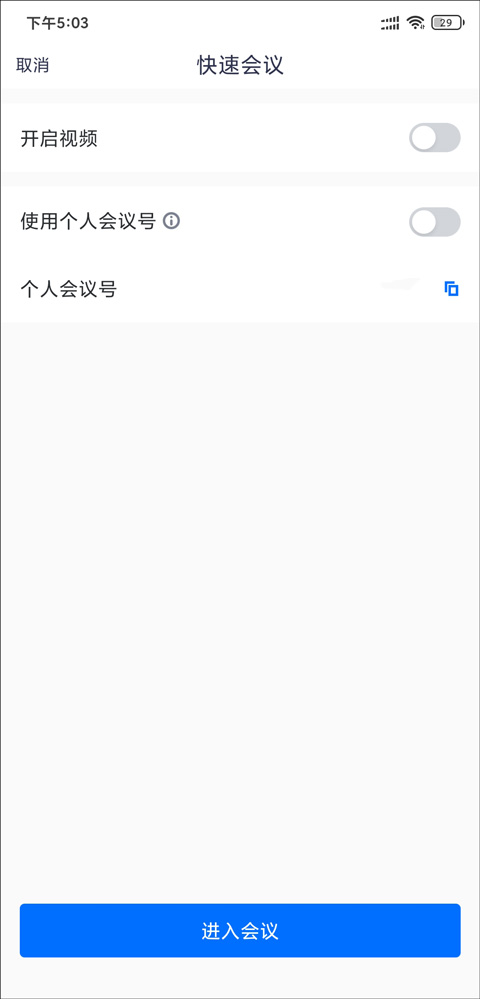
2、进入会议准备界面后,点击底部的【进入会议】按钮。
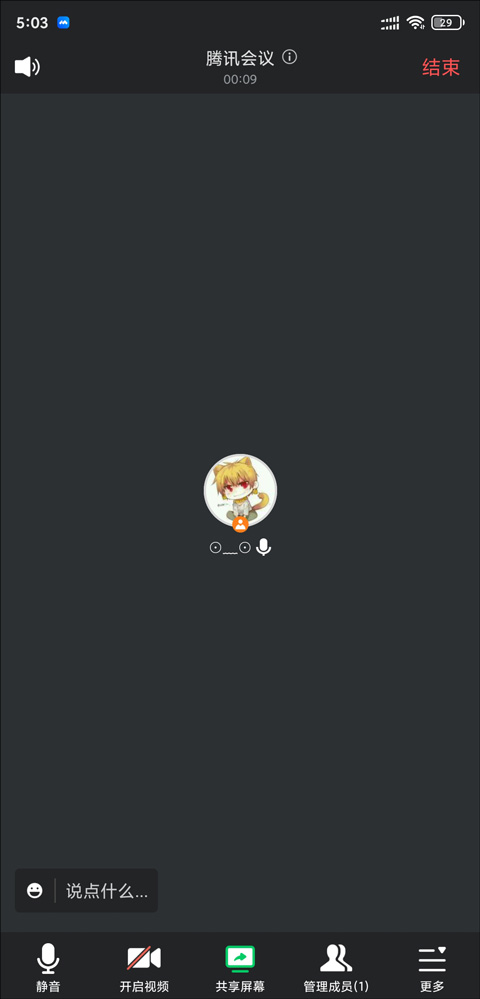
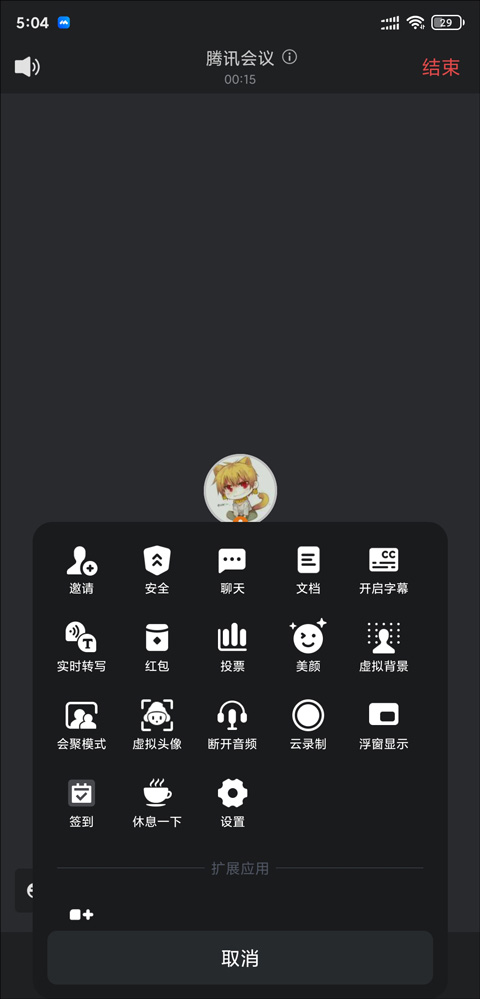
3、成功进入会议并邀请成员后,点击右下角的【更多】按钮。
4、在弹出的菜单中选择【云录制】功能。
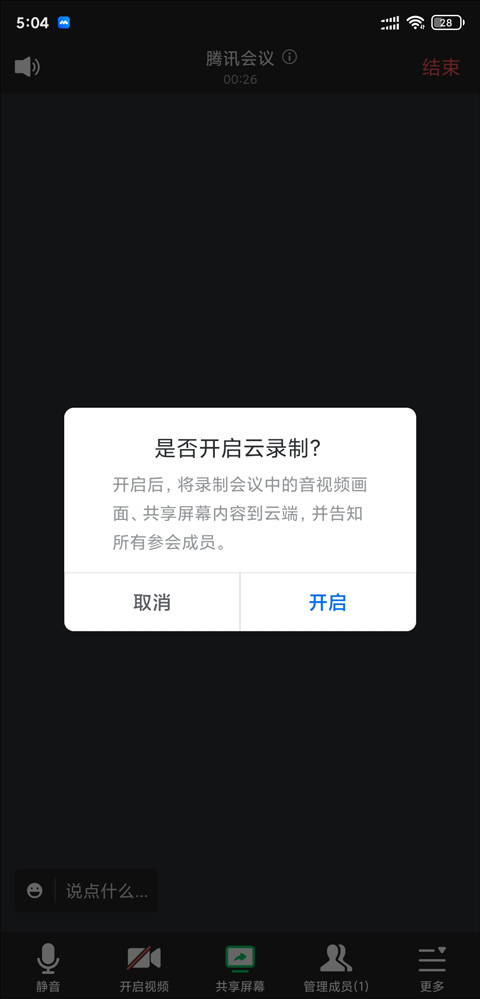
5、系统会弹出录制提示,点击【开启】即可开始录制会议内容。
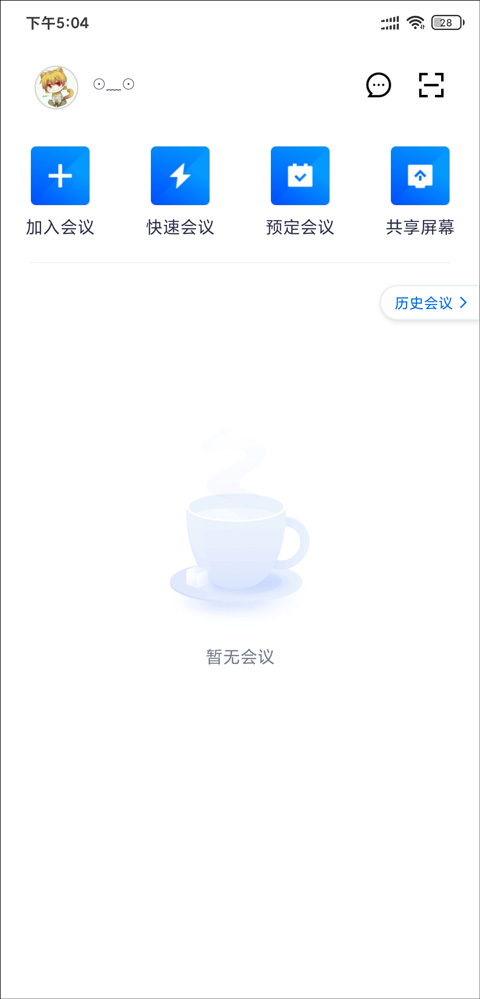
6、录制完成后,如需查看回放,先点击左上角的个人【头像】。
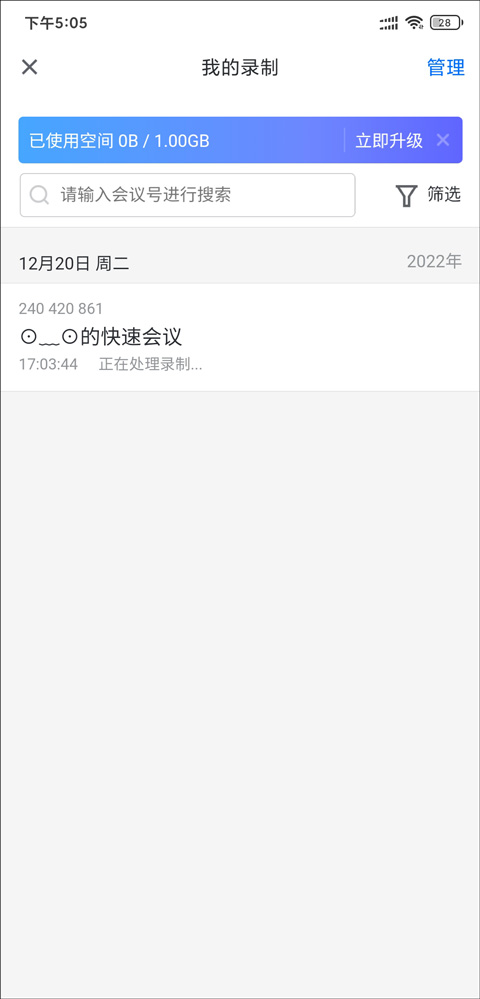
7、在个人中心页面中,点击【我的录制】,即可浏览并选择想要观看的会议回放视频。
怎么转让主持人?
1、进入会议房间后,点击右下角的【管理成员】按钮。
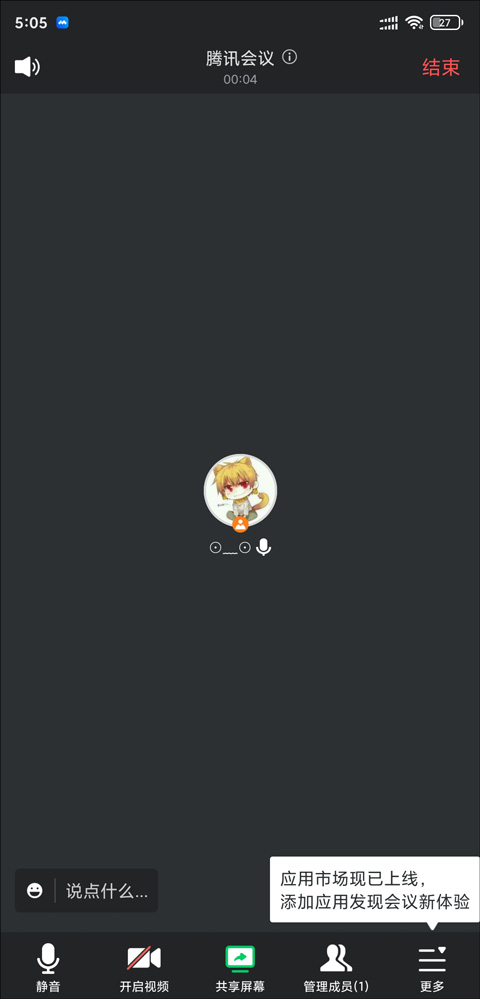
2、在成员管理页面中,点击【邀请】,选择合适的邀请方式添加其他参会者。
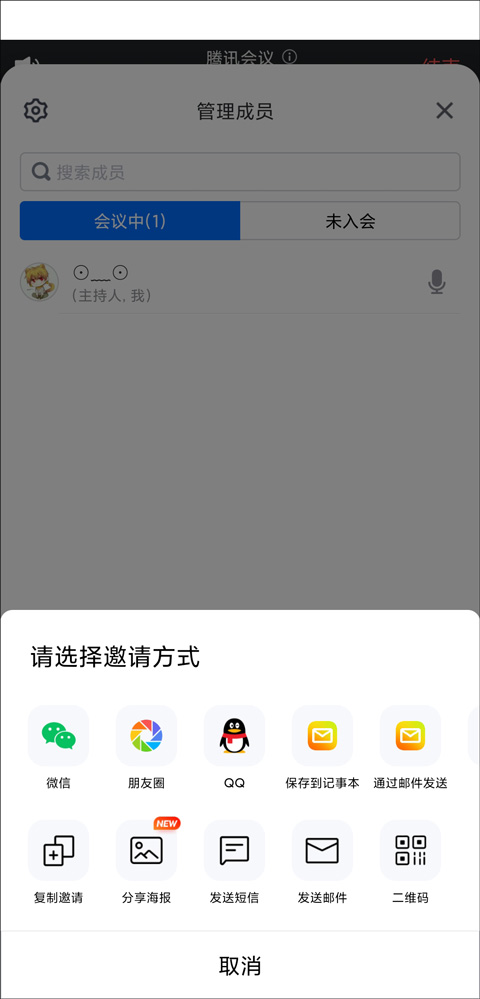
3、当会议中有除自己以外的其他成员时,点击目标成员的头像或名称。
4、在弹出的操作菜单中选择【设为主持人】,即可完成主持人权限的转让。
怎么共享屏幕
1、在腾讯会议主界面,点击【快速会议】开始创建会议。
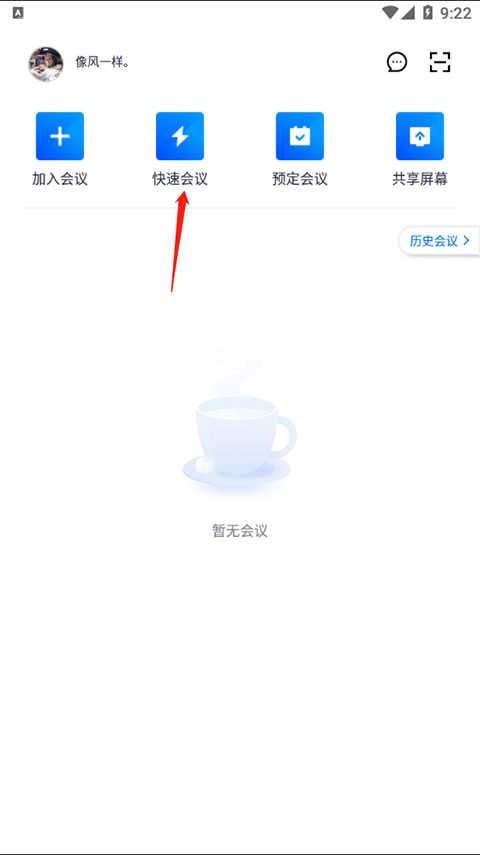
2、点击【进入会议】按钮,正式加入会议。
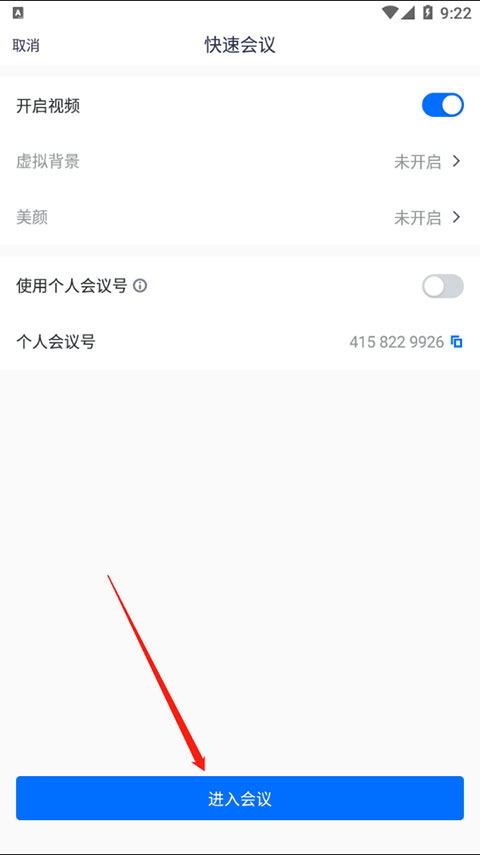
3、进入会议后,点击底部工具栏中的【共享屏幕】按钮。
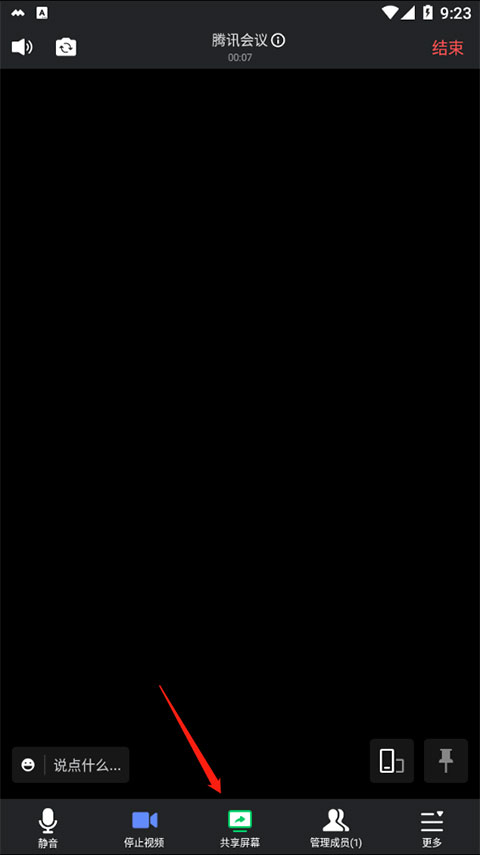
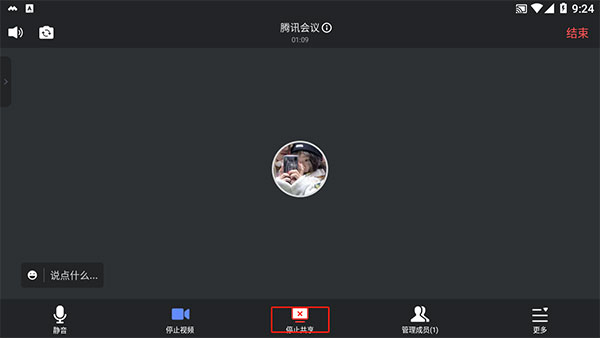
4、再次确认点击【共享屏幕】以启动屏幕共享功能。

5、此时您的屏幕内容已成功共享给所有参会成员,对方可实时查看您的操作画面。
更新日志
v3.18.4.447版本
【新增表情回应功能】
会议中可通过发送表情进行互动回应,让交流更生动有趣,轻松营造活跃氛围;
【开麦音效提醒】
支持自定义开麦提示音效,让您对麦克风状态一目了然,避免误操作;
【视频镜像多方视角预览】
设置视频镜像时,可同时预览自己与他人眼中的画面效果,调整更精准。
v3.13.6.485版本
腾讯会议持续优化体验,致力于为您提供高效、稳定、安全的云端会议解决方案。无论大型发布会、日常团队沟通还是小型线上讨论,都能满足全场景需求,欢迎立即下载体验。
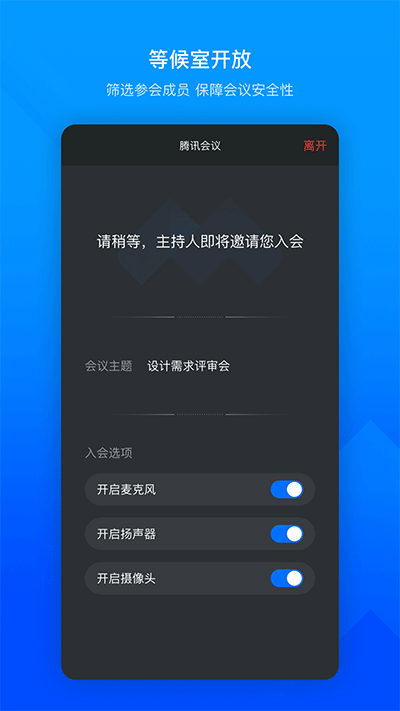
【等候室支持改名】
参会者在等候室期间,可自行修改姓名,主持人也可为其更改显示名称,便于识别与管理;
【实时转写支持中英互译】
会员用户可在会议中启用中英文实时互译转写功能,会后仍可查看完整文字记录。
软件功能
AI语音增强技术,高保真还原人声细节;
智能识别并消除环境噪音、键盘敲击等干扰声音;
音视频传输具备超强抗丢包与抗网络抖动能力,保障会议流畅不卡顿;
主持人拥有全面会议管理权限,轻松掌控全场节奏,提升协作效率。
应用信息
- 厂商:腾讯科技(北京)有限公司
- 包名:com.tencent.wemeet.app
- 版本:
- MD5值:fbd4198808d275392ffc9568a31309ab
相关版本
-
 腾讯会议(Tencent Meeting)
2026-06-06
下载
腾讯会议(Tencent Meeting)
2026-06-06
下载
-
 腾讯会议免费版
2026-06-06
下载
腾讯会议免费版
2026-06-06
下载
-
 腾讯会议app安卓手机版(Tencent Meeting)
2026-06-05
下载
腾讯会议app安卓手机版(Tencent Meeting)
2026-06-05
下载
-
 腾讯会议官方最新版
2026-06-05
下载
腾讯会议官方最新版
2026-06-05
下载



