简介
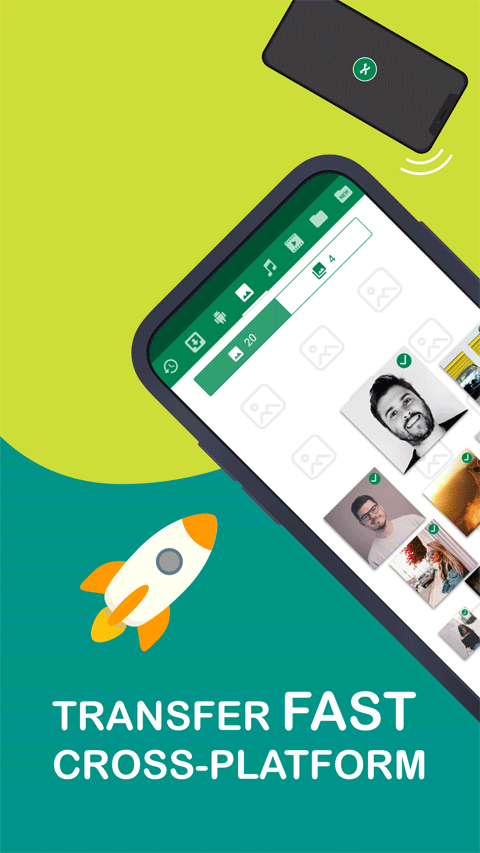
Xender是一款高效便捷的跨平台文件传输工具,无需数据线、不消耗流量,支持手机与手机、手机与电脑之间极速互传各类文件。无论是照片、视频、音乐、文档还是应用程序,都能在几秒内完成传输,操作简单直观,兼容多种设备系统,是办公、学习和日常分享的理想之选。传输速度高达10MB/s,真正实现“闪传”体验,让文件共享变得轻松又高效。
软件教程
Xender传输文件教程
除了强大的文件传输能力,Xender还集成了文件管理、音乐播放、视频播放、APP分享及文件加密等多项实用功能,打造一站式文件处理体验。以下是使用Xender进行文件传输的详细步骤:
1、首先在本站下载并安装Xender,打开应用进入主界面。
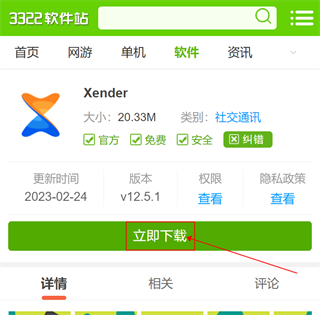
2、首次启动时应用会加载本地文件和应用数据,请稍等片刻。
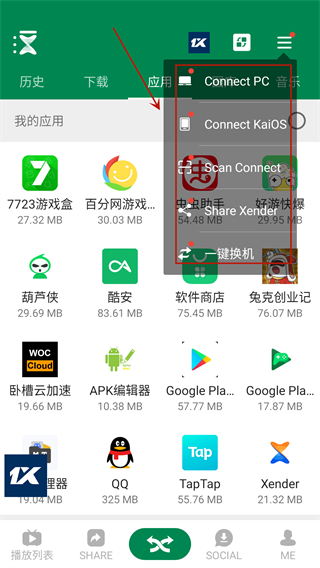
3、点击“连接”按钮,在两台设备间建立专属Wi-Fi热点连接。
4、在文件列表中选择要发送的内容,包括照片、视频、音乐、应用或文档等。
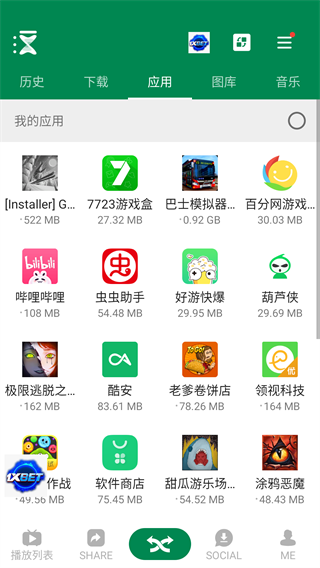
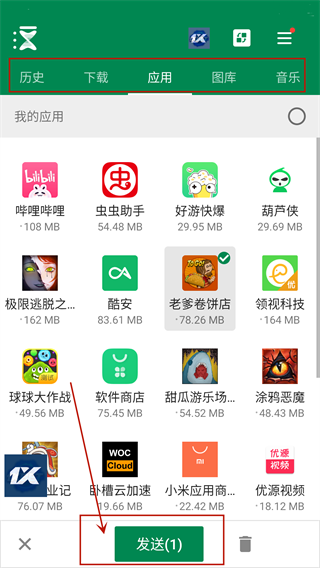
5、确认选择后点击“发送”按钮,等待传输完成即可。
Xender设备连接方式
一、手机连手机
1、无需USB数据线,无需网络环境,完全不消耗移动数据流量。
2、支持传输各类文件,包括图片、音乐、视频、文档,甚至整个应用程序。
3、传输速度极快,大型视频文件也能在几秒内完成分享。
4、最多可同时连接四台设备,实现群组批量传输。
二、手机连电脑
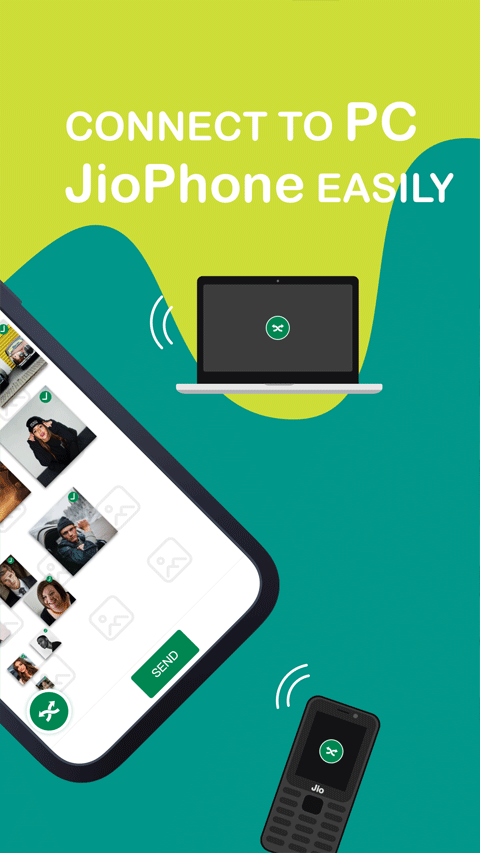
1、随时随地将手机内容传输到任意电脑,包括他人设备。
2、同样支持全类型文件传输,不限格式与大小。
3、电脑端无需安装额外软件,通过网页即可接收文件。
4、即使没有互联网,也能通过离线热点模式高速传输。
常见问题
Xender如何将文件从android传输到android、iOS或Windows Phone?
Android到Android:
(确保您的设备具有个人热点功能)
1.轻触任一设备上的“+”按钮,然后选择“创建组”。
2.设备成功创建组后,在另一台设备上,点击“+”按钮并选择“加入组”。
3.找到你朋友的设备并单击它。你的两个设备都应该自动连接。
4.您可以开始传输文件。
Android到Windows Phone:
(确保您的设备具有个人热点功能)
1.在Android设备上,点击“+”按钮并选择“连接WP”。
2.之后,在WP上转到Wi-Fi设置并连接到Android设备创建的Wi-Fi。
3.返回WP上的Xender并选择“连接朋友”。您应该自动连接。
4.您可以开始传输文件。
Android到iOS:
(确保您的设备具有个人热点功能)
1.在Android设备上,轻触“+”按钮,然后选择“连接iPhone”。
2.之后,在iOS设备上转到Wi-Fi设置并连接到Android设备创建的Wi-Fi。
3.在iOS上返回Xender并选择“连接朋友”。您应该自动连接。
4.您可以开始传输文件。
如何将文件从Windows Phone传输到iOS、Windows Phone?
Windows Phone到Windows Phone/Windows Phone到iOS/iOS到iOS:
(确保附近有可用的Wi-Fi连接)
1.两台设备必须连接到同一个Wi-Fi连接。
2.在Xender中点击“连接朋友”。您将被重定向到另一个页面,该页面显示连接到同一Wi-Fi的设备。
3.找到朋友的设备,选择它,您的设备将自动连接。
4.您可以开始传输文件。
Xender如何将文件从iOS传输到iOS?
iOS到iOS:
(确保附近有可用的Wi-Fi连接)
1.两台设备必须连接到同一个Wi-Fi连接。
2.在Xender中点击“连接朋友”。您将被重定向到另一个页面,该页面显示连接到同一Wi-Fi的设备。
3.找到朋友的设备,选择它,您的设备将自动连接。
4.您可以开始传输文件。
Xender如何将文件从手机传输到PC?
手机设备(Android)到PC/笔记本电脑
1.在Android设备中打开Xender,点击“+”按钮并选择“连接PC”。
2.在电脑浏览器中打开web.xender.com。
3.使用Android设备扫描网页上的二维码;两个设备应自动连接。
电话设备(iOS)到PC/笔记本电脑
1.在iOS设备中打开Xender,点击侧边菜单中的“连接PC”。
2.在电脑浏览器中打开web.xender.com。
3.使用iOS设备扫描二维码;两个设备应自动连接。
或
1.在Xender上选择“连接PC”模式,并开启手机的个人热点。
2.让电脑连接到手机创建的热点网络。
3.在电脑浏览器中访问 http://192.168.43.1:33455。
4.在手机端授权连接请求,即可完成配对。
*直接模式——两台设备处于同一Wi-Fi或互联网网络下,无传输限制。
*云模式——当设备不在同一网络时启用,单次传输上限为10MB。
Xender如何通过Xender复制或备份手机?
复制Android:
(确保您的设备具有个人热点功能)
1.先正常连接朋友的手机。
2.点击对方头像,选择“导入朋友的数据”,对方需授权同意。
3.勾选需要导入的联系人、短信、应用等数据。
4.点击“保存”即可将数据存入本机。
复制iOS:
1.正常连接朋友的iOS设备,点击其头像以导入数据。
2.选择要导入的内容,对方设备需确认授权。
3.在对方设备上点击“确定”完成数据同步。
Xender如何设置文件目标?我可以指定文件的存储位置吗?
Xender提供两种存储路径选项:手机内部存储或SD卡(若设备支持)。您可在“设置”>“存储位置”中自由切换目标路径。
将Xender移动到SD卡(*)
仅当设备已插入SD卡时可用。进入系统“设置”>“应用管理”>“Xender”,即可选择将应用移至SD卡或移回内部存储。
Xender我们需要使用移动数据传输文件/应用程序吗?
不需要。Xender通过设备自身的Wi-Fi热点进行点对点传输,全程不依赖移动网络,不会消耗任何数据流量。
Xender怎么手机互传
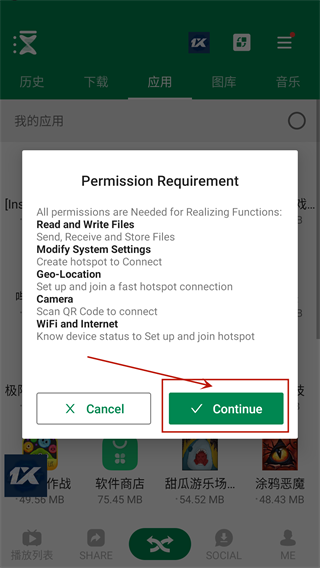
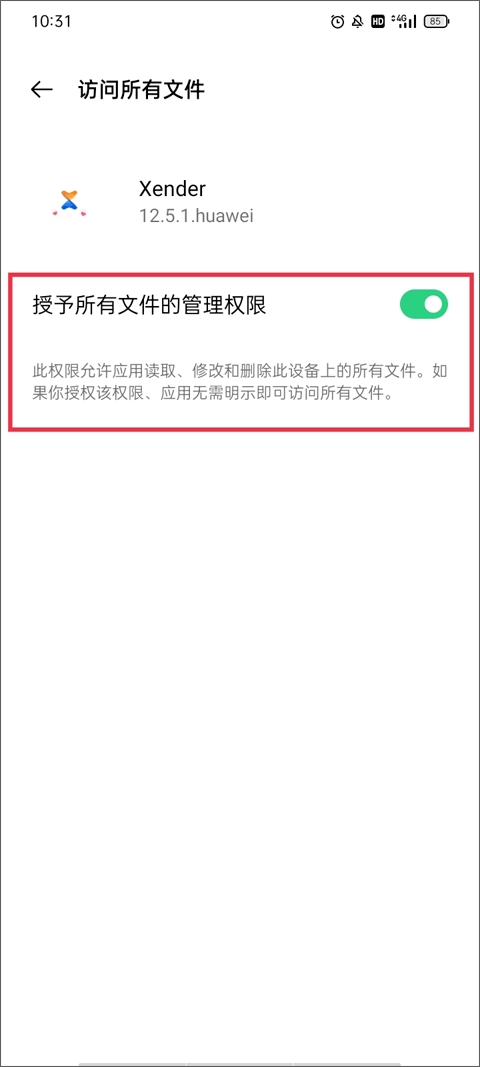
1、打开App后,系统提示授予文件管理权限,请勾选“授予所有文件的管理权限”以进入主界面。
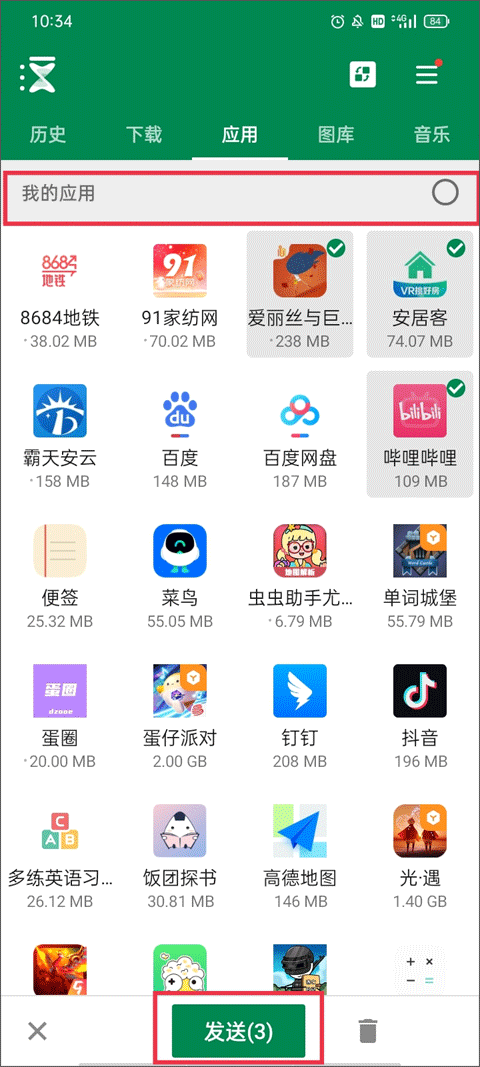
2、在传输页面中,勾选要发送的应用、图片、音乐等内容,点击底部“发送”按钮。
3、此时系统提示需开启Wi-Fi才能继续传输,请按提示操作。
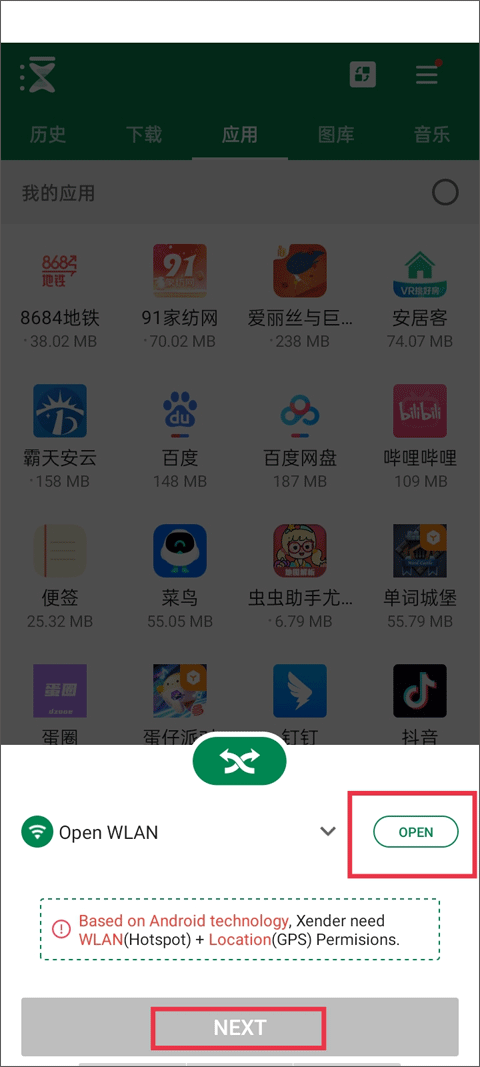
注:基于Android系统机制,Xender需要开启WLAN(热点)和定位(GPS)权限以确保正常运行。
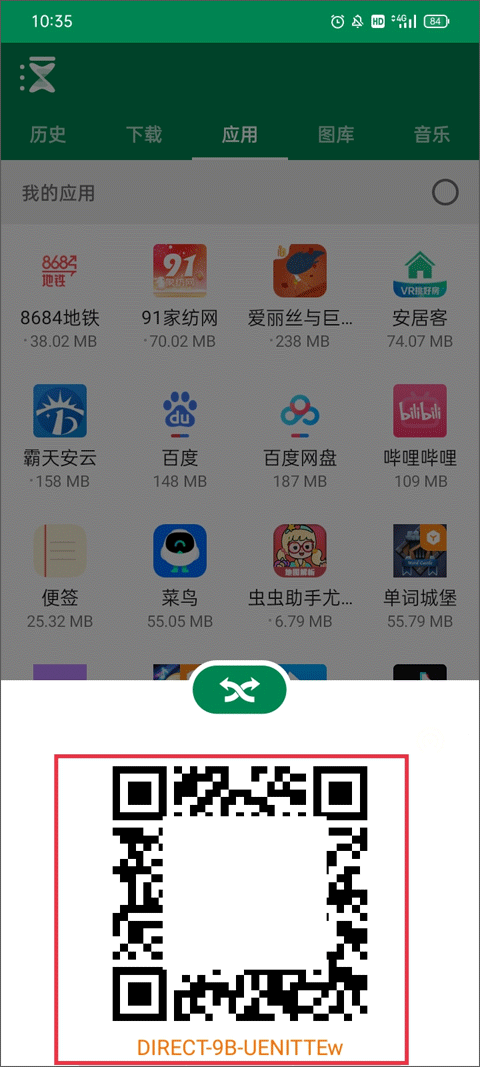
4、主界面自动生成连接二维码,请保持屏幕常亮并展示该码。
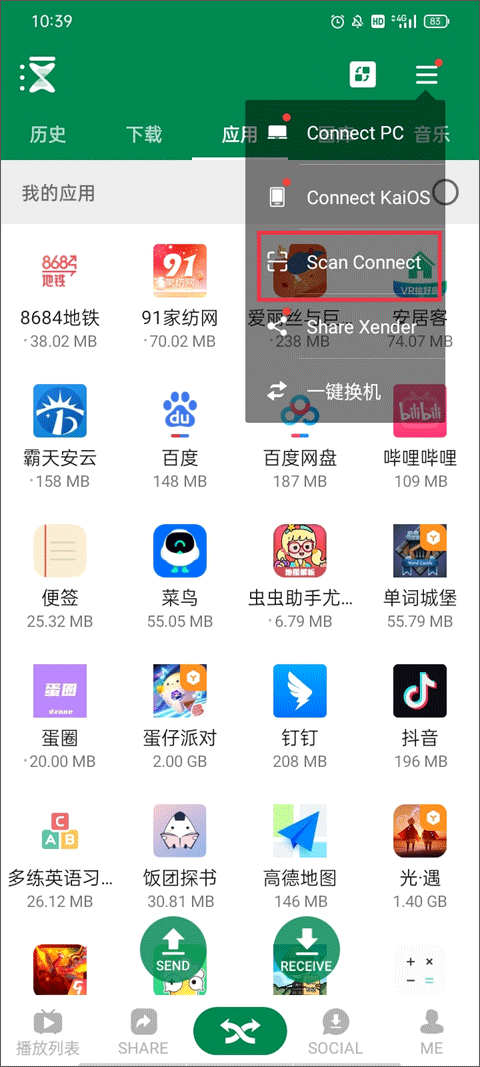
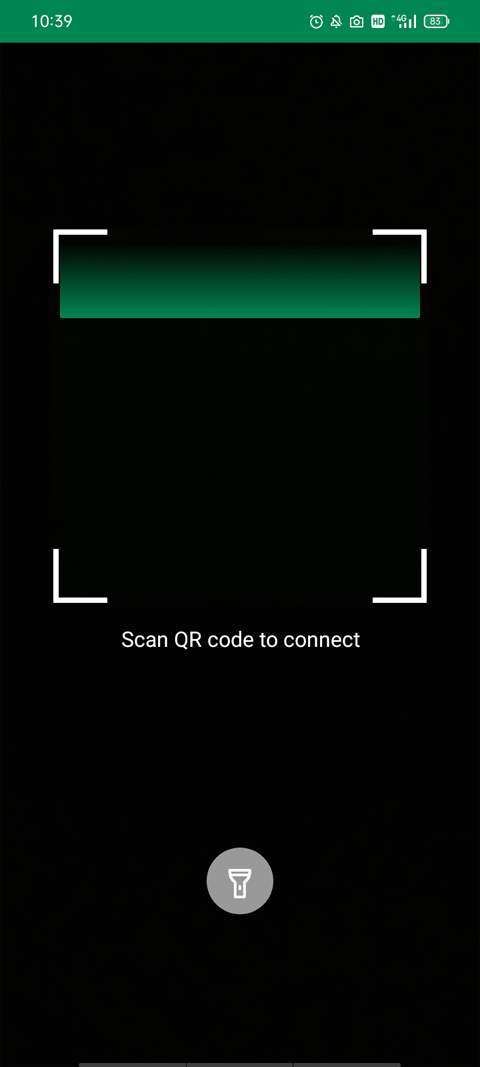
5、另一部手机点击右上角三横图标,选择“Scan Connect”,对准二维码扫描即可快速建立连接并开始传输。
Xender怎么连接电脑
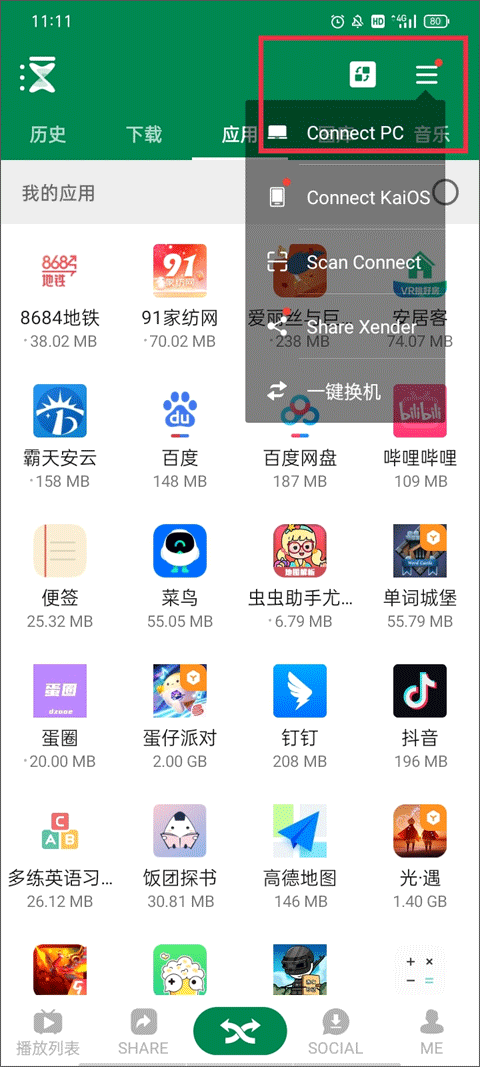
1、在【传输】界面点击右上角三横图标,选择下拉菜单中的“Connect PC”。
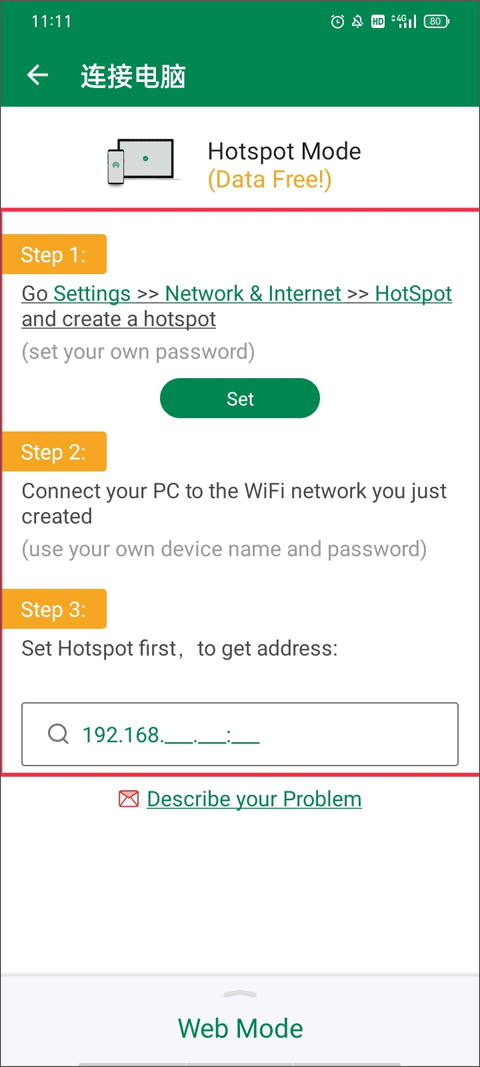
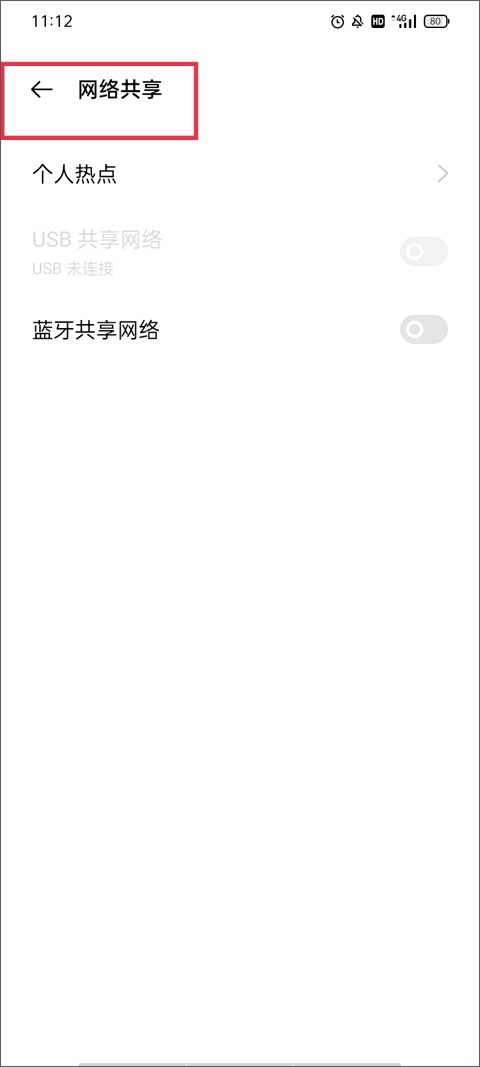
2、按提示操作:首先进入手机“设置”>“网络和Internet”>“热点”并开启热点;随后将电脑连接至该热点;最后在Xender中获取IP地址完成配对。
更新日志
更新时间:2024/7/1
v12.6.1版本
1、修复SD卡存储问题
2、适配Android 13
3、新增播放列表功能
4、其它已知问题的Bug修复
软件功能
1、幻灯片图片分享
通过流畅滑动即可将照片以幻灯片形式分享给好友,体验更生动直观。
2、共享各种文件没有限制
支持任意类型文件传输,包括文档、音乐、图片、视频和应用程序,无格式或数量限制。
3、传输文件与flash的速度
传输速度最高可达10MB/s,大型聚会视频也能在数秒内完成分享,效率远超传统方式。
4、文件管理器
内置强大文件管理功能,可查看、移动、删除接收的文件,还能一键备份重要数据,释放手机存储空间。
5、免费网络连接
无需数据线、无需互联网、不耗流量,随时随地实现设备间自由传文件。
6、发送大文件没有限制
无论文件多大——高清视频、整套相册、大型应用包,均可无压缩、无限制地完整传输。
应用信息
- 厂商:暂无
- 包名:cn.xender
- 版本:14.8.0.prime
- MD5值:a12138df4e42c12348f8920b988e9b37
相关版本
-
 Xender
2026-06-06
下载
Xender
2026-06-06
下载
-
 xender安卓版去广告版V14.8.0.prime安卓版
2026-05-27
下载
xender安卓版去广告版V14.8.0.prime安卓版
2026-05-27
下载
-
 Xender闪传国际版
2026-03-26
下载
Xender闪传国际版
2026-03-26
下载
-
 xender苹果版
2026-03-27
下载
xender苹果版
2026-03-27
下载



