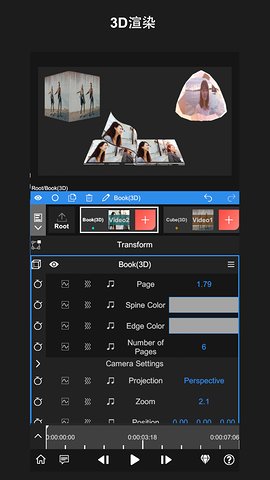
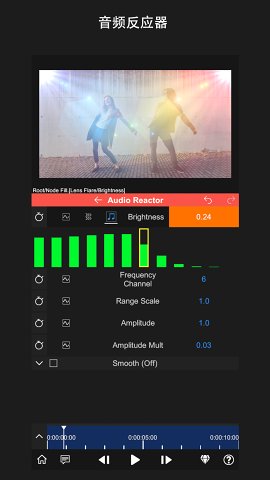
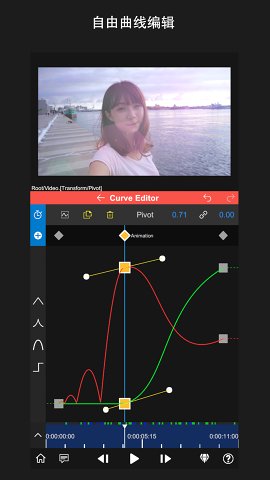
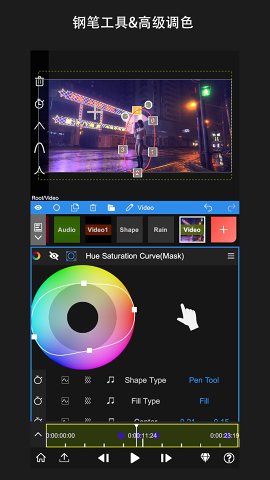
简介
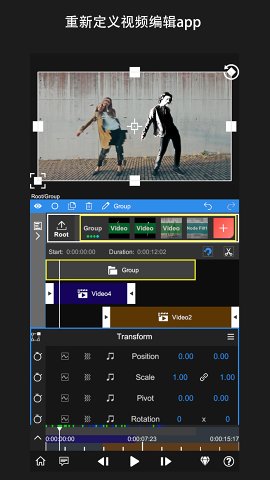
光流补帧软件(NodeVideo)是一款专为视频修复与增强打造的智能工具。它基于先进的光流算法,精准分析视频中物体的运动轨迹,并自动插入中间帧,有效消除卡顿、断层等问题,显著提升画面流畅度与观感质量。除了强大的补帧能力,该软件还能在保持画质的前提下优化视频体积,广泛适用于影视制作、短视频创作、广告剪辑等多个领域,是创作者提升作品质感的得力助手。
软件教程
光流补帧软件(NodeVideo)使用教程
1、启动光流补帧软件(NodeVideo)后,点击红色“+”号创建新图层并导入素材。支持导入视频、图片等多种媒体类型,同时也可添加形状、纯色填充等基础图层,灵活构建你的创作项目。
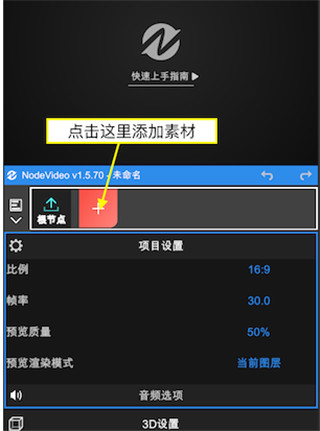
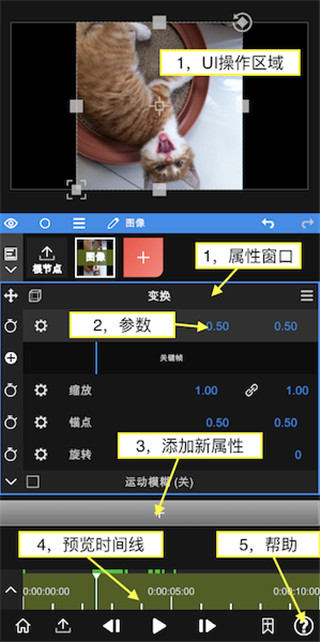
2、根据创作需求,为图层添加各类属性,如变换、遮罩、特效等,自由调整参数以实现理想效果。
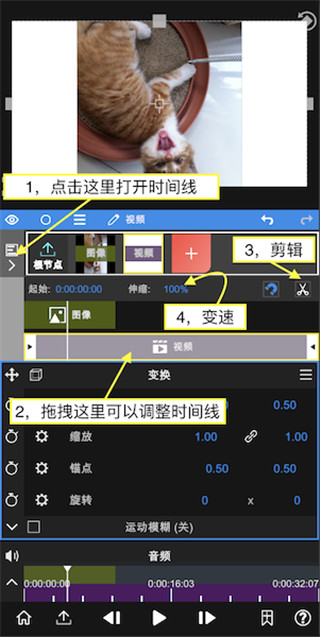
3、继续添加第二段视频素材后,点击项目根节点,即可进入时间线编辑界面,对整体结构进行精细编排。
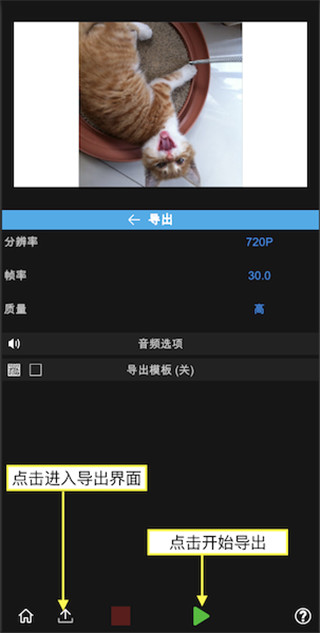
4、完成编辑后,点击左下角的“导出”图标进入导出设置页面,确认参数无误后,点击“三角形”按钮开始渲染导出,稍等片刻即可获得最终成片。
常见问题
光流补帧软件(NodeVideo)怎么补帧教程
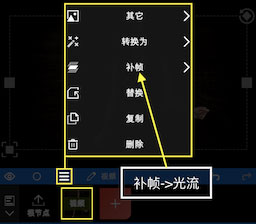
1、选中任意视频图层后,打开图层菜单,选择【补帧->光流】;
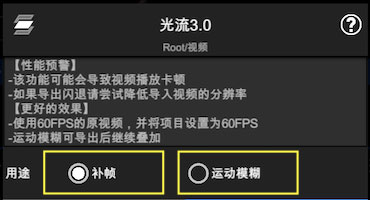
2、随后会弹出设置界面,可根据需要选择用途为“补帧”或“运动模糊”;
3、启用补帧功能后,需配合放慢视频播放速度,才能清晰观察到新增帧带来的流畅效果;
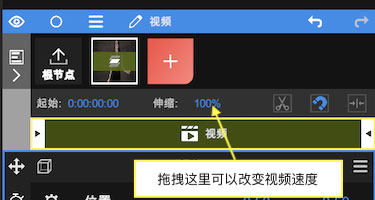
4、你也可以通过【添加属性 -> 时间 -> 时间重映射】来精确控制视频播放速率,实现更自然的慢动作效果。
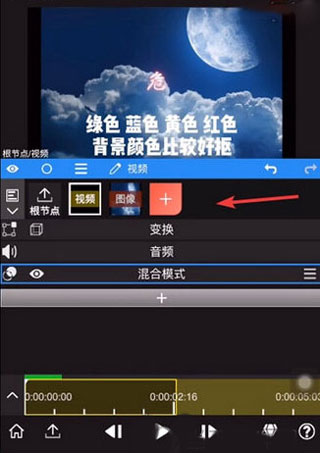
光流补帧软件(NodeVideo)怎么给视频加绿幕
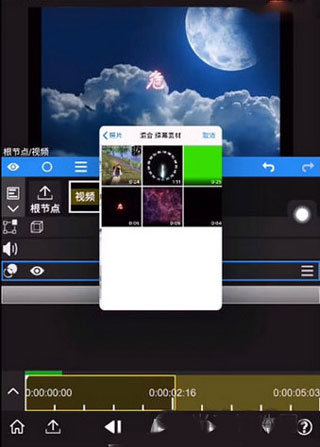
1、在NodeVideo中导入基础视频素材后,点击界面中的“+”号,新建一个节点用于叠加绿幕。
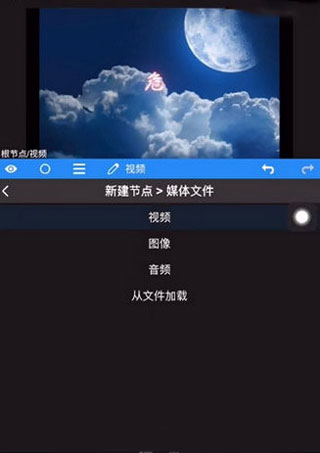
2、依次选择【媒体文件 -> 视频】,进入绿幕素材选择界面。
3、在混合素材库中找到绿色背景的视频文件(即绿幕素材),将其添加到项目中。
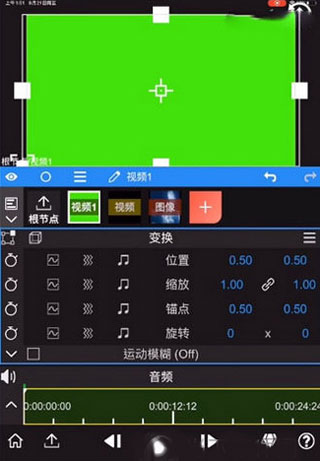
4、添加完成后,预览窗口将显示叠加效果,可点击播放实时查看绿幕合成状态。
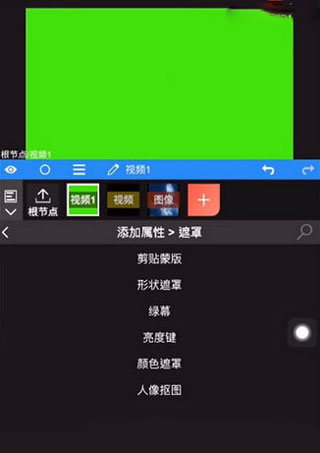
5、为进一步优化效果,需为绿幕图层添加属性,并在遮罩选项中启用“绿幕”功能。
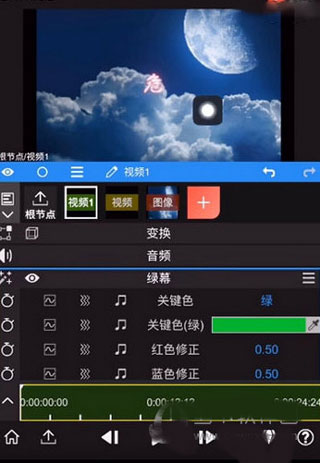
6、最终即可看到干净的抠像合成效果,还可通过底部工具栏微调绿幕识别精度与边缘处理。
光流补帧软件(NodeVideo)视频播放时很卡
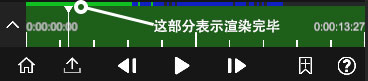
NodeVideo的核心功能是“合成”而非传统“剪辑”,因此首次播放时会进行缓存渲染。进度条变为绿色的部分表示已完成预渲染,再次播放时即可流畅运行。
光流补帧软件(NodeVideo)导出的视频很小,有黑边
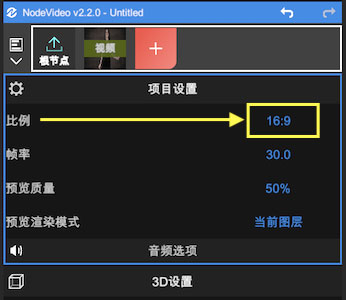
请选中项目根节点,在属性面板中将【比例】调整为与原始视频一致的宽高比,即可避免黑边和尺寸异常问题。
光流补帧软件(NodeVideo)项目文件无法打开
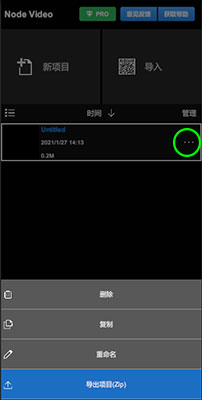
请将该项目导出为.zip格式文件,并发送至contact@nodevideo.com,官方团队将协助你修复并解决问题。
光流补帧软件(NodeVideo)预览时只有一个图层在播放
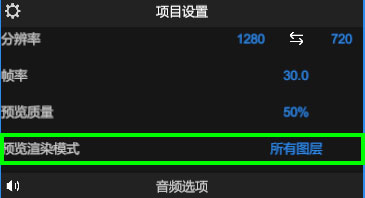
请进入项目设置,将预览渲染模式从“当前图层”改为“所有图层”,即可正常预览完整合成效果。
光流补帧软件(NodeVideo)怎么补帧
1、选中任意视频图层后,打开图层菜单,选择【补帧->光流】;
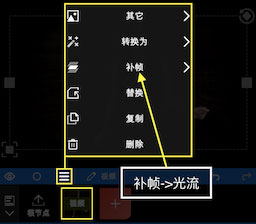
2、然后会看到如下的界面,这里可以选择用途为补帧或者运动模糊;
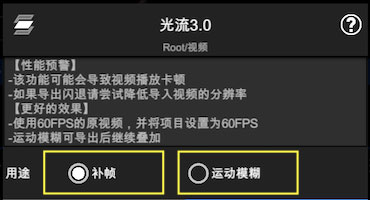
3、打开补帧功能后,还需要通过放慢视频速度来看到效果;
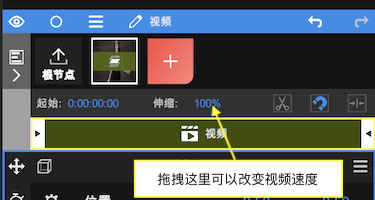
4、也可以通过【添加属性->时间->时间重映射】来改变视频速度。
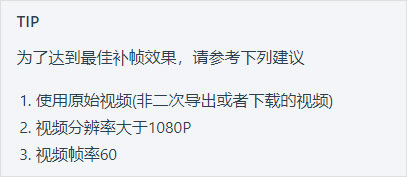
TIP:
为了达到最佳补帧效果,请参考下列建议
1.使用原始视频(非二次导出或者下载的视频
2.视频分辨率大于1080P
3.视频顿率60
光流补帧软件(NodeVideo)怎么去水印
1.首先第一步我们打开软件之后在界面左上角点击Open按钮,点击之后我们就可以选择需要去除水印的视频文件了。
2.点击打开之后会打开一个选择文件的界面,在这个界面中我们选中目标视频文件之后点击打开按钮。
3.紧接着下一步我们选择的视频文件就成功添加进来了,并且在视频的界面中会显示一个红色的阴影部分,这里是用来选取水印区域的。
4.我们将红色的阴影区域移动到想要去除的水印位置之后,在下方的时间设置区域可以设置在视频的哪一个时间段去除水印。
5.我们根据自己的需求设置好水印的位置和去除水印的视频时间段之后,点击界面上方的Remove Watermark这个去除水印的功能按钮即可开始去除水印的操作。
光流补帧软件(NodeVideo)怎么分割视频
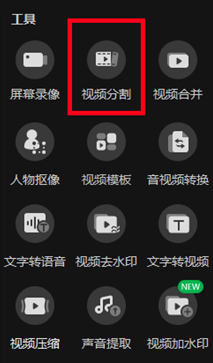
第一步 首先打开软件,进入首页,点击选择右侧工具栏的【视频分割】功能。
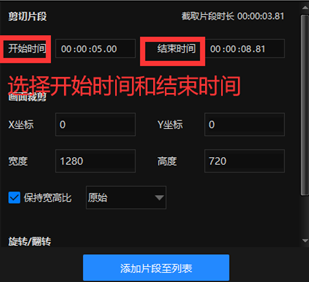
第二步 点击添加文件,导入视频素材。导入后,选择【开始时间】和【结束时间】。设置好之后,可以点击播放按钮,查看视频片段。调整好视频之后,最后点击【导出视频】即可。
光流补帧软件(NodeVideo)怎么打关键帧
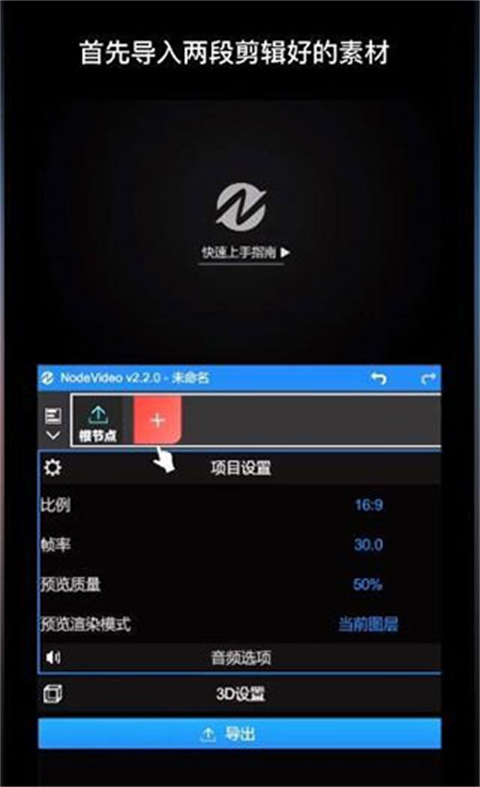
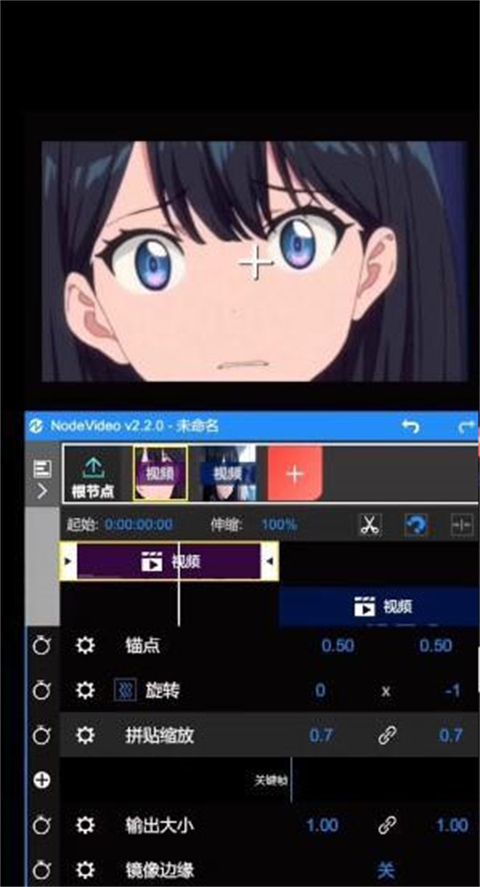
1、首先导入视频。
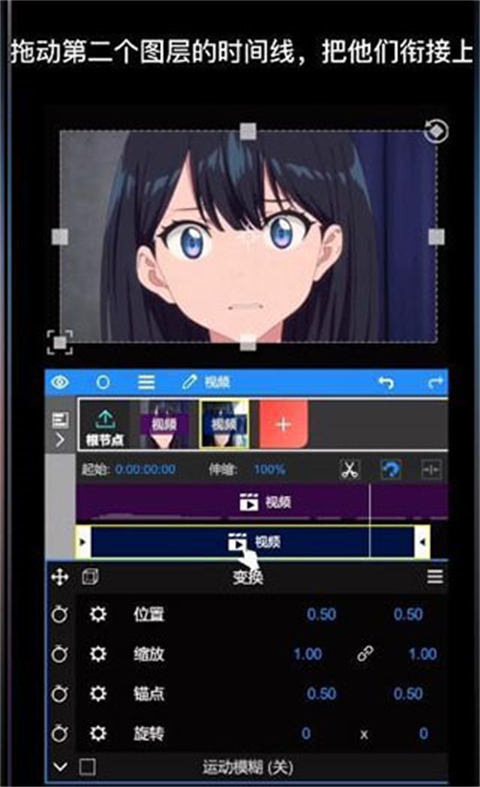
2、衔接时间线。
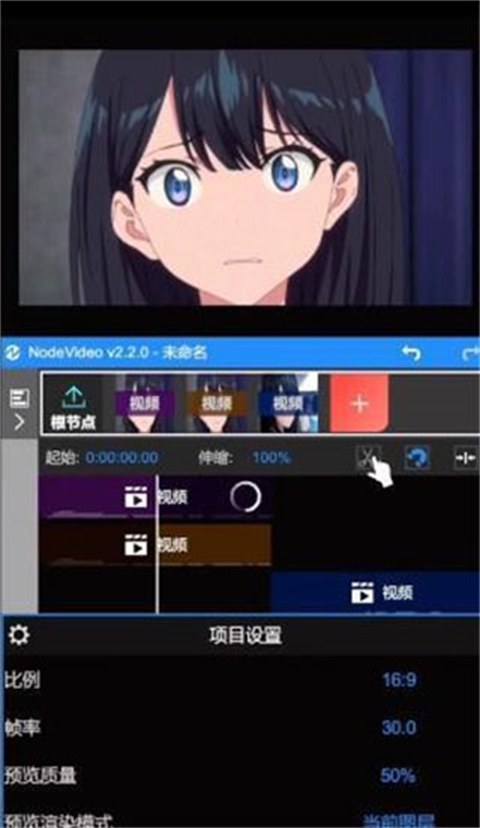
3、搜索动态拼贴。
4、添加拼贴缩放。
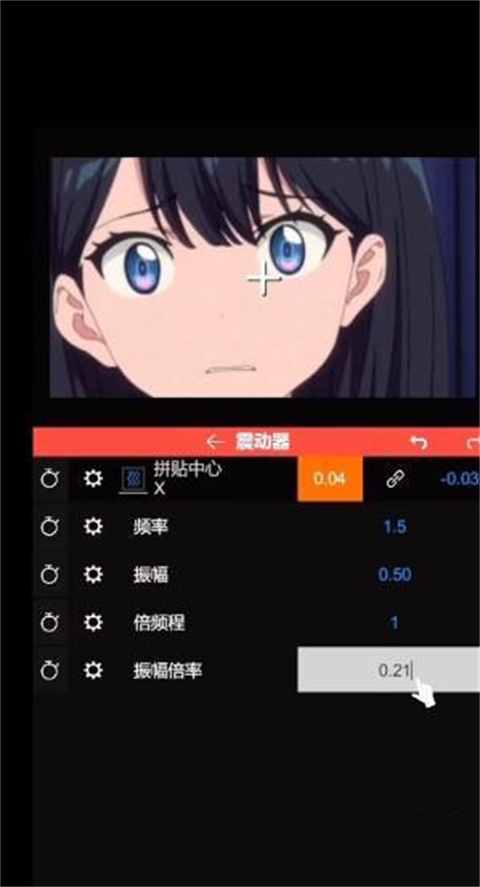
5、这样就可以自动打上关键帧了。
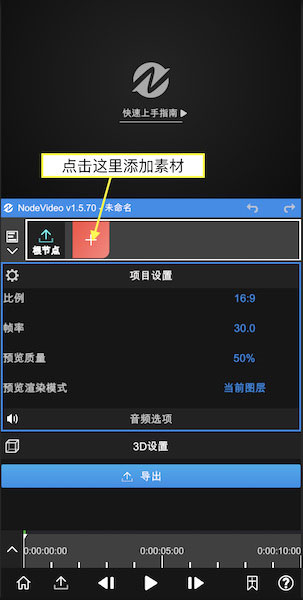
光流补帧软件(NodeVideo)如何让导入素材?
启动App后,点击红色“+”号创建图层并导入素材。除了视频,图像等媒体外,还可以添加形状,填充等图层。
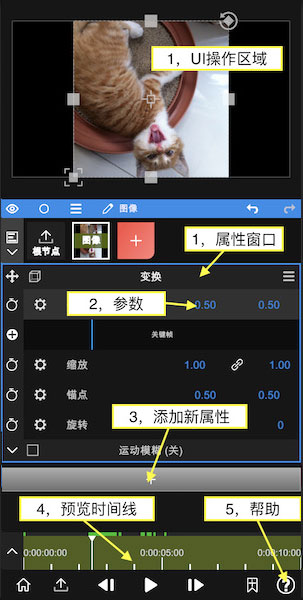
光流补帧软件(NodeVideo)如何添加属性?
添加完素材后,可以看到上图所示的界面。
每个图层都默认带有变换属性。
拖拽UI区域可以改变它的位置。
点击变换可以更改它的打开状态,关闭后UI将不再显示。
每个属性窗口中都包含各项参数。
拖拽参数数字可以调整数值。
点击参数数字可以进入编辑模式直接输入数值。
点击参数名字可以打开关键帧栏,此时改变数值会自动打上关键帧。
点击“+”号可以添加属性(特效,遮罩,变速等)。
拖拽预览时间线可以预览素材。
点击帮助可以查看App内的帮助文档。
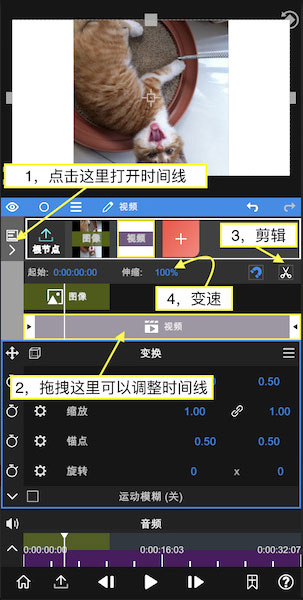
光流补帧软件(NodeVideo)如何编辑时间线?
继续添加一段视频素材,然后点击根节点,此时我们可以编辑时间线。
点击左边图标打开时间线编辑器。
拖拽项目可以改变它的时间位置。
将预览游标移动到需要剪辑的位置,点击剪刀图标可以剪辑视频。
更改伸缩数值可以降低或者提高视频速度。
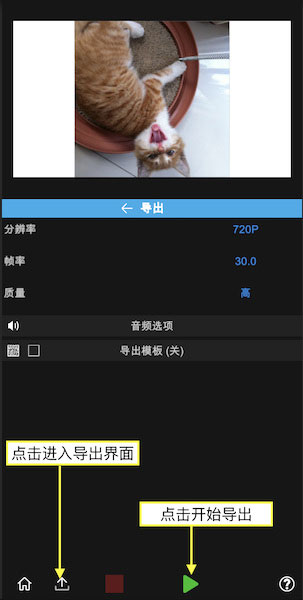
光流补帧软件(NodeVideo)如何导出视频?
点击左下角的“导出”图标进入导出界面。
点击“三角形”图标开始导出,等待完成即可。
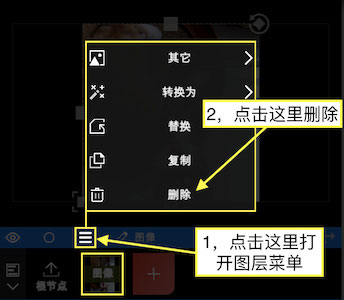
光流补帧软件(NodeVideo)如何删除图层?
点击这里打开图层菜单
点击这里删除
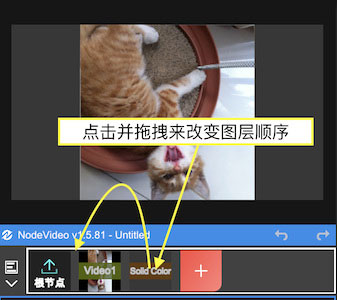
光流补帧软件(NodeVideo)如何改变图层顺序?
点击并拖拽来改变图层顺序
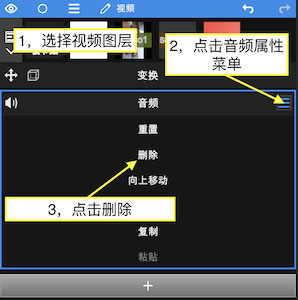
光流补帧软件(NodeVideo)如何删除视频音乐?
选择视频图层
点击音频属性菜单
点击删除
更新日志
更新时间:2024/6/26
v6.3.0版本
- 改进了性能
- 重新设计了【添加属性 - 效果 - 时间 - 残影】,拖尾效果更丝滑
- 文字动画支持【添加属性 - 效果 - 时间】
- 上传工程现在最大支持200M
v6.2.3版本
- 修复一些机型没有字体的bug
- 其它修复和改进
v6.2.2版本
- 应大家要求,我们重新研发了更逼真的倒影特效:【添加属性 - 资源商店 - 自然 - 海面倒影】
- bug修复和改进
v6.2.1版本
- 改进了【资源商店 - 扭曲 - 湍流扭曲】缩放效果
- 图层时间线对齐支持【重叠】参数
- 调整图层现已支持【混合】与【图层样式】
- 优化了性能,减少闪退概率
- 现在可以删除自定义字体
- 改进了【资源商店 - 置换 - 发光二极管】效果
v6.0.2版本
- 修复了使用预设或者替换素材时曲线会乱掉的bug
- 修复了Saber和路径裁剪时不连续的问题
- 可以在图层菜单里将文字转换为精确的路径
- 新增粒子【心形2】【心形3】
v6.0.0版本
我们再次升级了NV的渲染引擎,该更改不会有什么影响,请放心使用。
另外还带来了以下功能改进:
3D:
- 支持Pivot锚点参数
- 改进了UI,3D更改更直观
- 支持组内多层3D链接
- 3D Text支持自定义贴图
跟踪器:
- 支持添加关键帧修正位置
路径:
- 重新设计了路径参数UI,支持拷贝,粘贴
- 路径关键帧支持曲线
应用信息
- 厂商:暂无
- 包名:com.shallwaystudio.nodevideo
- 版本:
- MD5值:2f299dde7f6ea8459291df01cafdc9e0
相关版本
-
 光流补帧软件(NodeVideo)
2026-06-06
下载
光流补帧软件(NodeVideo)
2026-06-06
下载
-
 光流补帧软件
2026-04-28
下载
光流补帧软件
2026-04-28
下载
同类热门
更多好游
-
 jmcomic3.0 新闻阅读/2025-08-08下载
 -
 e站(ehviewer) 新闻阅读/2025-07-24下载
 -
 甜蜜女友2 经营模拟/2026-05-08下载
 -
e站(ehviewer)官网版 新闻阅读/2025-08-26下载
-
 催眠游戏汉化版 冒险解谜/2025-04-18下载
 -
jmcomic3.0mic 新闻阅读/2025-07-09下载
-
 URJJ2.0汉化版 角色扮演/2025-04-22下载
 -
 荐片app 图像影音/2025-10-02下载