简介
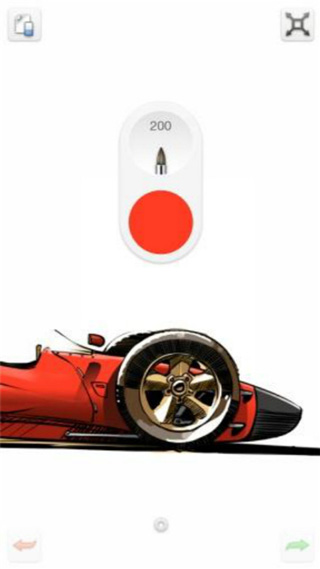
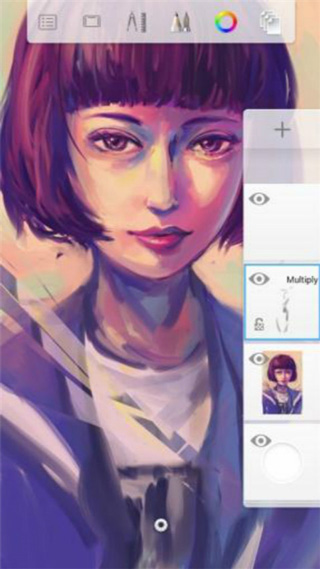
妙笔生花(Sketchbook)是一款专为数字绘画与插图设计打造的专业级创作工具,无论你是插画师、设计师,还是绘画爱好者,都能在这里获得接近真实纸笔的流畅体验。软件支持压感笔和触摸屏操作,精准捕捉每一笔的压力变化与手势轨迹,带来细腻自然的笔触表现。内置铅笔、钢笔、毛笔、油画刷等丰富画笔类型,配合高度可定制的参数设置,让你在移动设备上也能自由挥洒创意,轻松绘制出令人惊艳的艺术作品。
软件教程
妙笔生花(Sketchbook)使用教程
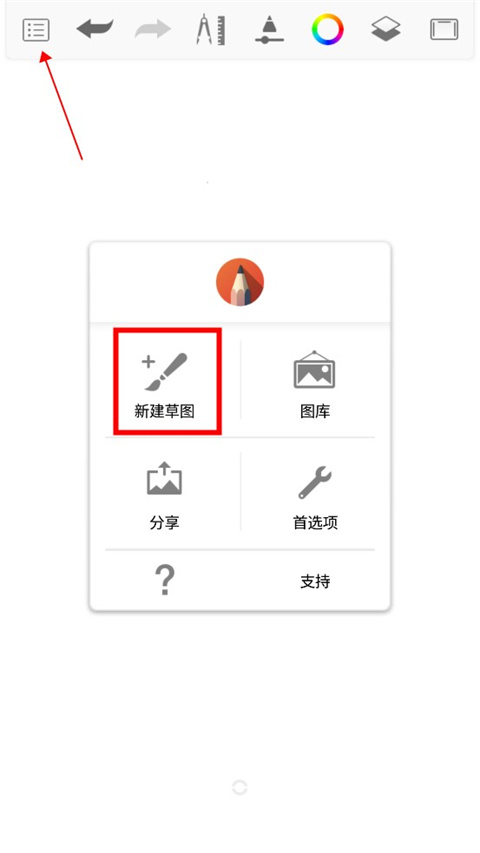
1、打开Sketchbook应用,点击界面顶部第一个按钮,即可新建一张空白草图;
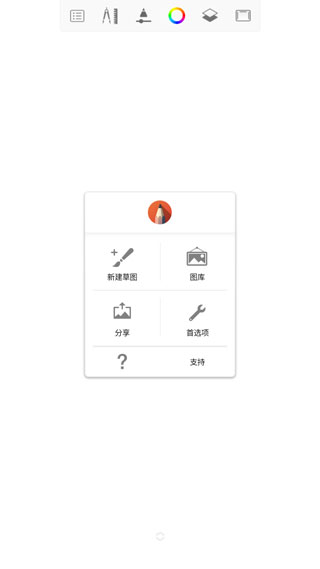
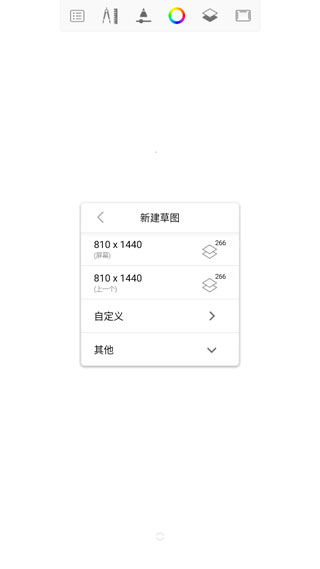
2、根据创作需求,选择合适的页面尺寸;
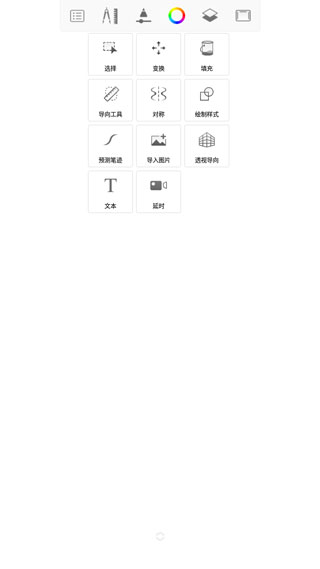
3、点击顶部第二个图标,进入工具面板,这里汇集了各类实用绘图功能;
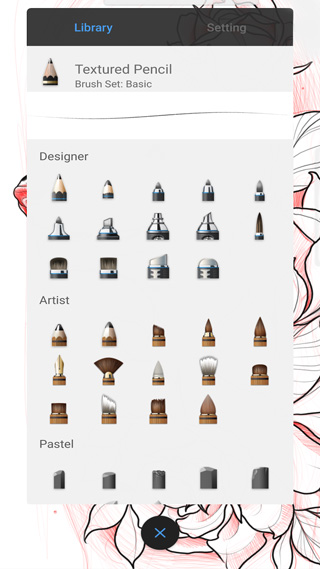
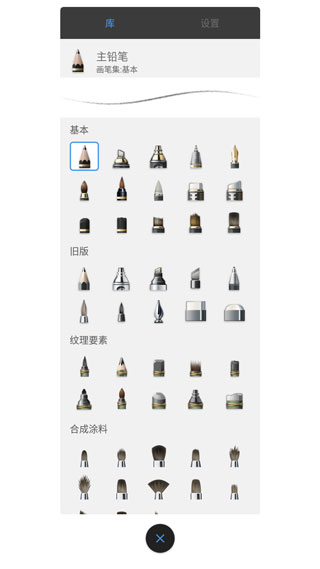
4、点击下方四个图标之一,可进一步选择不同类型的画笔样式;
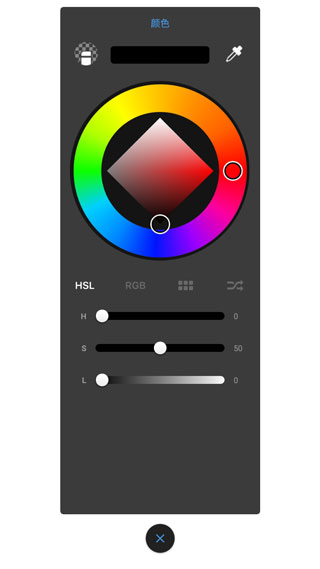
5、点击颜色选择按钮,即可从调色盘中挑选心仪的颜色;
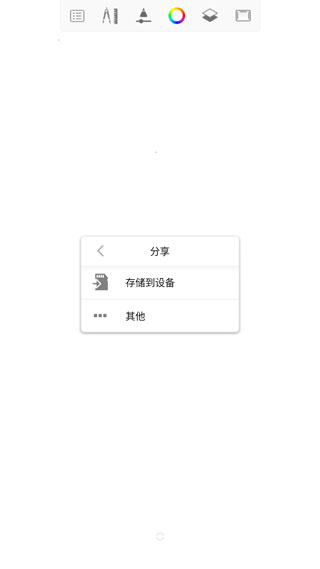
6、完成绘制后,点击保存按钮,还可一键分享作品给好友或社交平台。
妙笔生花(Sketchbook)绘画教程
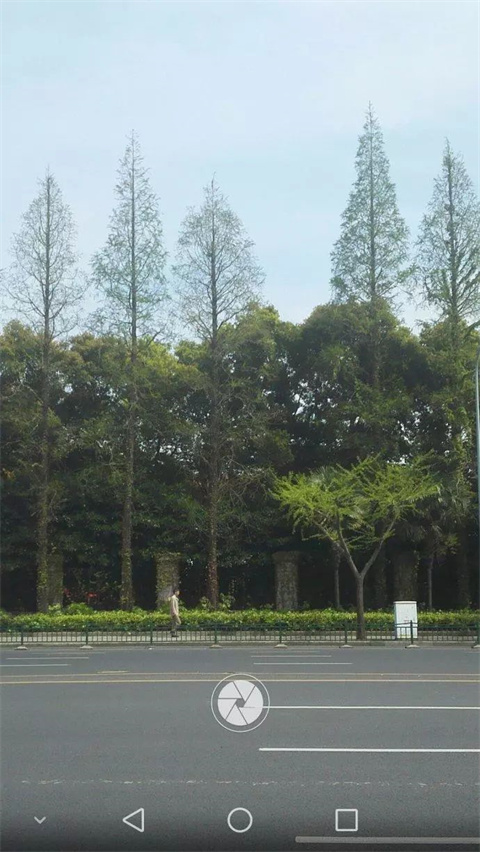
Autodesk SketchBook是一款广受专业画师青睐的自然绘图软件,其移动端版本让创作不再受限于地点,随时随地记录灵感。以下将以一幅神秘风景为蓝本,带你一步步完成一幅完整的数字插画。
启动妙笔生花Autodesk SketchBook安卓版,点击左上角菜单栏,选择“新建草图”开始创作;
选用黑色铅笔,顺着树木的生长方向随意勾勒几棵树木、围栏及地平线轮廓;
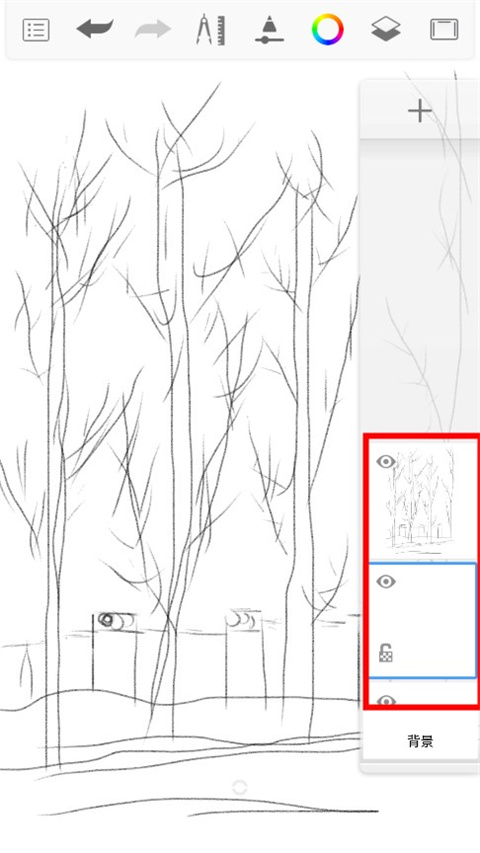
点击底部中央的圆形工具图标,再选择右上角两张纸叠放的“图层”按钮,即可调出图层面板。左侧“+”用于新增图层,右侧依次为合并图层、透明度调节、图层混合模式及删除功能。通过长按并拖动图层,可自由调整上下顺序。
虽然不使用图层也能完成绘画,但善用图层能极大提升效率。图层如同透明玻璃片,每层独立绘制,互不干扰。例如动画制作中,背景固定一层,人物单独成层,便于重复利用和动态调整。移动端虽限16个图层,合理分层仍至关重要。
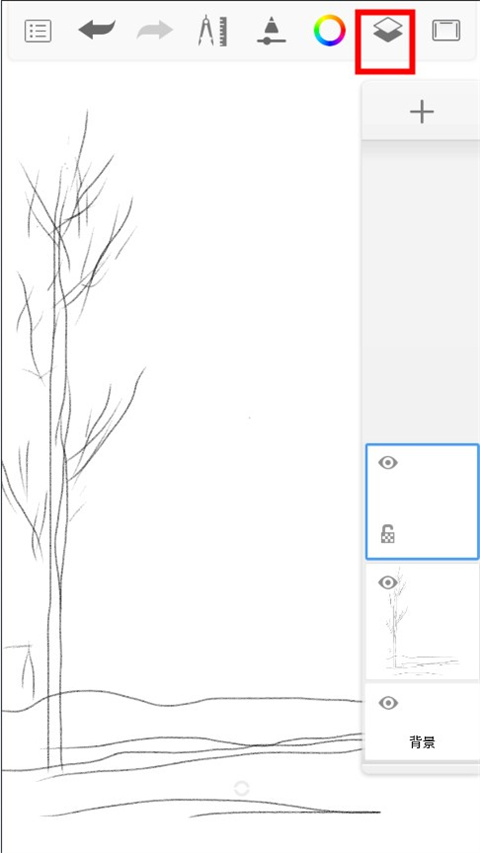
点击“+”新建图层,并将其拖至底层作为背景;
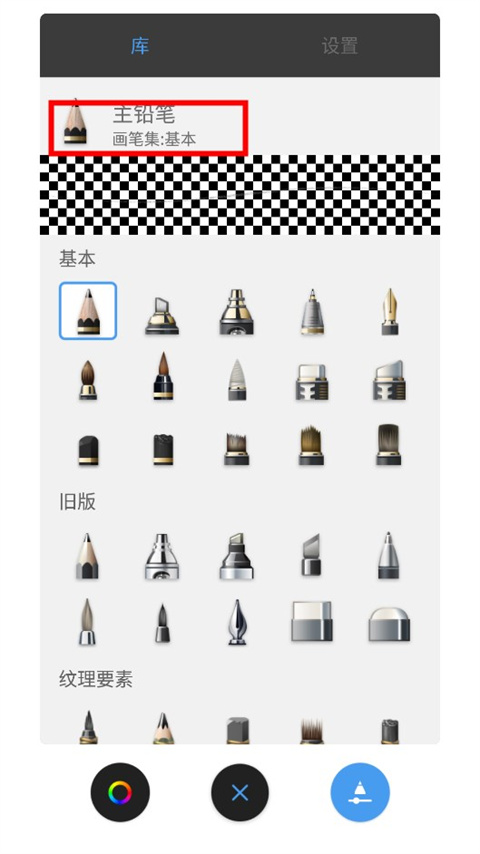
在工具栏中选择油漆桶工具,再点击上方类似画笔的图标进入画笔设置,从中挑选天蓝色作为填充色;
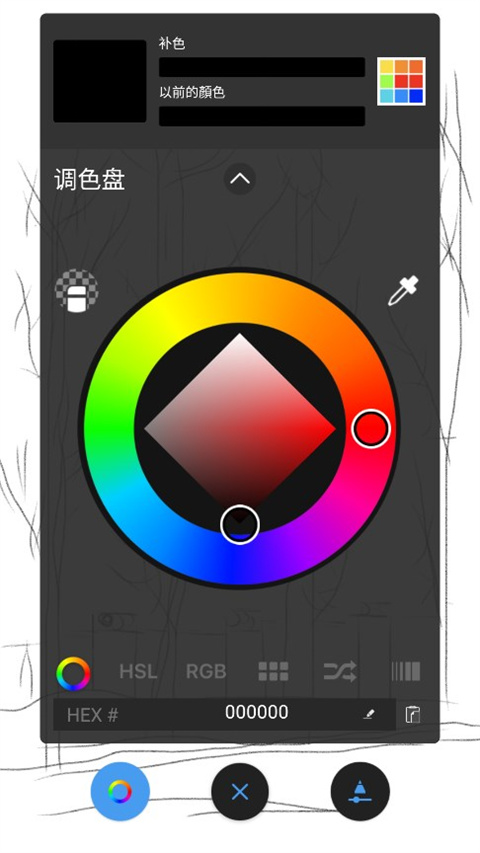
在新建的背景图层上点击一次,天空即被均匀填充为天蓝色;
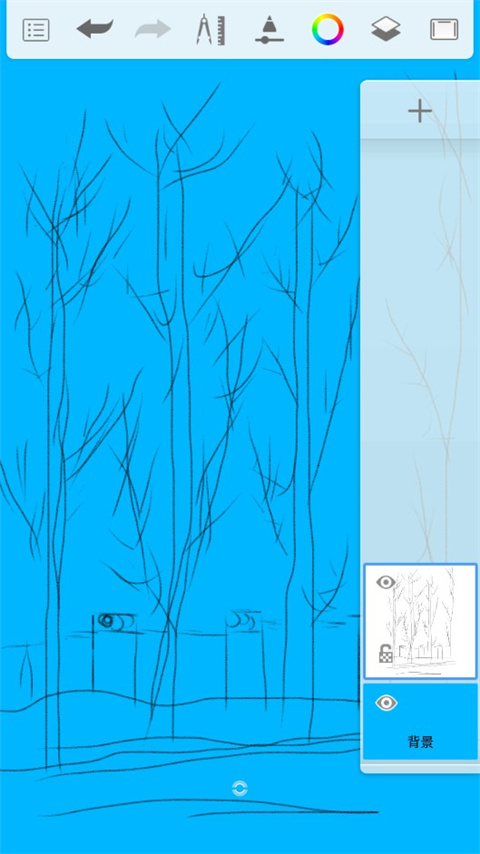
切换至边缘柔和的喷笔,调为白色并降低不透明度,用较大笔触绘制云朵;
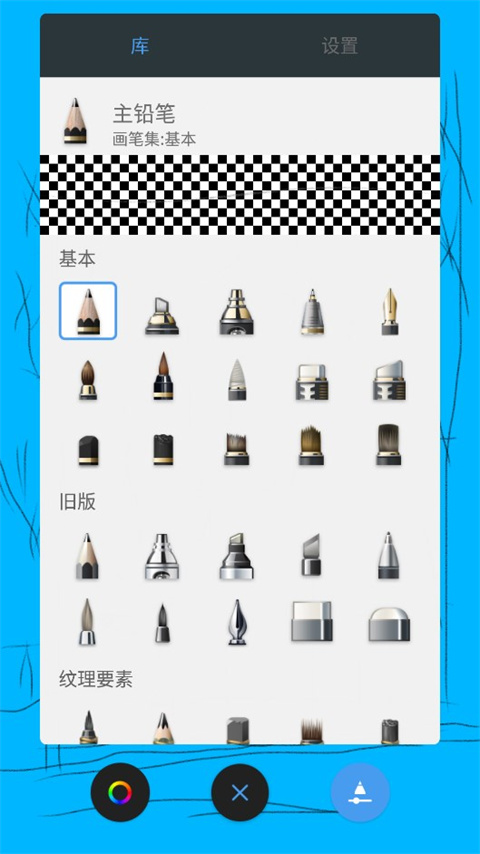
换回默认硬边画笔,新建图层,使用熟褐色细致描绘树干结构;
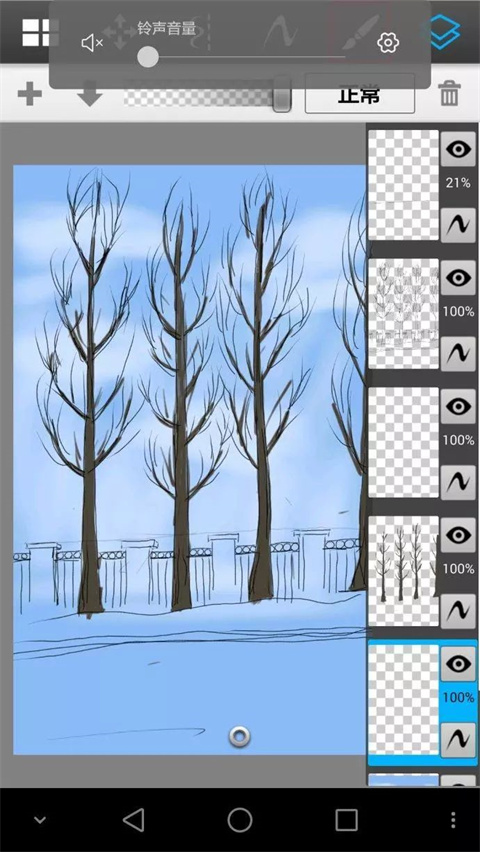
继续在同一或新图层上绘制树叶、围栏、地面及远景树木;
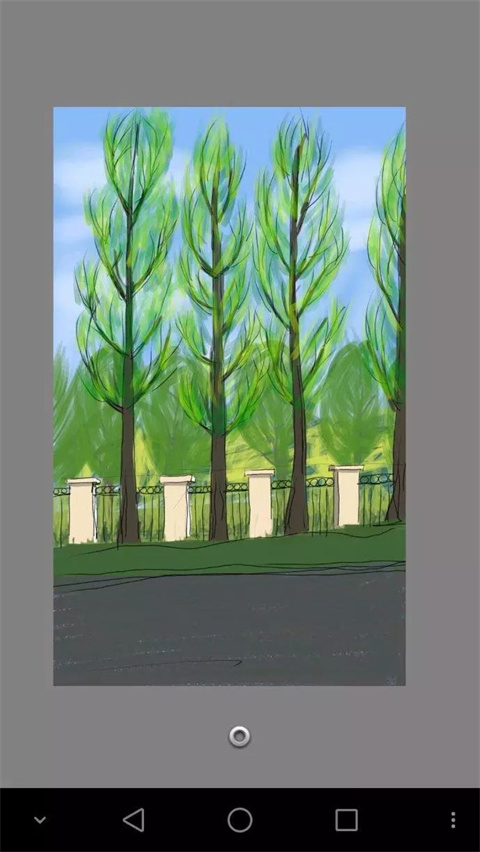
尽量按元素类别分层绘制。由于手机版最多支持16个图层,需合理规划。例如将远景树木用喷笔柔化处理,近景树叶则保持一定透明度以增强层次感;
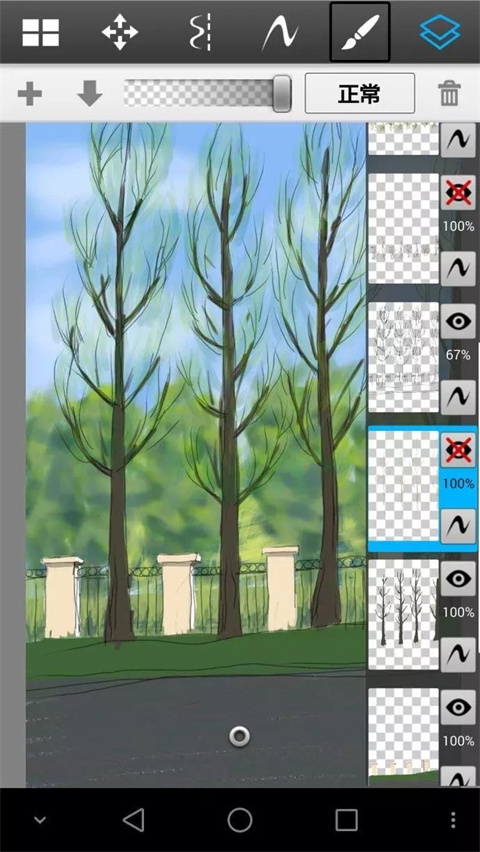
在树干图层上叠加亮部颜色,增强体积感与光影效果;
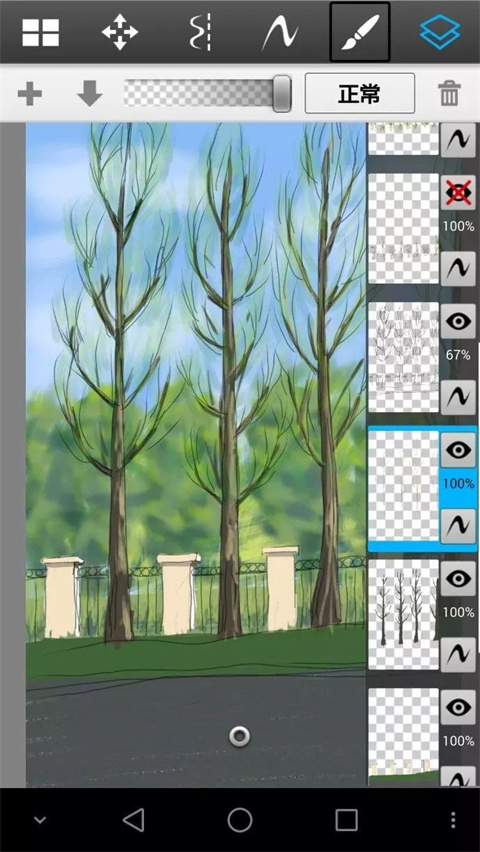
围栏与树干上的爬藤是这幅画的点睛之笔。四月初春,枯叶未尽而新芽已发,这种生命力令人动容。绘制时建议使用两三种深浅不同的绿色,还原自然过渡;
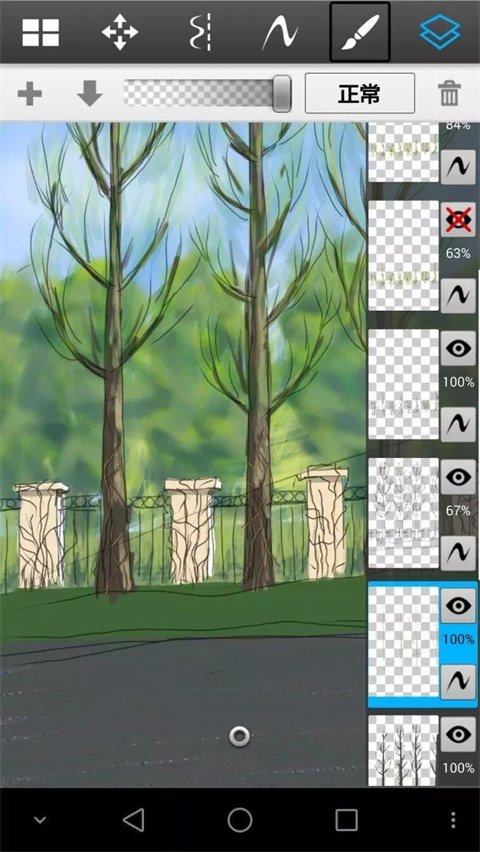
注意色彩的明暗与位置关系,使其符合真实观察;
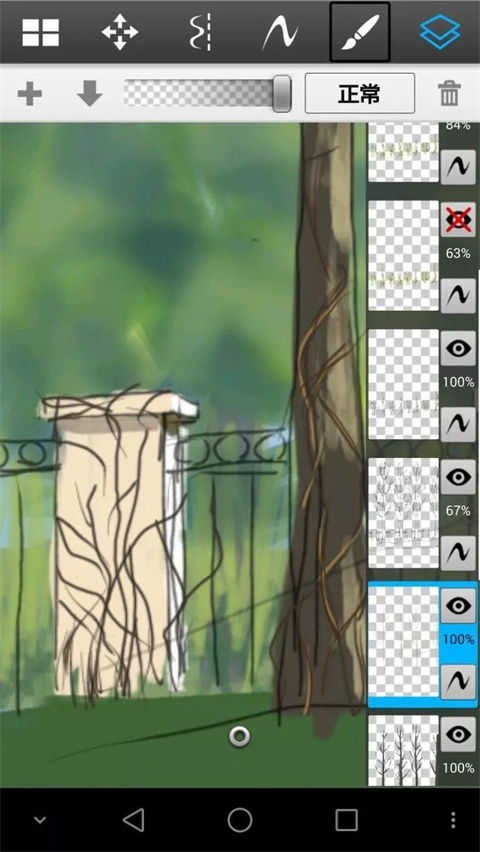
切换至一款具有自由排列感的专用树叶画笔,能高效绘制各类叶片。爬藤叶子也由此笔完成;
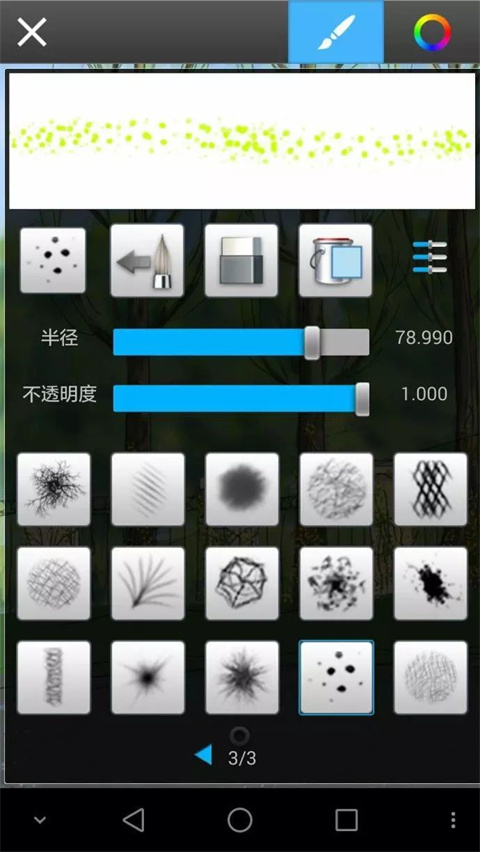
尝试多种绿色调,确保叶片层次分明、空间关系准确;
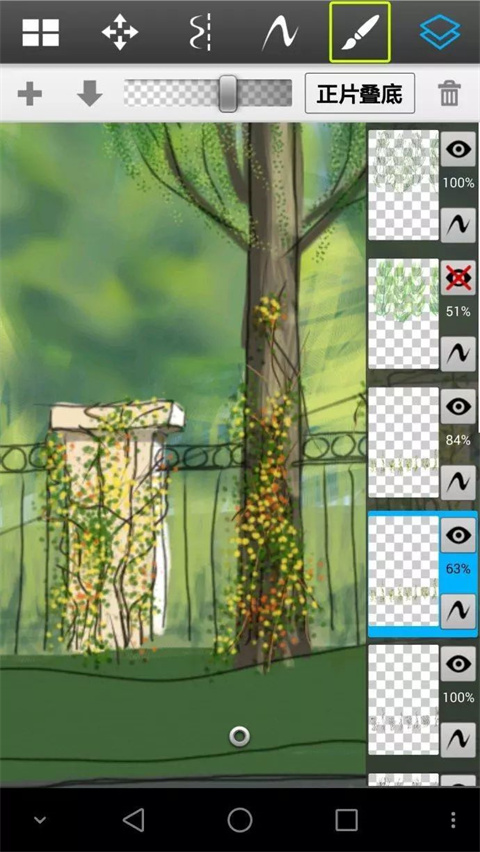
继续添加灌木与地面花草细节;
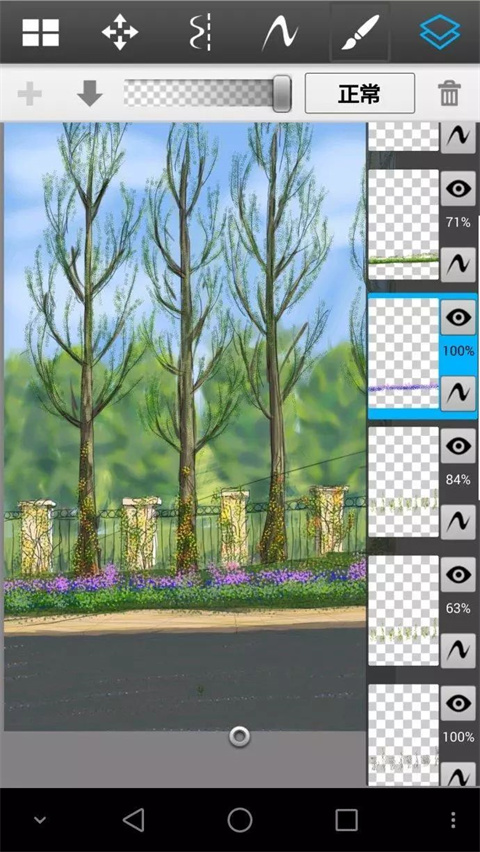
最后在围栏后方增加高大灌木层,整幅作品就此完成!是不是比想象中更简单?快打开Sketchbook动手试试吧。
绘画教程
更新时间:2025/9/4
1、在手机上启动妙笔生花正版免费版,预先选好画笔与颜色,并调整笔刷大小、透明度等参数,准备开始绘制;
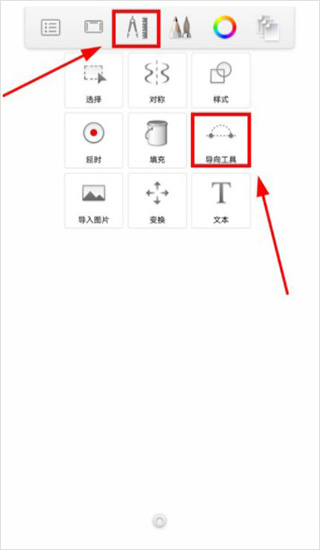
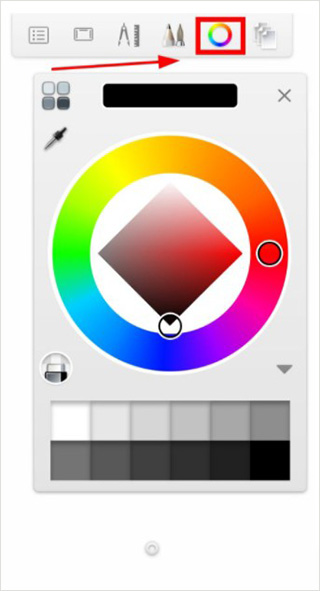
2、点击图示图标,启用“导向工具”辅助绘制精准线条;
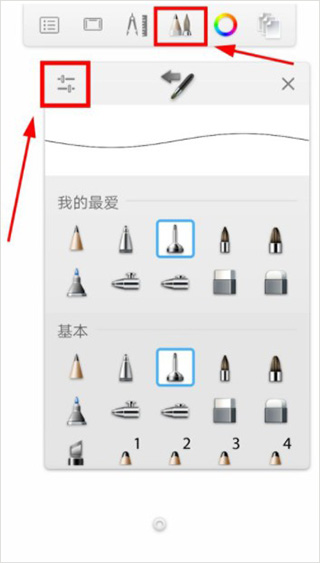
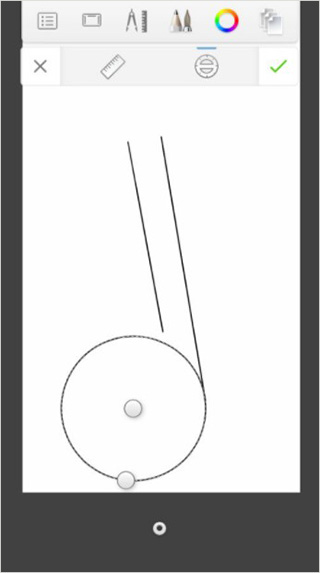
3、接着勾勒出音符的基本轮廓;
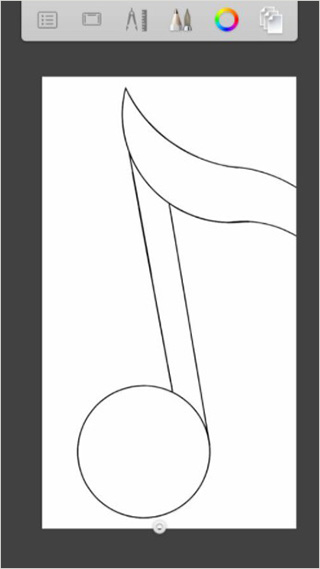
4、填充音符内部的黑色区域,作为基础阴影;
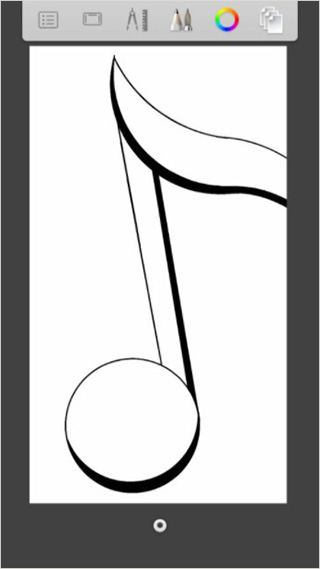
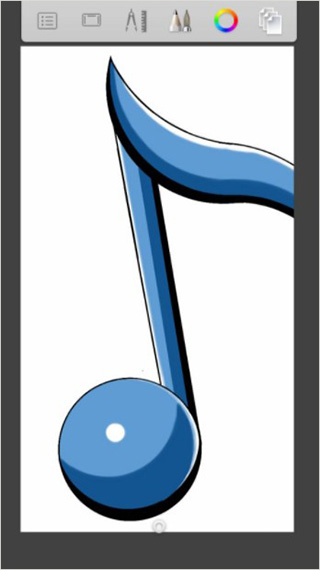
5、依次为音符上色,主色调采用“深蓝—天蓝—白色”的渐变组合,营造通透感;
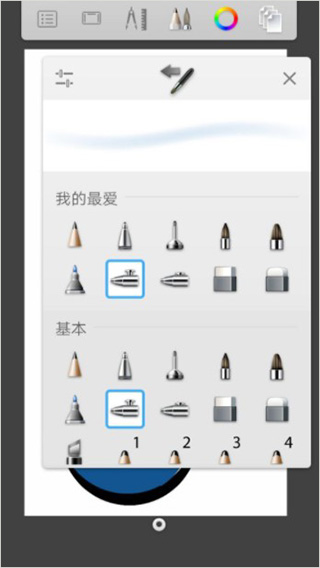
6、绘制完成后,选择图中的“喷漆工具”进行边缘修饰;
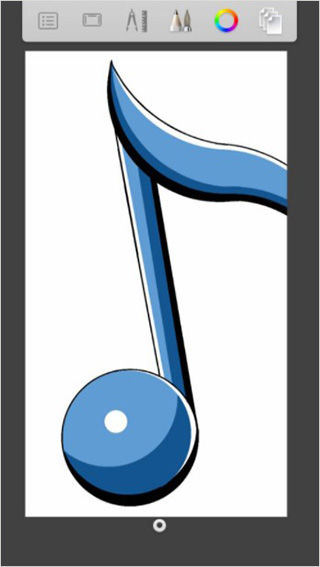
7、将白色部分边缘处理得柔和自然,强化渐变过渡,一枚精致的音符图标就此诞生。
常见问题
妙笔生花(Sketchbook)怎么设置快捷键
更新时间:2025/9/4
相信大多数喜欢绘画设计的人都应该知道妙笔生花,这款软件因为其简单易上手的操作深受广大用户的喜爱。在绘图过程中我们会根据自己的需要使用各种功能,但你知道很多功能都可以用快捷键触发吗?今天就教大家如何进行快捷键的设置。
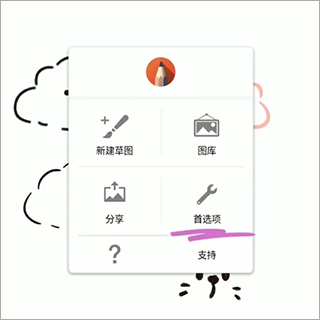
1、点击首选项;
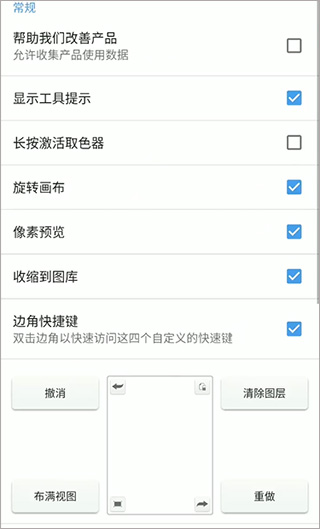
2、进入后可对软件进行各项基础配置;
3、向下滑动,即可看到各类功能对应的快捷键设置选项;
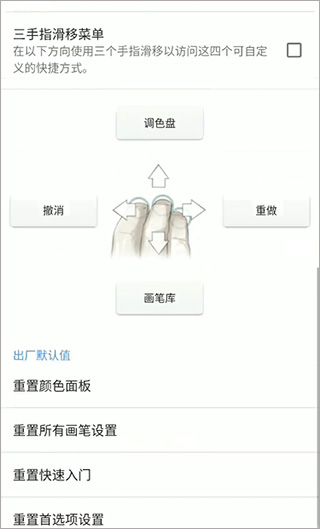
根据个人操作习惯自定义快捷键,熟练运用这些高效功能,你的绘图速度与专业度将大幅提升,成为创作高手指日可待。
妙笔生花(Sketchbook)橡皮擦在哪里?
更新时间:2025/9/4
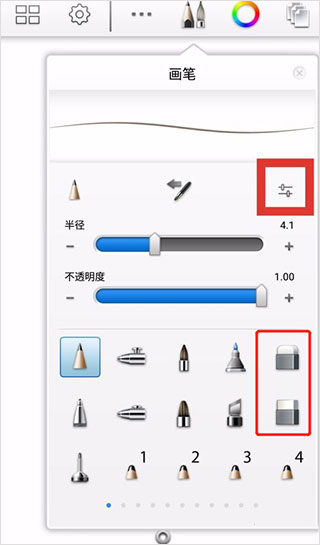
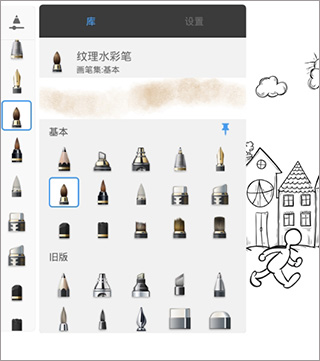
1、橡皮擦功能集成在画笔图标菜单中,点击后可切换画笔、橡皮擦,并调整透明度与笔刷半径;
2、画笔库包含多种风格的笔刷、纹理图案,以及两款不同特性的橡皮擦和各类铅笔;
3、半径调节条正上方的按钮可快速切换至上一次使用的工具;
4、右上角的设置图标支持对半径、不透明度及间距进行精细调节,分别设定最大值与最小值;
5、半径条左上方显示当前正在使用的工具类型,如画笔、橡皮擦或纹理。
妙笔生花(Sketchbook)怎么画微信头像
1、进入妙笔生花Sketchbook应用,新建草图,并将画布尺寸设为300x300像素(微信头像标准尺寸);
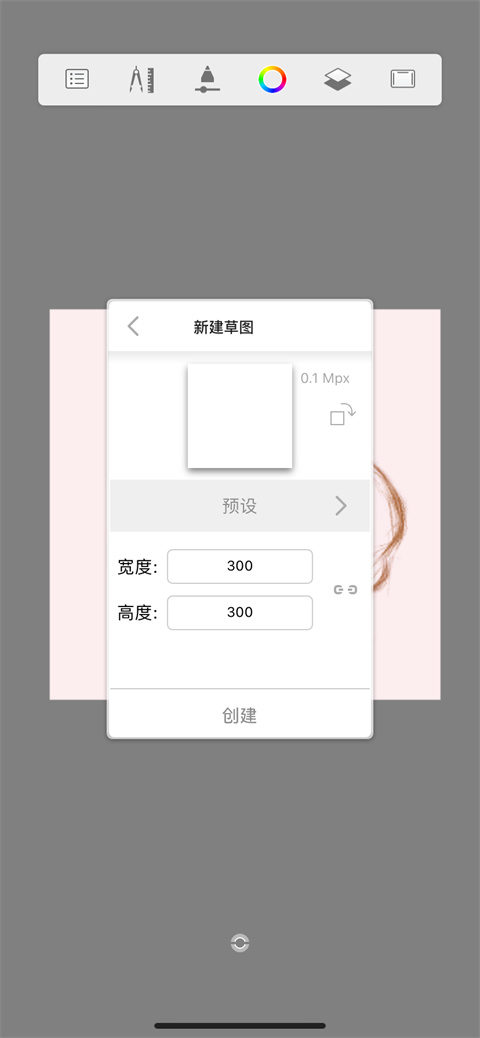
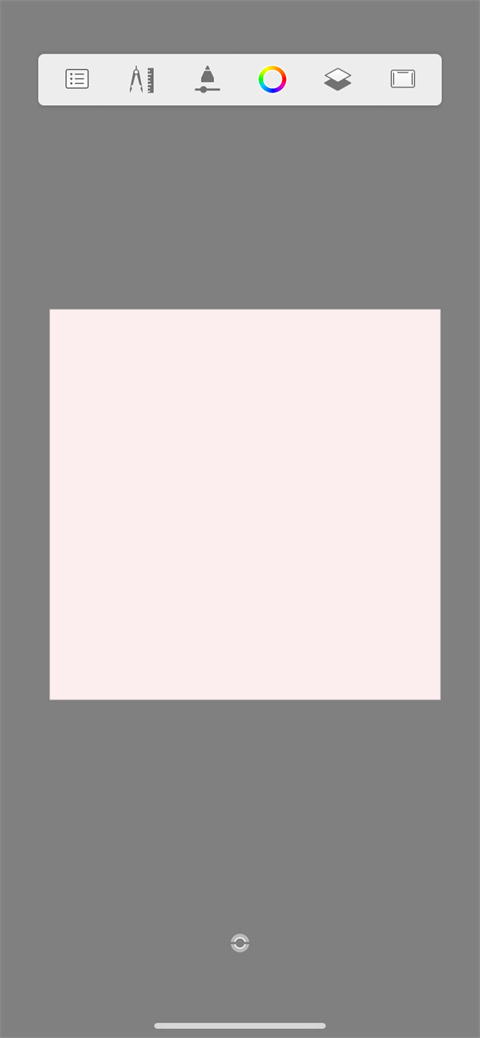
2、填充背景色,并适当降低图层透明度,营造柔和底色;
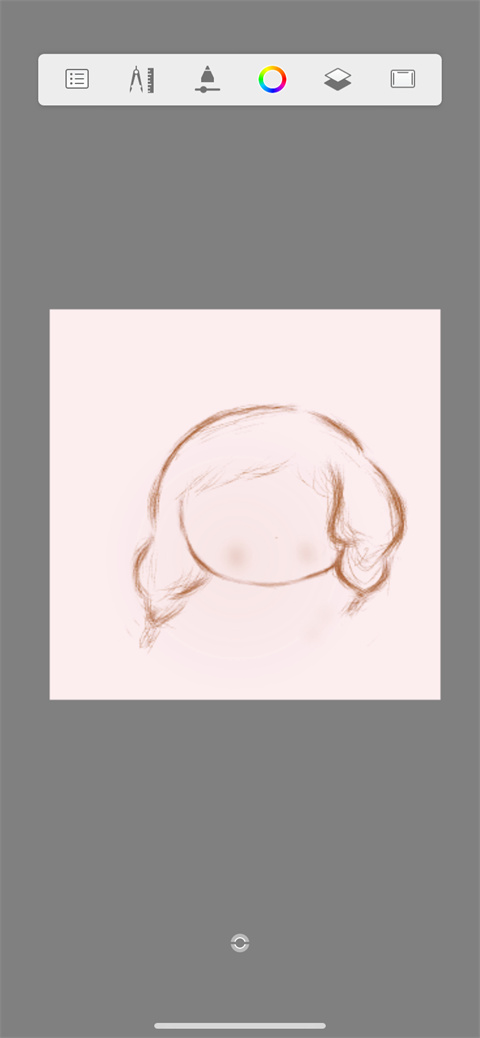
3、复制图层,选用主铅笔工具,勾勒出人物或图形的大致轮廓(画错可撤销或使用橡皮擦修正);
4、再次复制图层,依据面部比例添加眼睛等细节,脸颊处使用喷溅画笔轻扫腮红,一个清新可爱的头像就完成了。
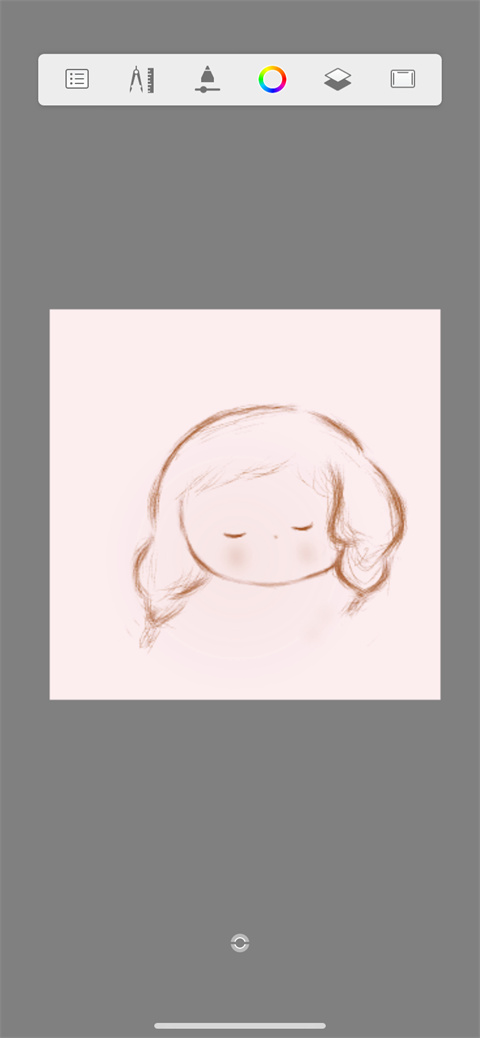
最后点击分享按钮,保存图像即可使用。是不是非常简单?赶快动手制作专属头像吧!
妙笔生花(Sketchbook)怎么导入图片?
1、导入图片功能位于界面右上角,点击“图片+”图标即可启动导入流程;
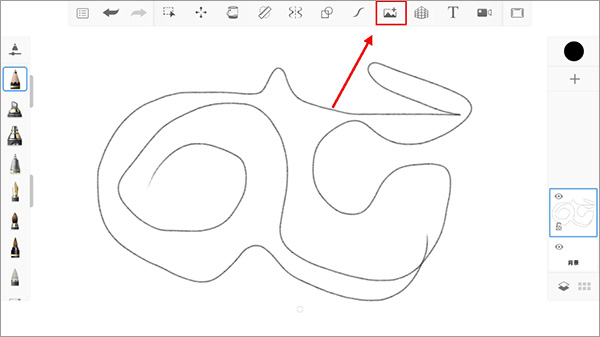
2、从手机相册中选择目标图片,随后可对其进行移动、缩放或裁剪调整;
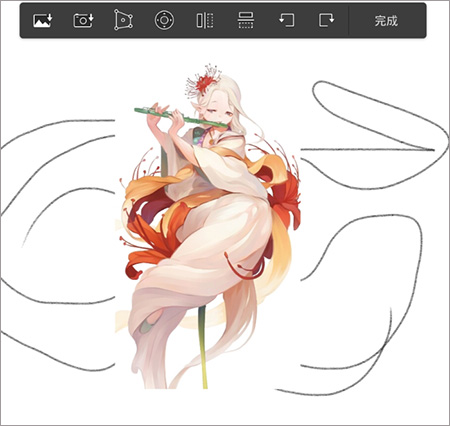
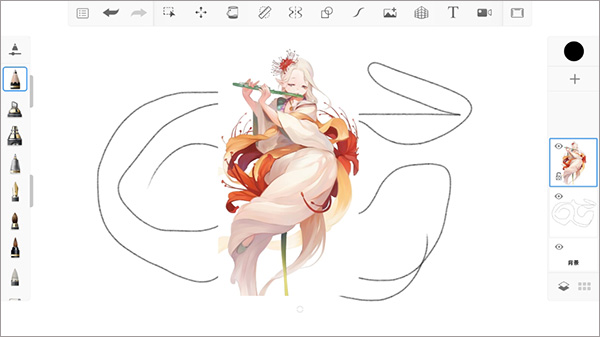
3、如图所示,图片已成功导入画布,可作为参考图或底图进行二次创作。
妙笔生花(Sketchbook)怎么上色?
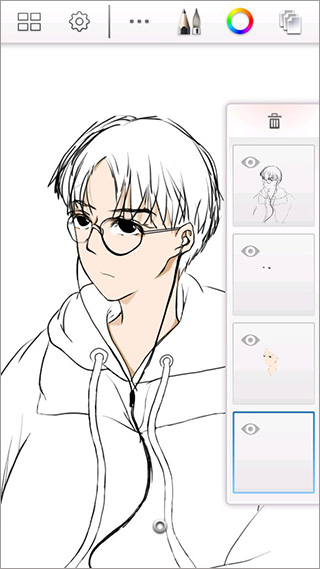
1、为避免颜色溢出线稿,建议新建空白图层进行上色。点击图层面板中的“+”号即可创建新图层;
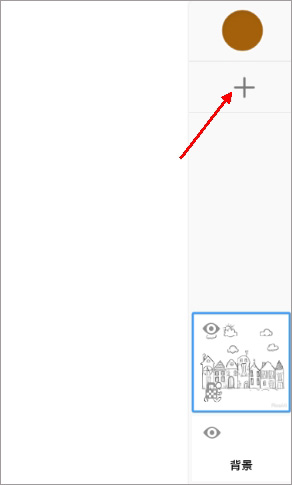
2、选择合适的画笔与颜色后,便可在线稿下方的图层中开始填色;
3、最终效果如图所示,通过图层叠加与分离上色,能有效提升画面整洁度与专业感。
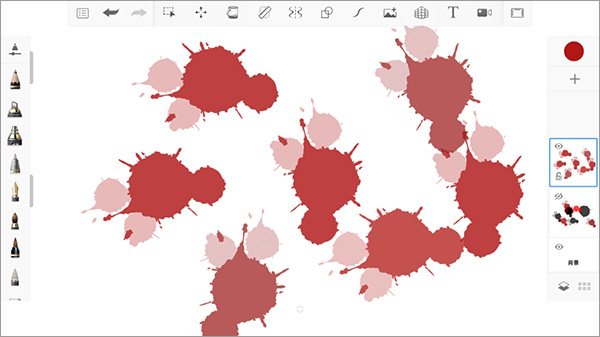
妙笔生花(Sketchbook)笔刷怎么做出血的效果?
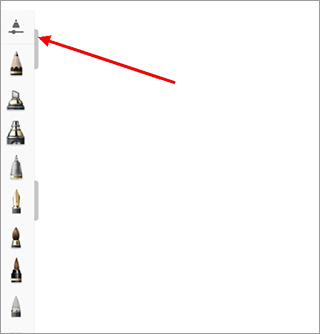
1、首先点击左侧的笔刷功能入口;
2、向下浏览笔刷库,找到“飞溅”类笔刷,这类笔触天然适合模拟血迹、喷溅等特效;
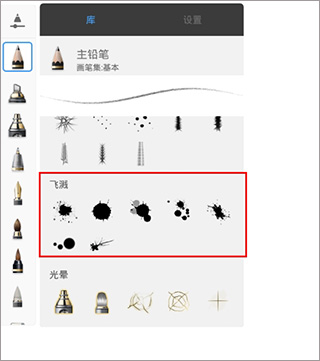
3、将颜色调整为合适的红色,直接绘制即可呈现逼真的血迹效果。
更新日志
v5.3.1版本
1、修复已知bug;
2、优化整体用户体验。
软件功能
1、全屏沉浸式工作空间,界面简洁无干扰,专注创作本身;
2、内置10余种预设画笔,涵盖可自定义的铅笔、钢笔与马克笔,还原真实手绘质感;
3、支持合成压力感应技术,精准响应笔尖力度变化;
4、配备完整图层编辑器,最多支持3个图层及16种混合模式;
5、集成对称绘制与比例变换工具,助力精准构图;
6、最高支持2500%画面缩放,精细刻画每一处细节;
7、提供更多可用图层数量,满足复杂创作需求;
8、包含合成与涂抹类专用画笔集合,拓展表现手法;
9、内置完整Copic®标准色卡库,配色更专业;
10、提供线性与径向两种渐变填充工具,丰富色彩过渡;
11、支持18种图层混合模式,实现高级合成效果;
12、配备框选、套索、魔棒等高级选区工具,精准控制编辑范围;
13、拥有超过100种预设画笔,涵盖铅笔、钢笔、毛笔、马克笔等多种类型;
14、支持多视图浏览、相册管理及灵活排序,轻松整理作品库,并可同步至Dropbox云端存储;
15、全平台支持SketchBook会员服务,登录账户即可自动解锁高级功能;
16、妙笔生花软件支持多语言界面,包括英语、法语、德语、意大利语、日语、韩语、葡萄牙语、俄语、简体中文、西班牙语及繁体中文。
应用信息
- 厂商:武汉码上行动科技有限公司
- 包名:manyatang.com.huihua.tianse.huahua
- 版本:
- MD5值:194d3f4f197f5ae1945add2e1bc1bf6c
相关版本
-
 妙笔生花(Sketchbook)
2026-06-06
下载
妙笔生花(Sketchbook)
2026-06-06
下载



