
简介
SetCPU 是一款专为 Android 设备打造的高性能 CPU 调控工具,支持用户自由调整 CPU 频率与电压,从而在提升系统运行速度与延长电池续航之间实现精准平衡。无论是追求极致流畅的游戏体验,还是希望在待机时最大限度省电,SetCPU 都能为你提供高度定制化的解决方案。同时,它还具备智能温控机制,有效防止设备因过热而降频或损坏。操作界面直观易用,新手也能快速上手,但需注意:该工具涉及系统底层修改,建议仅在充分了解风险并已获取 ROOT 权限的前提下使用。
软件教程
注意事项
1、请确保设备已成功获取 ROOT 权限。首次运行时若弹出授权请求,请选择“记住选择”并点击“允许”或“始终允许”。
2、本应用会直接修改硬件相关参数,请务必谨慎操作,并自行承担由此可能引发的设备风险。
3、若启用了情景模式或桌面小部件,请勿通过任务管理器强制结束 SetCPU 进程,否则可能导致设置失效。
4、HTC 用户:如在设置频率时遇到限制,可尝试点击菜单键启用“停用 Perflock”功能以解除系统锁定。
5、Galaxy S 系列用户请注意:在 CPU 处于低频状态时强制设备进入休眠,可能会引发系统崩溃,请避免此类操作。
SetCPU使用教程
1、打开 SetCPU 应用后,主界面将显示推荐配置选项,建议初次使用者直接点击“自动设置”以快速完成基础配置。
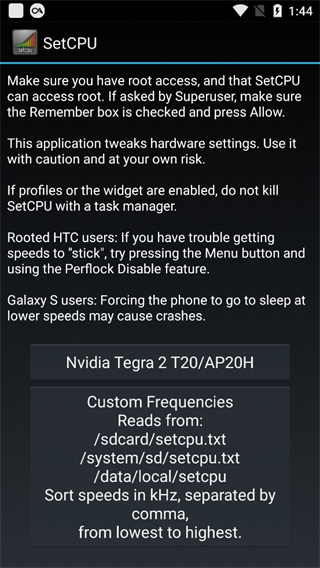
2、系统将弹出“请求 root 权限”提示窗口,点击“确定”继续授权流程。
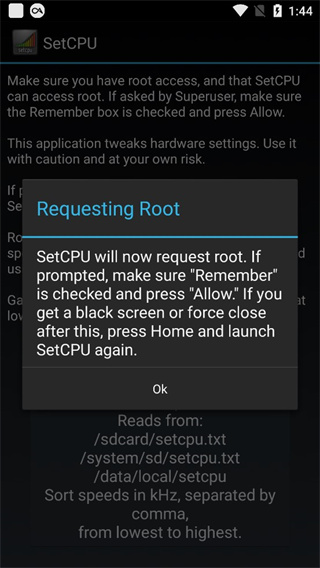
3、以 MIUI 开发版为例,需在安全中心的授权管理中手动开启 ROOT 权限。若使用第三方权限管理工具,请进入对应应用内完成授权操作。
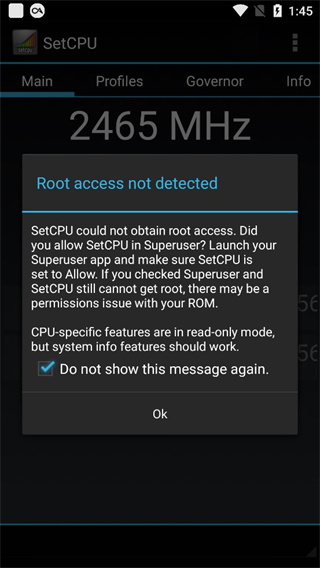
4、自动设置完成后,系统会提示“以保存设置”,点击“继续”即可进入详细参数调整界面。
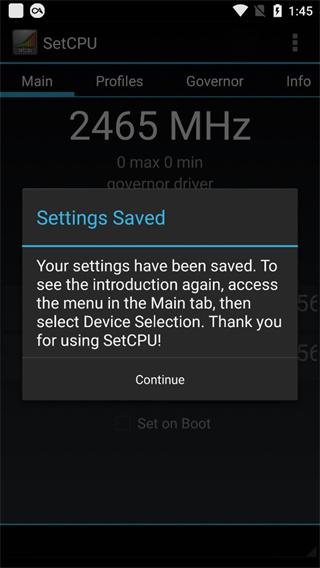
5、在主界面左右滑动滑块,设定 CPU 的最高与最低频率范围。例如,将频率锁定在最低值可显著降低功耗,但可能影响大型应用的运行表现,请根据实际需求权衡设置。
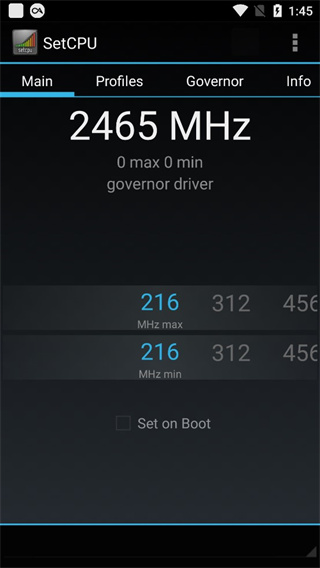
6、建议勾选“开机时设置”选项,使配置在设备重启后自动生效。虽然日常使用中 CPU 通常会按需动态调频,此项设置对省电效果有限,但对游戏玩家而言,在运行高负载应用时锁定高频可显著提升流畅度。具体场景化配置可根据个人需求灵活调整。
常见问题
SetCPU怎么设置高性能
更新时间:2024/6/10
安装SetCPU
首先确保您的Android设备已取得root权限。
由于Google Play商店政策限制,SetCPU可能无法在官方应用商店下载,建议从可信的第三方平台或开发者官网获取APK文件进行安装。
可通过文件管理器直接安装,或借助手机助手类工具完成部署。
启动SetCPU
在应用列表中找到SetCPU图标并打开。
授予Root权限
首次运行时,系统将请求超级用户权限,请点击“允许”以授权应用修改CPU核心参数。
设置CPU频率
进入主界面后,选择“Performance”(高性能)模式,该模式会将CPU固定在其最高频率,以实现最强性能输出。
若需更智能的控制,可创建情景模式,例如在电量充足或运行游戏时自动启用最高频率。
自定义设置
还可结合温度、电池电量等条件设定自动切换规则,在保障性能的同时兼顾稳定性与续航。
超频虽能提升性能,但也可能带来发热加剧和电池损耗加快等问题,请务必在充分测试后谨慎使用。
保存设置
完成所有调整后,记得点击保存并应用更改,确保配置生效。
SetCPU怎么超频
更新时间:2024/6/10
安装SetCPU:首先在已ROOT的设备上安装SetCPU应用。
检测设备:打开应用后点击“自动检测频率”,系统将请求ROOT权限。若使用原厂ROM且无法识别频率,可能需要刷入支持超频的自定义内核。
设置CPU工作模式:主界面提供两个滑块,分别用于设定CPU运行时的最高与最低频率。常规建议范围为245MHz至600MHz;若使用超频内核,上限可更高。
选择工作模式:SetCPU支持多种调控器,如conservative(保守)、ondemand(按需响应)、powersave(省电)、performance(高性能)等,根据使用场景选择合适模式。
高级设置:在“高级”页面中可进一步微调参数,优化性能表现。
保存并应用设置:配置完成后,务必勾选“SET ON BOOT”,确保重启后设置自动加载。
情景模式设置:可根据充电状态、屏幕开关、电量或温度等条件创建不同情景模式,实现智能频率调节。
SetCPU是否需要ROOT权限才能使用SetCPU手机版?
更新时间:2024/7/4
是的,SetCPU 必须在已获取 ROOT 权限的 Android 设备上才能正常运行。ROOT 权限允许应用访问并修改系统底层的 CPU 控制接口。但请注意,ROOT 操作存在一定风险,可能导致保修失效或系统不稳定,操作前请充分了解相关后果。
SetCPU优势是什么?
更新时间:2024/7/4
优势包括:
支持自定义 CPU 频率与电压,灵活平衡性能与功耗
内置温度监控机制,可依据设备温度自动调整频率,防止过热
提供 CPU 调控器与 I/O 调度器的高级调节选项,深度优化系统响应
配备一键超频与一键降频功能,快速切换不同性能模式
SetCPU是否适用于所有Android手机?
更新时间:2024/7/4
SetCPU 理论上支持大多数 Android 设备,但由于不同厂商对系统内核的定制程度不同,部分机型可能存在兼容性问题,某些功能可能无法正常使用。建议在使用前确认设备是否支持所需特性,尤其是电压调节等高级功能。
SetCPU怎么设置
更新时间:2024/7/4
设置时建议拔掉充电器或数据线。许多用户设置失败的原因是在充电状态下操作,因为部分设备在充电时会强制启用最高频率(如998MHz),导致手动设置看似无效。实际上配置已生效,只是被充电模式覆盖。
首先:
将频率调节器设为 ondemand,勾选“启动时设置”。频率范围建议设为245~806MHz,此区间足以流畅运行大多数大型应用。若仍觉耗电偏高,可在保证不卡顿的前提下适当降低上限,但切勿过低,以免引发系统不稳定或死机。
然后:
添加第一个情景模式:当温度高于47.5℃时,优先级设为80以上,频率设为245~998MHz。这样设置是为了在高温高负载时解除频率限制,反而有助于减轻CPU负担、降低温度,避免因降频导致负载进一步升高而重启。
添加第二个情景模式:屏幕关闭时,频率锁定为245~245MHz,优先级70。此时设备处于待机状态,低频足以维持后台应用(如QQ、旺旺)运行,显著节省电量。
添加第三个情景模式(可选):充电状态下,优先级50,频率设为245~998MHz。因电源充足,无需顾虑功耗,可充分发挥性能。如有超频内核,甚至可将频率提升至1.13GHz。
更新日志
v3.1.4版本
1、修复已知bug。
2、优化操作体验。
软件功能
1、Main
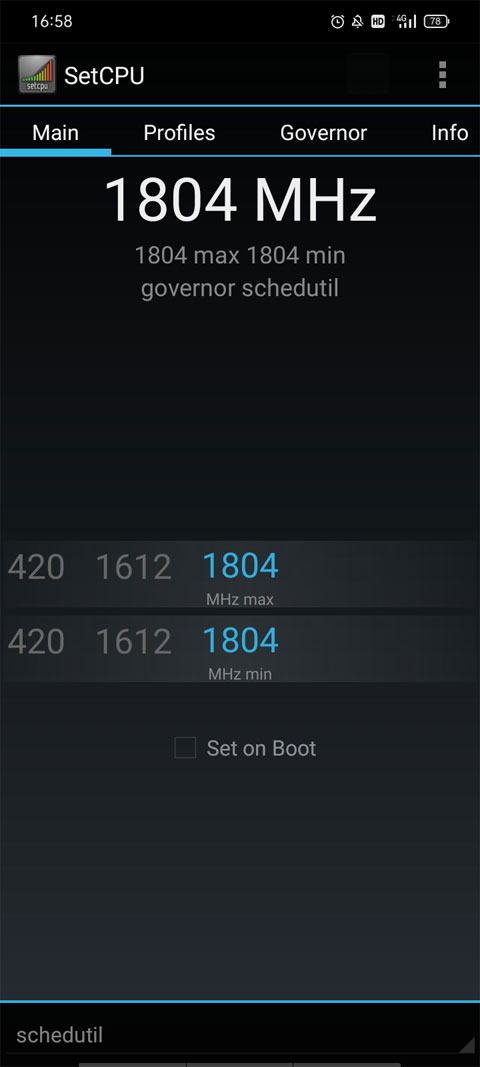
Main 选项卡是 SetCPU 的核心控制面板,用户可在此快速调整关键 CPU 参数。顶部滑块用于设定 CPU 的最高与最低运行频率,拖动即可实时修改。
右下方可选择 CPU 调控器(Governor),它决定了 CPU 在设定频率范围内如何动态调整。不同设备支持的调控器类型各异,例如 ondemand 和 interactive 会在高负载时提升频率,空闲时则自动降频以省电。
界面顶部文字显示当前实际生效的 CPU 设置,可能与滑块位置不完全一致,因为最终频率还受调控器策略和系统负载影响。
勾选“Set on Boot”后,设备每次启动都会自动应用此处的配置,无需手动重新设置。若同时启用了情景模式,该选项也会激活配置文件服务。
点击菜单按钮可访问更多功能,如安全模式说明、HTC 设备专用的“禁用 Perflock”选项,以及返回初始引导界面等。
2、Profiles
Profiles 选项卡位于 Main 右侧,支持基于设备状态自动切换 CPU 设置。例如,当电量低于50%时自动降低最大频率以延长续航。
启用该功能需先勾选底部“Enable”复选框,再点击右上角“Add”按钮创建新配置文件。
列表中显示所有已保存的情景模式,左侧复选框用于开关单个配置,右侧“通知”选项可在状态栏显示当前激活的配置名称。
每个配置文件包含触发条件,如电池电量、是否充电、屏幕状态、通话中或特定时间段。这些条件在编辑界面顶部设置。
优先级数值用于解决多个条件同时满足时的冲突。例如,设备在关屏充电时,优先级更高的配置将生效。数值本身无绝对意义,只需确保逻辑顺序正确即可。
若无任何配置条件被触发,SetCPU 将恢复使用 Main 选项卡中的默认设置,此状态也被称为“Main 配置文件”。
3、Example Profiles
该页面提供多个预设情景模式示例供参考。由于不同设备支持的频率和调控器存在差异,实际数值可能与示例略有不同。
4、Governor
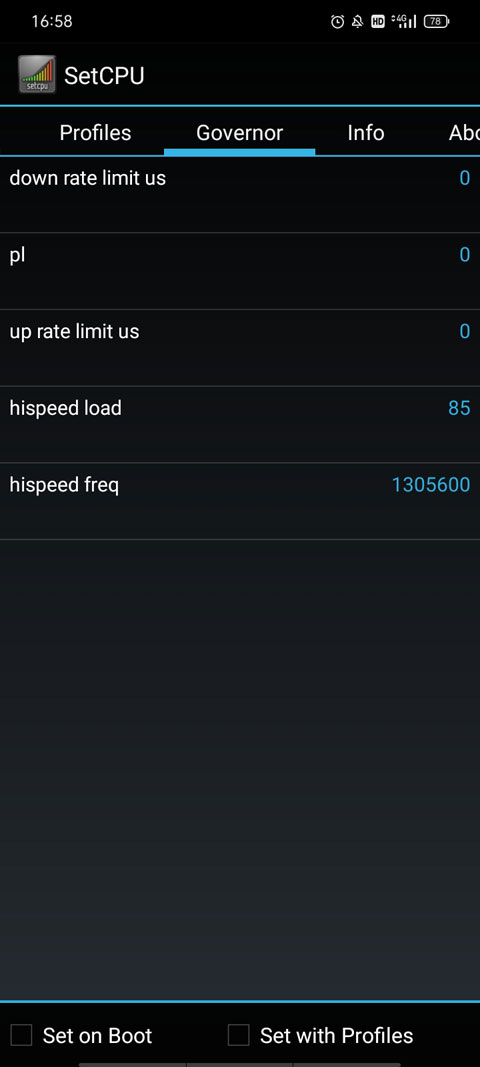
Governor 选项卡面向高级用户,允许微调特定调控器的行为参数。仅当当前选用的调控器支持参数调整时,该页面才会显示可编辑选项。
勾选“Set on Boot”可使调控器参数在开机时自动加载;“Set with Profiles”则确保切换情景模式时同步应用这些设置。部分简单调控器(如 performance 或 powersave)无额外参数,此时该选项卡将不可用。
5、Voltages
Voltage 选项卡仅在设备搭载支持电压调节的自定义内核时可见,通常位于 Governor 与 Profiles 之间。该功能允许用户为每个 CPU 频率单独设定工作电压(即“欠压”操作)。
原厂电压通常略高于实际所需,适当降低可在不牺牲稳定性的前提下显著减少功耗(因功耗与电压平方成正比)。但过度降压可能导致系统崩溃,稳定性因芯片个体差异而异。
界面列出所有可用频率及其对应电压。点击任一频率条目,通过文本框或滑块调整电压值,点击右上角“Apply”应用新设置。建议每次仅小幅下调电压,并在新设置下进行压力测试,确认稳定后再保存为开机配置。
提高电压会显著增加发热,一般不建议超过默认值。不稳定电压通常只会导致重启,但仍需谨慎操作。
通过菜单可备份、恢复或分享电压配置,文件将保存至内部存储或 SD 卡。也可一键恢复内核默认电压,操作后需重启设备生效。
6、Info
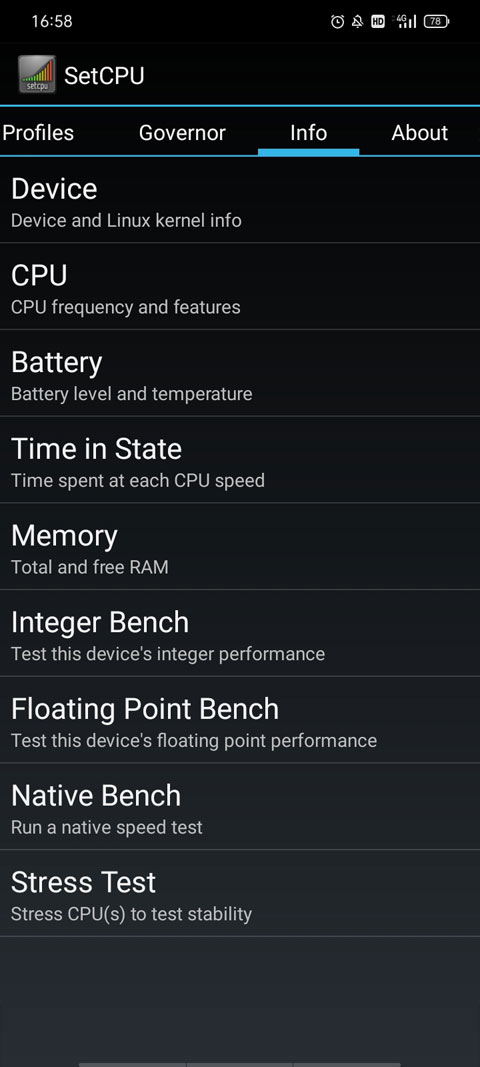
Info 选项卡提供详细的系统信息,包括内核版本、CPU 型号、电池状态、内存使用及设备型号等,并集成简易基准测试工具。
底部菜单包含短时与长时基准测试,分数越低代表运行越快。注意:测试结果仅适用于相同 ROM 与内核下的频率对比,因后台进程干扰,多次运行可能存在波动。为获得准确数据,建议使用 performance 调控器或将最大最小频率设为相同值。
压力测试功能可用于验证超频或降压后的系统稳定性,测试期间 CPU 将持续满载直至达到热极限,设备可能短暂无响应。测试不会自动停止,需手动按返回键退出。若系统极不稳定,测试可能提前终止。
点击右上角“复制”按钮可将当前系统信息复制到剪贴板,“分享”按钮则支持快速导出数据。
应用信息
- 厂商:暂无
- 包名:com.mhuang.overclocking
- 版本:3.1.4
- MD5值:57238247C8D394A36E799AF705D5B4B0