

简介
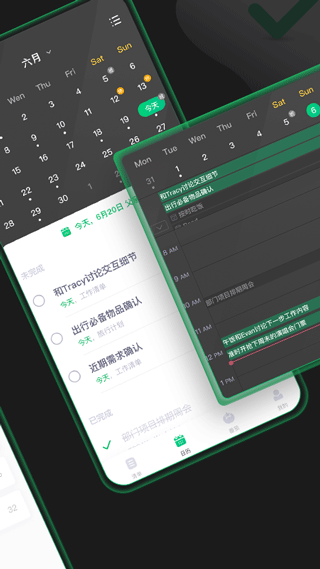
印象时间是一款高效实用的时间管理工具,专为提升学习与工作效率而设计。它不仅支持灵活创建任务清单,还能设置优先级、截止日期和提醒时间,帮助你清晰掌握每项任务的进度。通过直观的数据记录与可视化日程安排,你可以全面了解自己的时间分配情况,科学规划每一天,轻松告别拖延,让专注与高效成为日常习惯。
软件教程
印象时间使用教程
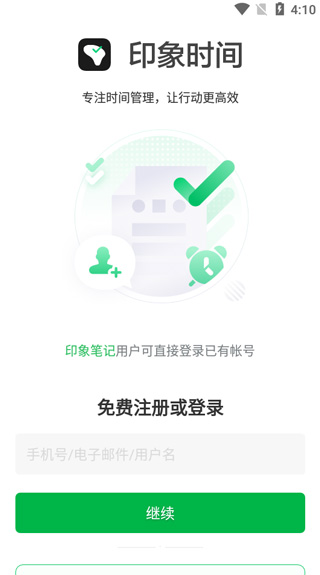
1、下载并安装印象时间,打开应用后完成注册并登录账号;
2、进入主界面后,在“清单”页面可快速制定今日及未来七天的任务计划;

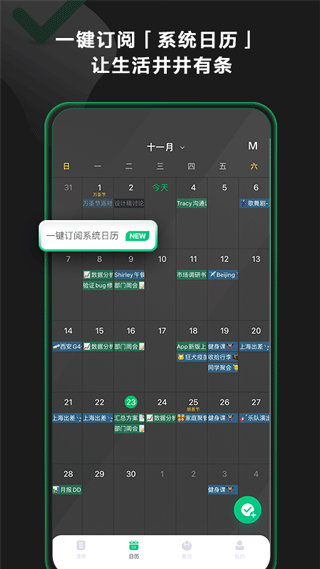
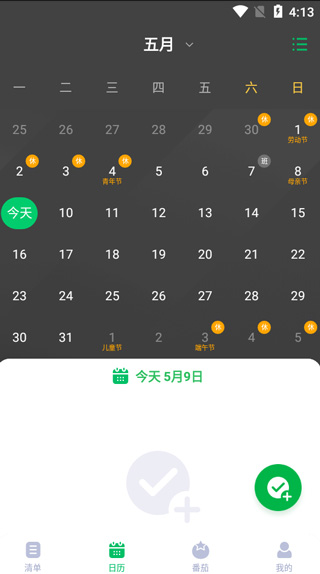
3、点击“日历”功能,即可查看每日安排,全面掌握时间分布,便于回顾与调整;
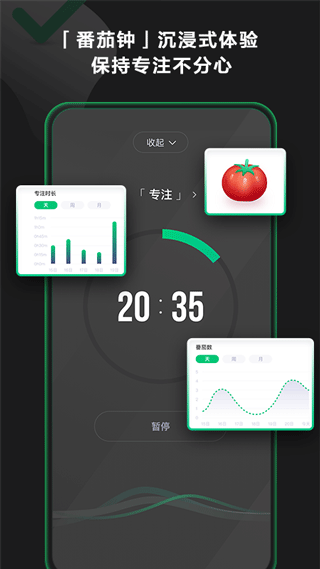
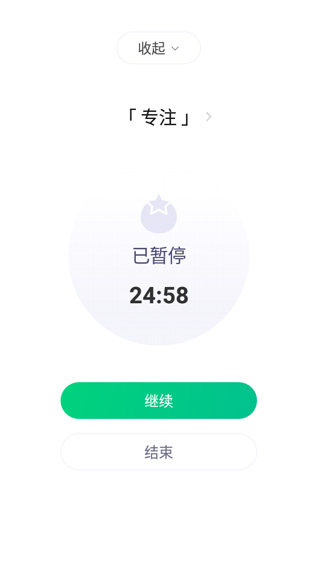
4、启用“专注”模式,开启沉浸式工作或学习体验,有效屏蔽干扰,提升做事效率;
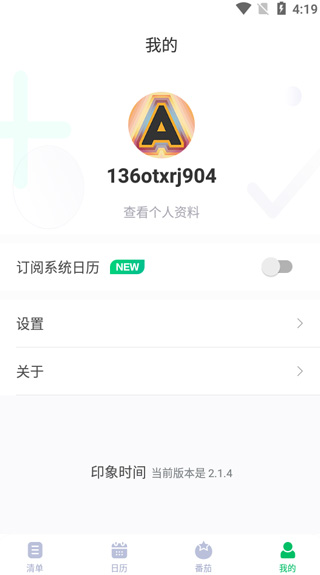
5、在“我的”页面中,可以查看和管理个人资料、账户信息及其他设置选项。
常见问题
印象时间怎么设定
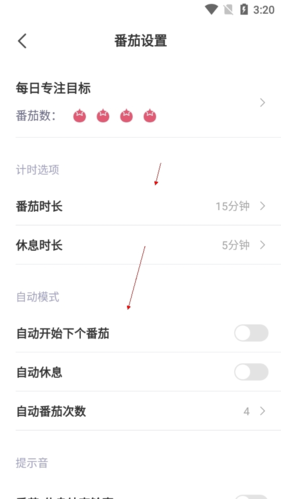
印象时间支持自定义番茄钟,帮助你进入高效专注状态。通过个性化设置番茄工作时长与休息间隔,系统将准时提醒你开始或暂停任务,助你建立规律的学习与工作节奏,稳步提升自我成长效率。
1.首先点击底部导航栏中的“番茄”功能入口。
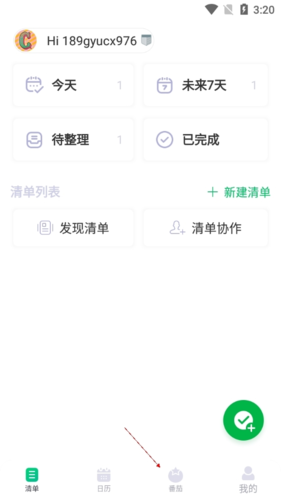
2.在番茄页面上方找到并点击“设置”按钮。
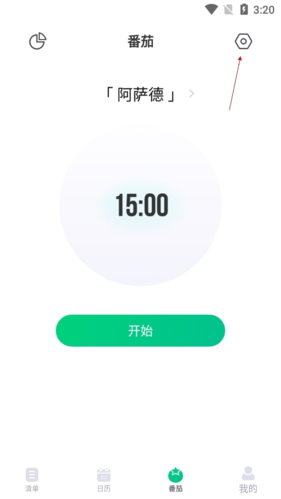
3.根据个人需求调整番茄钟的各项参数,保存后即可生效。
印象时间怎么关闭任务提醒
如果你自律性强,不希望频繁收到任务提醒,可以手动关闭该功能。只需按照以下步骤操作,即可轻松关闭闹钟提醒,让使用体验更符合个人习惯。
1.首先进入“任务”界面,查看当前所有待办事项。
2.点击页面顶部的“设置”图标,进入提醒相关配置页面。
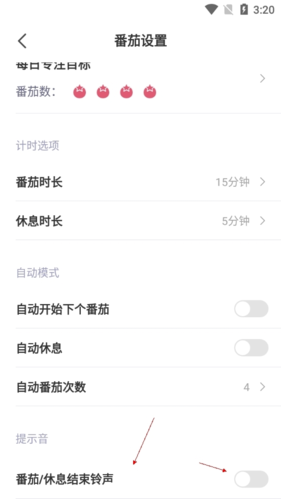
3.滑动至页面底部,开启“关闭闹钟”选项,即可停止所有任务提醒。
印象时间怎么删除过期内容
定期清理已完成或过期的任务,有助于保持清单整洁,同时也能直观见证自己的进步历程。若不清楚如何操作,可参考以下步骤快速删除历史任务。
1.点击底部菜单中的“清单”功能,进入任务管理页面。
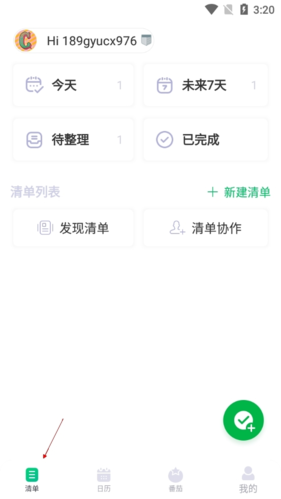
2.切换至“已完成”标签,查看所有已结束的任务记录。
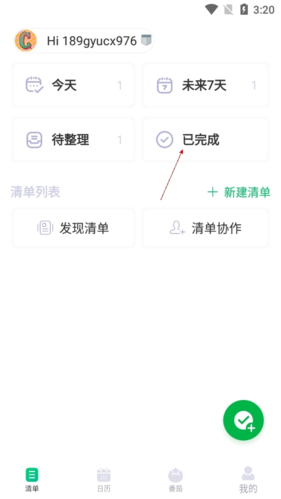
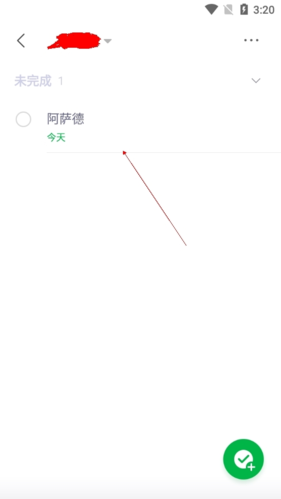
3.点击你想要删除的具体任务条目。
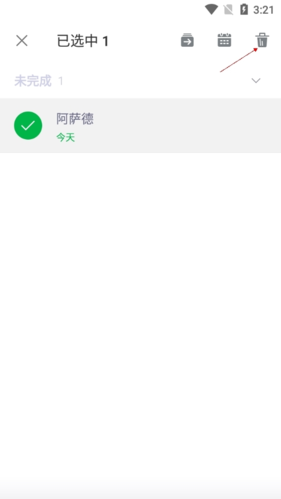
4.在任务详情页顶部选择“删除”按钮,即可彻底移除该条记录。
更新日志
更新时间:2024/7/4
v2.7.0版本
【性能优化】
- 优化修改日程时间相关规则;
- 增强App功能稳定性。
v2.3.3版本
【性能优化】
1、优化整体使用体验;
2、增强App功能稳定性。
v2.2.1版本
[体验优化]
印象时间上线新功能,提供更多会员专属权益,全面升级用户体验。
软件功能
1、简洁创建待办Todo
随时随地灵活添加待办事项和Todo清单,操作简单,记录无忧。
2、关联笔记
印象时间独有功能,支持在任务清单中直接关联笔记内容,将任务与相关资料紧密连接,让备忘更完整,任务说明更清晰。
3、日程管理
提供多种视图模式,直观展示每日、每周计划,支持拖拽排序,轻松调整任务顺序,高效安排工作与生活。
4、番茄钟
内置沉浸式番茄工作法,帮助你集中注意力,减少干扰,逐步养成专注习惯,有效对抗拖延。
5、任务提醒
为每个任务设置个性化闹钟提醒,确保重要事项不再遗漏,让你始终掌控节奏。
应用信息
- 厂商:北京印象笔记科技有限公司
- 包名:com.yinxiang.evertask
- 版本:2.8.2
- MD5值:eaee924af3a5bb3150599e44ac3f1ef2



