简介
电子琴(ORG 2022)是一款功能全面、高度仿真的专业电子琴模拟应用,专为音乐爱好者与初学者打造。它不仅精准还原了真实电子琴的操作体验,还集成了丰富的乐器音色、灵活的节奏样式、完整的编曲功能以及海量曲谱资源。无论你是想练习经典名曲、创作原创旋律,还是探索不同风格的音乐编排,这款应用都能让你在手机上轻松实现。支持离线下载曲谱、7至32键位虚拟键盘切换、高品质立体声音效输出,搭配成千上万种节奏与音色组合,助你随时随地开启专业级音乐创作之旅。
软件教程
电子琴(ORG 2022)使用教程
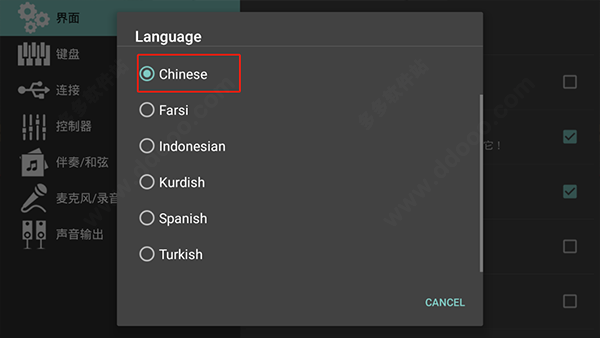
1、在本站下载并安装应用后,首次启动会发现界面默认为英文;
2、进入设置页面,在“langage”选项中选择“Chinese”;
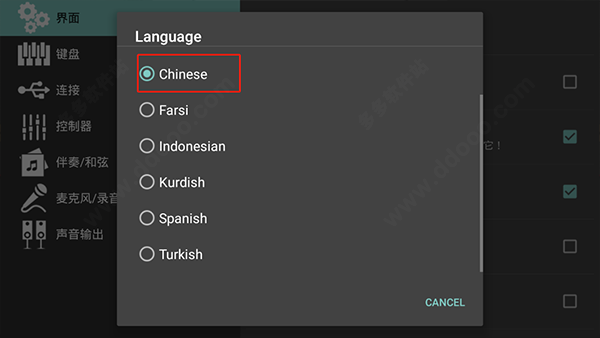
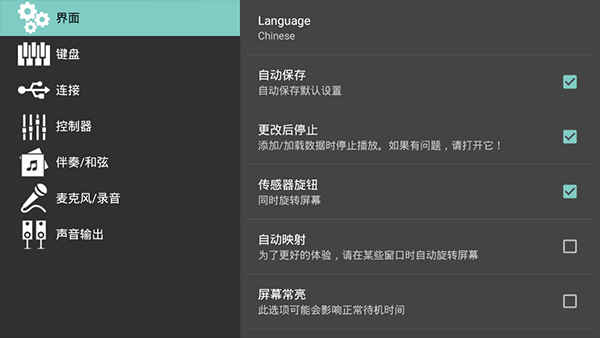
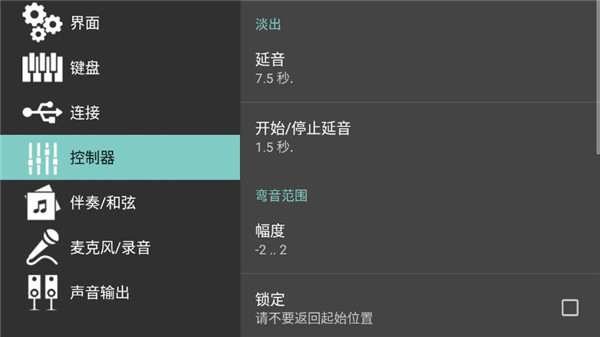
3、完成设置后即可切换为中文界面,并可根据个人需求调整键盘布局、连接设备或配置控制器等参数;
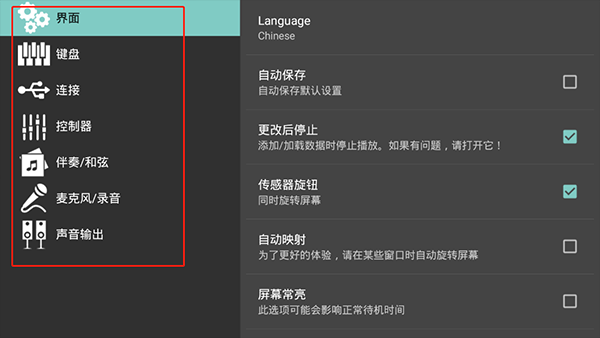
4、设置完成后,即可自由使用各项功能进行演奏或创作。
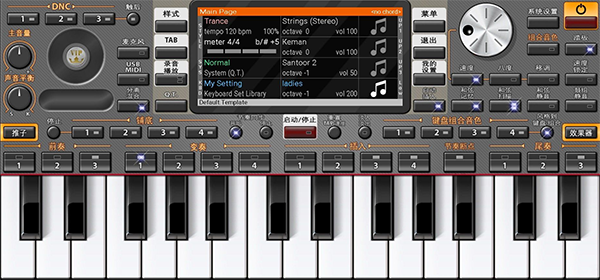
电子琴(ORG 2022)使用说明
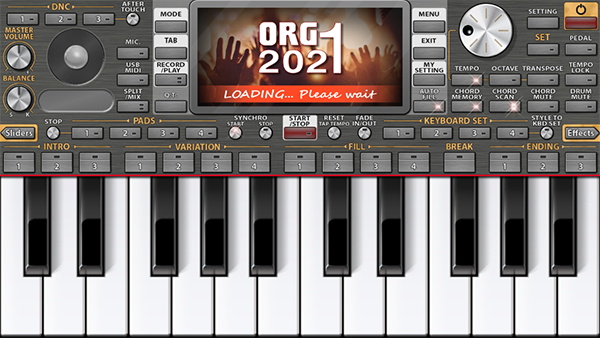
1、曲目/部分音量
通过滑块调节打击垫、上下轨道、鼓组、打击乐器、贝斯及叠加音轨的音量,具体控制对象取决于当前滑块模式按钮的状态。
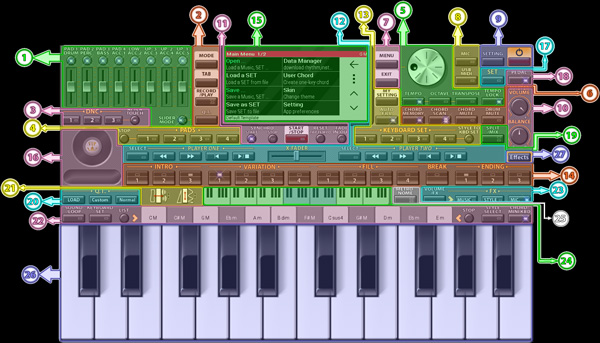
2、模式设置
模式:将键盘切换为双排布局,扩展可用键位范围。
选项卡:控制选项卡区域的显示或隐藏(详见第22项说明)。
录制/播放:用于录制新作品或回放已有音乐文件。
QT:支持半音或四分音的自定义音高微调。
页面:翻至下一页以访问更多高级功能。
3、DNC
声音、设置、滤波器及效果均针对特定DNC乐器进行定义。长按对应按钮可进入DNC参数调整界面。
触后:启用后可将键盘拆分为多个区域,并将触后响应音色与主乐器音色融合使用。
4、垫
打击垫(1至4):同步主节奏播放预设风格片段(若存在)。长按可更换打击垫音色。
停止:立即终止所有打击垫声音的播放。
5、速度,八度,移调
速度:通过旋转控件调整节奏速度,默认值可通过长按按钮设定。
八度:使用旋转控件整体偏移轨道音高八度,默认设置同样支持长按保存。
移调:通过旋转控件对系统(QT)进行半音阶移调,长按可设为默认值。
速度锁定:固定当前设定的速度值,防止误操作更改。
6、和弦
和弦记忆:保存当前按下的和弦结构以便后续调用。
和弦扫描:
Off:不触发任何和弦伴奏。
Lower:仅使用红线左侧的键盘区域触发和弦。
Full:整片键盘均可用于设定和弦。
Chord Mute:一键静音或恢复和弦伴奏声音(与主节奏同步)。
鼓静音:控制鼓组及打击乐轨道的静音状态(同步主节奏)。
7、菜单
Menu:呼出主菜单界面。
Exit:退出当前菜单。
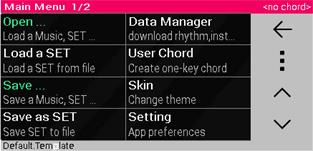
打开:加载集合文件、音乐项目或主集合。
加载集合:快速导入已保存的集合文件。
保存:保存当前设置或音乐工程,支持导出为MP3格式,也可存储艺术家与作品信息。
另存为集:快速创建新的集合文件。
数据管理器:用于下载额外的乐器音色、节奏样式、皮肤主题等内容。
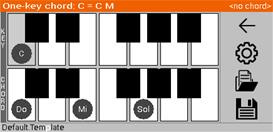
用户和弦:自定义一键触发的和弦组合。
皮肤:更换应用界面主题外观。
设置:进入全局设置页面。
Set:应用当前选定的乐器、节奏、音高等参数组合。
Volume/FX:分别调节键盘、风格伴奏及麦克风输入的音量与音效。
音乐信息:编辑当前作品的标题、专辑名、艺术家等元数据。
导出到 MP3:将创作完成的音乐导出为标准MP3音频文件。
QT:手动调整音高微调参数。
麦克风:可将设备麦克风用作扩音器,或在演奏过程中录制人声/外部声音至独立音轨。
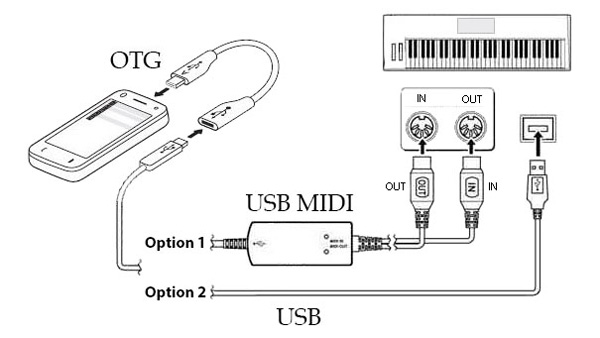
MIDI:支持通过USB线缆(需OTG功能)、USB MIDI接口或蓝牙MIDI连接外部键盘设备。
关于:查看应用版本及开发者信息。
8、输入设备
麦克风:同上,用于实时音频输入或录制。
MIDI:连接外部MIDI控制器,提升演奏专业性与灵活性。
9、设置和退出
10、主音量控制
Master Volume:调节整体输出音量。
Balance:平衡风格伴奏与主乐器音轨之间的音量比例。
11、启动/停止样式
开始/停止:控制风格伴奏的播放与暂停。
Reset/Tap Tempo:播放中点击可从头开始;停止状态下连续轻敲可自动匹配敲击节奏设定速度。
同步。开始/停止:
开始:按下键盘分配和弦时自动启动伴奏。
开始和停止:释放键盘后自动停止伴奏(需先分配和弦)。
Off:和弦操作不影响伴奏启停状态。
淡入/淡出:伴奏开头渐强、结尾渐弱,提升听感流畅度。
12、DJ
该模块支持将两个音乐文件(Player 1 与 Player 2)混合播放,滑动控件用于分别调节两路音量。
选择:加载一个音频文件。
:向后跳转播放位置。
跳转:向前快进。
:返回文件起始点。
:播放或暂停当前文件。
13、键盘组/STS
键盘组:通过1至4号快捷组快速切换预设(如乐器、调音等),提升演奏效率。长按按钮可进行自定义设置。
Style to Keyboard Set:启用后,选择风格变体编号将自动关联对应的键盘组(1-4)。
我的设置:加载个性化配置(类似键盘组功能),当前设置在长按时自动保存。
自动填充:激活后,每次切换风格变体时自动播放填充段落。
14、风格部分
介绍:选择1至3号前奏片段。
变体:切换1至4号主风格变体。
填充:插入1至4号过渡填充段。
休息:播放静音或简化伴奏的间歇段落。
结尾:选择1至4号结束段。
长按任一按钮可进入对应部分的编辑界面。
15、主要指标
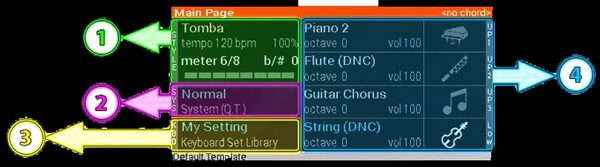
1、修改、规范和添加节奏样式
2、修改、规范和添加系统(QT)音高配置
3、修改、规范和添加集合文件
4、开启/关闭、规范和管理四个轨道的乐器分配
16、快速变调
弯音/操纵杆:左右拖动可实现半音级音高弯曲(灵敏度可调);上下拖动特定乐器区域可触发内置效果,如钢琴延音踏板声。
功能区:左右滑动可连续改变乐器音高(调节范围可自定义)。
17、设置当前设置:乐器、节奏、系统(QT)等。
18、踏板:控制松开琴键后声音是否持续延音,模拟真实踏板效果。
19、拆分/混合:
关:仅允许选择单一乐器音色。
拆分:在键盘不同区域分别使用不同乐器。
混合:同时启用多种乐器,声音叠加输出。
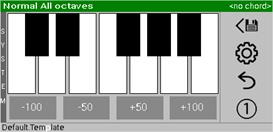
20、仪表系统 (QT) 设置
加载:导入已有的QT系统配置文件。
自定义:手动调整QT参数。
正常:恢复系统默认QT设置。
21、摇/拖动
音高抖动:手指在键盘水平移动时,音高产生自然颤音效果。
平衡摇动:根据手指横向位置动态调整左右声道音量平衡。
音量拖动:在键盘上垂直滑动手指以实时控制乐器音量。
音高拖动:通过垂直拖动改变乐器音高(注:原文此处描述有误,应为音高而非音量)。
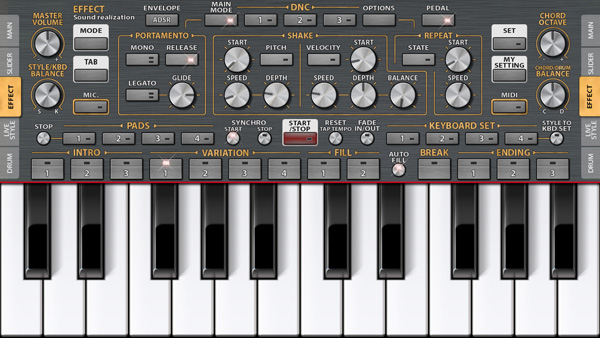
22、快捷方式:
此区域提供四项常用功能入口:声音/循环、键盘设置、风格选择和和弦/迷你键盘。
声音/循环:切换普通播放或循环模式;长按可将自定义音频分配给特定按键。
键盘组:快速调用1至4号键盘预设组。
样式选择:一键应用预设节奏风格。
Chord/Mini KBD:弹出紧凑型辅助键盘,用于快速选择和弦或演奏旋律。
列表:显示当前所有参数设置的汇总清单。
停止:终止当前正在播放的内容。
23、设置音量和FX
Volume/FX:统一管理乐器、风格伴奏及麦克风的音量、声像平衡与音效处理。长按按钮可呼出风格音量独立调节窗口。
音乐:开启或关闭主乐器轨道的音效处理。
风格:控制风格伴奏轨道的音效开关。
麦克风:启用或禁用麦克风输入信号的音效处理。
常见问题
怎么设置中文界面
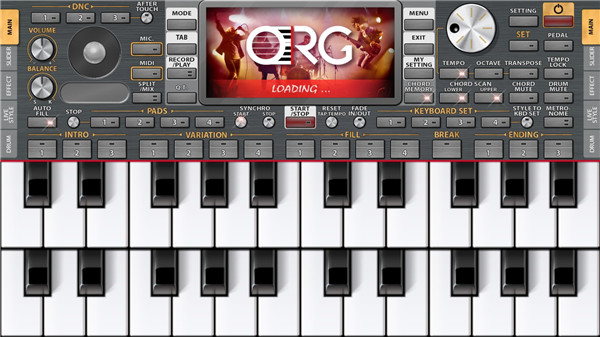
1、点击主界面中的“setting”(设置)按钮;
2、在设置页面找到“langage”选项;
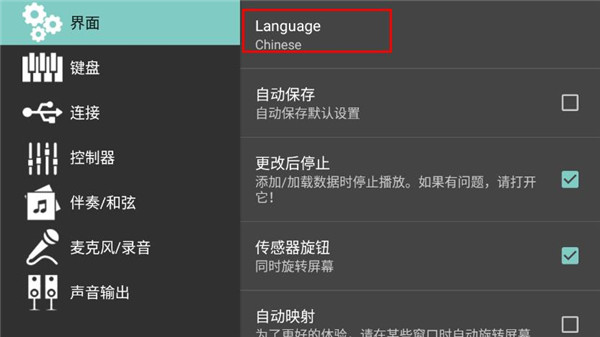
3、直接选择“Chinese”;
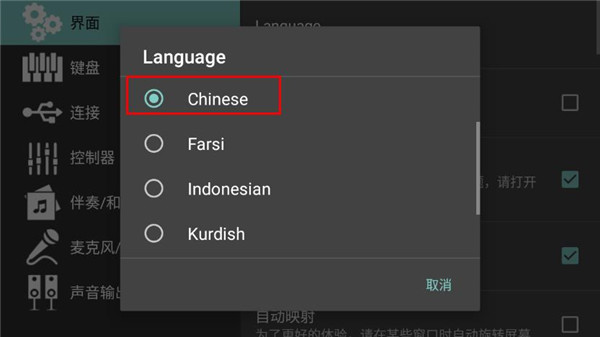
4、确认后即可切换为中文界面,并可进一步自定义键盘、连接设备或调整控制器等设置;
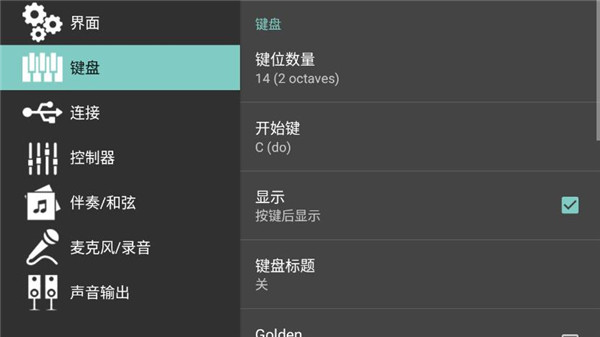
5、设置完成后即可畅享中文版ORG 2022电子琴的全部功能。
更新日志
v2022.2.0.9版本
1、兼容最新版Windows音乐工作室
2、在现场风格页面中显示鼓组名称
3、新增金色键盘主题(位于设置中)
4、多项功能优化与错误修复
应用信息
- 厂商:武汉屹码科技有限公司
- 包名:com.ymkj.acgangqing
- 版本:2.1.0
- MD5值:aa1b885b138bdc7360d2434cec640e95
相关版本
-
 电子琴(ORG 2022)
2026-06-05
下载
电子琴(ORG 2022)
2026-06-05
下载



