简介
微软网盘(OneDrive)是微软官方推出的高效云存储服务,让你轻松将文件安全存于云端,并在手机、电脑、平板等多设备间无缝同步。无论是个人资料备份,还是与他人协作编辑文档,OneDrive 都能提供流畅体验。支持生成带密码保护的共享链接,搭配丰富的应用生态,无论你使用的是 Windows、iOS 还是 Android 系统,都能随时随地掌控你的文件。
软件教程
微软网盘(OneDrive)申请注册5T空间容量
一、注册 Microsoft 365
1、访问微软开发人员计划官网:https://developer.microsoft.com/en-us/microsoft-365/dev-program
2、建议创建一个全新的微软账号,避免使用当前设备已登录的账户,以确保流程顺利。
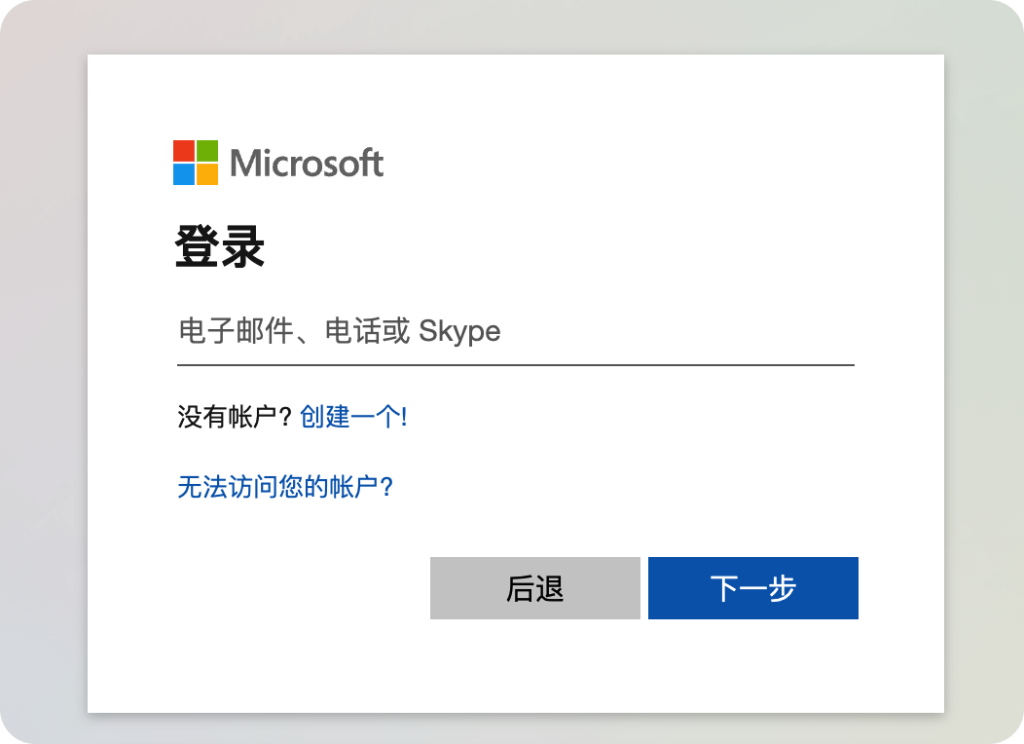
3、填写注册信息时,国家/地区请选择 China,公司名称可随意填写,语言选择中文即可。
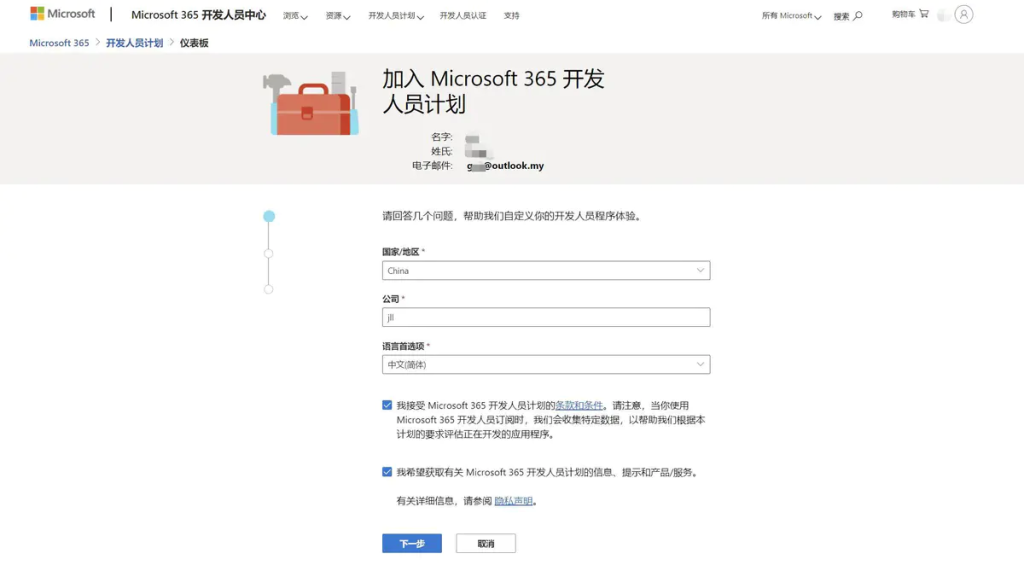
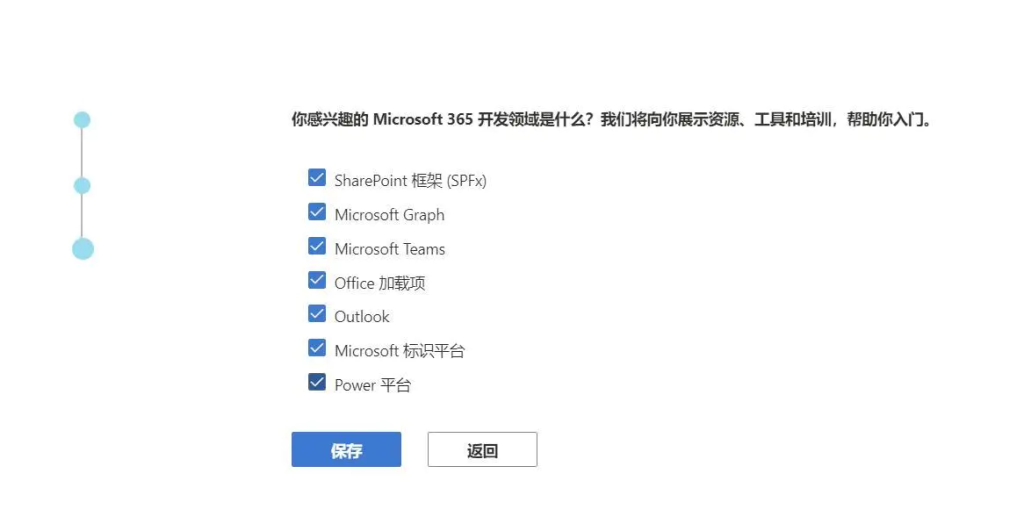
4、在“作为开发人员,你最关注的是什么?”选项中,选择“个人项目”,感兴趣的开发领域建议全部勾选,如图所示。
二、设置 Microsoft 365 沙盒
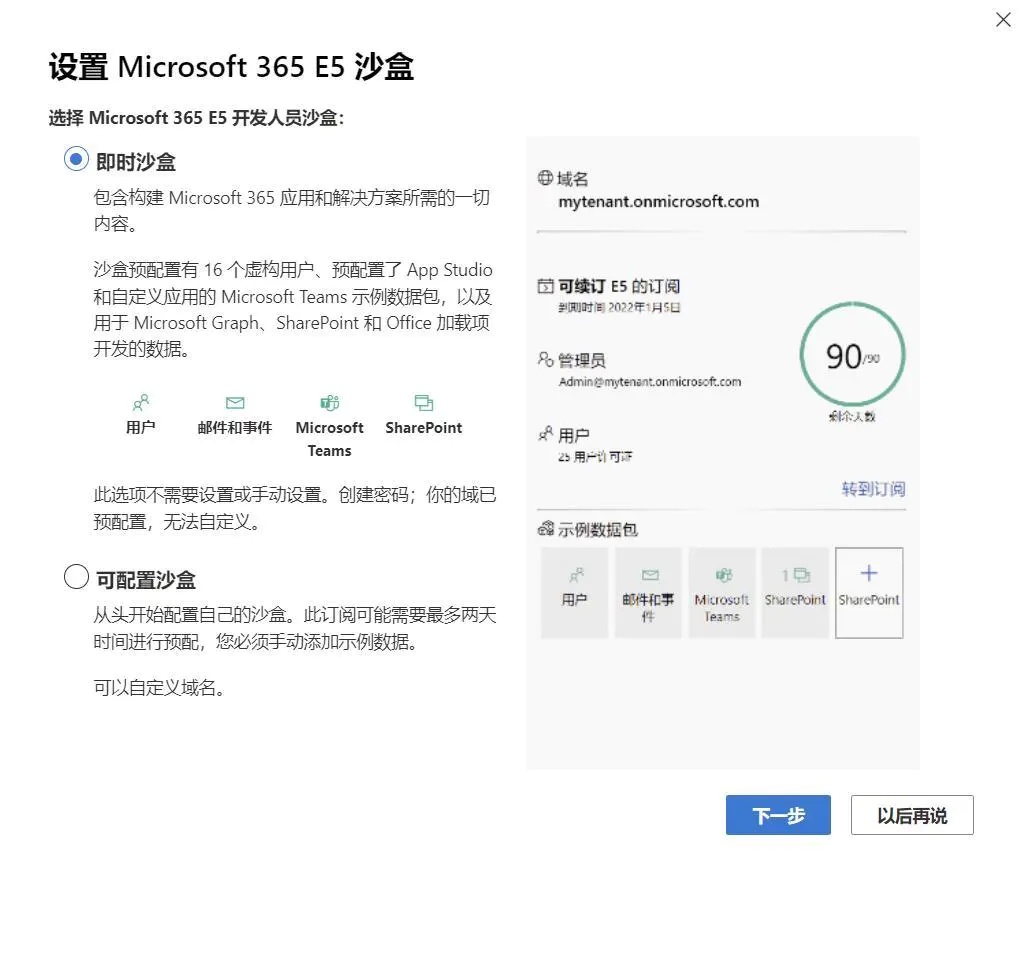
1、进入后选择“即时沙盒”方式创建 E5 账号,操作更简便。域名可选择系统随机生成的即可。
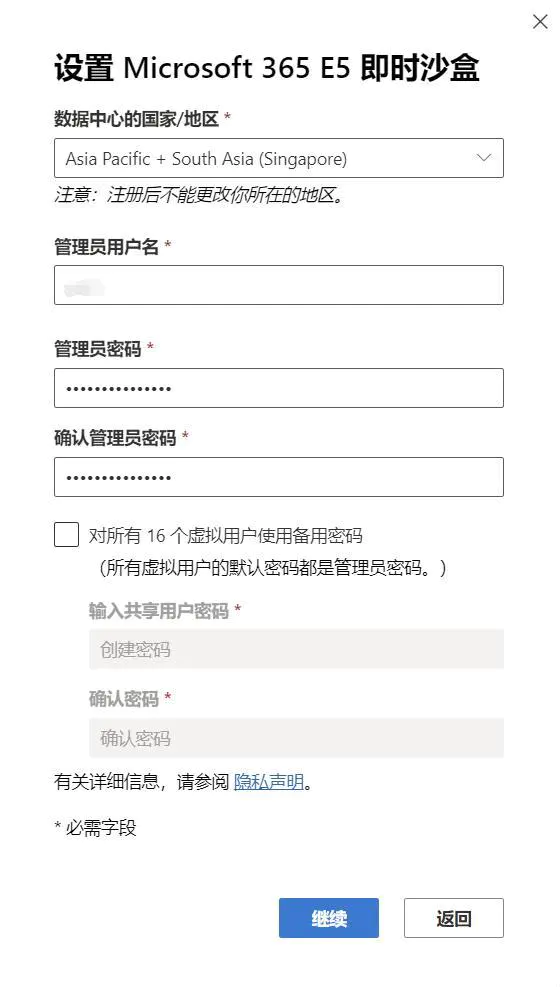
2、地区建议选择新加坡,随后设置用户名和管理员密码。注意,最终账号格式为:你填写的用户名@随机域名.onmicrosoft.com,例如 fuchen@fuchen.onmicrosoft.com。
3、输入手机号接收验证码,选择所在国家/地区后填写手机号及收到的验证码。此步骤可能需要网络环境支持。
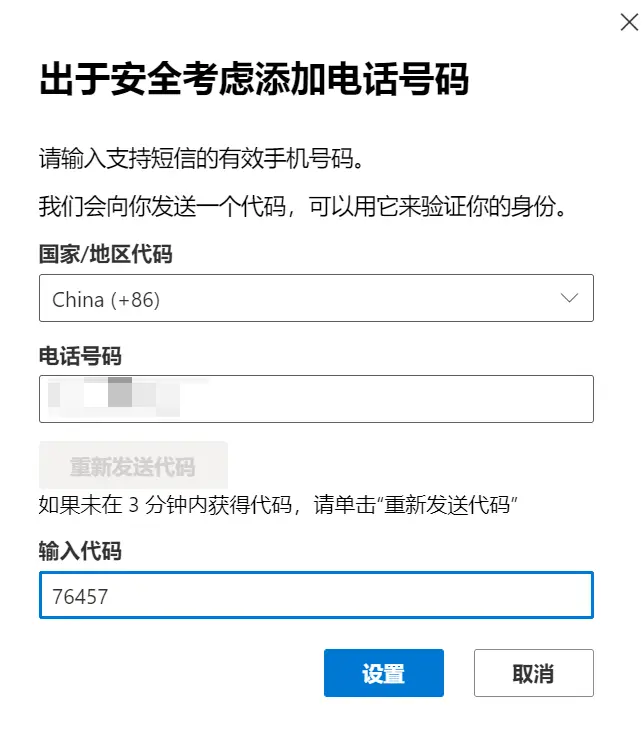
4、成功完成验证后,页面将跳转至如下界面,表示 E5 账号已成功创建并激活订阅。
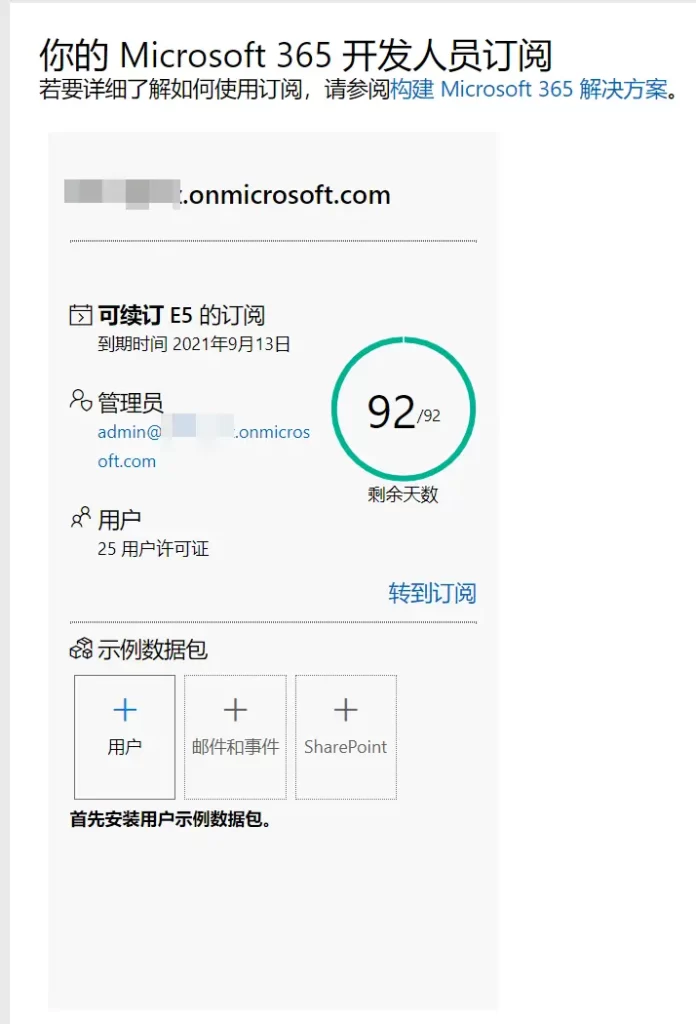
三、获取 OneDrive 5T 网盘空间
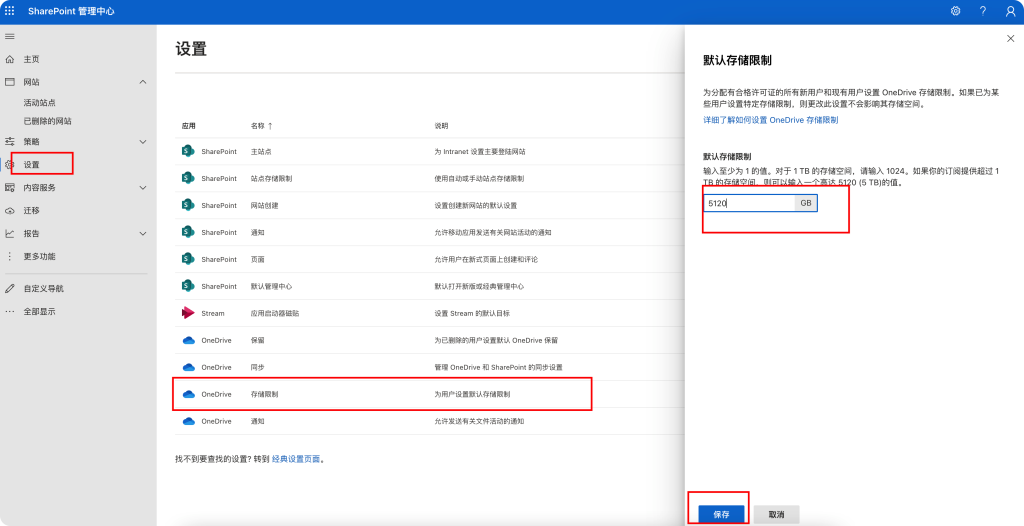
1、打开 OneDrive 管理中心(即 SharePoint 管理中心):https://admin.onedrive.com/?v=StorageSettings
进入页面后需重新登录,请务必使用刚才创建的 E5 账号,而非个人邮箱账号。
2、点击“设置”,找到倒数第二项“OneDrive 存储限制”,将默认值 1024 GB 修改为 5120 GB(即 5TB),保存设置后即可立即生效,5T 超大空间轻松到手。
常见问题
怎么共享文件
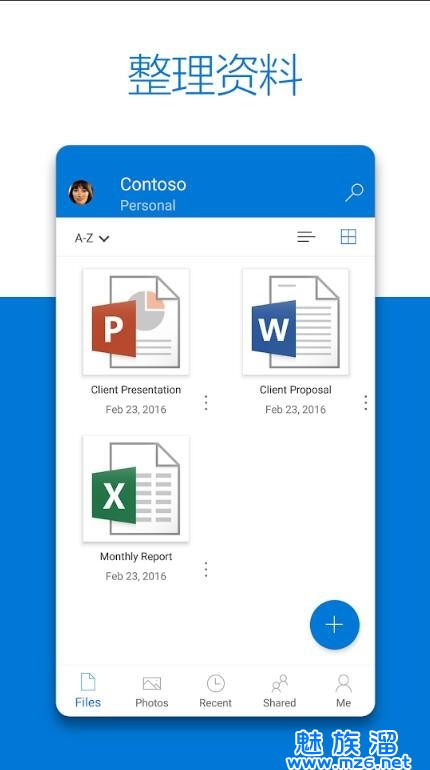
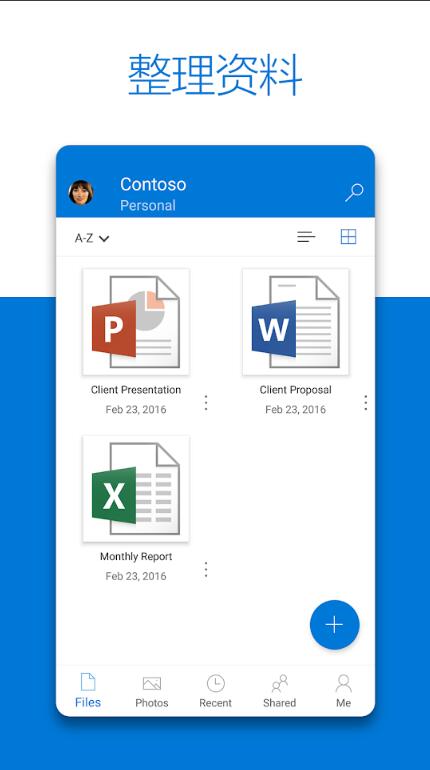
1、打开 OneDrive 应用,在文件列表页面点击右上角的“+”号。
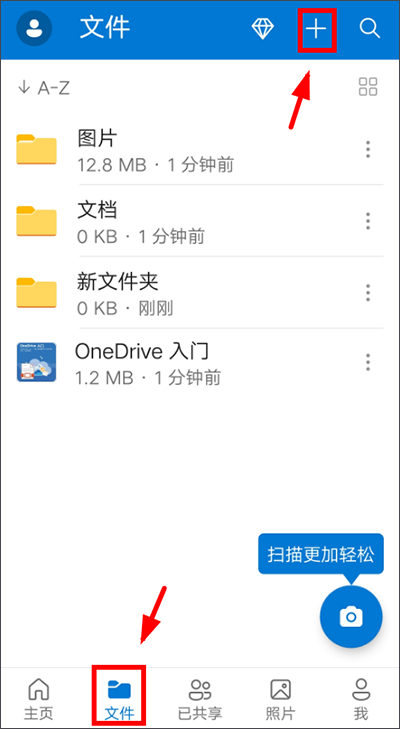
2、可选择新建照片、扫描文档、Word、PPT 或 Excel 文件。如需批量管理,建议先创建一个文件夹。
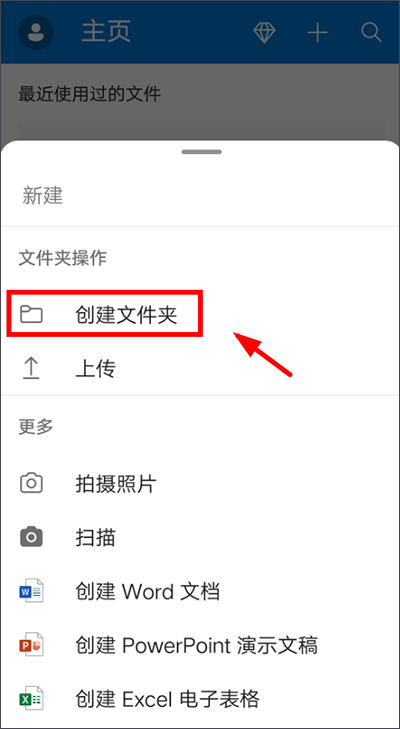
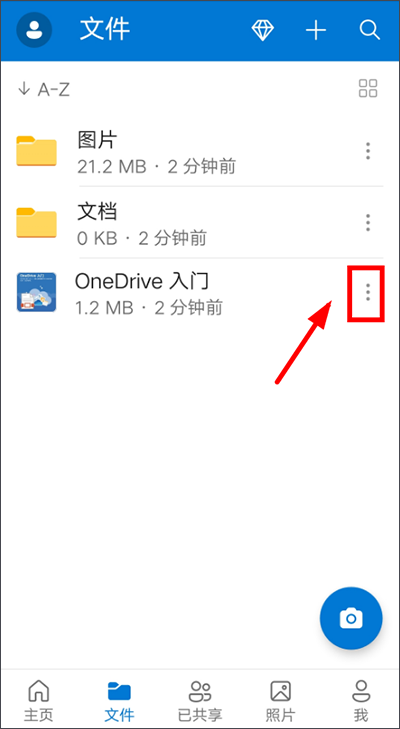
3、将需要共享的文件上传或创建完成后,点击该文件右侧的“三点”图标。
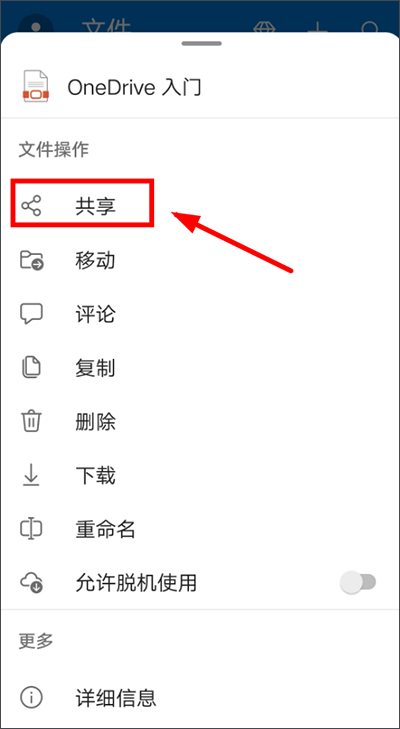
4、在弹出菜单中选择【共享】选项。
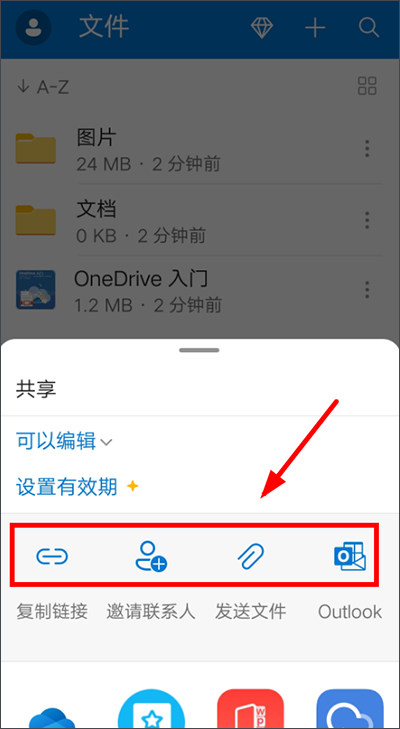
5、最后可任选一种方式分享:复制链接、邀请联系人,或直接发送文件给他人。
速度很慢怎么解决?
1:使用世纪互联版 OneDrive。
与国际版不同,世纪互联运营的 OneDrive 服务器部署在北京和上海,用户相对较少,通常能获得接近满速的上传下载体验。
2:购买大文件加速服务。
部分第三方平台提供临时云服务器用于加速下载,用户可自行搜索相关服务并按需购买,有效提升传输效率。
3:修改 HOSTS 文件。
1、打开电脑文件资源管理器,在地址栏输入“C:\Windows\System32\drivers\etc”并回车。
2、将 hosts 文件复制到桌面,用记事本打开,在文件末尾添加以下两行代码:
13.107.42.13 onedrive.live.com
13.104.208.160 skyapi.onedrive.live.com
保存后关闭。
3、将修改后的 hosts 文件移回原目录,以管理员权限替换原文件即可生效。
怎么上传文件?
1、在 OneDrive 应用首页点击右上角“+”号。
2、在弹出菜单中选择“上传”按钮。
3、从手机本地文件中选择需要上传的文件,确认后即可开始上传。
怎么更改账号?
1、在应用界面左上角点击头像图标。
2、选择“添加账户”选项。
3、输入新账号信息完成登录,即可切换至其他 OneDrive 账户。
更新日志
v7.9.1版本
包含若干错误修复与性能优化,建议安装或更新至最新版本以获得最佳体验。
v6.81版本
修复部分小问题,提升整体稳定性。
v6.37版本
1、除 PIN 码外,现支持使用指纹解锁 OneDrive 应用,操作更便捷安全。
2、优化网格视图展示效果,让照片更加突出;同时改进“照片”标签页,使查看已备份图片变得更加直观简单。
软件功能
更新时间:2024/07/21
1、文件随选
在 Windows 11 系统中,可随时访问所有 OneDrive 文件,无需占用本地硬盘空间。
2、文档扫描
利用手机摄像头快速扫描文档、收据、名片或手写笔记,并自动保存至 OneDrive 云端。
3、个人保管库
为重要文件和私密照片增设额外安全层,只有通过身份验证才能访问保管库内容。
4、随处实现访问
无论在家、办公室还是旅途中,都能在任意设备上查看、编辑并分享你的文件。
5、备份和保护
将照片和文件自动备份至 OneDrive,即使设备丢失或损坏,数据依然安全无虞。
6、共享与协作
通过 Office 应用与家人、同事实时协作,轻松共享文档与相册,提升沟通效率。
应用信息
- 厂商:暂无
- 包名:com.microsoft.skydrive
- 版本:6.81 (Beta 1)
- MD5值:15f9d5341933b2553eb0c1908ed3e095
相关版本
-
 微软网盘(OneDri
2026-06-05
下载
微软网盘(OneDri
2026-06-05
下载
-
 微软网盘
2026-03-29
下载
微软网盘
2026-03-29
下载
-
 微软网盘(OneDrive)
2026-04-13
下载
微软网盘(OneDrive)
2026-04-13
下载
-
 微软网盘onedrive
2025-08-19
下载
微软网盘onedrive
2025-08-19
下载



