简介
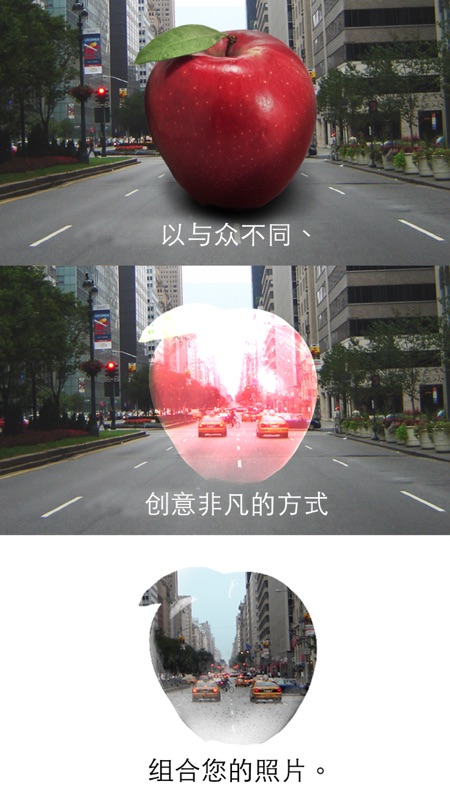
Union 是一款专为图像合成打造的创意工具,无需任何 Photoshop 基础,也能轻松实现专业级图片编辑效果。无论是双重曝光、背景替换,还是自定义贴纸制作,Union 都能让你在指尖完成精美作品。内置多种图层融合模式与智能遮罩功能,操作直观流畅,是摄影爱好者、设计师和内容创作者的理想选择。
软件教程
使用说明
更新时间:2025/7/24
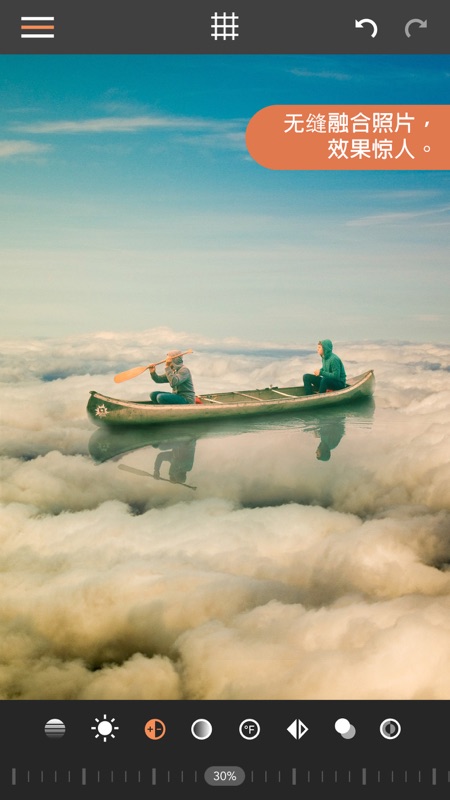
打开应用后,点击左侧菜单,分别选择背景照片和前景照片。背景作为整体画面的基础,而前景则通过 Union 提供的融合模式进行叠加处理。
Union 的融合模式与 Photoshop 类似,包含正片叠底、变亮、变暗、叠加等多种专业效果,帮助你快速实现理想的视觉融合。
在左侧菜单中,还设有「蒙版」功能。熟悉 Photoshop 的用户对蒙版并不陌生,而在 Union 中,你可以轻松对前景照片进行擦除或绘制,精准控制图像的显示区域。
在进行擦除或绘制时,Union 还贴心地提供了放大镜功能,便于精细操作。
若不确定是否应擦除某区域,可点击功能区中的眼睛图标,此时被擦除的部分将以红色高亮显示,方便预览效果。再次点击该图标,红色预览消失,即可查看最终合成效果。
如果两张图片融合后边缘仍显突兀,不妨尝试提升前景图的亮度,这往往能显著改善整体融合自然度。最终效果图如下所示。
使用教程
更新时间:2025/7/24
一、基本操作
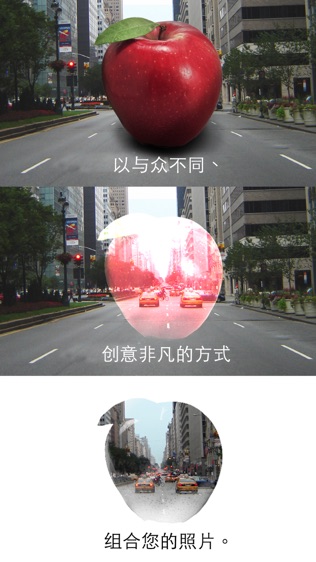
首次进入应用,系统会引导你通过高亮提示快速上手,轻松创作出富有创意的合成作品。受限于 iPhone 屏幕尺寸,部分操作如图层选择相比 iPad 略显繁琐,因此在大屏设备上体验更佳。
iPad 版本额外提供固定边栏选项:开启后可直接选取图层,操作更直观;关闭后边栏自动隐藏,从屏幕左侧向右滑动即可唤出,界面布局与 iPhone 一致,实现全屏编辑体验。
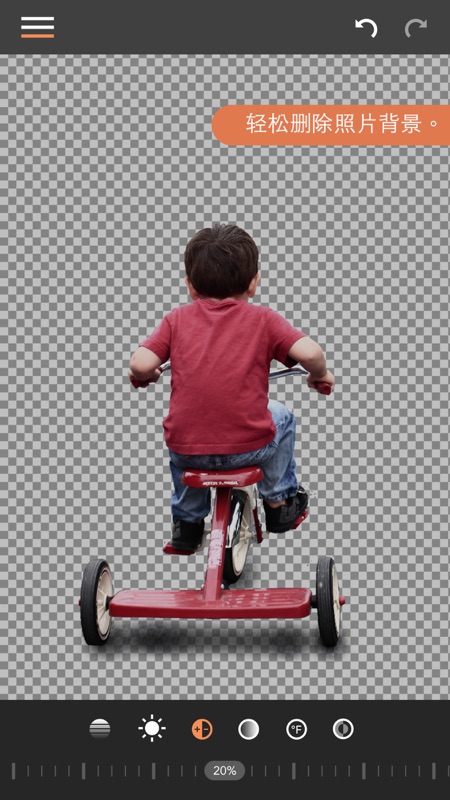
点击背景层,可选择拍照、从相册导入、单色填充或透明背景。前三项适用于常规换背景需求,而透明背景则特别适合制作贴纸或 Logo,导出后可直接用于其他设计场景。
Union 支持全分辨率图片导入,并保留原始比例,不强制裁剪,给予用户充分自由;同时提供常用比例裁剪方案,满足不同平台发布需求。点击右上角绿色对勾进入编辑界面,底部提供亮度、对比度、饱和度和色温四项基础调整工具。虽然看似简洁,但在实际使用中你会发现,这四项已足以应对大多数调色需求。其刻度式调节方式与 Fragment 相似,即便不进行复杂合成,Union 本身也是一款高效轻量的图片调色工具。
接着点击左上角三条线按钮,调出图层菜单,按提示载入首层图像。此时可导入图片或添加单色图层。
首层图像将直接覆盖在背景之上,不会强制裁剪。此时左上角三条线中的第二条会高亮显示,表明当前所有操作均作用于该图层。你可通过此高亮标识随时确认当前编辑层级。此时底部新增“透明度”调节选项,顶部则出现两个新按钮:中间为融合模式选择,包含正常、叠加、正片叠底、变亮、变暗、颜色减淡、差值等选项,效果与 Photoshop 图层混合模式一致,可轻松实现双重曝光等创意效果。右上角的 Snapping on/off 开关目前作用尚不明确,欢迎有经验的用户分享见解。
二、Mask 遮罩
通过双指缩放与单指拖动,将首层图像调整至理想位置后,再次点击左上角三条线,进入图层菜单并选择 Mask 选项,即可使用 Union 最核心的遮罩功能。Union 支持三种遮罩方式:涂画、图片和内置形状。
1、涂画模式
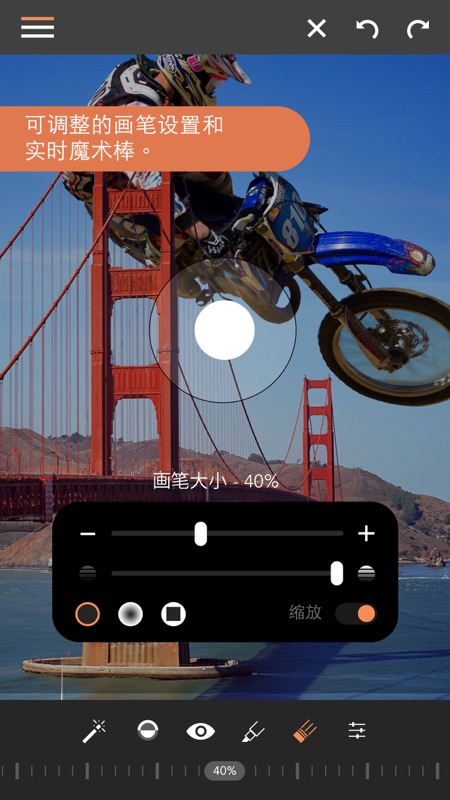
进入涂画模式后,底部功能依次为:魔棒、反向、画笔软硬度、蒙版查看、复原画笔、擦除橡皮。所有操作均基于首层图像进行。
魔棒:适用于颜色差异明显的区域。点击目标区域后,通过调节容差条可动态扩展或缩小选区范围。这一功能在 Photoshop 中无法实时调整,而 Union 实现了即时反馈,大幅简化操作流程,效果直观且高效。
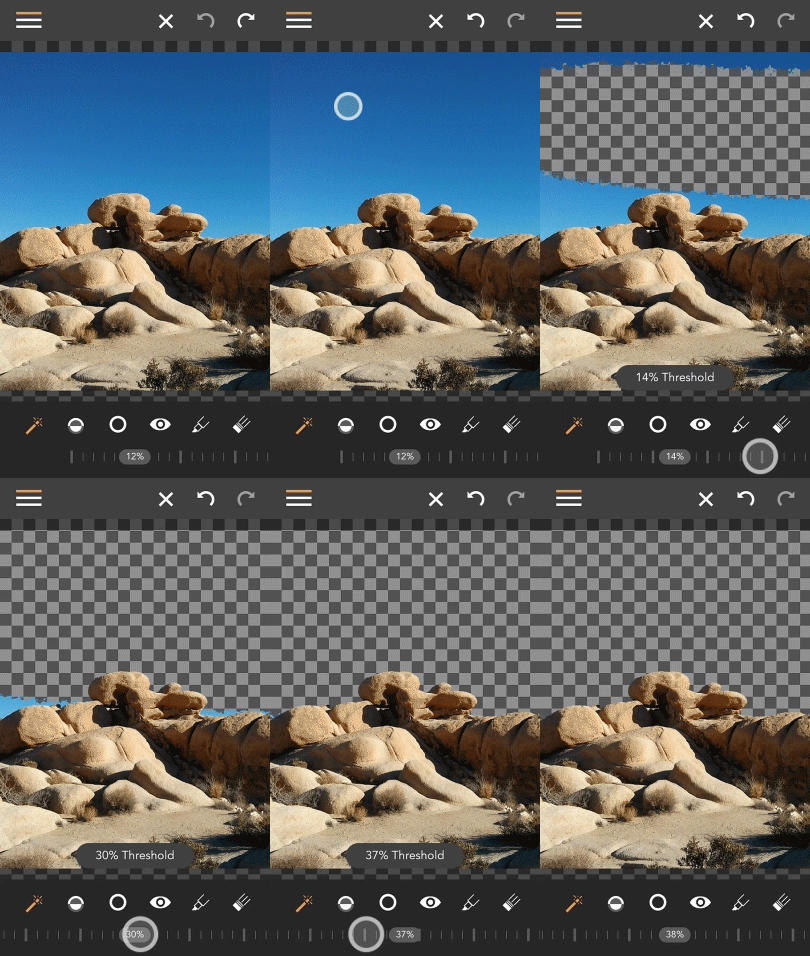
反向:一键切换已清除与未清除区域,快速反转遮罩效果。
画笔软硬度:调节边缘虚化程度,使前景与背景过渡更自然。
蒙版查看:以红色高亮显示被擦除区域,便于检查遗漏或误操作。
修复画笔:恢复误擦除的部分,精准还原图像细节。
擦除橡皮:默认工具,自由涂抹即可移除前景内容,露出底层图像。
2、图片模式
Union 允许使用图片作为遮罩源,建议选择黑白对比强烈、反差明显的图像。虽然导入后仍可调整亮度与对比度,但原始图像反差越大,遮罩效果越清晰。
点击右上角可切换回涂画模式,此时遮罩图层的位置与大小将被锁定,无法再进行缩放或移动。
3、内置形状模式
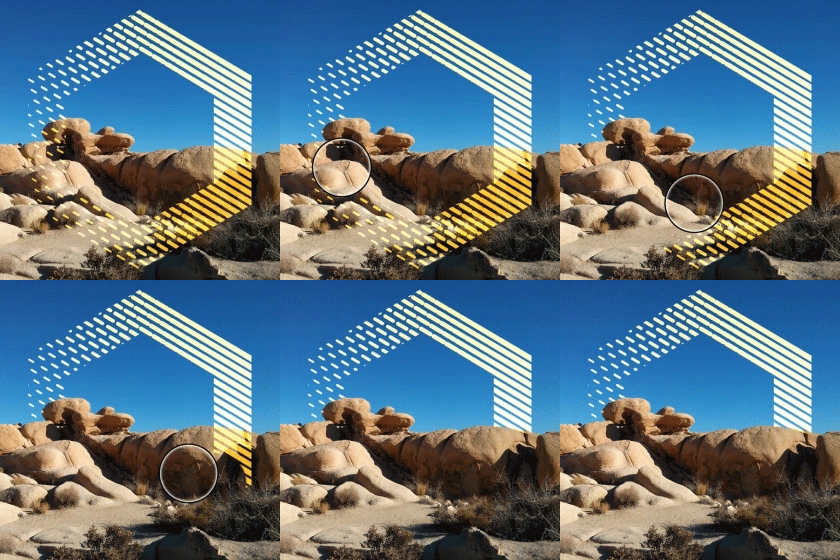
Union 内置十五种几何形状遮罩,结合“反向”功能可创造出独特视觉效果。同样,点击右上角可切换至涂画模式,对当前遮罩进行进一步精细化修改。
三、其他
点击菜单栏的问号按钮,即可观看内置教学视频。视频加载迅速,无需翻墙,强烈推荐新手观看,能快速掌握核心操作技巧。视频中还包含以下实用建议:
1、若背景与前景存在明显日夜差异,可通过调整色温(temperature)使两者色调统一,提升融合感。
2、制作双重曝光效果时,建议背景图选用白底黑主体的图像,效果更突出。
3、使用图片作为遮罩时,优先选择高对比度的黑白图像,遮罩边缘更干净利落。
通过左上角三条线的高亮位置,可随时判断当前编辑的是首层图还是 Mask 层,两层支持独立移动,操作灵活。
Recent Edit 仅保存最后一次编辑项目,退出后历史记录将被清空。
使用菜单中的 Flatten 功能可将当前所有图层合并为单一背景图层,之后可继续添加新的前景图与遮罩,实现近乎无限图层的叠加效果。
四、与 Fragment、Tangent 配合使用
Pixit 系列应用具备出色的互通性,Union 可直接打开 Fragment 或 Tangent 中正在编辑的图像,并自动分配为背景层与前景层。这意味着你可以在 Union 中对已有特效进行遮罩精修,进一步释放创意潜力。Fragment 与 Tangent 本身已具备丰富滤镜与变形效果,经由 Union 的深度合成处理,图像表现力将成倍提升,真正实现创意无界。
使用方法
更新时间:2024/6/3
加载背景图像、纯色或透明图层
加载前景图像、纯色或形状
使用 Union 直观的、方便使用的调色板工具,有效擦除前景图像区域
调整前景图像的位置和大小,达到所需布局
在前景和背景中进行颜色调整,使其无缝融合
在全分辨率下节省工作量,您还可在 Instagram、Facebook 或 Twitter 上分享 Union 图像 —— 或通过电子邮件将图像发送给好友。
软件功能
加载背景图像、纯色或透明图层
加载前景图像、纯色或形状
使用 Union 直观的、方便使用的调色板工具,有效擦除前景图像区域
调整前景图像的位置和大小,达到所需布局
在前景和背景中进行颜色调整,使其无缝融合
在全分辨率下节省工作量,您还可在 Instagram、Facebook 或 Twitter 上分享 Union 图像 —— 或通过电子邮件将图像发送给好友。
应用信息
- 厂商:米思(上海)餐饮管理有限公司
- 包名:com.unionpay
- 版本:
- MD5值:4b2a9857a7fb9d24fb67c3cf7f78c1da



