简介
画质助手120帧画质包(GFX Tool)是一款专为提升手游画质与流畅度而设计的实用工具,尤其适用于《和平精英》《PUBG MOBILE》等热门吃鸡类游戏。通过一键优化,轻松解锁高达120帧的超流畅画面,带来更清晰、更顺滑的游戏体验。软件经过持续更新,功能更稳定、操作更简便,且无病毒风险,不会导致账号被封,让你安心享受极致画质带来的竞技优势。
软件教程
画质助手使用帮助
更新时间:2025/7/8
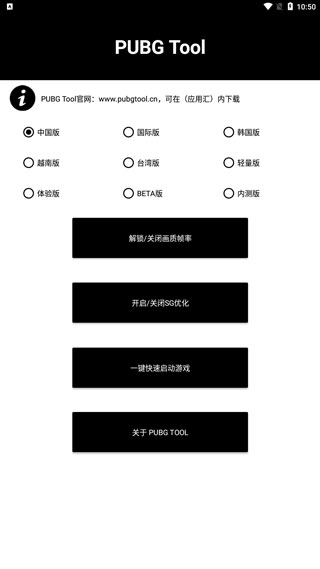
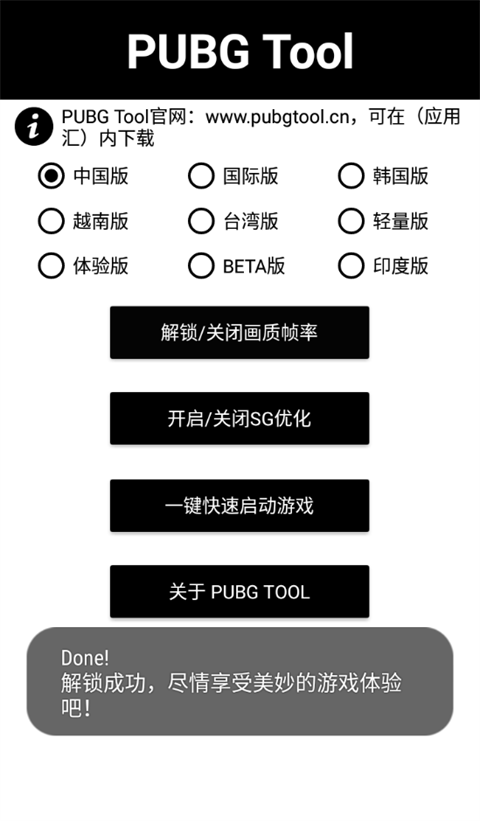
基础方案:点击『解锁/关闭画质帧率』即可
进阶方案:先点击『开启/关闭SG优化』,再点击『解锁/关闭画质帧率』
如果在使用进阶方案前已经操作过『解锁/关闭画质帧率』,需先长按该按钮取消当前设置,再执行进阶方案
Tips:长按『解锁/关闭画质帧率』或『开启/关闭SG优化』可直接关闭对应功能,适用于帧率解锁与SG优化的快速重置
针对部分用户使用画质助手后出现游戏闪退的情况,请长按『解锁/关闭画质帧率』取消画质解锁即可恢复正常
若提示“开启失败,请运行游戏后重试”,请手动授予应用存储权限,并重启程序,或先进入游戏大厅后再尝试操作
注意:如需同时使用其他类似工具(如GFX Tool、画质助手等),请务必先长按『解锁/关闭画质帧率』取消当前设置,否则新工具可能无法生效
画质助手120帧画质包教程
1、先打开游戏,再启动画质助手120帧;
2、选择所需功能,一键解锁后进入游戏设置界面;
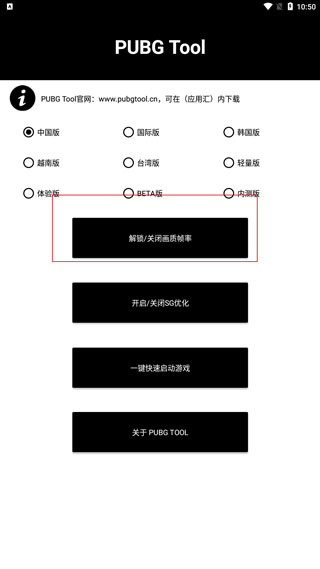
3、重启游戏后,设置即可生效;
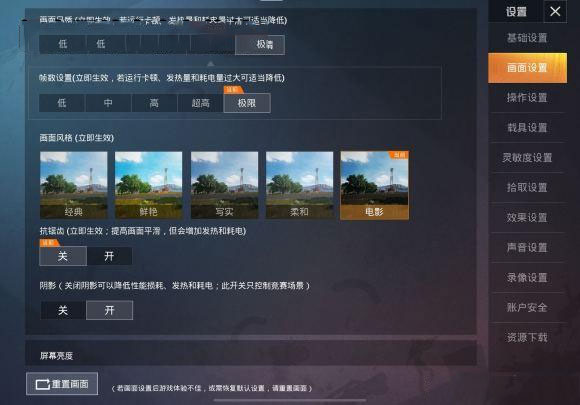
4、部分机型因硬件限制暂不支持该功能,请以实际效果为准。

画质助手120帧画质包支持的游戏
和平精英
和平精英(体验服)
PUBG MOBILE(国际版)
PUBG MOBILE TW(台湾版)
PUBG MOBILE KR(韩国版)
PUBG MOBILE VN(越南版)
PUBG MOBILE BETA(测试版)
PUBG MOBILE LITE(轻量版)
PUBG MOBILE IN(印度版)
画质助手120帧画质包使用说明
1、基础方案:点击『解锁/关闭画质帧率』即可;
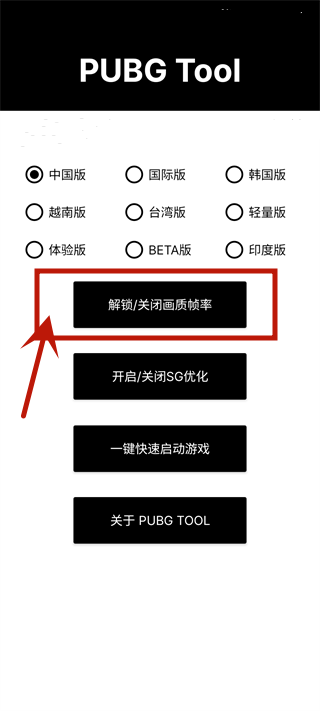
2、进阶方案:先点击『开启/关闭SG优化』,再点击『解锁/关闭画质帧率』;
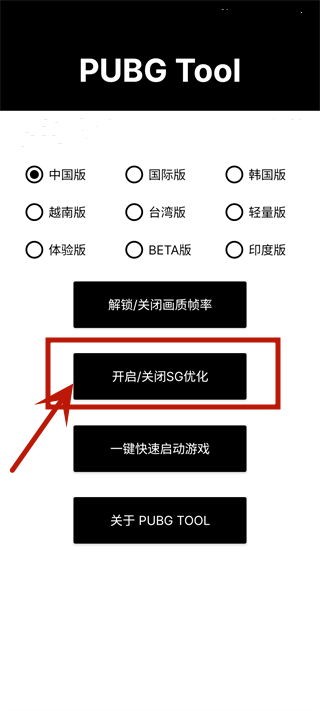
如果此前已使用过『解锁/关闭画质帧率』,请先长按该按钮取消设置,再执行进阶方案
Tips:长按『解锁/关闭画质帧率』或『开启/关闭SG优化』可快速关闭对应功能,适用于帧率与SG优化的即时重置
3、关于部分用户使用后游戏闪退的解决方案
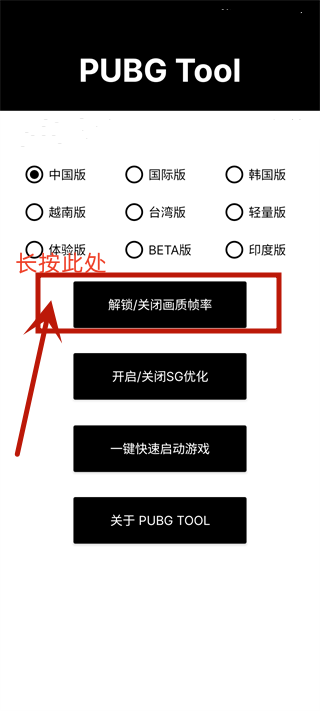
只需长按『解锁/关闭画质帧率』取消画质解锁即可恢复
若提示“开启失败,请运行游戏后重试”,请手动授予存储权限并重启程序,或先进入游戏大厅再操作
注意:如需使用其他画质工具(如GFX Tool、画质助手等),请先长按『解锁/关闭画质帧率』取消当前设置,否则新工具将无法生效
画质助手120帧画质包使用教程
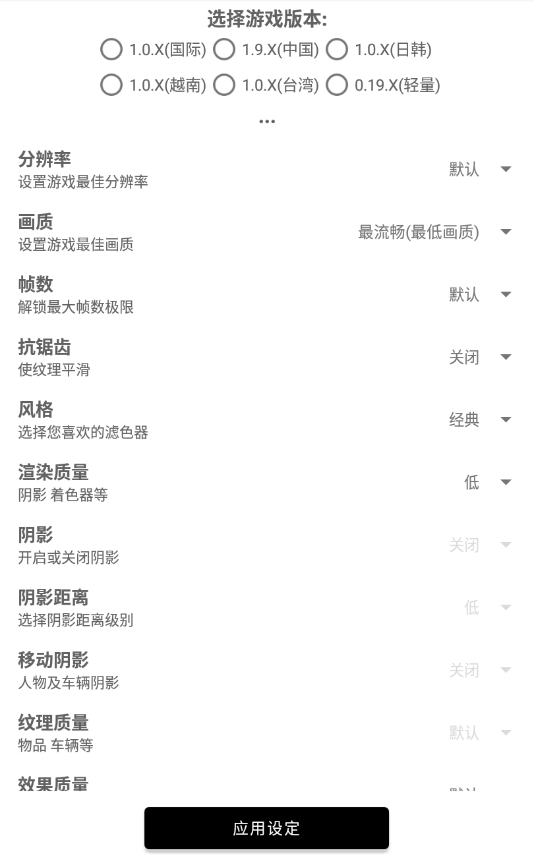
1、下载并打开画质助手120帧,点击初始化游戏配置;
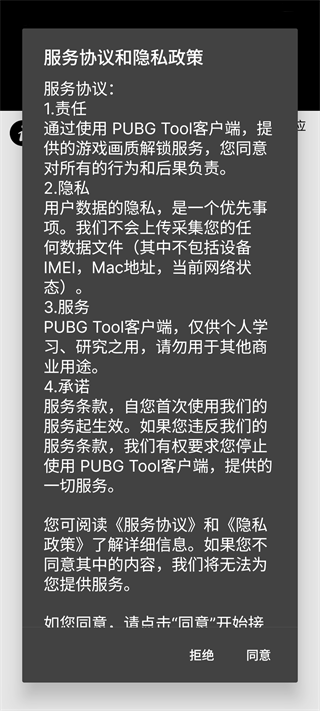
2、进入游戏,将画面设置为“流畅”,然后完全退出游戏;
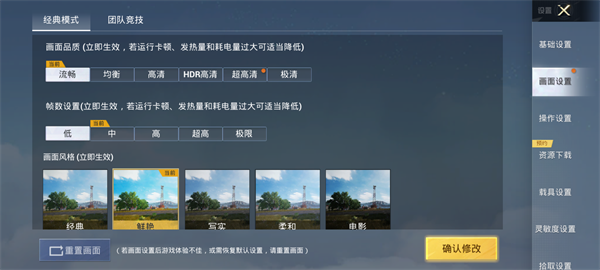
3、返回画质助手,将画面品质修改为默认120FPS,点击“应用设置”并启动游戏;
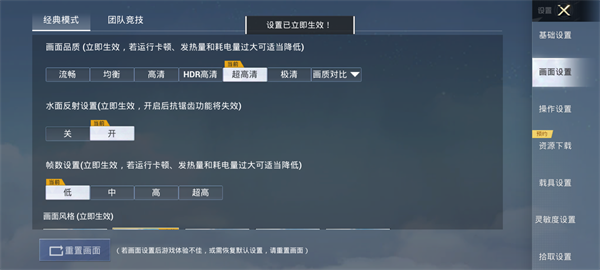
4、进入游戏后,在画面设置中手动将帧率调整为120FPS。注意:每次启动游戏都需通过画质助手120帧进入
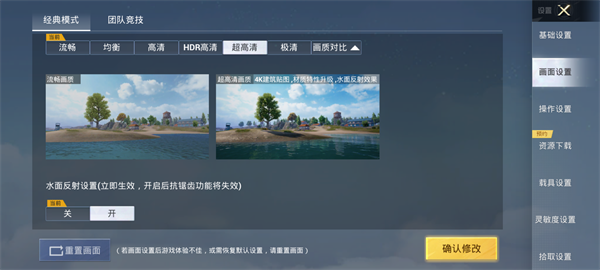
注意:由于游戏机制限制,120FPS选项在游戏中可能不会正常显示,但实际帧率已生效
画质助手120帧画质包(GFX Tool)怎么用?
1、首先在本站下载并安装好画质助手和对应游戏(如和平精英);
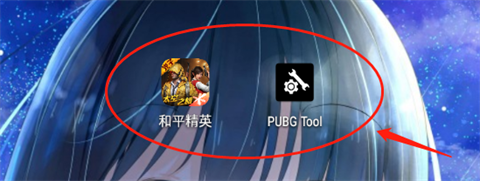
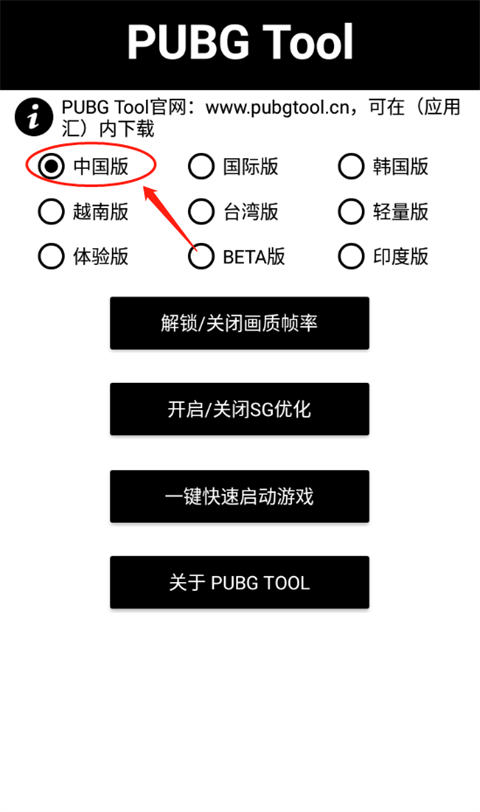
2、打开画质助手主界面,选择对应的游戏版本(中国版请选择“和平精英”);
3、依次点击【解锁/关闭画质帧率】和【一键快速启动游戏】;
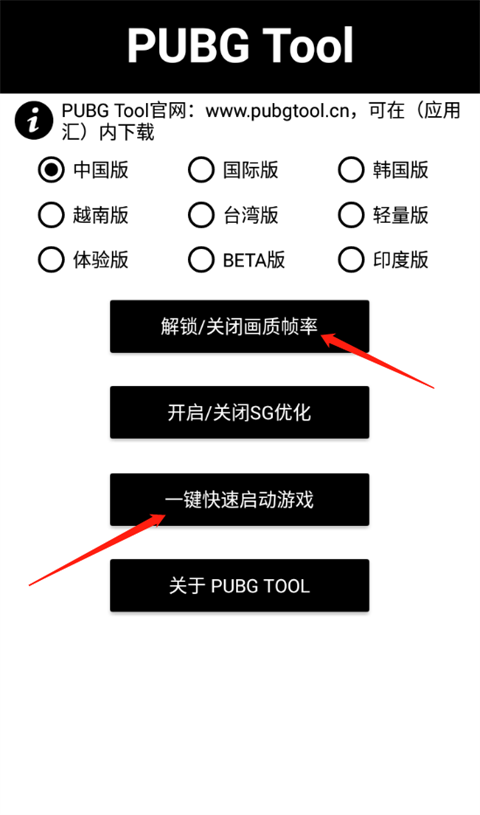
4、此时进入和平精英(中国版)游戏;
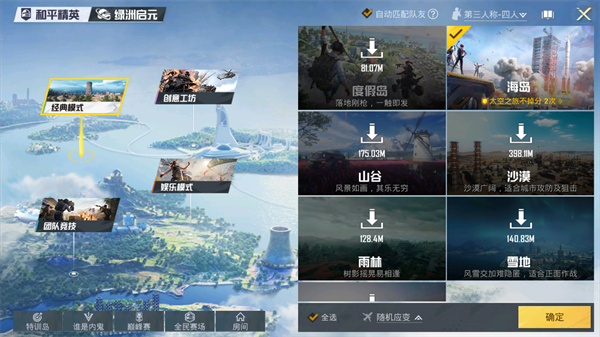
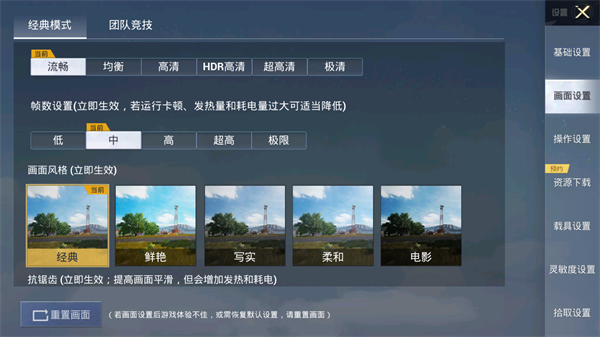
5、在游戏设置中,即可自由选择更高清的画质与帧率选项。
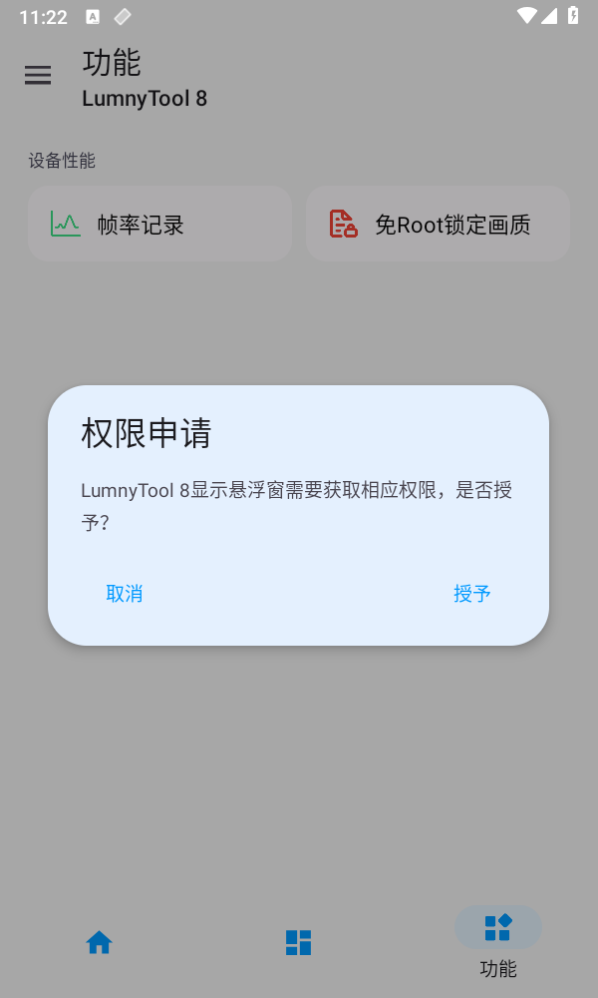
LumnyTool画质助手实用教程
更新时间:2024/5/16
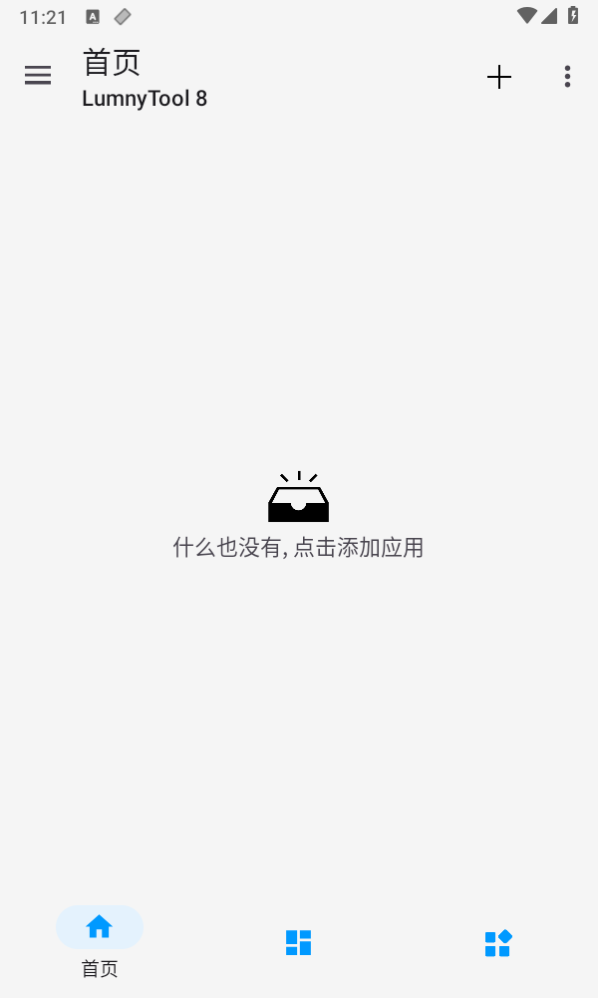
1、打开软件,点击授权开始体验;
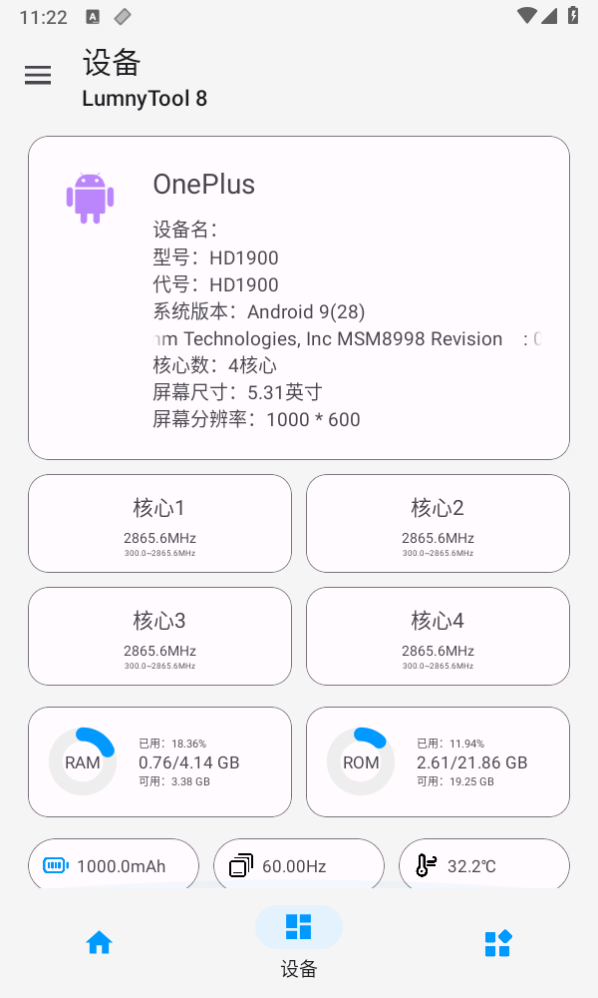
2、根据你的手机型号进行个性化参数设置,找到最适合的配置;
3、点击开启,即可快速应用设置并进入游戏。
常见问题
工具箱修改画质失败或者无效
可能是因为之前使用过其他画质工具。建议先进入游戏,将画面设置重置为默认,然后彻底退出游戏,再重新使用本工具箱进行修改。若一次不成功,可多尝试几次。
低画质修改60帧失败问题
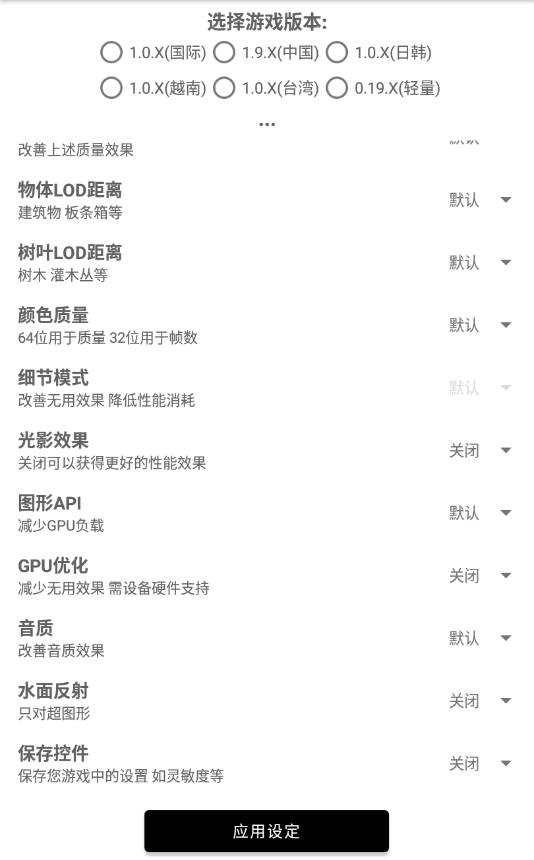
在工具箱中设置好参数并应用后,进入游戏手动将未生效的选项调整到位,例如将画质从“高清”改为“最流畅”。
关于修改画质后下次进入游戏画质会还原
建议每次进入游戏前都通过本工具箱重新应用设置。目前已知当纹理设置低于200时,系统会自动还原。部分机型(如小米MIX2)在特定设置下可保持不还原,其他设备请自行测试确认。
关于修改画质后卡不卡的问题
中低端手机(1-2GB运存)请勿将所有参数调至最高。建议分辨率控制在1600×900以下,画质选择“均衡”或更低,并谨慎尝试60帧。高端机型(4GB运存以上)可根据实际需求灵活调整。若追求极致流畅与高清,建议升级设备以获得最佳体验。
使用工具箱敏感度还原问题
使用工具箱时,请务必在最后一项“保存控件”中开启保存功能,以防止灵敏度设置被重置。
关于安全警告
该安全提示为游戏常规弹窗,所有玩家都会遇到,并非因使用画质助手引起,无需担心。
SG优化是什么?
SG优化基于官方底层模型参数进行调整,可提升画质表现,但存在一定风险,不建议开启,以免触发封号机制。
玄学优化是什么?
玄学优化是一种针对高通骁龙处理器的硬件级优化代码,仅限搭载该芯片的设备使用。
画面帧率是什么?
帧率指游戏每秒显示的画面数量,数值越高画面越流畅,但实际效果取决于设备性能。
按键大小/位置会变?
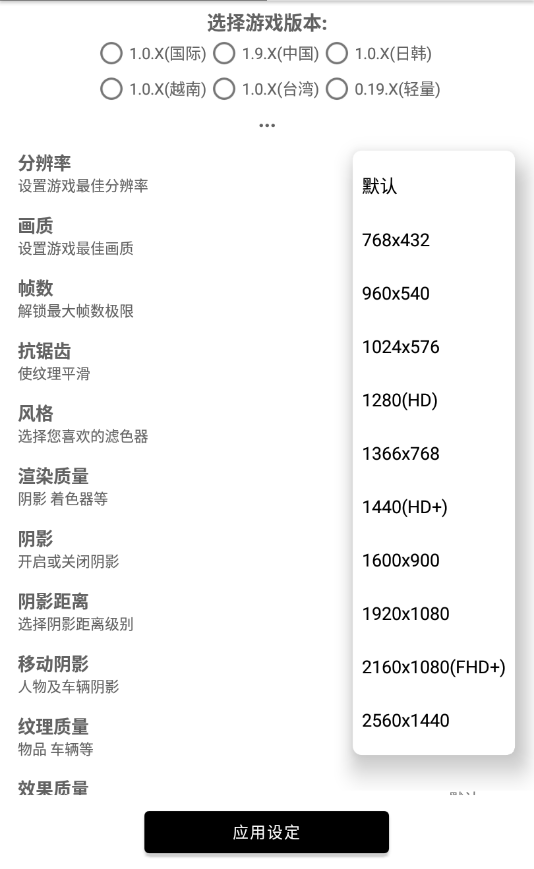
这是因修改分辨率后产生的正常现象。如需恢复默认键位,请在软件中将分辨率设为“默认”。
画面帧数,分辨率如何选择?
追求画面清晰度,可选择较高分辨率(需设备性能支持);追求操作流畅性,可启用120FPS帧率(同样依赖设备性能),反之则可能适得其反。
画质助手120帧画质包(GFX Tool)画质开启后怎么关闭?
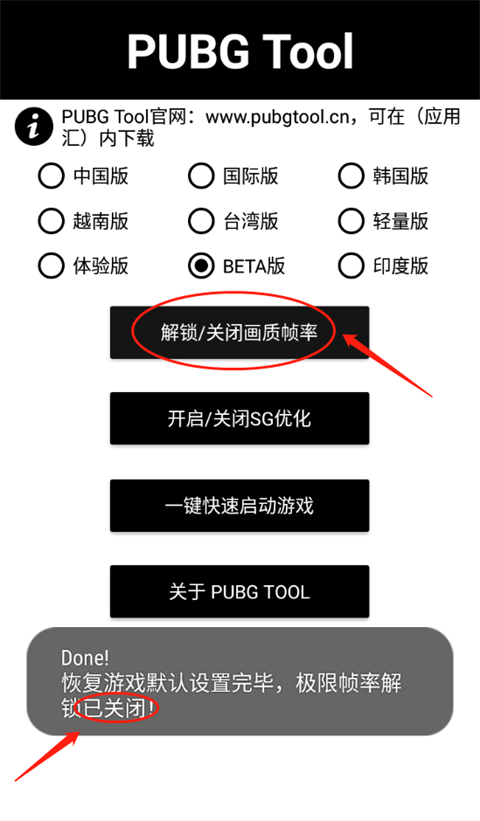
1、打开画质助手,此时画质修改处于启用状态;
2、长按【解锁/关闭画质帧率】即可取消所有画质修改,恢复游戏原始设置。
画质助手120帧画质包(GFX Tool)为什么无法连接服务器?
网络信号不稳定:
若手机所处环境网络信号弱或波动大,可能导致无法连接服务器。
DNS解析问题:
网络DNS解析异常会影响服务器地址的正确识别,从而导致连接失败。
服务器故障:
若服务器正在进行维护或出现故障,也会造成连接中断。
设备故障:
手机系统或硬件异常可能影响网络功能,进而导致连接问题。
网络防火墙:
某些网络环境启用了防火墙策略,可能阻止应用访问外部服务器。
版本不兼容:
旧版应用可能与当前服务器协议不匹配,建议及时更新至最新版本。
画质助手120帧画质包(GFX Tool)怎么彻底删除?
使用系统自带的卸载功能
大多数手机系统都提供应用管理功能。进入设置 → 应用管理,找到该应用并点击“卸载”,系统将自动清除相关文件。
使用第三方卸载工具
若系统卸载不彻底,可借助第三方清理工具进行深度卸载。但需注意,部分工具可能捆绑广告软件,建议选择信誉良好的产品。
更新日志
v1.0.7.3版本
1、修复若干BUG,提升整体稳定性。
2、解决Android 12系统下无法正常使用的问题。
3、抗锯齿功能目前为预览状态,暂不生效。
4、界面与功能可根据系统版本自动适配。
5、Android 12与Android 11在界面细节上略有差异。
软件功能
- 灵敏度支持一键设置,操作简单直观,体积小巧,新手也能轻松上手;
- 免费且易用的吃鸡辅助工具,随时随地提升你的游戏体验;
- 所有操作可在几秒内完成,高效省时,同时保障使用安全;
- 帮助广大玩家打造高质量游戏环境,显著提升竞技表现;
- 智能匹配不同手机型号,提供更贴合设备特性的画质优化方案;
- 支持多层次画质调节,满足不同玩家对清晰度与流畅度的多样化需求;
- 安装包体积极小,安装迅速,带来流畅无负担的使用体验;
- 类似放大镜效果,让游戏画面在手机屏幕上呈现更多细节,视觉体验更沉浸。
应用信息
- 厂商:深圳市板正网络科技有限公司
- 包名:com.hua
- 版本:1.0
- MD5值:85aaed80ef6a7fc32768904ea6408967
相关版本
-
 画质助手
2026-06-24
下载
画质助手
2026-06-24
下载
-
 画质助手一键解锁极限画质(GFX Tool)
2026-06-06
下载
画质助手一键解锁极限画质(GFX Tool)
2026-06-06
下载
-
 画质助手120帧安卓版
2026-06-05
下载
画质助手120帧安卓版
2026-06-05
下载
-
 画质助手120帧画质包(GFX Tool)
2026-06-05
下载
画质助手120帧画质包(GFX Tool)
2026-06-05
下载



