
简介
御空APP是一款专为DJI无人机用户打造的全能型飞行助手,集直播推流、航线规划、任务管理与云端存储于一体。全面兼容多款DJI无人机机型,用户可通过APP实时传输航拍画面,并一键开启直播,将空中视角即时分享至各大平台。同时,软件提供专业级航线规划功能,支持正射影像、倾斜摄影等多种测绘模式,所有飞行视频还可自动同步至云端,让每一次飞行都高效、安全、可追溯。
软件教程
使用方法
1、语音对讲
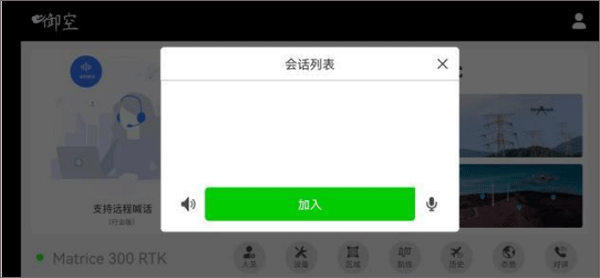
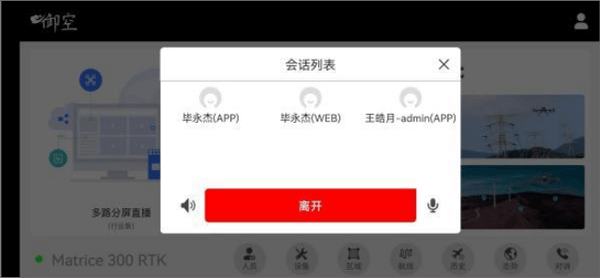
为确保语音对讲功能正常运行,请在系统设置中授权御空APP使用麦克风权限。点击“加入”即可进入语音会话列表,其中“APP”和“Web”分别代表通过御空APP或网页端接入的用户。所有参与者均可实时语音交流,且会话状态与飞行界面中的语音对讲功能完全同步,便于团队协同作业。
2、航线管理
进入航线管理页面,可查看已创建的所有航线。点击右上角“添加”按钮,即可新建普通航线、倾斜摄影或正射影像任务。
(1)航线规划
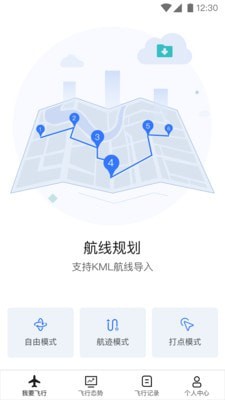
在地图上自由设置航点,系统将自动计算当前航线的预计飞行时长、总里程及航点数量。每个航点均可独立配置飞行高度、速度、偏航角、飞行模式及转弯类型,满足精细化作业需求。
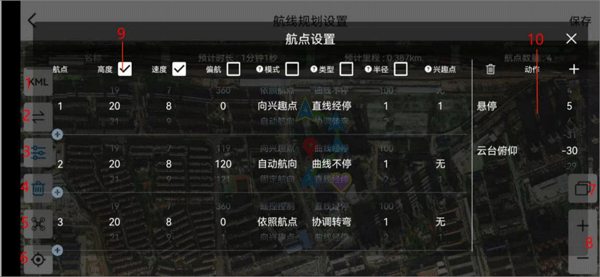
1:支持导入KML或KMZ格式的航线文件,快速复用已有规划。
2:切换兴趣点模式,可设定特定目标区域并调整其高度。
3:对单个航点进行详细参数设置。
4:删除当前选中的航点。
5:一键定位至无人机当前位置。
6:一键定位至手机当前位置。
7:切换地图显示模式(如标准图、卫星图等)。
8:调节地图缩放级别。
9:启用统一设置后,所有航点参数将同步更新,提升批量操作效率。
10:为当前航点添加动作指令,如拍照、录像或悬停。
(2)倾斜摄影
创建倾斜摄影航线时,系统将先以垂直90度角度拍摄一组照片,再从四个方向以45度倾角各拍摄一组,共五组影像。只需在地图上选定四个测绘边界点,即可自动生成蛇形飞行路径,并根据设定的重叠率、飞行高度和速度动态计算航线条间距。
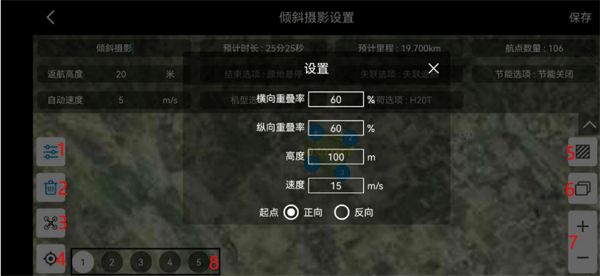
1:打开航线设置(横向重叠率决定航线间横向距离,重叠率越高间距越小;纵向重叠率指相邻照片的重叠程度;高度为飞行海拔;速度为巡航速率;起点可根据无人机当前位置灵活选择)。
2:选中任一测绘点,可将其删除以调整区域范围。
3:快速定位至无人机当前位置。
4:快速定位至手机当前位置。
5:管控区设置,可按需开启或关闭禁飞区、限制区、危险区及净空区提示。
6:切换地图显示模式。
7:调节地图缩放级别。
8:分别展示垂直拍摄航线与四个倾斜方向的拍摄路径,直观掌握覆盖范围。
(3)正射影像
正射影像任务采用垂直90度俯拍方式,同样通过选定四个测绘边界点自动生成蛇形航线,并依据重叠率、高度与速度智能计算航线条间距,适用于地形测绘、工程巡检等场景。
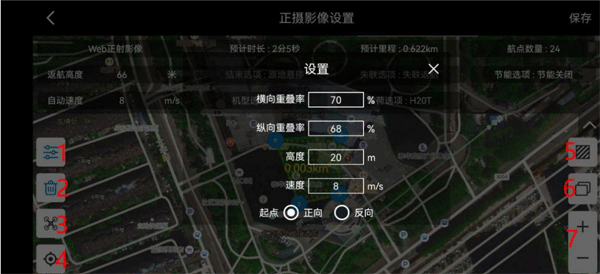
1:打开航线设置(参数含义同倾斜摄影)。
2:选中测绘点可进行删除操作。
3:定位至无人机当前位置。
4:定位至手机当前位置。
5:管控区设置,支持开关各类飞行限制区域提醒。
6:切换地图模式。
7:调整地图缩放等级。
3、个人中心
个人中心整合了御空商城入口、账户信息展示、DJI账号登录/登出、认证管理、密码修改及直播模式配置等多项功能,一站式管理您的飞行身份与偏好设置。
(1)认证管理
认证包括实名认证与驾驶证认证。实名认证需输入真实姓名与身份证号,并完成人脸识别验证;驾驶证认证则需填写姓名、证件号码,选择有效期并上传驾驶证照片,审核通过后即完成认证。
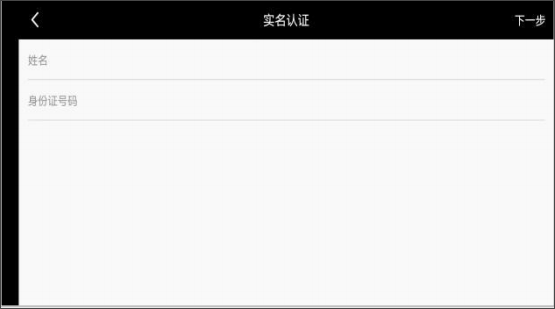
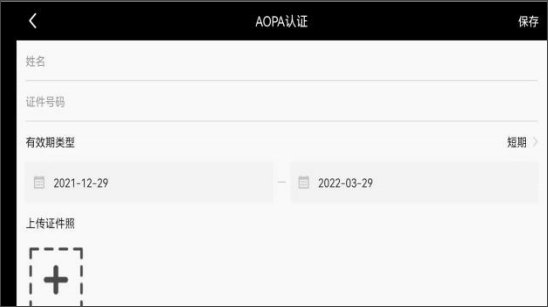
注:无人机登记认证、实名认证及驾驶证认证只需在御空APP或御空Web端任一平台完成一次,即可全平台生效。
(2)自定义任务名称
用户可在执行任务前于个人中心设定任务命名规则,支持系统自动生成或手动自定义。若选择自定义模式,每次新建任务时均需输入任务名称,便于后期分类与回溯。
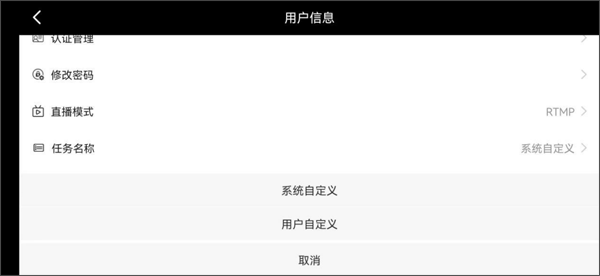
4、人员管理
在人员管理页面可查看所有成员信息。企业管理员拥有添加成员权限,用户类型分为“飞手”与“普通用户”两类。其中,飞手具备进入飞行操作界面的权限,普通用户则无法访问飞行控制功能,确保作业安全与权限隔离。
5、历史回放
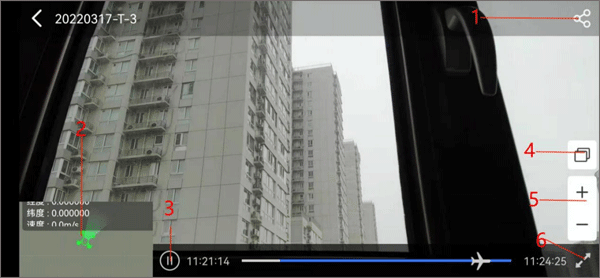
1:支持将本次任务的直播视频分享至微信好友或朋友圈,也可生成二维码供他人扫码观看。
2:回放界面同步显示无人机位置、图标、任务名称、飞手姓名及遥测数据等关键信息。
3:提供视频播放与暂停控制。
4:可切换地图显示模式。
5:支持地图缩放操作。
6:支持竖屏模式播放视频,适配不同观看习惯。
6、飞行态势
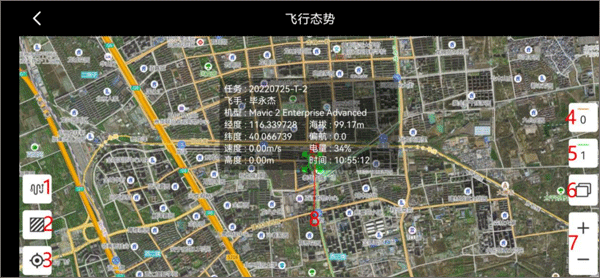
1:实时查看无人机在地图上的飞行轨迹。
2:管控区设置,可启用或关闭禁飞区、危险区、限制区及净空区图层。
3:一键定位至手机当前位置。
4:显示当前正在直播的飞行任务数量,点击可跳转至对应无人机位置。
5:显示未直播的飞行任务数量,点击同样可定位至无人机所在位置。
6:支持在电子地图与卫星图之间切换。
7:调节地图缩放级别。
8:未直播任务的无人机图标显示为绿色,点击后可查看任务名称、飞手信息及遥测数据。
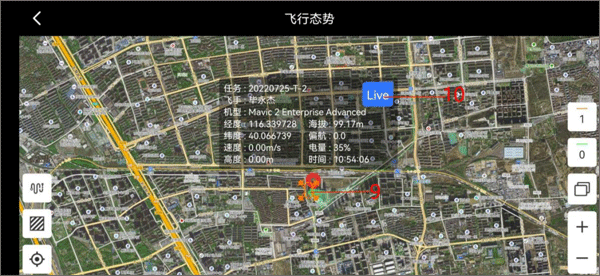
9:正在直播任务的无人机图标显示为橙色,点击后同样展示完整任务信息。
10:对于正在直播的任务,点击“Live”按钮即可实时观看当前飞行画面。
御空app模式介绍
1、遥控器模式
(1)无人机链接
(2)飞行任务
(3)打点模版
2、云盒模式
(1)云盒任务
(2)云盒打点
(3)M1 适配大疆遥控器杆量
3、机器狗模式
(1)机器狗任务
4、机场模式
支持实时监测大疆机场运行状态。机场列表展示所有已绑定机场信息,离线状态的机场将以灰色显示,且无法执行相关操作。
(1)机场任务
使用说明
更新时间:2024/6/26
1、快速启动御空APP进入主页,在“我要飞行”中查看可用的飞行模式。
2、选择“自由模式”并立即开始操控无人机,同步录制并推流直播画面。
3、切换至“飞行态势”页面,实时监控飞行轨迹、状态参数及周边环境信息。
4、进入“飞行记录中心”,回看历史任务视频,随时调取过往飞行内容。
5、在个人中心查看已绑定的无人机设备,点击“新增无人机”即可扩展设备阵容,解锁更多航拍可能。
常见问题
怎么连接无人机?
1、出厂时遥控器与飞行器已完成对频,通电后可直接使用。若更换遥控器,则需重新对频,操作步骤如下。
2、先开启遥控器并连接移动设备,随后接通智能飞行电池电源,启动DJI GO app。
3、进入“相机”界面,点击遥控器图标,再选择“遥控器对频”按钮。
4、DJI GO app将弹出倒计时提示,此时遥控器状态指示灯呈蓝色闪烁,并发出“嘀嘀”提示音。
5、使用合适工具按下飞行器侧面的对频按键后松开,即可完成对频。成功后,遥控器指示灯将变为绿色常亮,此时无人机已正常连接。
更新日志
v3.1.2:
1.优化航线库逻辑
2.修复已知错误
v3.1.1:
1.适配部分机器狗型号
2.新增kmz航线格式导入
3.优化航线库逻辑
v3.0.1:
1.优化横版UI,贴近原生操作习惯
2.新增语音对讲功能,指挥中心和外场飞手实时通话
3.新增设备管理功能,多机管理无压力
4.新增实名认证和设备登记,合法飞行人人有责
5.修复其他部分bug
应用信息
- 厂商:暂无
- 包名:com.tyjw.yusky
- 版本:
- MD5值:A0D43DC2086281CFB2CF61404364E24C