
简介
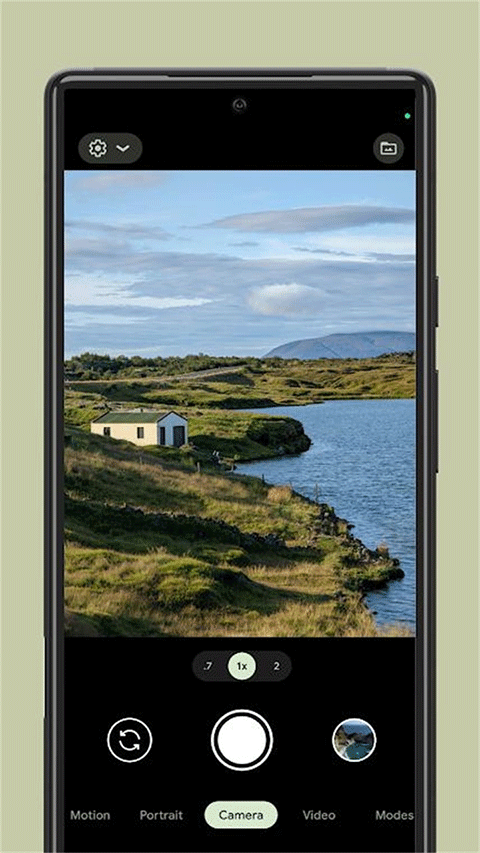
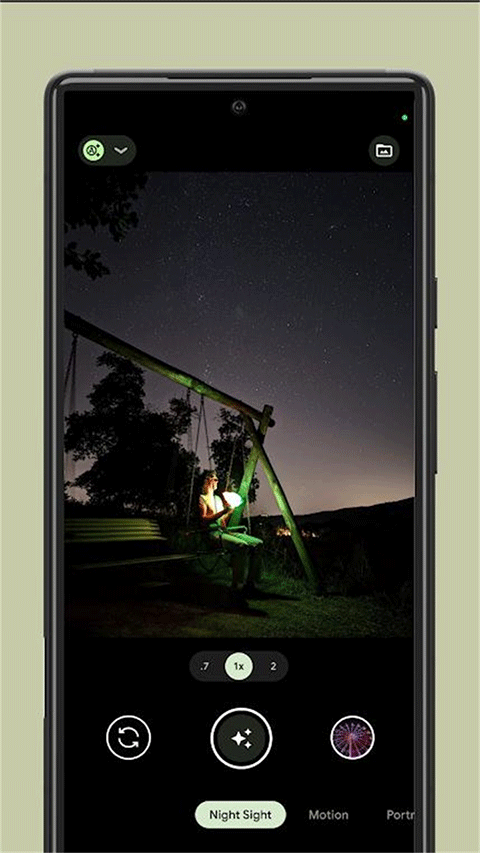
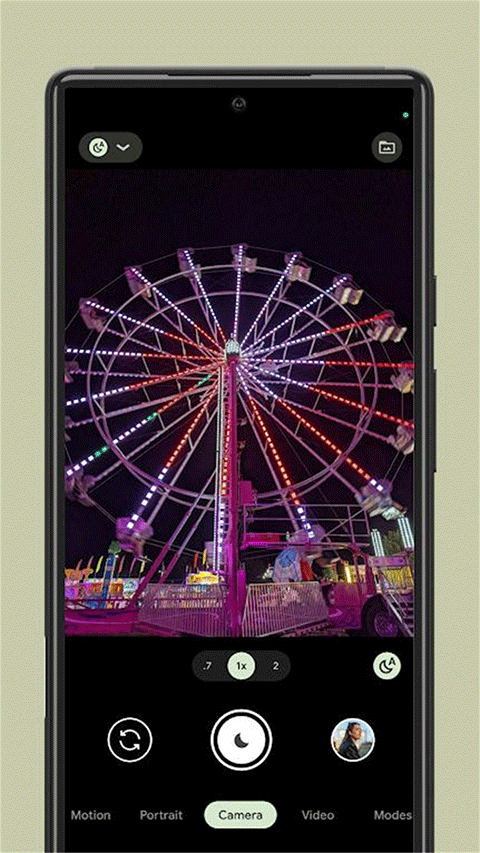
Google相机是由谷歌官方推出的高性能手机摄影应用,凭借简洁优雅的界面与专业级影像算法,为用户带来媲美高端相机的拍摄体验。无论是日常随手拍,还是创意大片创作,它都能轻松胜任。应用内置全景、镜头模糊、Photo Sphere 等多种创新拍摄模式,支持室内外逆光环境下的高质量成像,即使没有专业摄影基础,也能一键拍出清晰锐利、色彩饱满的高清照片和短视频,真正实现“小白秒变大师”的拍摄效果。
软件教程
注意事项
1、若安装时提示“无签名无法安装”,请使用 MT 管理器对 APK 文件进行 V2 签名后再安装,操作简单快捷。
2、取景框画面偏暗属于正常现象,实际成片会明显更亮、细节更丰富。如需实时预览更明亮的画面,可在设置中开启“HDR+”模式,但可能对最终画质略有影响。
3、熟悉基本操作后,可尝试使用其他适配你机型的配置文件,这些文件通常可在网盘资源或相关社区平台获取。
4、并非所有场景下 Google 相机都优于原生相机!成像风格因人而异,建议根据个人审美和实际需求灵活选择使用哪款相机应用。
软件最佳参数设置
1、将高动态范围(HDR)设为“自动”,以在不同光线条件下获得最佳成像效果。
2、启用慢速快门功能,有效减少因手抖导致的画面模糊。
3、开启自动对焦,确保主体清晰锐利。
4、启用自动曝光补偿,避免照片过曝或欠曝。
5、合理使用白平衡调节,还原真实自然的色彩表现。
6、利用景深功能突出主体,营造更具层次感的视觉效果。
7、结合滤镜与数码变焦功能,进一步提升照片表现力。
新手教程
更新时间:2024/7/8
【需要安装什么】
① Google 相机 APK 主程序文件。
② 配置文件(即预先调校好的参数文件,放入指定目录即可生效)。
【安装与使用】
① 安装好 Google 相机后,将配置文件移至指定路径。
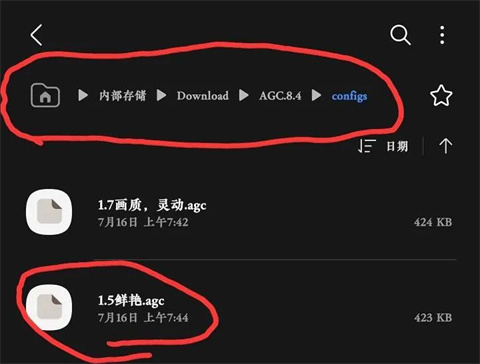
② 配置文件格式为 .agc(文件名可自定义,不影响使用)。
③ configs 目录下可存放多个配置文件,使用时按需加载。
④ 打开 Google 相机(教程中已清除数据重新演示)。
专业,这个就叫专业
首次启动时会弹出初始化界面。
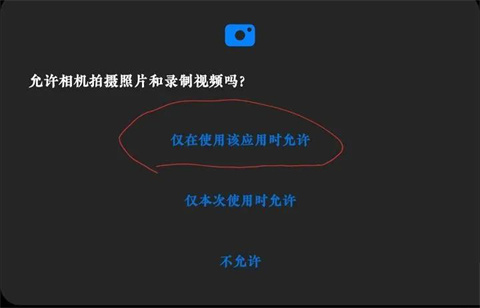
全部选择第一项即可。
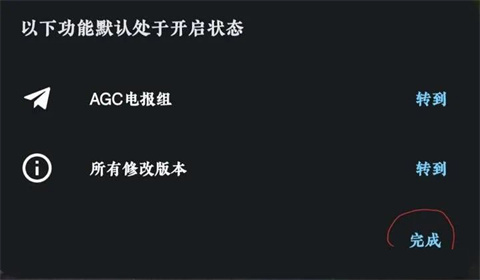
⑤ 接着点击“完成”按钮。
其余选项无需操作。
⑥ 随后会出现权限请求提示。
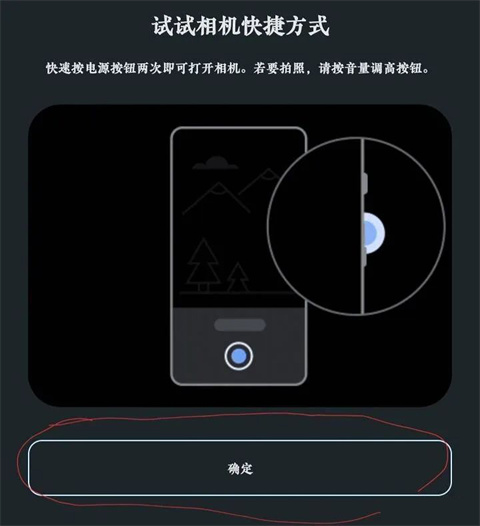
⑦ 关键步骤来了。
此时 Google 相机尚不能正常使用,需手动加载配置文件。
进入相机主界面(即预览页面),连续向下滑动。
滑动后会出现配置管理入口,如下图所示。
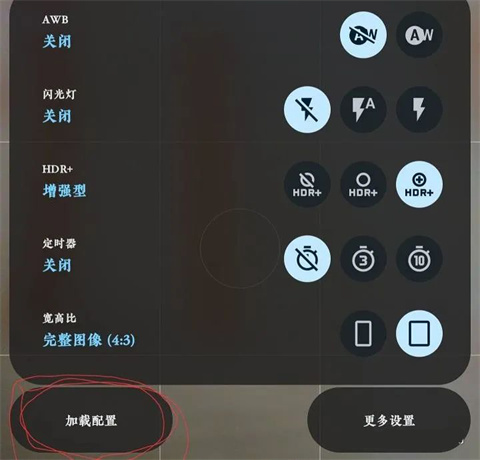
点击图中圈出的位置。
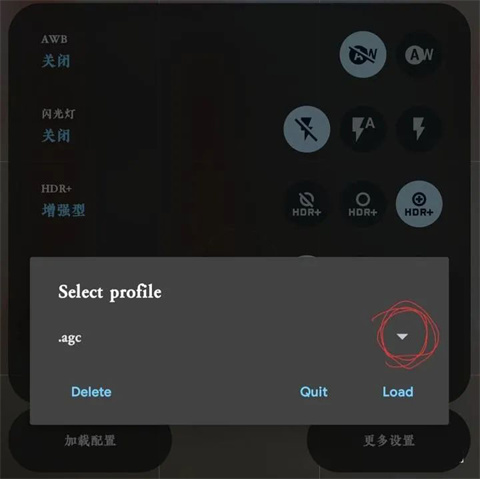
查看下方界面。
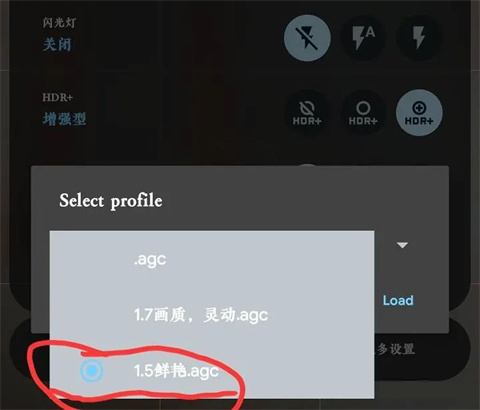
接下来点击此处。
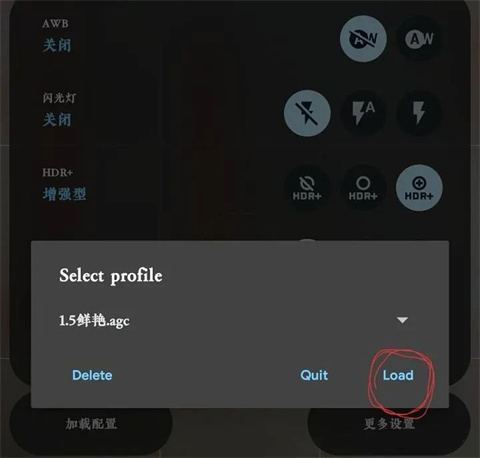
完成以上操作后,Google 相机即可正常使用。
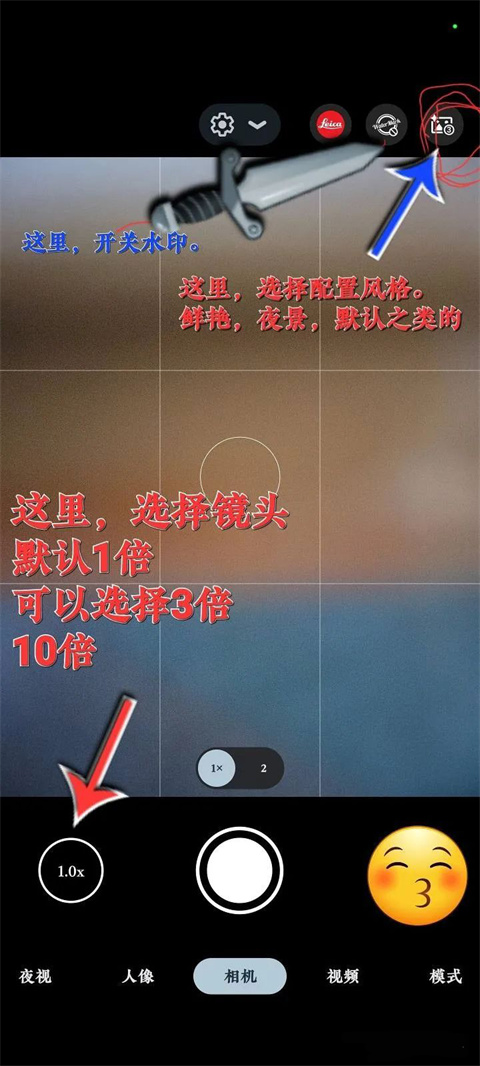
但此时为默认拍摄模式。
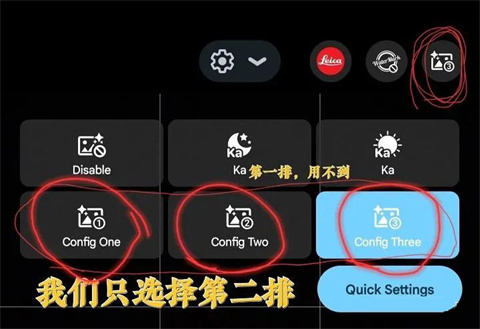
继续操作:点击右上角红色圈出区域,进入二级菜单。
菜单分两排,第一排暂不使用。
在第二排中选择:
选择 3:鲜艳模式(色彩更饱和)
选择 2:夜景模式(优化暗光表现)
选择 1:默认模式(标准画质)
看到这里,恭喜你已成功掌握 Google 相机的基础使用!其实并没有想象中复杂,现在就去试试吧!
常见问题
怎么导入配置文件?
更新时间:2024/7/8
1、进入 Google 相机设置界面;
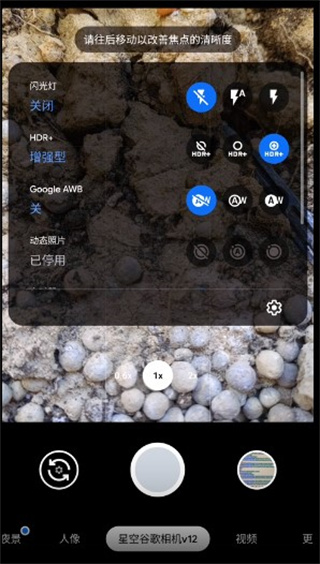
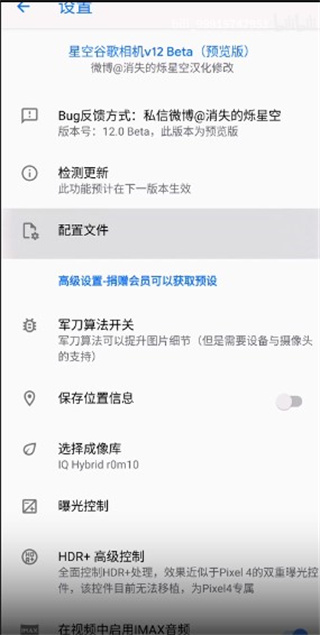
2、找到“配置文件”选项;
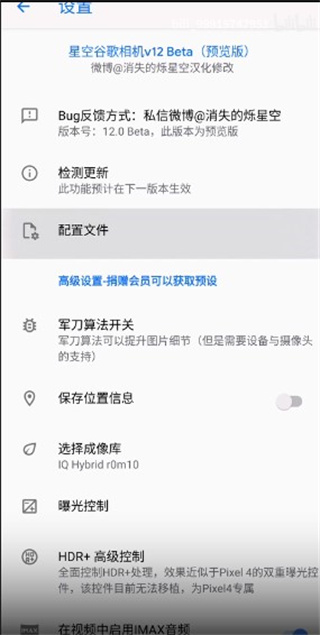
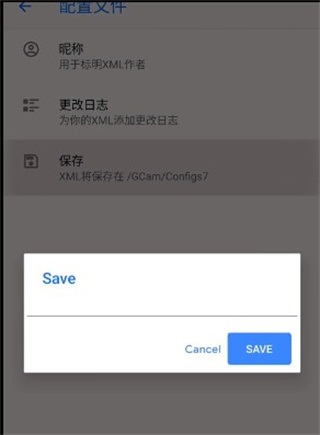
3、点击“保存”并确认“Save”;
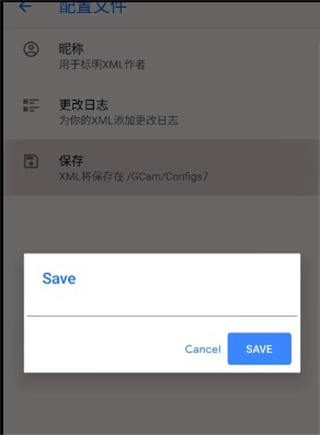
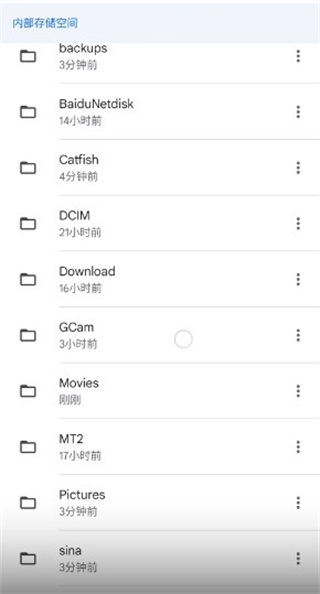
4、返回文件管理器,进入 GCAM → configs7 目录,即可看到待导入的配置文件;
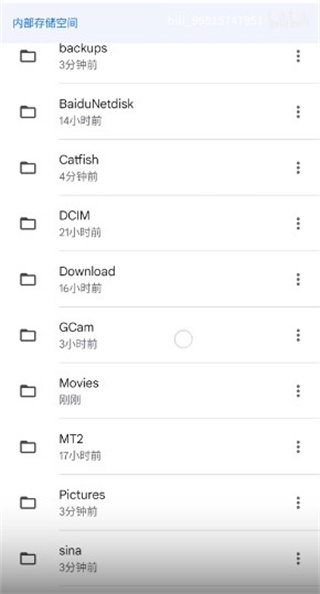
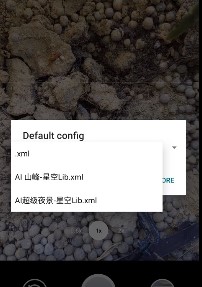
5、双击返回 Google 相机设置,即可看到已成功导入的配置文件。
谷歌相机怎么调节分辨率
更新时间:2024/7/8
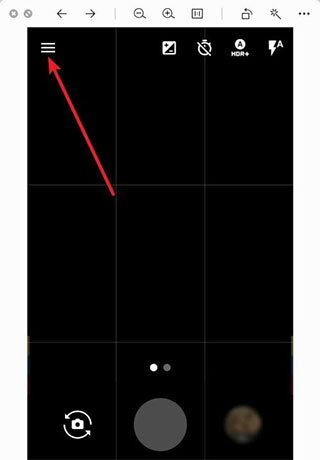
首先打开 Google 相机,点击右上角“三”图标。
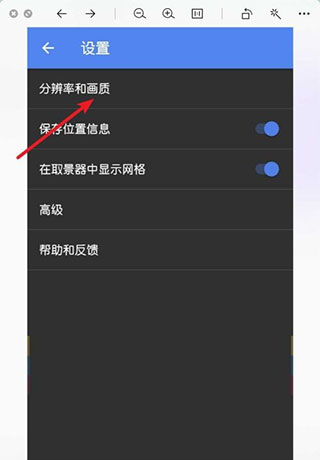
进入“设置”,选择“分辨率和画质”。
在照片设置中,点击对应镜头,选择所需分辨率。
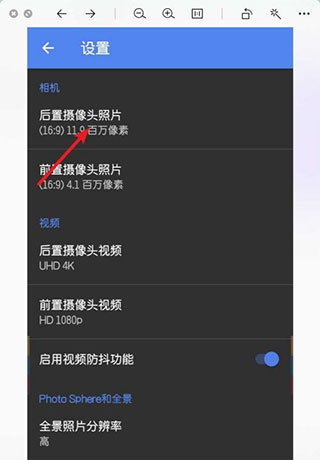
录制视频时,需单独点击录像镜头选择视频分辨率。
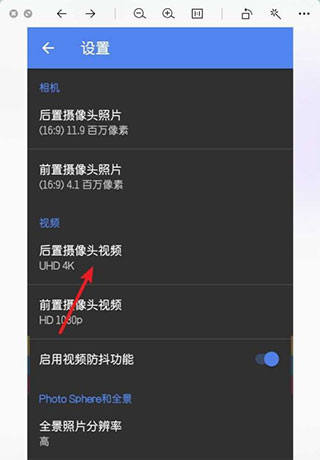
怎么设置中文
点击设置 → Google 相册 → 底部语言选项 → 选择简体中文即可。
软件怎么设置配置文件
Google 相机在安卓设备上安装后通常无法直接使用,需配合适配的配置文件才能正常运行。本教程专为初次尝试的用户编写。
1、下载并安装 Go 安装器,按提示完成谷歌框架(三件套)的部署。
2、根据手机型号下载对应的配置文件:
百度网盘地址:https://pan.baidu.com/s/1HLNH4uL1fyOb0NdmPDiKww#list/path=%2F 提取码:g83k
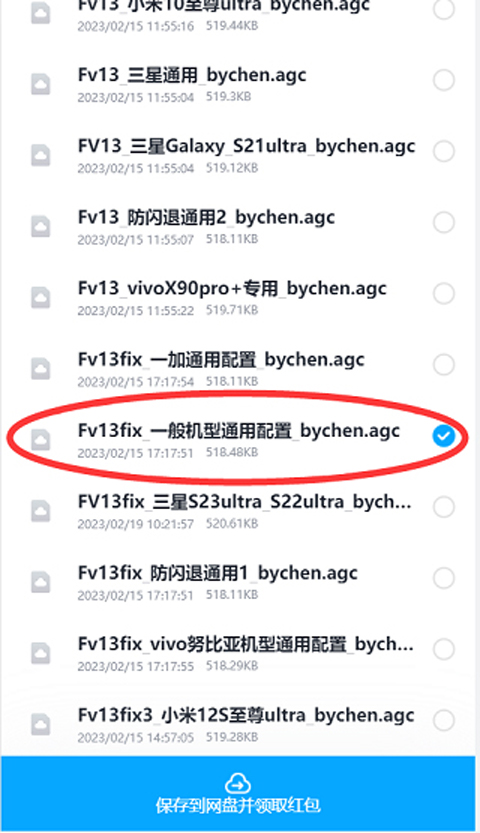
3、使用文件管理器将 .agc 文件移至 /Download/AGC.8.4/configs 目录(若目录不存在请手动创建)。
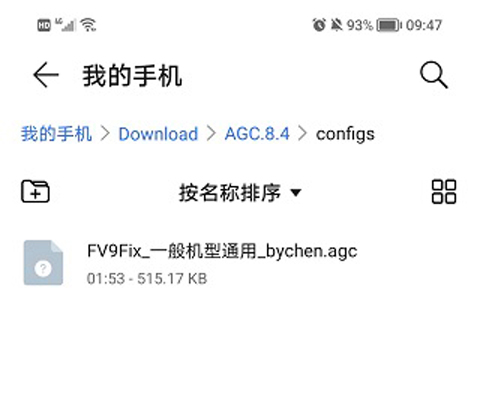
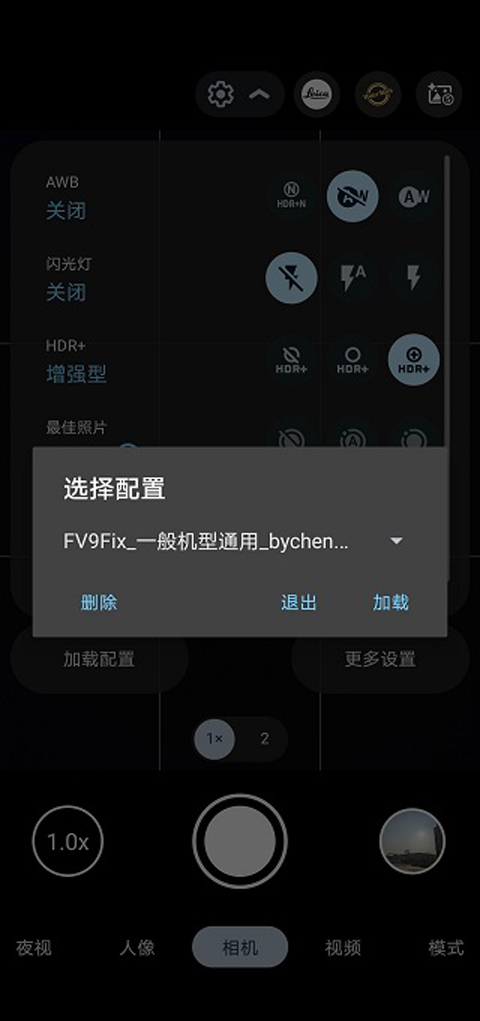
4、打开 Google 相机,进入顶部设置菜单,点击“加载配置”。
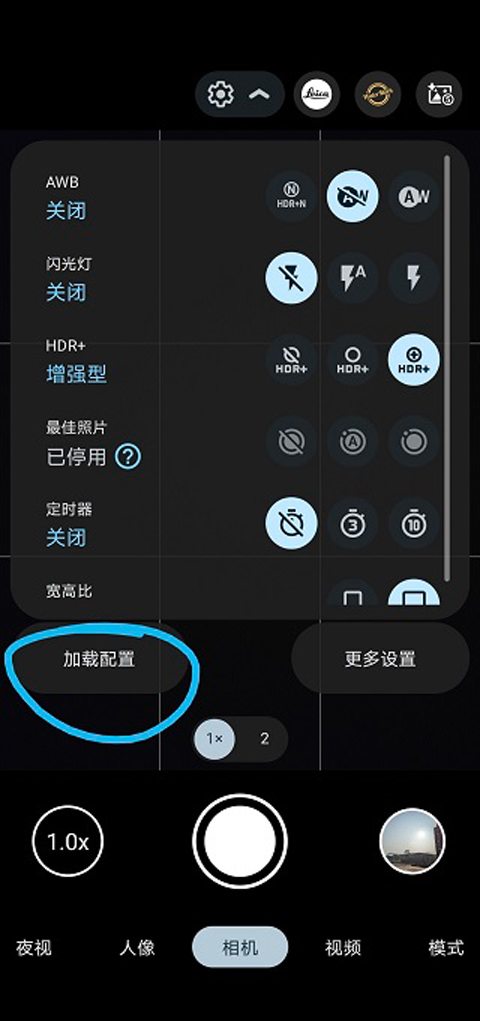
5、选择刚放入的配置文件,点击“加载”,重启应用即可正常使用。
软件怎么设置照相效果好
Google 相机能在单摄安卓手机上实现类似单反的景深效果,不仅支持背景虚化,还能实现“先拍照后对焦”的功能。
在设置末尾可调整“Lens Blur Quality”(镜头模糊质量),仅有 High(高)和 Low(低)两档。高质量处理耗时稍长,但细节更佳。
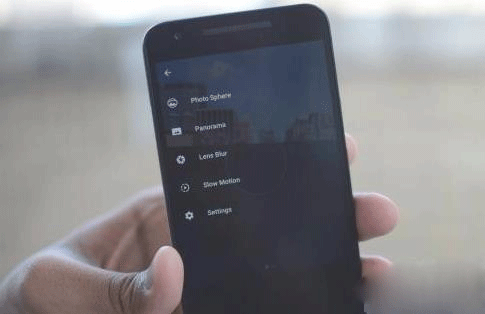
例如在 HTC ONE 上,高质量输出分辨率为 1920×1088,低质量为 1024×580。
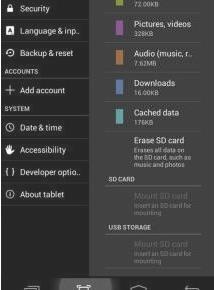
Photo Sphere 和全景模式最高支持 5000 万像素,只需在设置中选择最高画质即可。
最新版本已实现“所见即所得”,取景框显示内容与最终成片完全一致,杜绝“看到却拍不到”的问题。
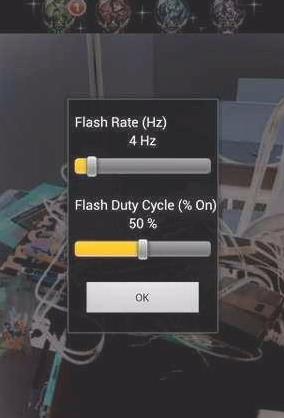
还可通过闪光灯设置,在自动模式下于光线不足时自动启用补光。
软件怎么翻转摄像头
1、打开 Google 相机。
2、进入拍摄主界面。
3、点击右下角的摄像头切换图标即可完成前后摄切换。
软件怎么设置网格拍照
1、启动相机应用。
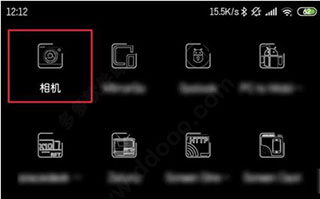
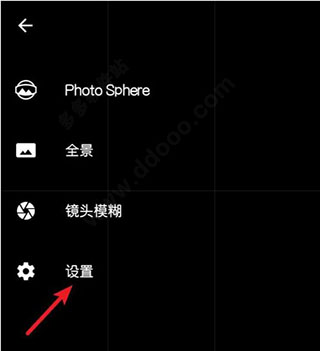
2、点击右上角三条横线图标。
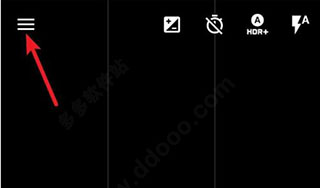
3、进入“设置”菜单。
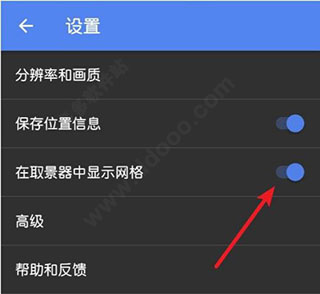
4、开启“取景器显示网格”选项。
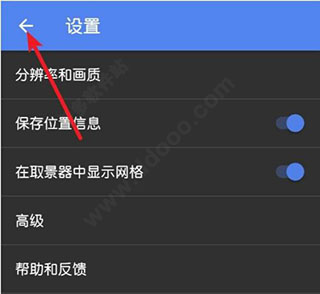
5、点击返回箭头,回到取景界面。
6、此时画面已显示九宫格辅助线。
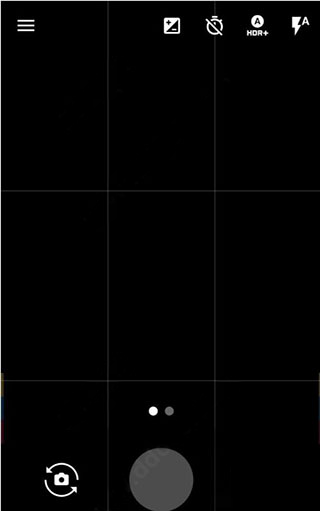
7、可借助网格线进行黄金分割构图,提升照片美感。
google相机如何安装
更新时间:2024/7/8
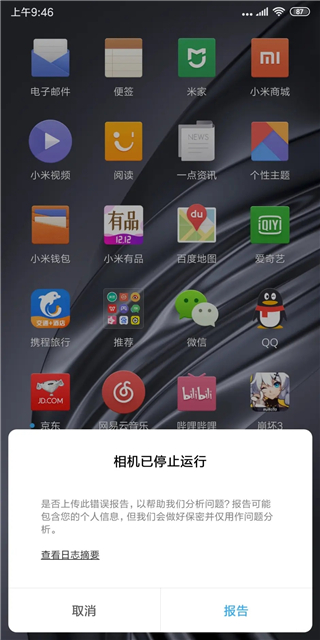
部分用户安装后遇到闪退问题,通常是因设备缺少谷歌服务框架所致,无需担心,按以下步骤操作即可解决。
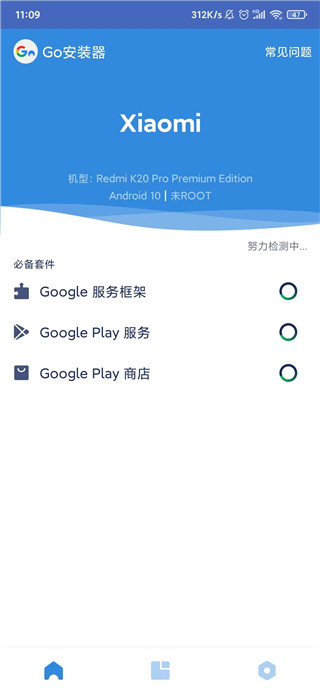
1、下载“谷歌安装器”,运行后会自动检测框架完整性。
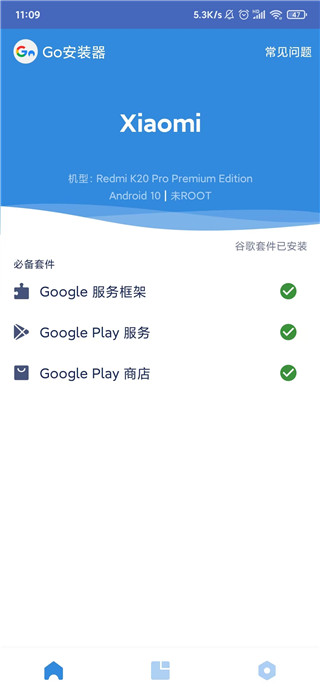
2、若缺失,安装器将自动补全,完成后可卸载该工具,不影响后续使用。
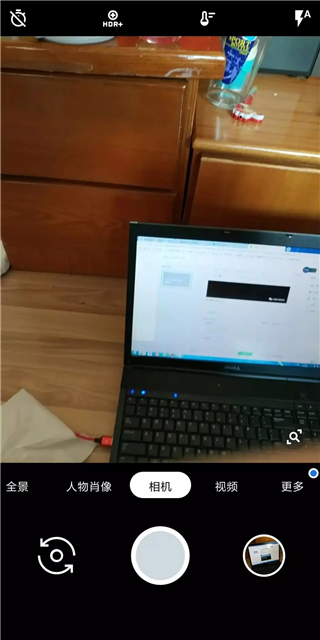
3、安装完成后即可正常启动 Google 相机,并开启 HDR+ 功能。
4、若仍无法打开,则可能是系统未开放 Camera2 API,此类设备暂不支持 Google 相机,建议确认设备兼容性后再尝试。
Google相机App官方版怎么导入素材
更新时间:2024/7/8
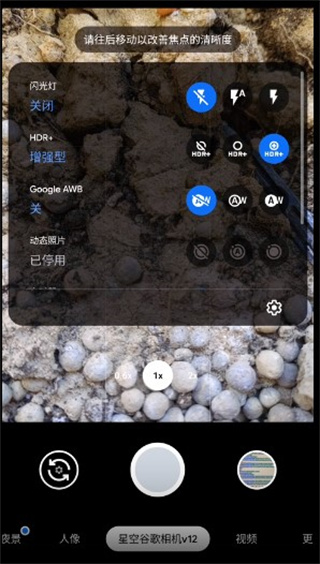
1、打开 Google 相机,进入设置;
2、找到“配置文件”选项;
3、点击“保存”并确认“Save”;
4、返回文件管理器,进入 GCAM → clnfigs7 目录,查看待导入的素材;
5、双击返回 Google 相机设置,即可看到已成功导入的素材。
软件功能
1、android wear
通过 Android Wear 设备轻点即可远程控制手机拍照,方便自拍或团体合影。
2、容易使用的界面
采用 Google Material Design 设计语言,界面简洁直观,操作流畅,轻松完成拍照与录像。
3、HDR+
在弱光或逆光环境下,HDR+ 技术通过多帧合成显著提升画面亮度、细节与动态范围(早期仅支持 Nexus 5/6,现多数机型已适配)。
4、镜头模糊
“镜头模糊”模式可智能识别前景主体,虚化背景,模拟大光圈景深效果,特别适合人像与自拍创作。
5、视频
录制视频过程中,轻触屏幕即可即时抓拍高清静态画面,不错过任何精彩瞬间。
6、照片拼接
基于 Google 地图核心技术,支持拍摄 360° Photo Sphere 全景、广角及鱼眼照片,打造沉浸式视觉体验。
应用信息
- 厂商:暂无
- 包名:
- 版本:
- MD5值: