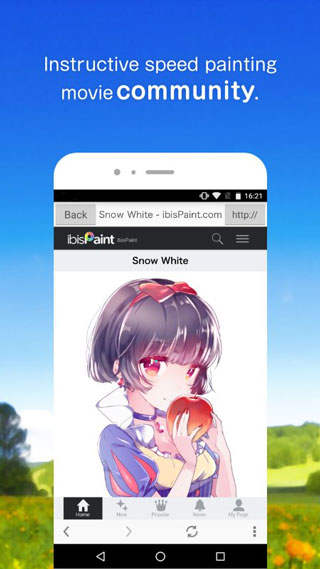
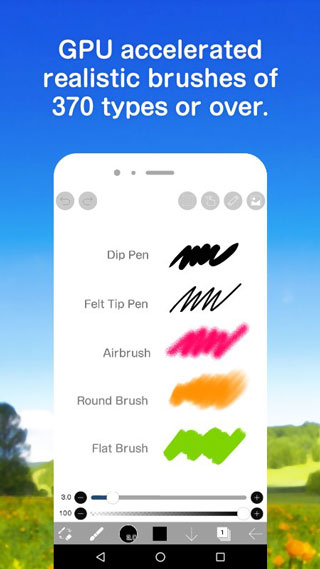
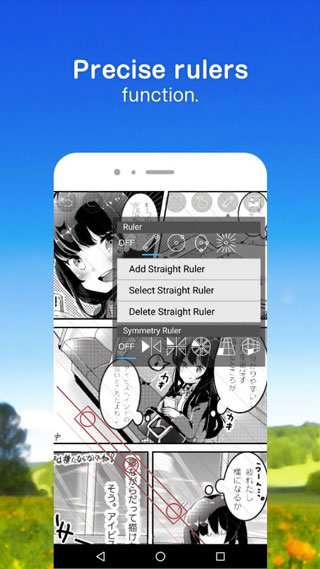
简介
爱笔思画X是一款功能强大的数字绘画软件,全面支持Windows和Mac操作系统。它内置丰富多样的绘画工具,涵盖各类画笔、铅笔、刷子与橡皮擦,并提供海量颜色与纹理选项,满足不同创作风格需求。软件兼容JPEG、PNG、TIFF、PSD、PDF等多种主流图像格式,同时配备灵活的多图层系统,便于用户高效编辑与管理作品。无论是插画创作、概念设计还是日常涂鸦,爱笔思画X都能成为你得心应手的数字画布。
软件教程
爱笔思画Xv10.1.0怎么用
1、首先打开app,点击“我的图库”进入主界面。
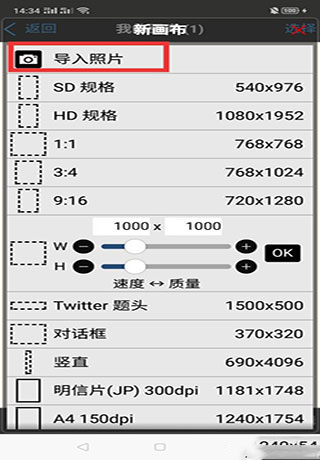
2、在新建画布区域,选择“导入照片”功能。
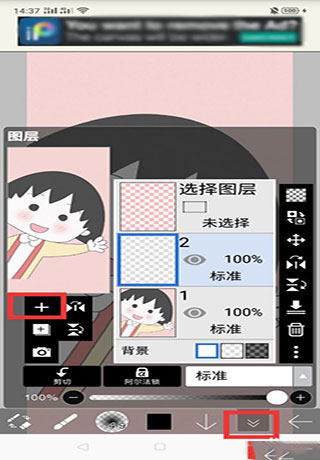
3、以导入一张樱桃小丸子图片为例,点击图中红框位置,新建一个图层用于描线。
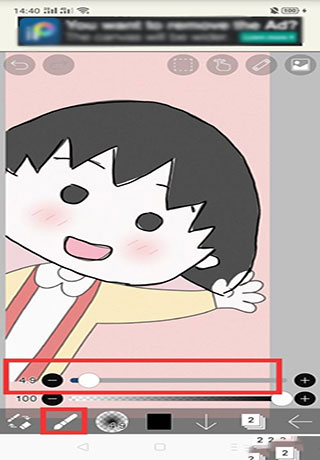
4、选择合适的画笔,例如“软蘸笔”,设置粗细为4.9,沿着角色轮廓仔细描边。
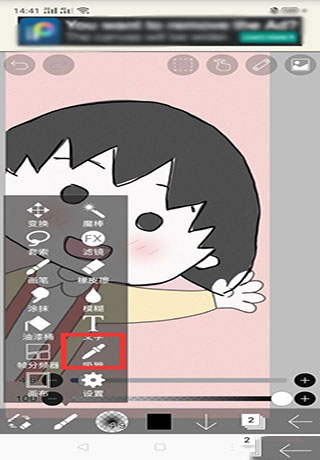
5、开始上色前,先在工具栏中选择“吸管”工具,对原图中有颜色的区域进行取色。
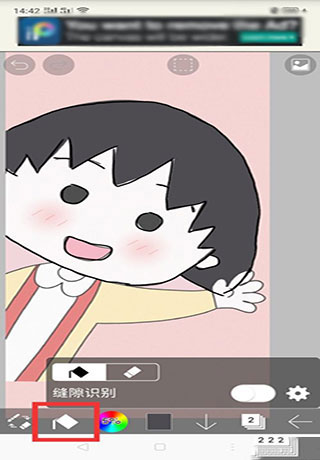
6、接着使用“油桶”工具,将所选颜色快速填充到对应区域。
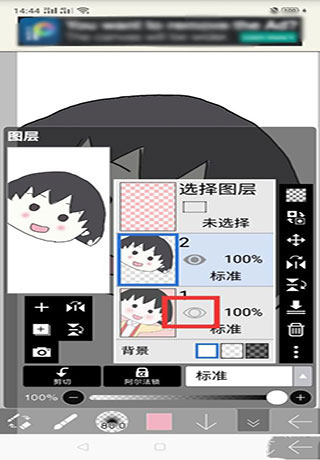
7、完成大致上色后,进入图层面板,隐藏最底层的原始图片图层。
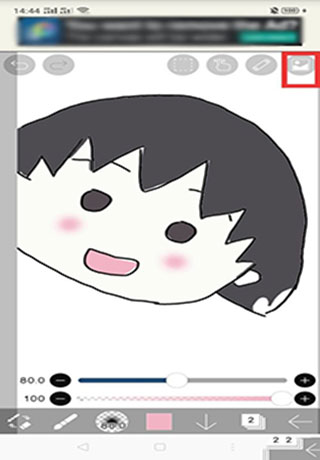
8、此时即可看到你亲手绘制的初级作品成果。
9、以上就是爱笔思画X基础绘画操作的完整流程,希望能帮助你快速上手创作。
爱笔思画Xv10.1.0动画制作教程
更新时间:2024/6/22
1、安装并打开爱笔思画X,进入“我的图库”,点击底部“+”号创建合适尺寸的画布。
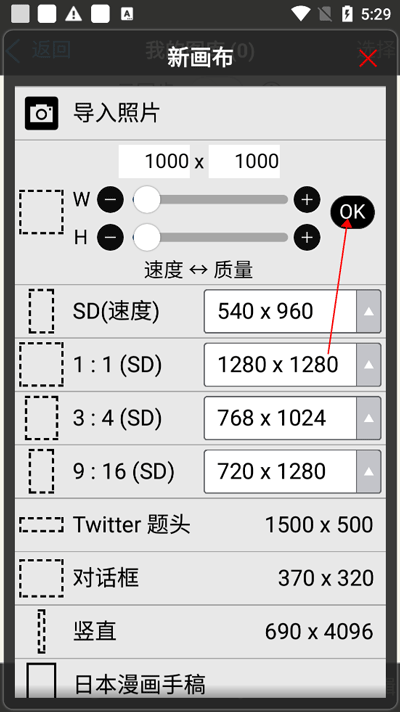
2、画布创建完成后,先新建“图层1”作为第一帧内容。
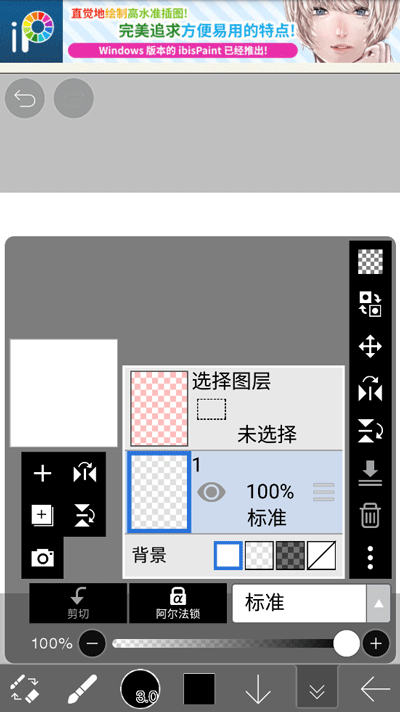
3、选择画笔工具,根据画面需要调整画笔的粗细与不透明度。
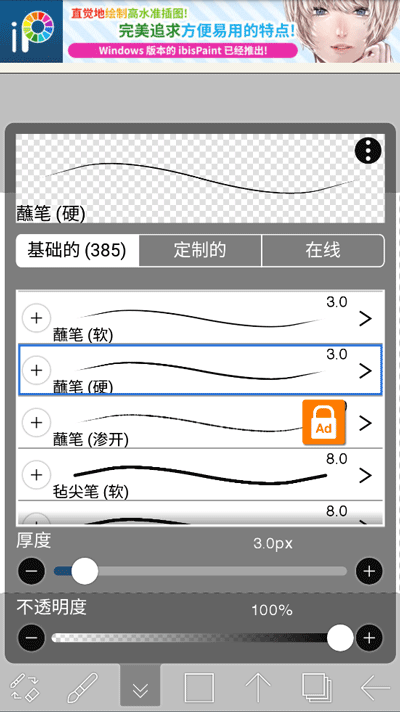
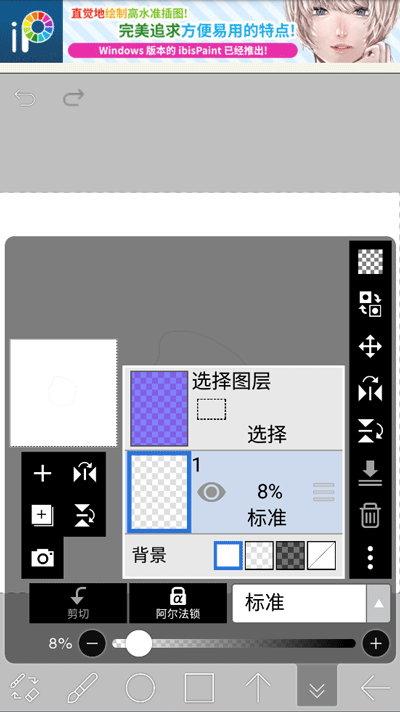
4、完成图层1绘制后,点击该图层,将其透明度调至8%,便于后续参考。
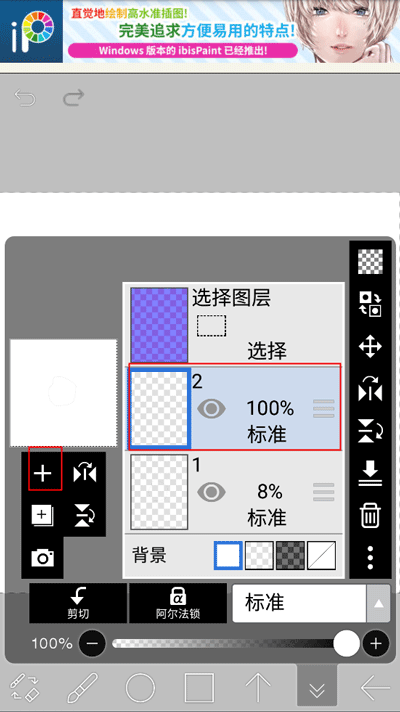
5、新建“图层2”,绘制第二帧内容,并将透明度设为15%。
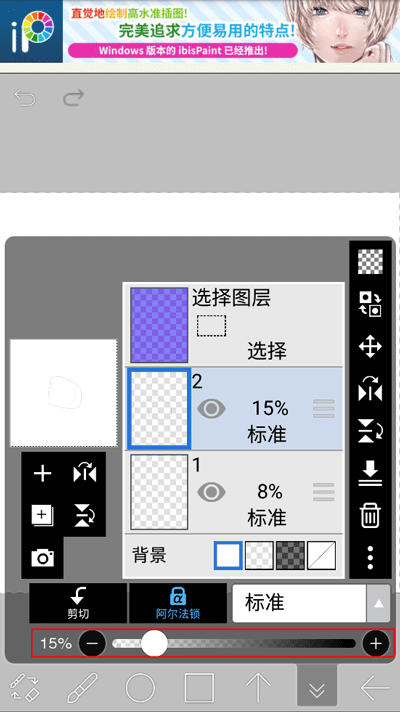
6、继续新建“图层3”,重复类似操作,透明度同样设为15%。
7、新建“图层4”,绘制中间关键帧的画面内容。
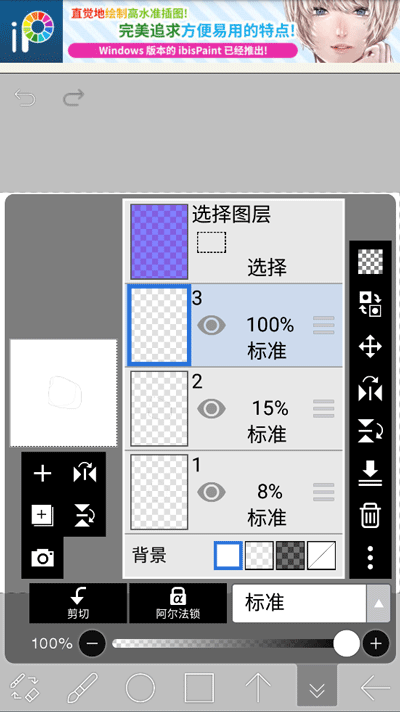
8、全部绘制完成后,将四个图层的透明度统一恢复为100%。
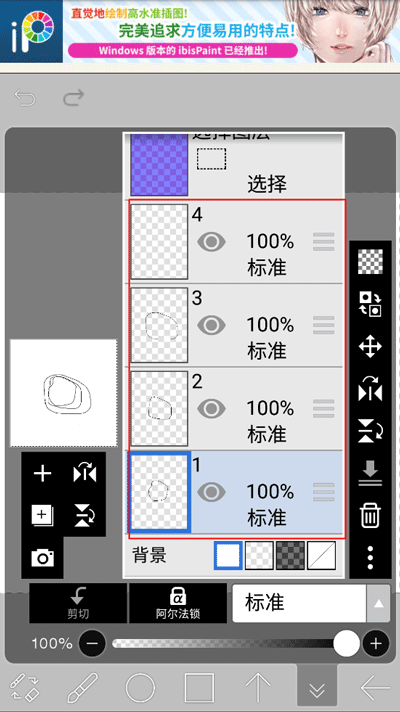
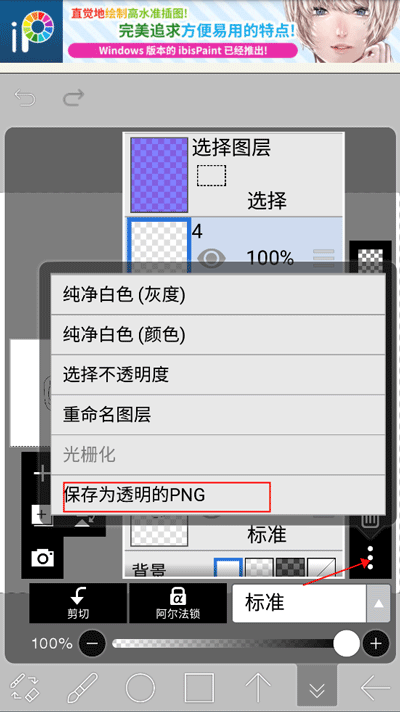
9、点击任意图层,再点击右下角三个点,在弹出菜单中选择“保存为透明PNG”导出图片。
10、打开“Flipa Clip”应用,点击下方“+”号,输入动画项目名称并创建项目。
11、进入编辑界面后,点击右上角三个点,选择“添加图片”,从相册中批量导入刚才导出的PNG序列图。
12、图片导入完毕后,点击底部播放按钮,即可预览你的简易动画效果。
爱笔思画Xv10.1.0导出psd格式文件步骤
1、启动爱笔思画X软件,进入“我的图库”,选中需要导出的项目(无需打开)。
2、在项目缩略图下方找到“分享”图标,点击后会显示多种导出格式选项,包括照片、电影、图画、CLIP STUDIO和PSD。
3、选择PSD格式时,可按需决定是否保留图层结构,或导出为合并后的扁平图像。
常见问题
怎么抠图
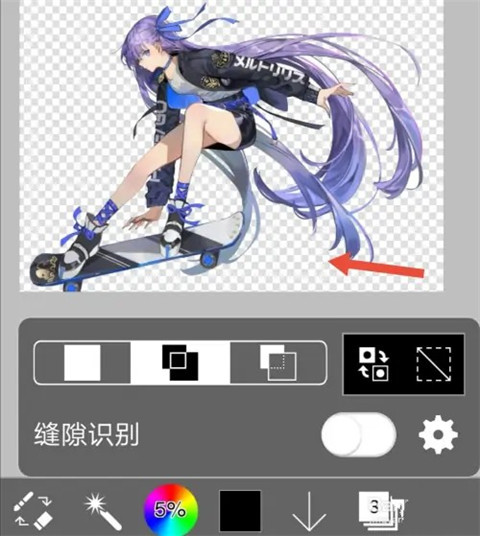
1、打开软件并导入一张白底图片,点击底部菜单栏中的笔形图标进入编辑模式。
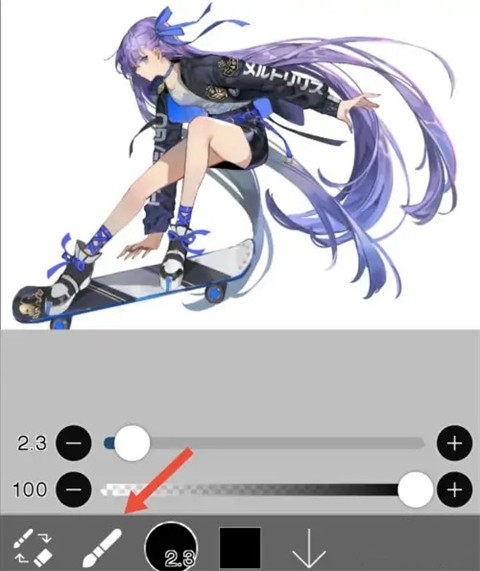
2、在工具列表中选择“魔棒工具”。
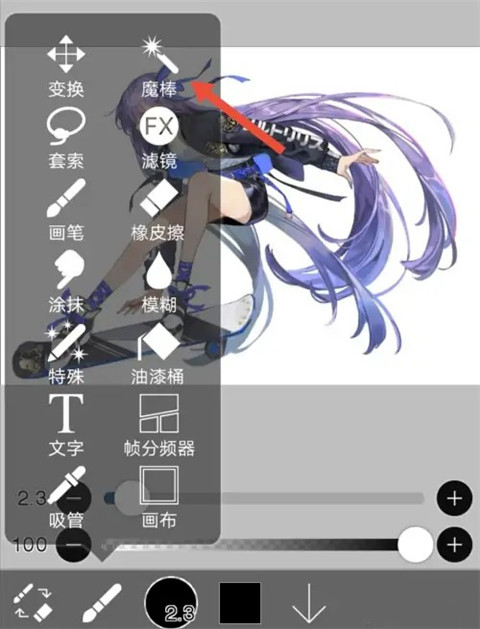
3、用魔棒选中所有白色背景区域,然后点击“反选”以选中主体对象。
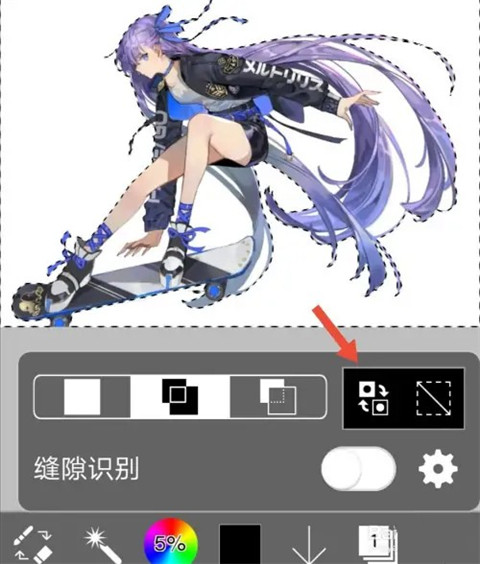
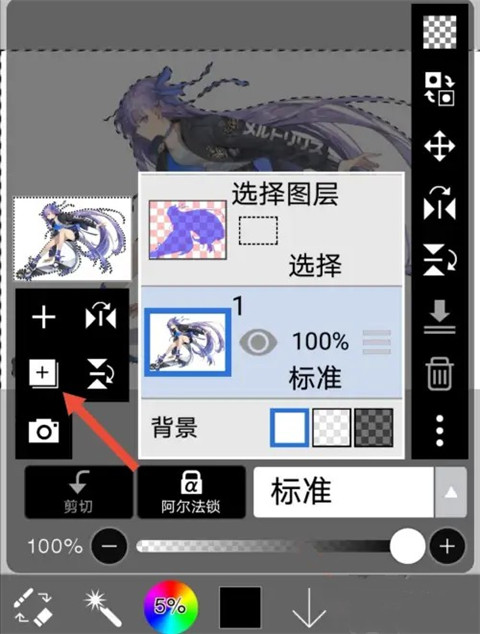
4、打开图层面板,点击第二个“+”号按钮。
5、选择“克隆图层”功能,将选区内容复制到新图层。
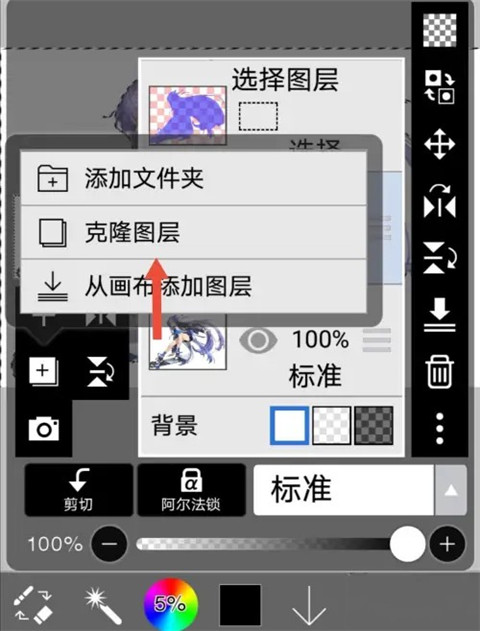
6、至此,白底图片的主体部分已成功抠出,背景透明。
怎么导出图片
1、打开“图层”窗口,选中需要导出的图层,点击右上角“...”三个点按钮。
2、在弹出菜单中选择“将图层保存为PNG”,即可将图片保存至相册或分享至微信等平台。
3、另一种方式是长按画布中的图片,系统会自动弹出保存选项,直接选择即可完成导出。
怎么画画?
1、打开爱笔思画X APP,进入“我的图库”。
2、点击“创建新画布”,选择“导入照片”作为参考图。
3、导入后新建一个图层用于绘制。
4、在左下角选择合适的笔刷,沿参考图描出轮廓线条。
5、使用吸管工具吸取原图颜色。
6、利用油桶工具进行大面积铺色。
7、上色基本完成后,隐藏底层参考图,即可获得独立绘制的作品。
如何导出我的绘画作品?
完成创作后,可通过菜单栏中的“导出”功能,选择PNG、JPEG、GIF等格式及所需分辨率进行保存。
为何我的绘画作品导出后颜色有变化?
这通常与设备显示器的色彩配置有关。建议在绘画时使用标准色彩模式,导出时选择正确的颜色配置文件,或校准设备屏幕以确保色彩一致性。
如何使用多层绘画?
软件支持多图层操作,用户可通过“图层”菜单添加、删除、合并图层,并自由调整各图层的透明度与混合模式,实现更精细的分层创作。
如何使用素材库?
内置丰富的素材资源,包括多种笔刷、贴纸、背景和字体。通过“素材库”入口即可浏览并一键应用所需元素,提升创作效率。
如何使用云同步功能?
登录账户后,在“设置”中开启云同步,即可将作品自动保存至云端,并在不同设备间无缝访问与继续编辑。
如何与其他用户进行交流和分享?
绑定社交账号后,可通过内置分享功能将作品一键发布至各大社交平台,与全球创作者互动交流。
更新日志
v10.1.0版本
[新功能]
1、在“我的图库”的“共享”按钮菜单中新增“AI超分辨率x2(PNG)”选项,可将图像高质量放大两倍。
2、新增调整层功能,位于“图层窗口”的“添加特殊图层”按钮内,便于非破坏性编辑。
3、新增颜色历史记录功能,最近使用的颜色会自动显示在调色板底部,方便快速复用。
4、新增颜色模式功能,可通过“工具”>“画布”>“颜色模式”切换不同色彩空间。
5、在“调整颜色”滤镜类别中加入“反转颜色”滤镜,拓展创意表现力。
[修复了Bug和问题]
修复了在图层窗口开启状态下,执行撤消/重做某些画布工具操作时,画布与图层缩放显示不一致的问题。
软件功能
更新时间:2024/06/18
1、选区功能
- 支持每像素256级精细选区(通过选区图层实现)。
- 可对选区进行翻转、移动、旋转和缩放操作。
- 画笔可响应选区状态,配合填充、图层复制、连锁、移动、旋转与缩放等功能实现精准绘制。
2、色彩功能
- 调色板默认提供30种常用颜色,同时支持通过HSB或RGB色轮自定义任意色彩。
- 可将常用颜色拖放至调色板进行保存。
- 取色器采用“点击并按住”操作方式,取色更直观高效。
3、画笔功能
- 支持高达60fps的流畅绘画体验。
- 内置121种专业画笔,涵盖蘸水笔、毡尖笔、数码笔、喷枪、扇形笔、扁刷笔等类型。
- 提供丰富的画笔参数调节,如起始/结束浓度、不透明度及画笔角度等。
- 配备快速滑块,可即时调整画笔浓度与不透明度。
- 实时显示画笔预览,所见即所得。
4、图层功能
- 图层数量仅受设备内存与画布尺寸限制,支持创建大量图层。
- 提供多种图层混合模式,包括单独不透明度、Alpha混合、叠加、减去、正片叠底等。
- 支持图层复制、从图库导入、水平/垂直翻转、旋转、移动与缩放等完整图层操作命令。
应用信息
- 厂商:广州禾楚扬网络科技有限公司
- 包名:jp.ne.ibis.ibispaintx.app.hms
- 版本:v13.1.4
- MD5值:8d7f6a0daa6c904f682a675e52b988c7
相关版本
-
 爱笔思画X
2026-06-05
下载
爱笔思画X
2026-06-05
下载
-
 爱笔思画x(ibisPaint X)中文版
2026-05-24
下载
爱笔思画x(ibisPaint X)中文版
2026-05-24
下载
-
 爱笔思画x安卓版下载2026最新版v14.0.1手机版
2026-05-22
下载
爱笔思画x安卓版下载2026最新版v14.0.1手机版
2026-05-22
下载
-
 爱笔思画x中文版下载安卓
2026-05-20
下载
爱笔思画x中文版下载安卓
2026-05-20
下载



