简介
卡西欧(EXILIM Connect)是一款专为卡西欧相机用户打造的智能连接应用,让手机与相机之间的协作变得前所未有的便捷高效。通过该应用,用户不仅能远程操控相机进行拍摄,还能即时传输、编辑并分享照片和视频。无论是添加滤镜美化影像,还是将作品一键发布至社交平台或打印服务,一切操作都触手可及。更值得一提的是,应用支持在手机与相机之间同步设置与标记信息,全面提升拍摄体验的流畅度与趣味性。
软件教程
卡西欧(EXILIM Connect)使用手册
一、连接至一部相机
首次在相机和智能手机之间建立无线连接时,需按照以下步骤完成无线设置。系统支持两种连接方式:Bluetooth 蓝牙连接和无线局域网(Wi-Fi)连接。
1、将相机与智能手机进行配对
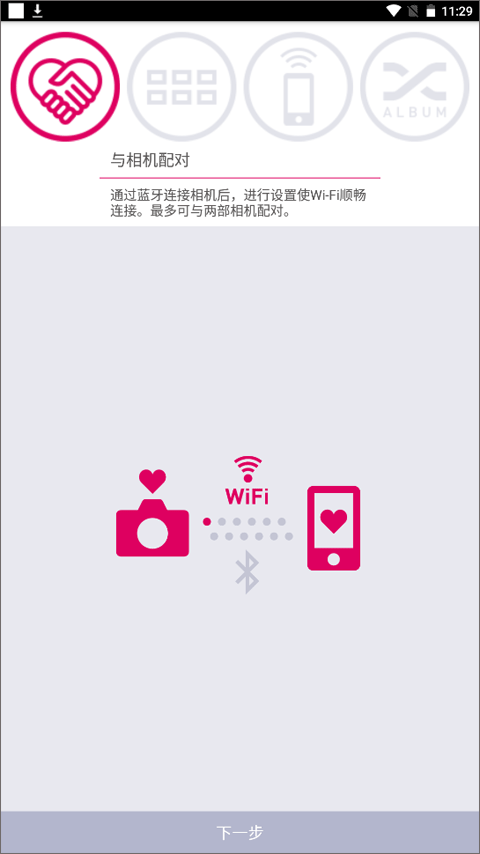
通过在相机与智能手机之间建立蓝牙连接(即配对),即可自动配置无线局域网设置。一部智能手机最多可同时配对两部卡西欧相机。具体操作步骤可能因相机型号略有不同。
(1)按以下方式准备相机进行配对。
配有显示屏的相机
在相机上进入无线模式,然后选择“配对”选项。

未配有显示屏的相机
请参照相机附带的用户手册中提供的说明完成配对设置。
(2)在智能手机上启动“EXILIM Connect”应用。
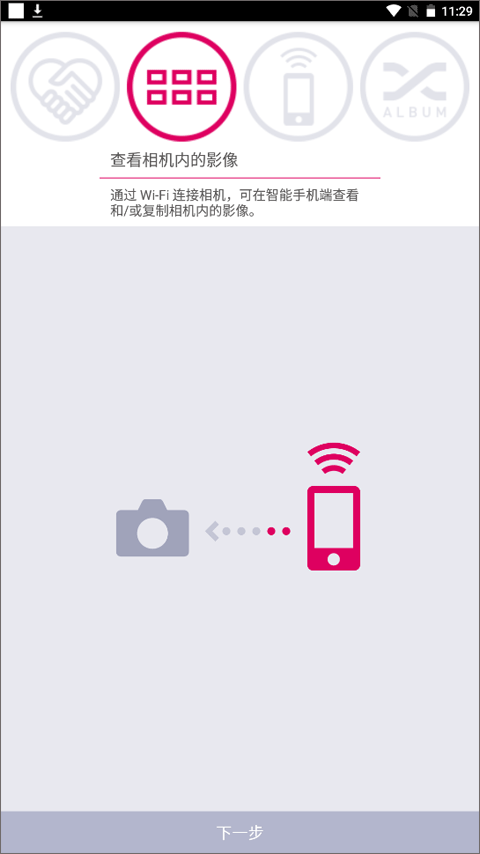
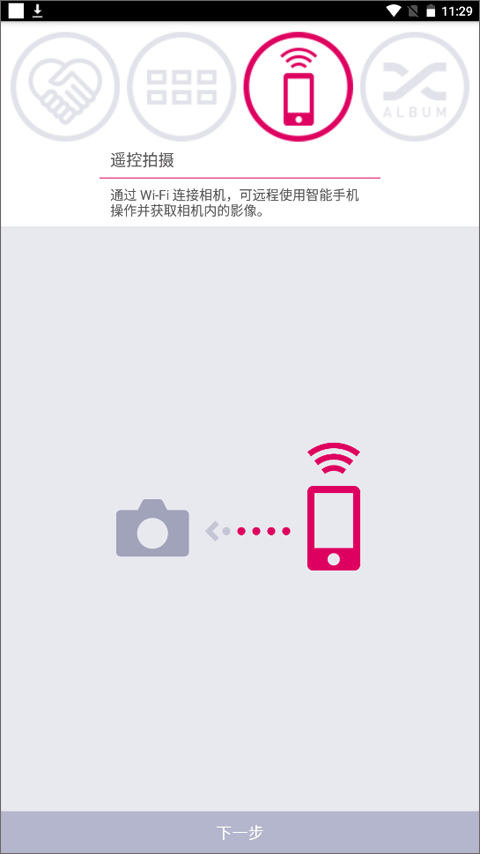
如果是首次使用该应用,系统会显示“软件许可协议”和“隐私权指引”,请点击“同意”。随后将出现介绍应用主要功能的引导页面。
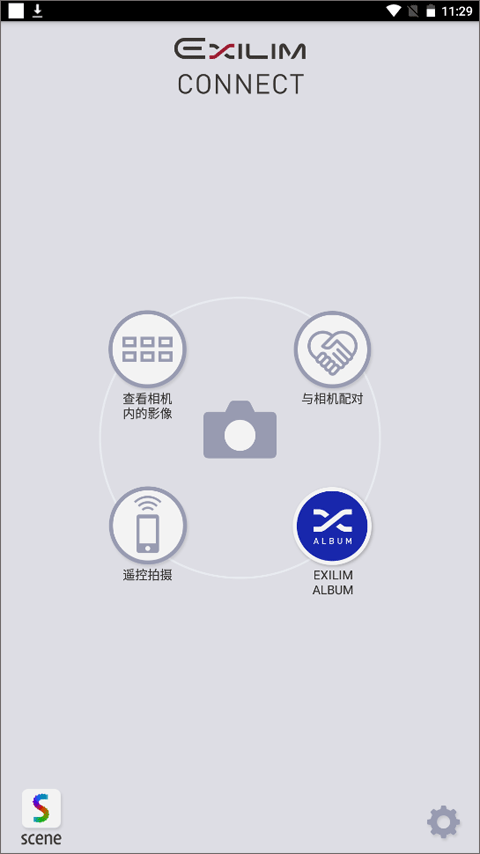
点击页面中的“下一步”可继续浏览,直至最后点击“结束”,即可进入主界面(EXILIM Connect Top 画面)。
(3)在智能手机上点击“与相机配对”。
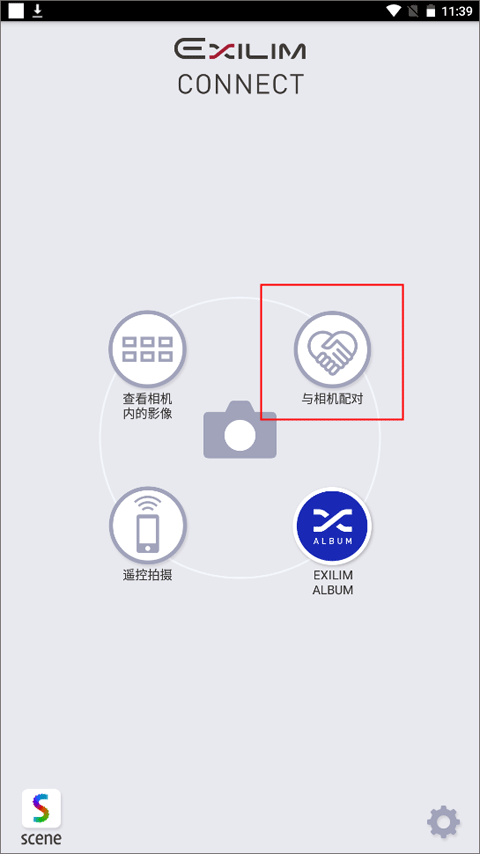
(4)在设备列表中点击需要配对的相机名称(即 SSID)。
此时,相机与智能手机之间将建立蓝牙连接。
① 进入相机的无线模式并选择“配对”后,屏幕上会显示相机名称(SSID)。请在“设备”项前打勾确认。
若相机无显示屏,可在包装内附带的标签或文档上找到该 SSID。
② 若智能手机已配对两部相机,系统将弹出相机选择界面,请选择要替换配对的设备。
(5)根据相机屏幕提示完成后续配对流程。
① 使用 iPhone(iOS 系统)时,需额外安装无线局域网配置文件。
② 若未能自动建立 Wi-Fi 连接,可手动进入手机的 Wi-Fi 设置,选择相机对应的 SSID 并输入密码完成连接。
2、在不配对的情况下通过无线局域网与一部相机进行连接
此方式需手动输入相机的 SSID 和密码,在智能手机的 Wi-Fi 设置中完成连接。详细操作请参考相机的用户手册。
二、遥控拍摄
借助遥控拍摄功能,用户可通过智能手机远程控制相机拍摄静态照片或视频。此外,还支持远程变焦、自拍定时器等实用操作,让创作更加灵活自由。
三、在相机存储器中查看影像
用户可通过本功能在智能手机上浏览保存在相机存储卡中的照片和视频,并将其复制到手机中。部分型号的相机还支持通过 EXILIM Connect 删除或保护影像文件。
1、删除影像
该功能仅适用于部分相机型号。
(1)按照“在智能手机上查看影像”的操作步骤,打开相机存储器中的影像菜单。
(2)在手机上点击“选择”按钮。
(3)点选需要删除的影像,所选项目旁会出现勾选标记。
(4)完成选择后,点击手机上的删除按钮。
(5)在确认提示中点击“确定”,所选影像将从相机中永久删除。
注:受保护的影像无法被删除。
2、保护影像
该功能同样仅适用于部分相机型号。
(1)按照“在智能手机上查看影像”的操作步骤,打开相机存储器中的影像菜单。
(2)在手机上点击“选择”按钮。
(3)点选需要保护的影像,所选项目旁会出现勾选标记。
(4)选择完毕后,点击手机上的“保护”按钮,所选影像即被锁定。如需取消保护,再次选中该影像并点击“保护”按钮即可解除。
四、配置相机设置
1、无线局域网连接时更改相机密码
在已建立 Wi-Fi 连接的状态下,可通过以下步骤修改相机的连接密码。
(1)在 EXILIM Connect 主界面点击设置按钮。
(2)选择“设置相机”选项。
(3)点击“WLAN密码”。
(4)输入新的 8 位纯数字密码。
(5)确认后点击“结束”,密码即更新成功。
注:新密码将在下次建立 Wi-Fi 连接时生效。
2、自动发送影像至智能手机
(1)在 EXILIM Connect 主界面点击设置按钮。
(2)选择“设置相机”。
(3)开启“自动发送”功能。此后,相机拍摄的照片将自动传输至智能手机。
常见问题
卡西欧(EXILIM Connect)无法连接wifi的解决办法
请先在相机上启用无线 LAN 功能,并记下显示的 SSID 与密码。
随后进入手机“设置”中的“Wi-Fi”选项。
在可用网络列表中找到形如“机型名称-英文数字”的 SSID,点击其右侧的 [i] 图标。
选择“忽略此网络”以清除旧的连接记录。
清除后,重新搜索该网络,输入新密码尝试重新连接。
怎么连蓝牙
更新时间:2025/8/27
1、若需将卡西欧手表与手机蓝牙连接,请先下载 G-SHOCK Connected 应用程序,开启手机蓝牙功能,将手表靠近手机,点击应用中的 SHEEN 或 EDIFICE 系列进行配对。配对成功后,手表秒针会移向表盘 6 点位置的 C 字母。
2、并非所有卡西欧手表都支持蓝牙功能,建议在操作前咨询官方客服或售后人员确认设备兼容性。
3、卡西欧手表多为石英电子表,在调节时间时应避开晚上 9 点至凌晨 3 点,因此时段日历机构正在运行,强行调校可能影响齿轮啮合,导致走时不准。
4、手表虽具备防水性能,但不耐水蒸气,洗澡或蒸桑拿时请务必摘下。
5、随着时间推移,手表密封圈老化会导致防水性能下降,建议定期更换。进行潜水等高强度水上活动时,应使用专业潜水表。
6、表带长期接触皮肤易受汗液和分泌物污染,需定期清洁以保持卫生与外观。
怎么配对手表
更新时间:2025/8/27
打开手机中的 CASIOWATCHES 应用,进入“我的手表”页面,点击“+”号。
输入手表机芯号,点击下一步;选择对应表款型号及颜色,完成注册。
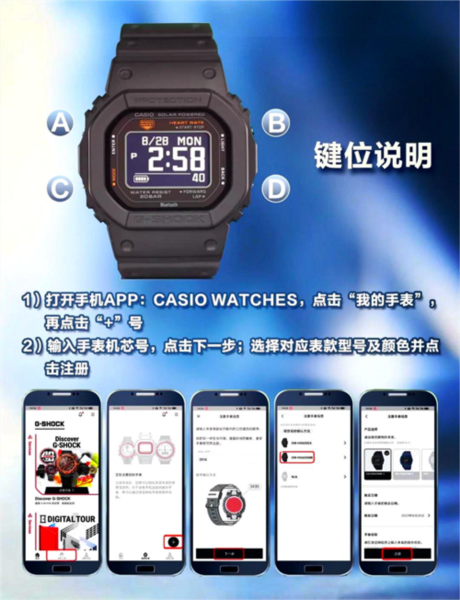
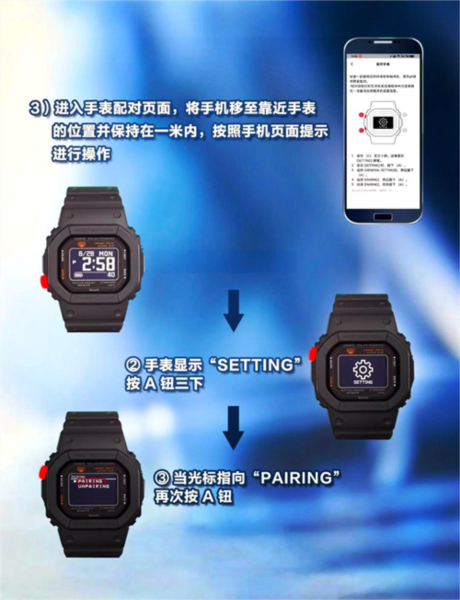
进入配对页面后,将手机靠近手表(距离保持在一米以内),按屏幕提示操作:在手表显示 SETTING 时连续按 A 键三次,当光标指向 PAIRING 时再次按下 A 键。
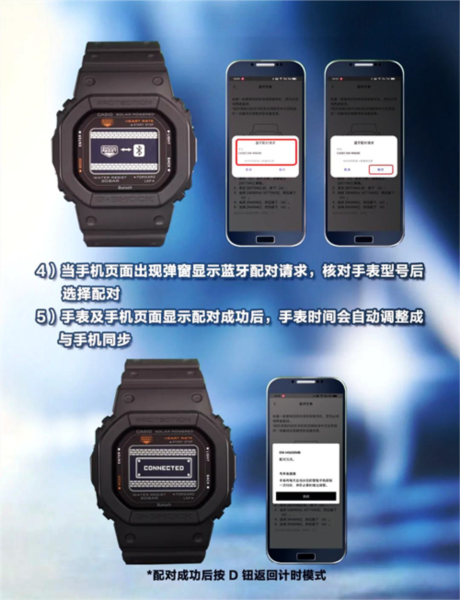
手机弹出蓝牙配对请求后,核对手表型号并确认配对。配对成功后,手表时间将自动与手机同步。
更新日志
更新时间:2024/4/24
v4.2.14 版本
提升应用整体稳定性,修复若干轻微 Bug。
软件功能
1、支持自动将相机拍摄的图像同步至智能手机。
2、可手动选择相机中的特定图像传输到手机。
3、通过蓝牙智能技术实现相机与智能手机的快速配对连接。
4、利用智能手机远程操控相机进行拍摄,实现真正的遥控拍摄体验。
5、拍摄过程中可在手机屏幕上实时预览构图与姿势,确保最佳成像效果。
6、拍摄完成后图像可自动传送到智能手机,无需手动操作。
7、为接收到的图像自动添加地理位置信息,丰富照片元数据。
8、一键激活专属照片应用“Scene”,快速进入编辑与分享流程。
9、直接在智能手机上浏览相机存储卡中的全部影像内容。
10、不仅可查看相机中的照片和视频,还能将其完整复制到手机本地。
11、复制后的图像可立即通过“Scene”应用或社交平台分享给好友。
12、从相机导入的图像将自动归档至“Scene”应用的专属相册中,便于管理。
13、创建共享相册,邀请亲友共同欣赏精彩瞬间,让回忆不再孤单。
应用信息
- 厂商:暂无
- 包名:net.fdgames.ek.android
- 版本:1.3.1210
- MD5值:8e97e669d18f98a3cc08c49fc727486a
相关版本
-
 卡西欧(EXILIM Connect)
2026-06-05
下载
卡西欧(EXILIM Connect)
2026-06-05
下载



