
简介
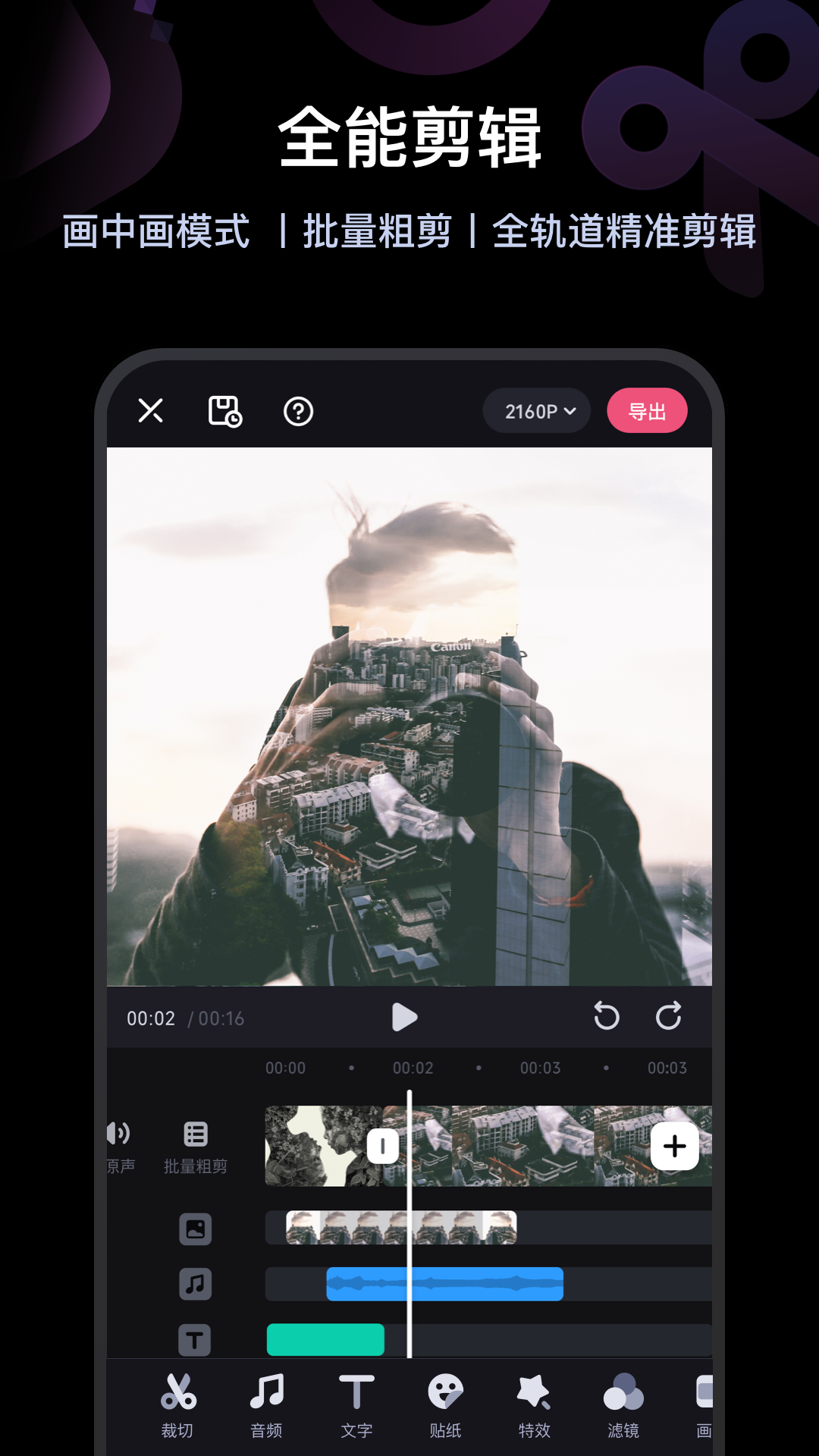
必剪最新版是一款专为短视频创作者打造的全能视频编辑工具,界面简洁直观,功能强大全面。无论你是剪辑新手还是内容老手,都能轻松上手,快速制作出专业级的视频作品。软件全面支持MP4、AVI、MOV、MKV等多种主流视频格式,并集成了颜色校正、音频增强、特效叠加等高级编辑功能。同时,内置丰富的教学资源和海量素材库,助你从入门到精通,高效产出优质内容。
软件教程
必剪最新版使用教程
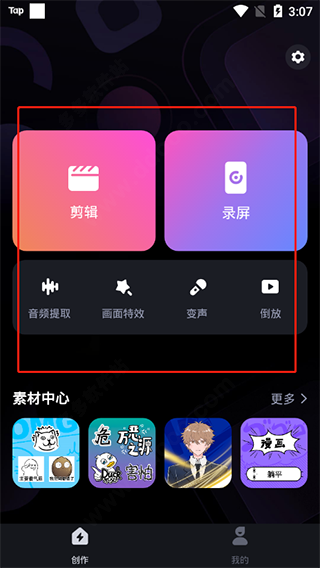
1、打开软件即可看到剪辑、录屏、音频提取、画面特效、变声、倒放、素材等核心功能一应俱全;
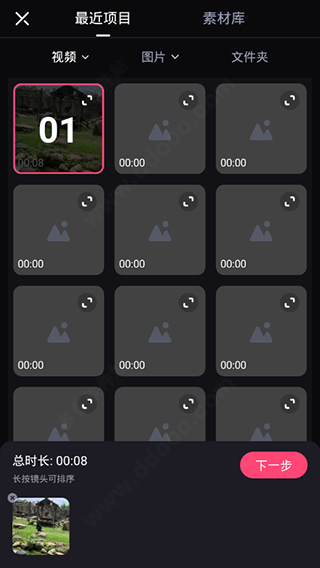
2、点击“剪辑”即可选择本地视频素材,支持多段视频同时导入,方便批量处理;
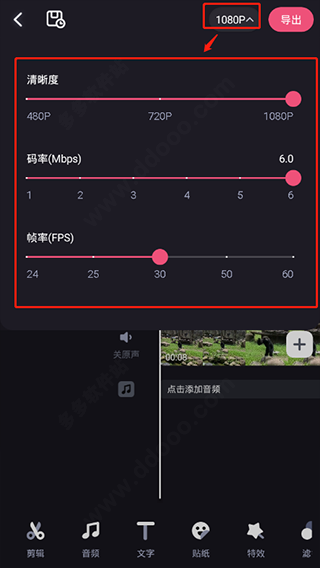
3、右上角显示当前视频清晰度,点击后可自定义设置分辨率、码率与帧率,满足不同平台发布需求;
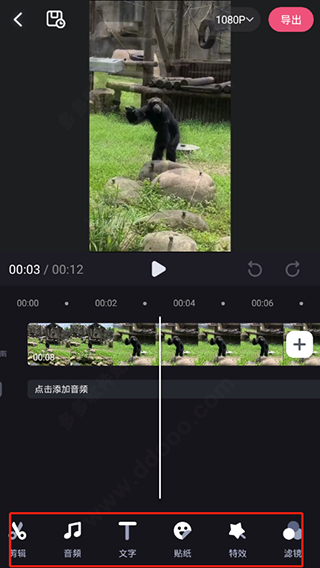
4、底部工具栏提供剪辑、音频、文字、贴纸、特效、滤镜、画布等丰富编辑选项,随心组合打造个性视频;
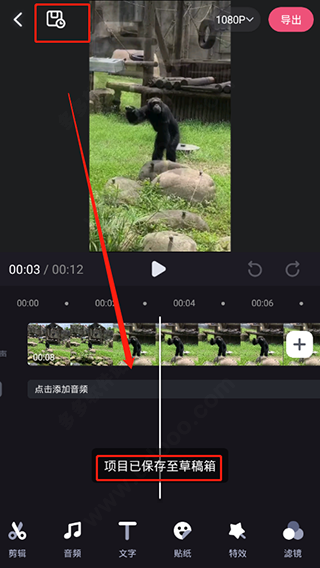
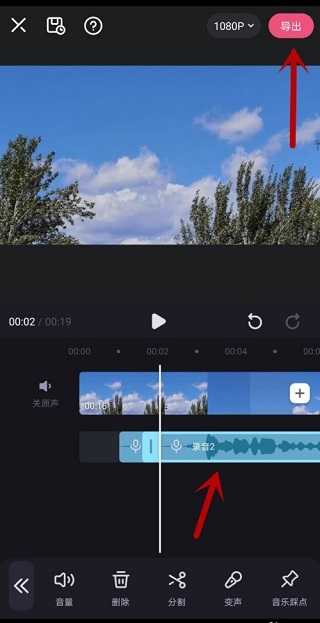
5、编辑完成后,可点击左上角保存至草稿箱以便后续修改,或点击右上角直接导出成片;
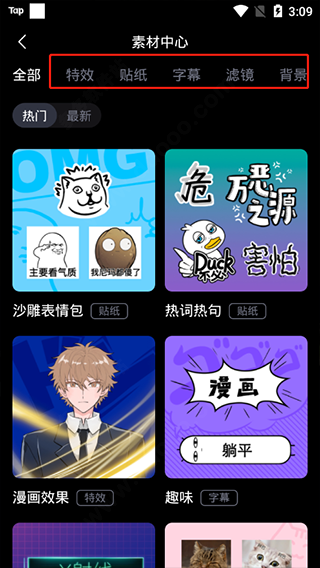
6、此外,必剪APP的素材中心还持续更新特效、贴纸、字幕、滤镜、背景、转场等海量创意资源,助你轻松提升视频质感。
常见问题
必剪最新版怎么给视频录音?
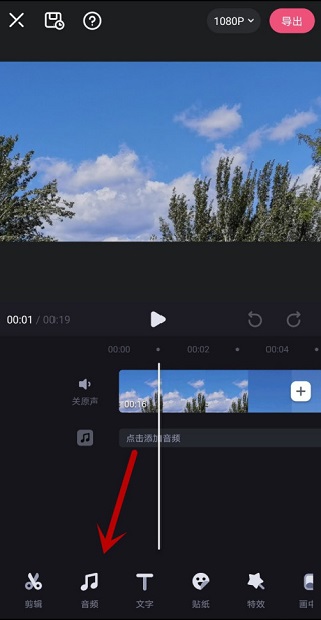
1、在软件中打开目标视频,点击底部【音频】选项进入音频编辑界面。
2、在音频功能面板中,点击【录音】按钮开始准备录制。
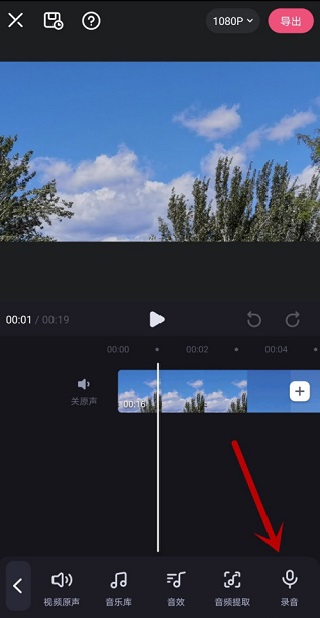
3、点击界面中央的红色圆形按钮,即可启动麦克风开始录音。
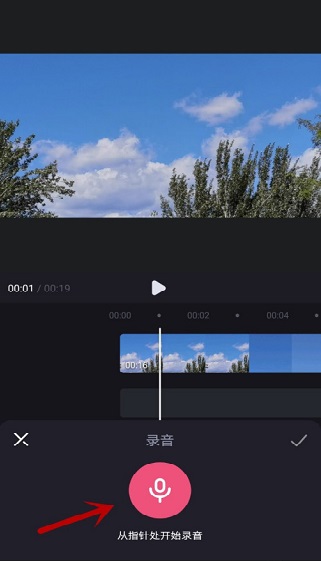
4、录音过程中可随时说话,完成后再次点击红色按钮停止,再点击右下角的【√】确认保存。
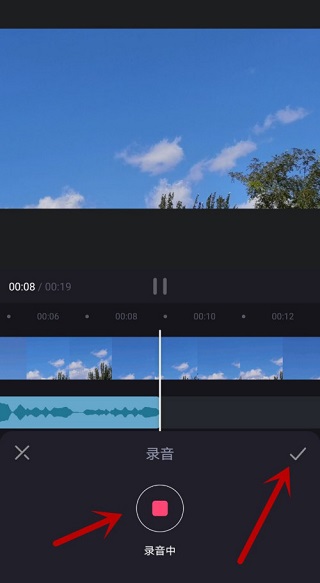
5、录音已成功添加至视频轨道,导出即可生成带配音的成品视频。
必剪最新版怎么打马赛克
1、进入视频编辑界面,点击底部工具栏中的【贴纸】选项。
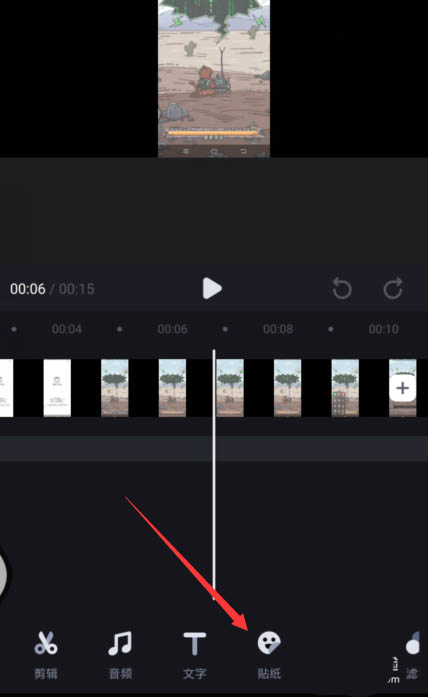
2、在贴纸分类中向右滑动,选择【道具】类别。
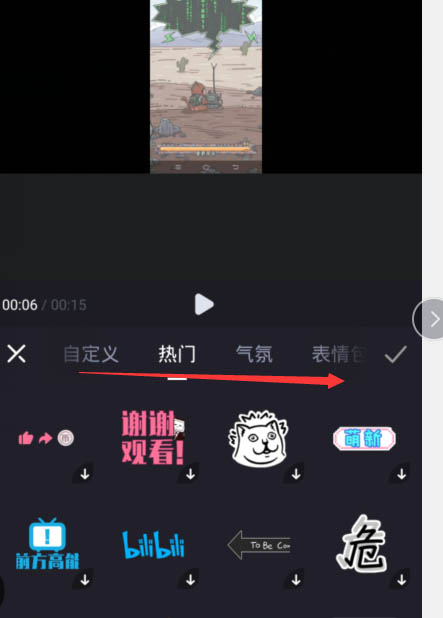
3、在道具列表中找到并选择【马赛克】样式,支持多种模糊效果。
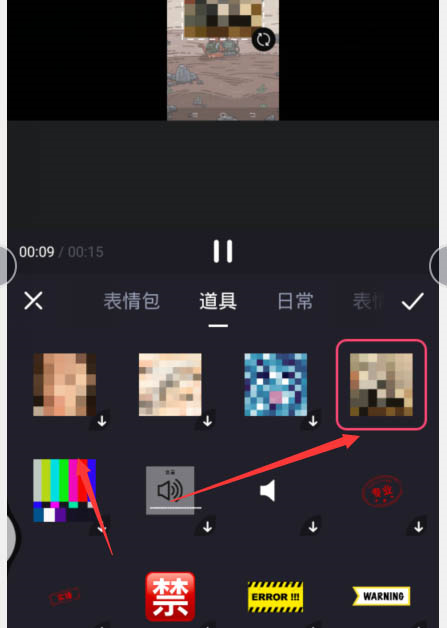
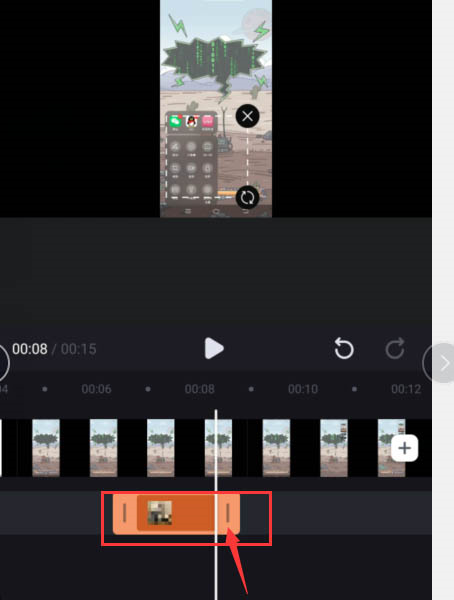
4、将马赛克贴纸拖动至需要遮挡的区域,调整大小覆盖隐私信息,完成后点击右侧对号确认。
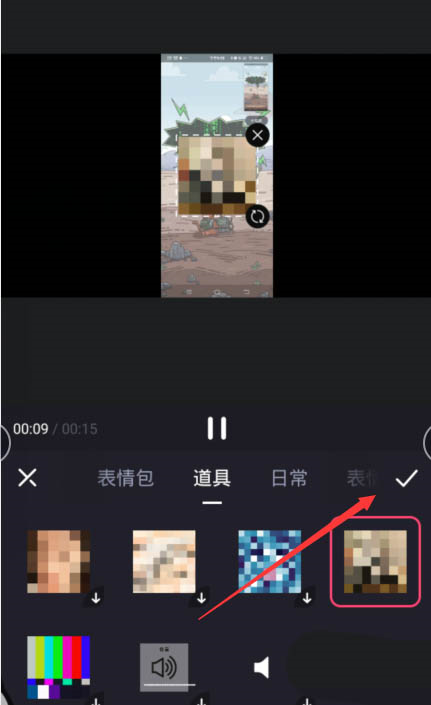
5、返回主编辑界面,点击播放按钮预览马赛克在视频中的实际效果。
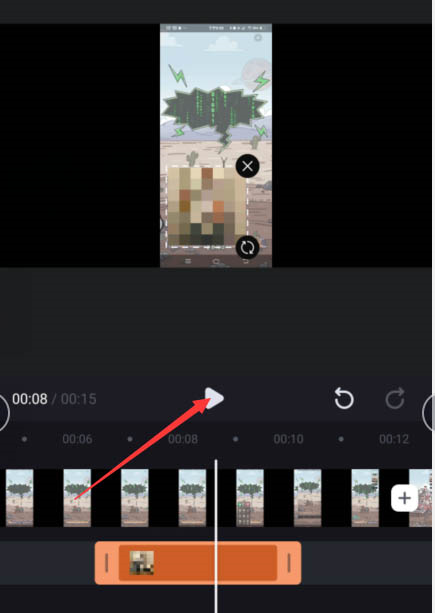
6、选中时间轴上的马赛克片段,在编辑面板中可精确设置其出现时长与持续时间,完成个性化遮挡。
必剪最新版怎么去水印
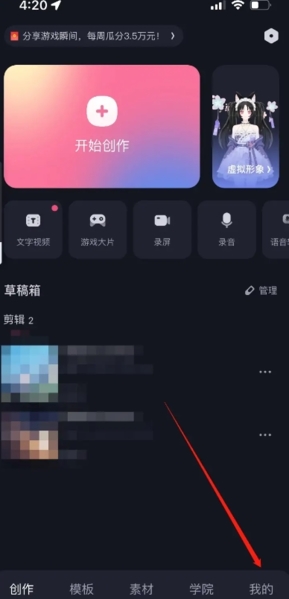
1、在必剪首页底部导航栏点击【我的】,进入个人中心页面。
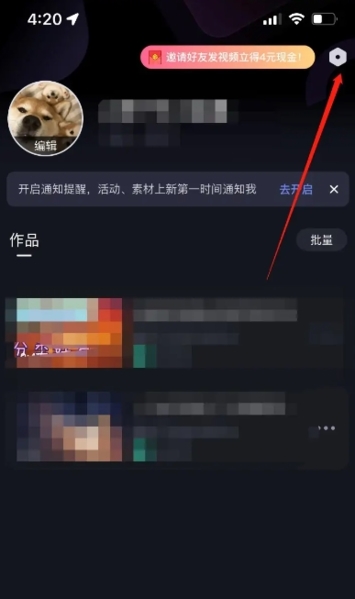
2、在个人中心右上角找到并点击【设置】图标。
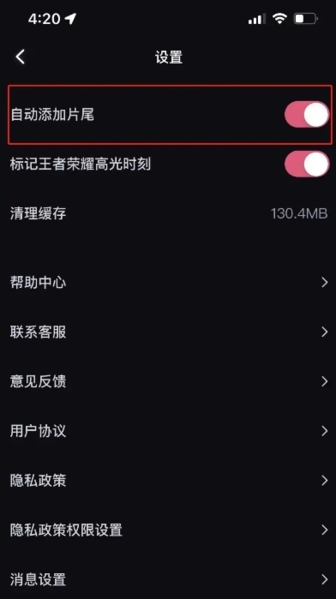
3、在设置菜单中找到【自动添加水印】选项,将其关闭,即可避免导出视频时自动添加片尾水印。
必剪最新版怎么加字幕
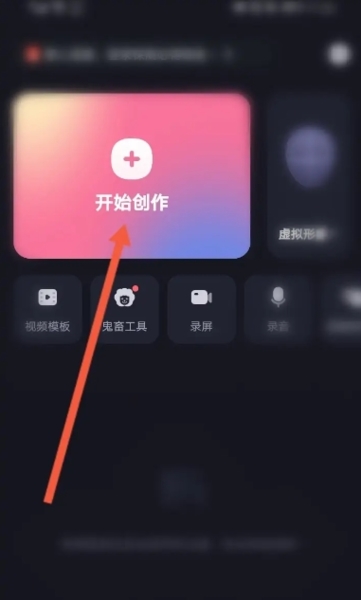
1、点击开始创作
打开必剪APP,点击首页的“开始创作”按钮。
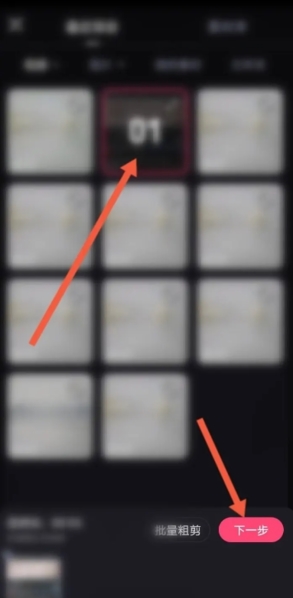
2、选择视频并点击下一步
从相册中选择需要添加字幕的视频,确认后点击“下一步”进入编辑界面。
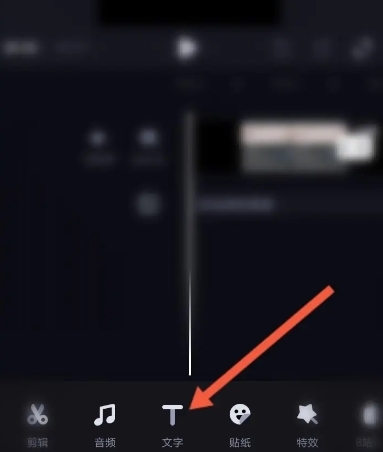
3、点击文字
在底部功能栏中点击【文字】选项。
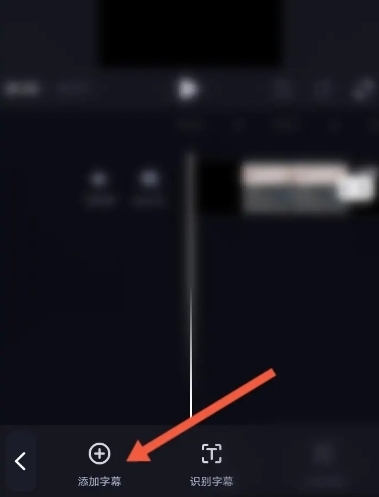
4、点击添加字幕
在文字功能页面中,点击【添加字幕】按钮。
5、输入字幕内容
在弹出的输入框中填写所需字幕文字,系统将自动同步到视频对应时间点。
必剪最新版怎么加入AI人声
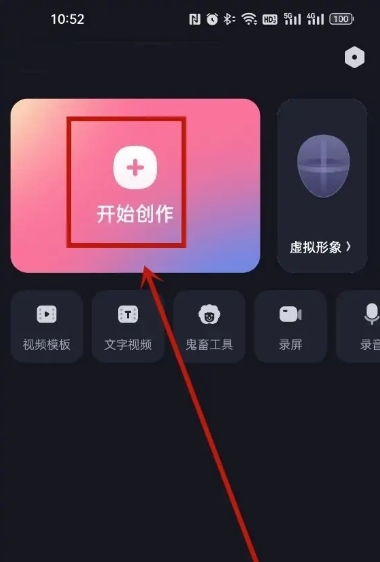
1、点击开始创作
打开必剪主界面,点击“开始创作”进入项目创建流程。
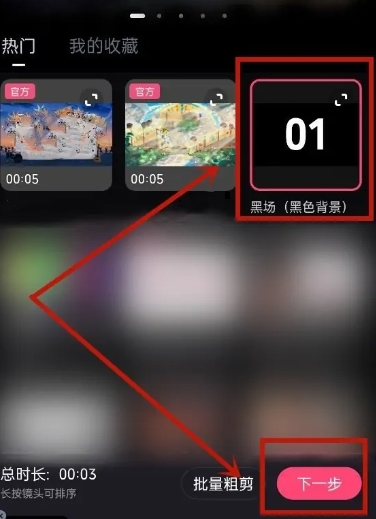
2、选择素材
选择需要配音的视频或图片素材,点击“下一步”进入编辑页面。
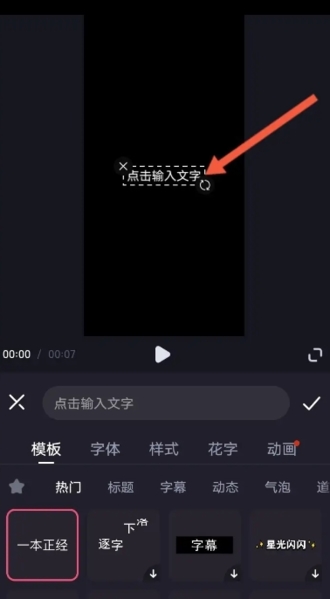
3、进入页面后,点击文字。
4、进入页面后,点击添加文字。
5、进入页面后,输入所需文本内容,点击确定完成添加。
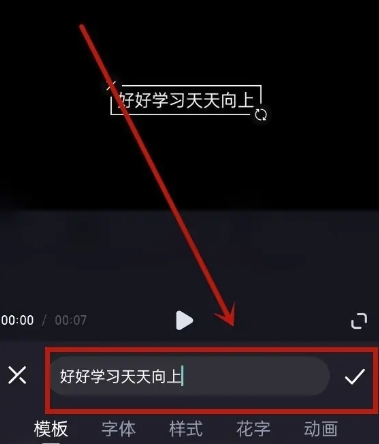
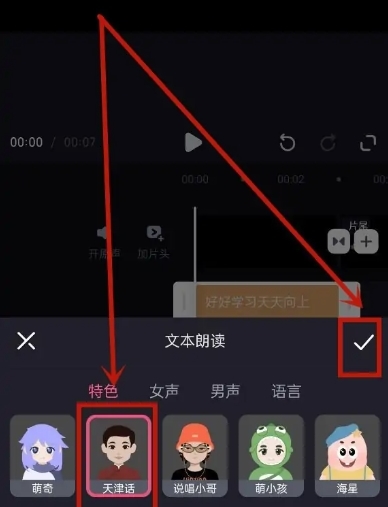
6、进入页面后,点击文本朗读功能。
7、在音色列表中选择喜欢的AI人声,确认后即可自动生成语音并同步嘴型动画。
必剪怎么保存到本地?
更新时间:2024/6/26
1、首先,打开必剪首页点击“剪辑”。
2、打开最近项目点击“素材”,然后点击“下一步”。
3、导入视频素材后进行剪辑,剪辑完毕后点击“1080p”。
4、打开下拉列表以后,设置视频清晰度、码率和帧率,设置完毕点击“导出”。
5、点击后,必剪就会开始导出视频,导出完毕后,注意查看,系统会提示“已保存至本机相册”。
更新日志
v2.33.1版本
【文字视频】支持自由调节文本位置和字号;单页行数不受限,分页更方便
【封面尺寸】新增安全区域提示,避免重要信息被裁切
v2.31.1版本
【音乐推荐】根据视频内容智能推荐合适的音乐,找BGM不费劲~
【口播快剪】快速识别口播台词,一键删除气口,剪辑大大提效!
【智能配图】文字视频新玩法,根据文本智能推荐视频/表情包素材,下个热门就是你!
v2.27.1版本
【帮助中心】更新了更多全面的功能引导,助力你的投稿!
v2.25.0版本
【文字视频】支持自主录音,创作表达更生动。
【视频模板】支持智能填充素材,创作不受限!3D运镜玩法上新,视频效果超酷炫!
【素材集市】支持多类型素材搜索,使用素材更便捷。
v2.22.0版本
【智能字幕】识别画面内容一键生成风格字幕,高效酷炫!
【文字视频】全新改版,支持替换各类素材,文字转视频更高效!
【配音工具】支持自由创作剧本配音,修改多角色台词生成新字幕,释放创意~
v2.19.0版本
这个版本我们修复了若干问题并优化了功能体验。
v2.18.0版本
【新增】“我的页”新加活动中心入口,一键获取热门活动信息,有奖活动应有尽有。
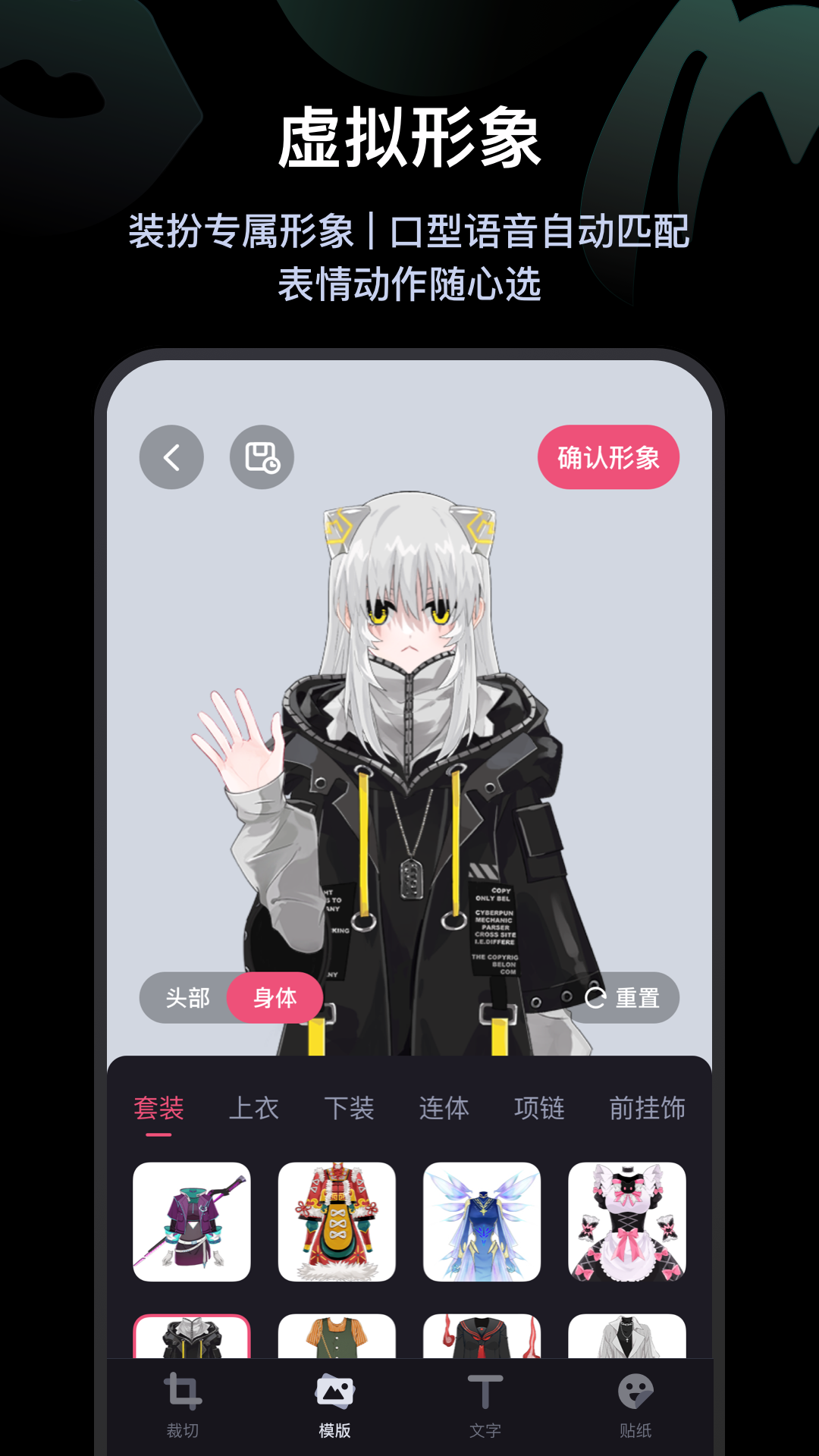
【虚拟形象】虚拟形象录制支持暂停,创作更便捷!
v2.16.2版本
新增模板中心,卡点、整活、一键三连、文字视频模板应有尽有!
v2.15.0版本
鬼畜工具上线拼字能力,解放鬼畜创造力!
新增模板中心,卡点、整活、一键三连模板应有尽有!
v2.6.1版本
【视频动画】一键添加,视频更有趣,三连自然来~
【虚拟形象】打通游戏模版,神仙联动,一键出片!
v2.3.0 版本
【虚拟形象支持文本朗读】爆款音色直接添加,驱动嘴型一步到位!
【音频分离】视频原声一键分离,稿件创作更加高效!
v2.2.0版本
【鬼畜】剪辑流程优化,交互体验更舒心
【降噪】支持音/视频降噪,和底噪说拜拜
【编辑器】素材库分类更细化,素材选取更快捷
【章节进度条】支持批量添加与修改章节名称,高效添加b站章节进度条
v1.23.0版本
【画面裁剪】视频和画中画支持多比例裁剪,剪辑布局得心应手
【全屏预览】编辑视频支持全屏预览,随时掌控成片效果
【体验优化】轨道拖动更流畅
v1.11.0版本
素材剪辑轨道优化,交互体验升级,剪辑操作时更流畅
推出「视频模板」功能,高端VLOG片头/搞笑视频模板等你来体验,轻松实现一键出片
v1.3.1版本
支持添加花字,让剪辑多一点选择
免流卡支持应用内下载部分素材免流量
音乐踩点功能上线!踩点大片轻松做
v1.0.1版本
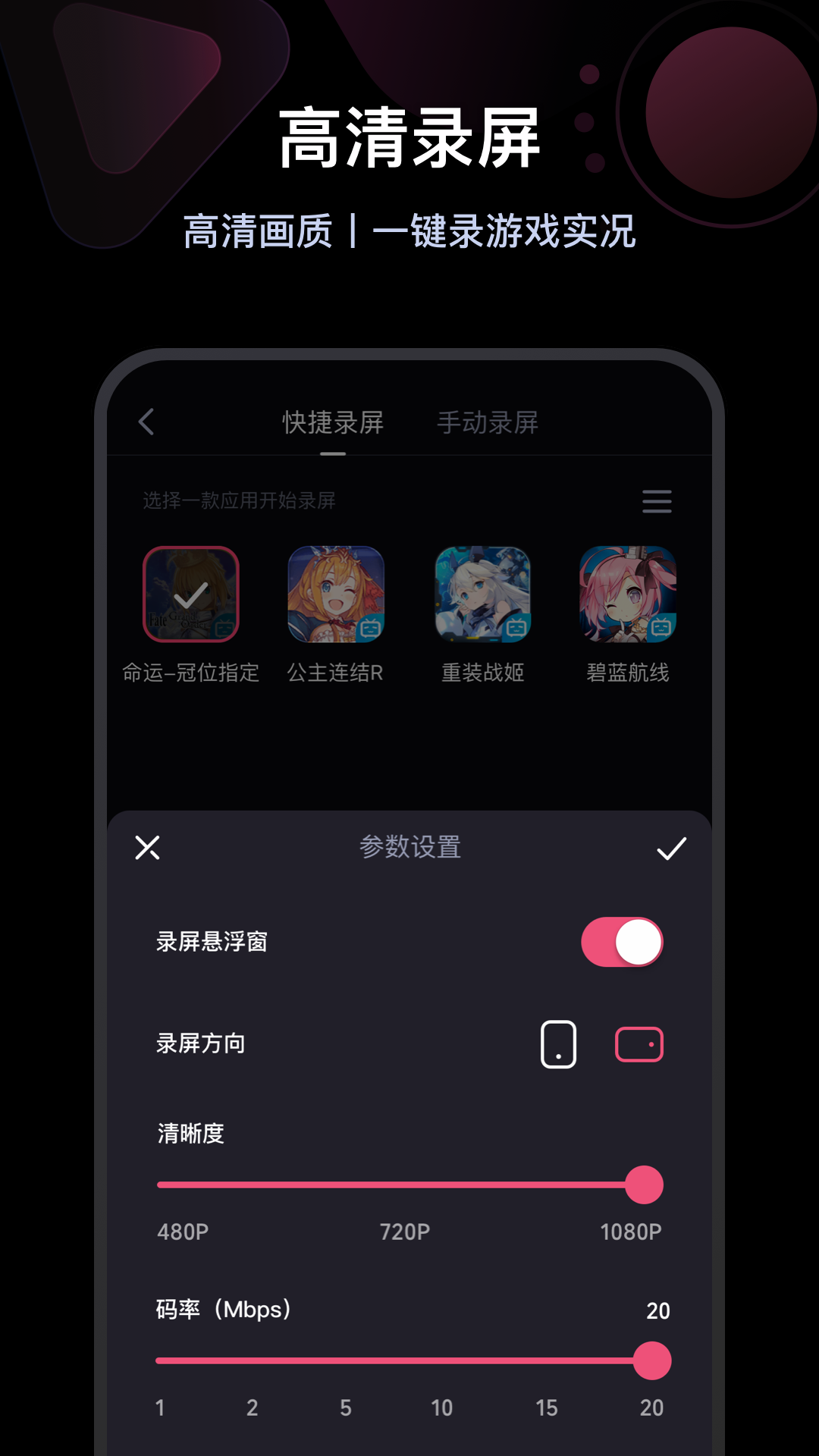
高清录屏,全能剪辑,支持变声、倒放功能,让剪辑更简单
海量音乐,丰富素材,专业特效,给视频加点料
应用信息
- 厂商:上海哔哩哔哩动画有限公司
- 包名:com.bilibili.studio
- 版本:2.55.0
- MD5值:d3143626f909cce495ed3c2d6292ad4a