简介
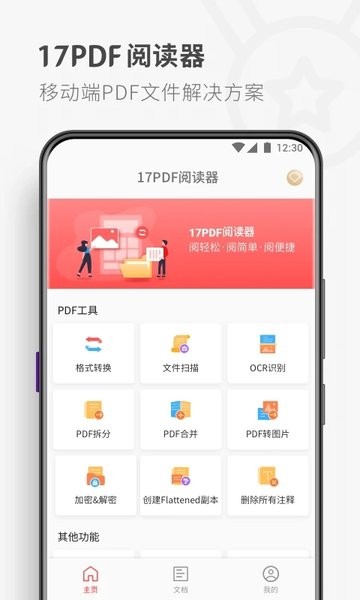
17PDF阅读器(17PDF Reader)是一款功能强大且操作便捷的PDF阅读与编辑工具。依托行业领先的阅读引擎,它不仅提供流畅稳定的阅读体验,还集文件管理、注释批阅、格式转换、扫描识别、云端同步等多功能于一体。无论是日常办公、学习资料查阅,还是文档处理与分享,17PDF阅读器都能轻松应对,助你随时随地高效处理PDF文件。立即下载17PDF阅读器,开启智能阅读新体验!
常见问题:
文件阅读
1. 是否支持护眼模式?
支持。目前提供日间模式、夜间模式和柔和模式三种阅读界面,可根据不同光线环境自由切换,有效减轻视觉疲劳,呵护双眼健康。
2. 如何使用纯文字模式(文字转语音TTS)?
打开PDF文档后,点击右上角“More”按钮,选择“Text Reflow”即可启用文字重排并配合TTS朗读。该功能依赖手机系统自带的语音引擎,若设备未预装,请先安装第三方语音引擎后再使用。
文件管理
1. 如何移动和管理文件?
点击顶部工具栏中的“编辑”按钮,随后选择“移动”;或进入“更多文件”页面,点击“移动”选项。选定目标文件夹后,确认操作即可将文件移至指定位置。
2. 首页模块卡片位置可以调整吗?
可以。长按首页任意模块卡片,即可拖动调整其位置,自由定制属于你的个性化首页布局。
3. 如何分享文件链接?
可将保存在加云(Cloud Plus)中的文件生成分享链接。接收者无需下载PDF文件,直接通过浏览器即可在线查看内容,方便快捷。
文件注释
1. 如何使用手绘和手写功能?
点击注释工具即可进入手写模式,再次点击退出。长按相关图标可调节笔刷颜色、粗细及透明度,满足多样化批注需求。
2. 如何移除PDF文件中的注释?
点击选中需要删除的注释内容,在弹出的操作菜单中选择“清除”即可完成移除。
文件扫描
1. 如何使用PDF扫描和转档功能?
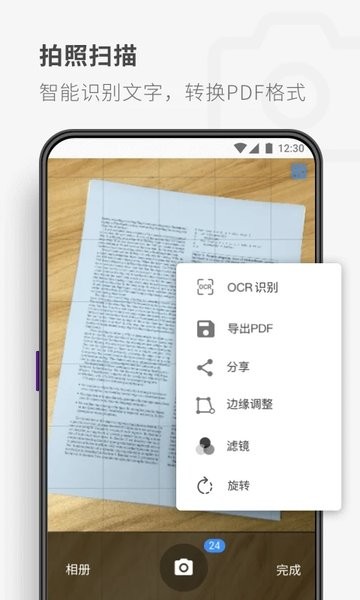
点击相机图标快速拍摄文档,完成后选择“分享并保存为PDF”即可生成标准PDF文件。转换后的文档支持进一步编辑与注释。
格式转换
1. 常见失败原因及解决方案
转档超时:请重新尝试转换; 空间不足:建议升级加云存储空间或订阅相应套餐; 转换券不足:可通过充值转换券或开通会员解决; 原文件损坏:请确认原始文件是否可正常打开; 原文件加密:需将文件权限设置为可读取状态; 无法识别的文件类型:当前暂不支持该格式,或文件实际格式与后缀名不符; 未知错误:欢迎加入17PDF官方QQ群(188917181)获取技术支持。
2. 支持哪些格式转换?
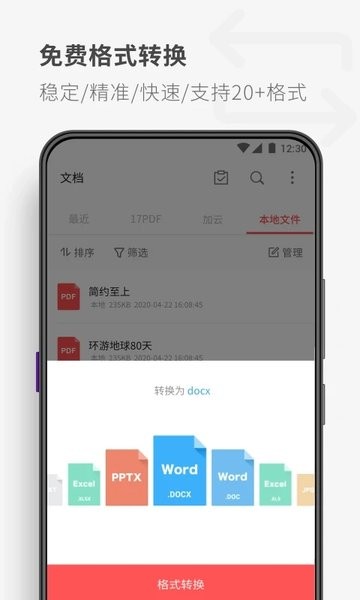
支持输出格式包括:PDF、Office(Word、Excel、PowerPoint、DOCX、XLSX、PPTX)、WPS Office(WPS、ET、DPS)、电子书(EPUB、MOBI、AZW3)、图片(PSD、AI、JPG、PNG)、HTML、TXT、RTF等共计95种格式。
3. 为什么图片格式的文件转档效果不佳?
若原始文件为图片或由扫描生成的PDF,转换后可能无法选中文字进行高亮、复制等操作,这是由于内容未被识别为可编辑文本所致。
4. 文件转档后出现乱码怎么办?
如原始文件本身存在乱码,请先修复后再提交转换;若原文件正常但转换后乱码,请及时联系客服协助处理。
5. 转档失败会扣除转换券吗?
不会。只有成功完成转换才会消耗转换券,请放心多次尝试。
6. 转换后的文件保存在哪里?
成功转换的文件默认保存在“文档/加云/Converted”路径下。
7. 为什么一直显示“转换中”?
转换速度受文件大小、格式复杂度及版面结构影响,请耐心等待。有时因网络延迟,系统可能未及时更新状态,建议直接前往“文档/加云/Converted”目录查看是否已生成文件。
加云
1. 可以用同一个账号登录Sketch Pi吗?
可以。17PDF Reader与Sketch Pi共用同一账号体系,注册一次即可无缝登录两款应用,操作更高效。
支付问题
1. 支付失败怎么办?
若因网络中断、页面过期或系统错误导致支付失败,请先确认是否已扣款。如未扣款,可重新尝试支付;如已扣款但服务未生效,可能是网络延迟所致,若长时间仍未恢复,请通过QQ群188917181联系管理员处理。
2. 可以退订吗?
目前暂不支持退订或退款服务。
3. 支付页面显示错误或空白?
可能是浏览器兼容性问题,建议使用IE浏览器完成支付流程。
4. 购买后何时生效?
购买存储空间或转换券即时生效;单次套餐购买后也立即可用。
17PDF阅读器(17PDF Reader)app模式:
文件阅读
搭载高性能阅读引擎,确保加载迅速、翻页流畅,带来沉浸式无干扰阅读体验。
文件注释
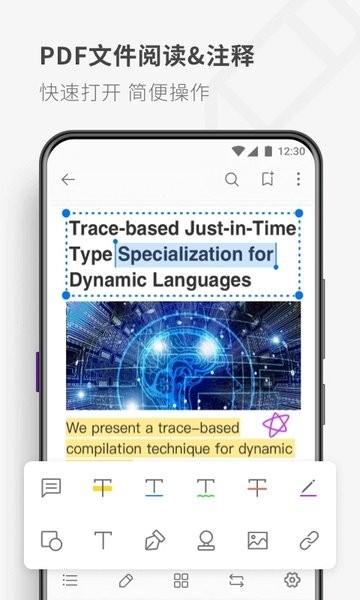
支持高亮、下划线、波浪线等多种标注方式,并可插入图片与语音笔记,让批注更直观高效。
文件管理
全面支持文件的上传、下载、移动、复制、压缩与删除操作,提供PDF密码保护功能,并可一键生成分享链接,便于协作与传输。
页面编辑
自由删除、旋转、排序或拆分PDF页面,并可另存为新文件;同时支持多个PDF合并为一个文档,满足多样化编辑需求。
阅读模式
提供日间、夜间及护眼三种模式,随心切换,有效缓解长时间阅读带来的视觉疲劳。
搜索索引
可从PDF中精准提取文本内容,支持关键词搜索与快速定位,大幅提升信息检索效率。
文件扫描
调用手机摄像头即可扫描纸质文档或图片,自动校正边缘并应用滤镜,生成清晰规整的PDF文件。
文件朗读
内置文字转语音(TTS)功能,可将PDF内容转化为语音播放,解放双眼,实现“听读”结合的高效学习与办公方式。
17PDF阅读器(17PDF Reader)app功能:
——PDF文件管理与阅读:
渲染速度快,显示稳定清晰; 支持水平或垂直滚动浏览; 提供页面跳转、全文搜索及本地文档访问; 集成书签、目录、缩略图列表与文件夹导航; 开启夜间模式与护眼模式,有效缓解视觉疲劳。
——PDF文件编辑
支持为PDF设置密码保护; 可对文件进行分割与合并操作; 快速定位并打开内嵌的图片、视频、音频及压缩包等附件。
——PDF文件格式转换:
支持20余种主流文件格式互转; 提供批量转换功能,一键操作,转换准确率高达99.99%; 输出格式涵盖PDF、Office(Word、Excel、PowerPoint、DOCX、XLSX、PPTX)、WPS Office(WPS、ET、DPS)、电子书(EPUB、MOBI、AZW3)、图片(PSD、AI、JPG、PNG)、HTML、TXT、RTF等。
——本地文件阅读与管理
TXT文件阅读:支持书签标记、字体更换及进度跳转; 兼容UTF-8、GBK、UNICODE等多种编码格式; HTML文件阅读:支持内部链接跳转及本地HTML文档加载; 图片浏览:支持多图连续滚动及多点触控手势操作。
——PDF文件注释与审阅:
提供荧光笔、下划线、删除线等标注工具; 可自定义颜色与透明度; 支持自由手写、绘图及电子签名,满足专业审阅需求。
——PDF文件扫描
集中管理所有扫描文档; 支持手动调整扫描边缘及应用多种滤镜; 提供缩略图预览功能; 通过设备相机将纸质文件或照片快速转为PDF。
——PDF文件备份:
支持通过邮件导出文件; 可从其他设备导入PDF; 利用系统共享功能实现文件导出与备份; 加云(Plus Cloud)提供高速云端存储,轻松实现文件同步与备份。
更新日志:
- 性能优化,提升用户体验
应用信息
- 厂商:成都田田科技有限公司
- 包名:com.buildtoconnect.pdfreader
- 版本:
- MD5值:fc69e0bcee6d52624c7ed892fca796b2
相关版本
-
 17PDF阅读器(17PDF Reader)
2026-06-05
下载
17PDF阅读器(17PDF Reader)
2026-06-05
下载



