简介
Steam Link 是 Valve 官方推出的串流神器,现已登陆安卓与 iOS 双平台。只需将手机或平板连接至同一局域网下的电脑或电视,即可无缝畅玩你 Steam 库中已安装的 PC 或 Mac 游戏,操作无限制、体验更自由。无论是在客厅沙发上还是外出途中,只要网络稳定,你的高性能游戏主机就能随时“随身携带”。立即下载 Steam Link,开启掌上畅玩大作的新方式!
软件教程
Steam Link使用教程
第一步:
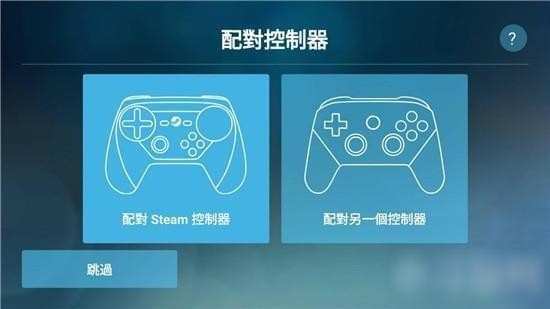
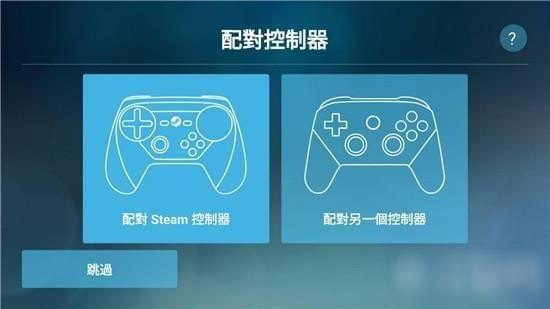
打开 Steam Link 应用后,请先完成手柄配对。支持 Steam 官方手柄,也兼容 PS4、Xbox 等主流蓝牙手柄。务必完成此步骤,切勿点击“跳过”,否则将无法通过手机进行有效操控。
第二步:
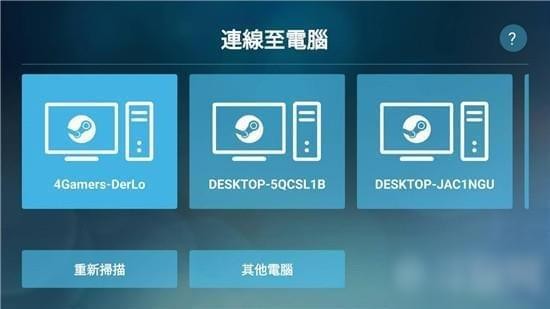
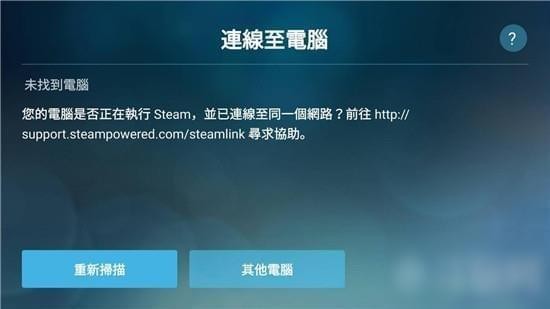
确认手柄配对成功后,即可开始与电脑建立串流连接。请确保电脑已登录你的 Steam 账号,并且手机与电脑处于同一 Wi-Fi 网络下。应用会自动扫描局域网内运行 Steam 的设备,供你选择连接。
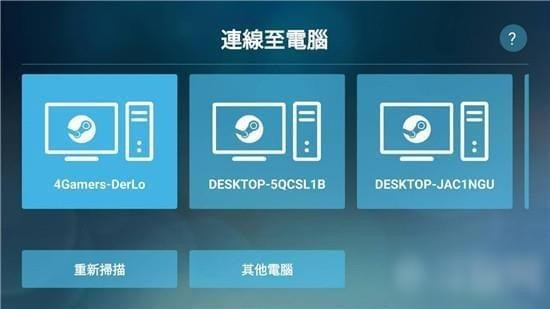
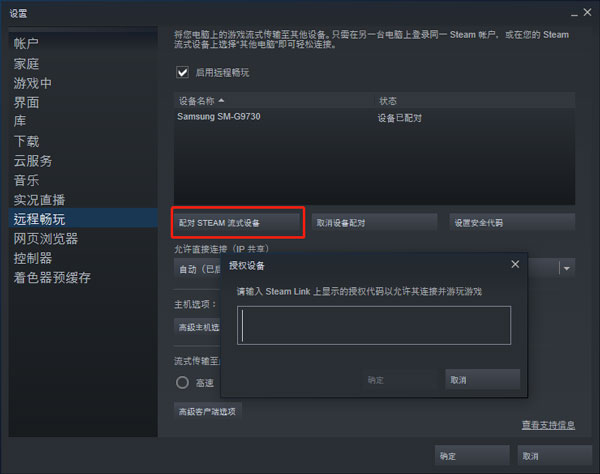
点击你要连接的电脑后,手机端会显示一个授权 PIN 码,在电脑的 Steam 窗口中输入该代码即可完成配对。
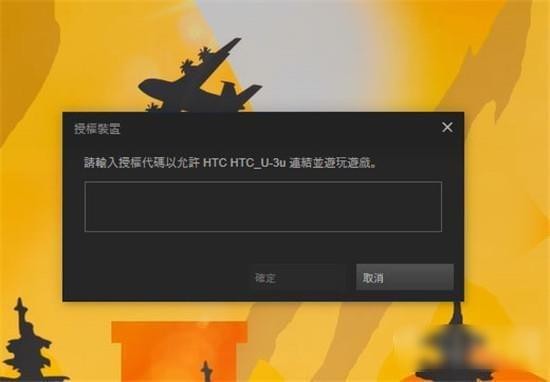
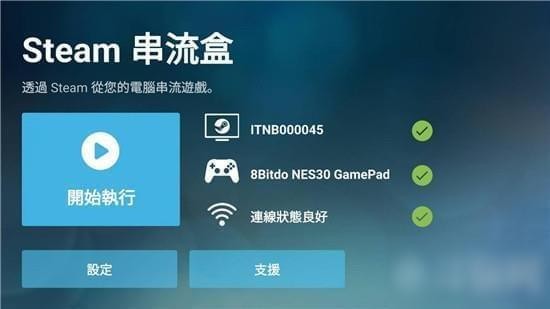
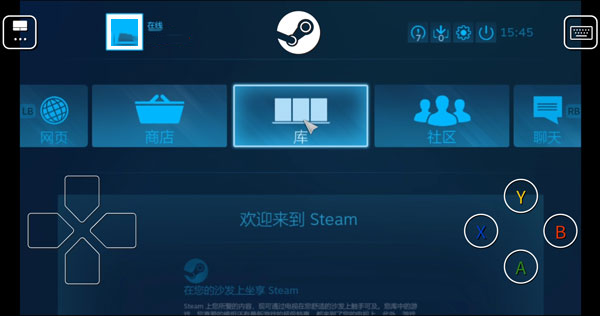
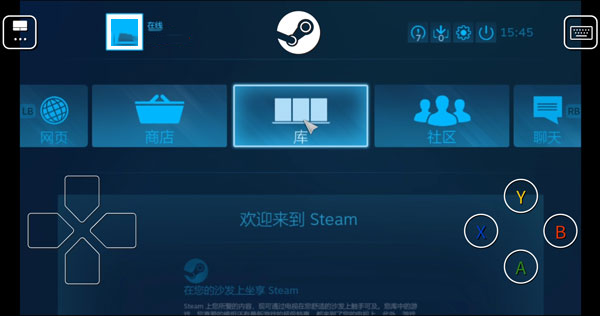
连接成功后,界面将如图所示,可继续进行后续设置。
第三步:
串流建立完成后,电脑端 Steam 会自动切换至大屏幕模式,手机画面将与电脑实时同步。此时只需完成手柄的最终配置,即可在移动设备上直接游玩 Steam 游戏。
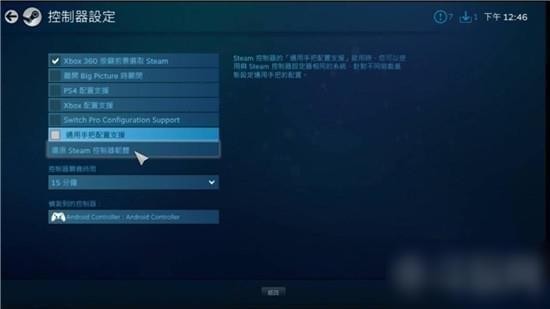
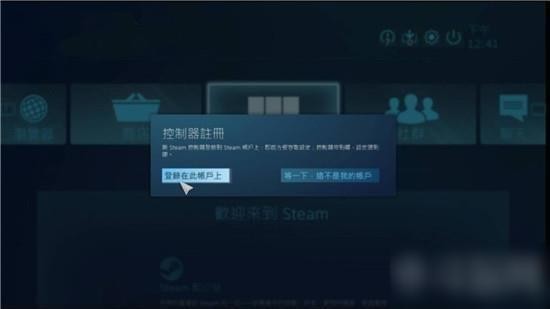
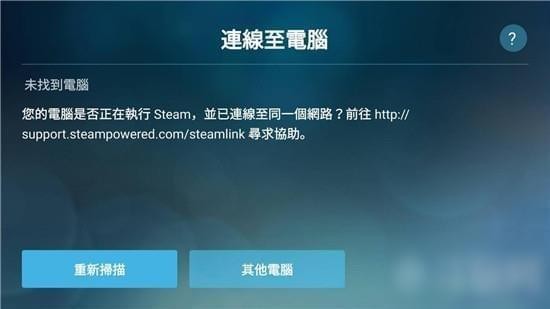
1、若未自动发现电脑,可点击“其他计算机”,此时会生成一个 PIN 码,随后打开电脑端的 Steam;
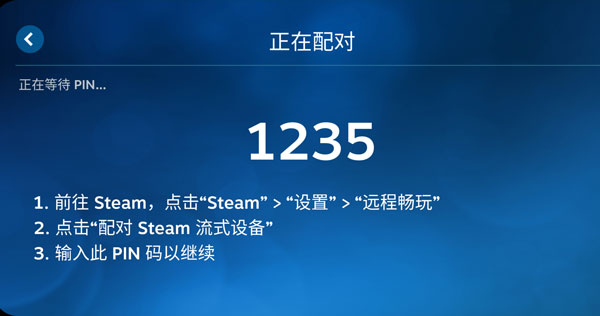
2、在电脑端 Steam 界面左上角点击“设置”,进入后选择“远程畅玩”选项;
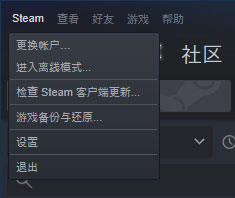
3、点击“配对 Steam 流式设备”,输入手机上显示的 PIN 码,即可完成连接;
4、连接成功后,Steam 将以大屏幕模式呈现。若已连接实体手柄,可直接开始游戏;若未连接,应用也内置了虚拟按键方案,方便触屏操作;
5、请注意:游戏过程中请勿关闭电脑,否则串流将中断。
PS:使用前请确保已在电脑上安装并登录 Steam 客户端,且手机与电脑连接在同一 Wi-Fi 网络中。
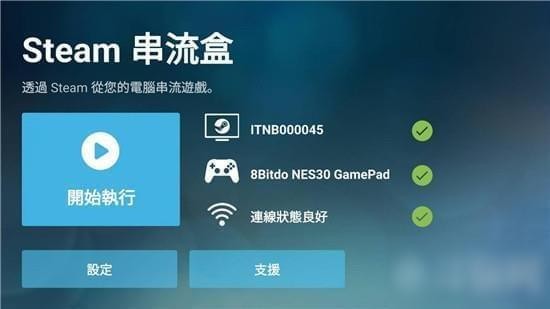
1、下载并安装本应用,打开后点击“开始运行”;
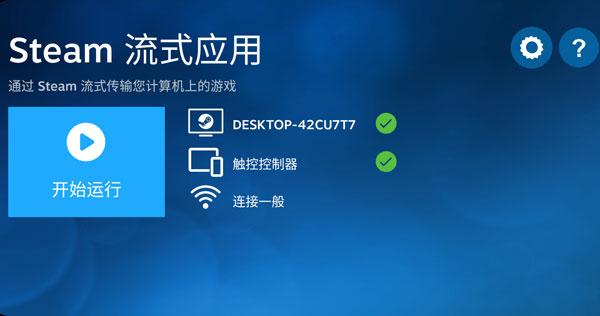
2、应用会提示你选择连接方式,选择“计算机”以开始串流;
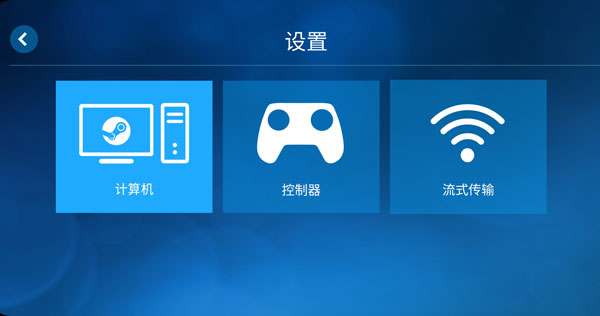
3、应用将自动搜索同一网络内的 Steam 主机。若未找到,可手动点击“其他计算机”并通过 PIN 码连接;如已发现目标设备,直接点击即可;
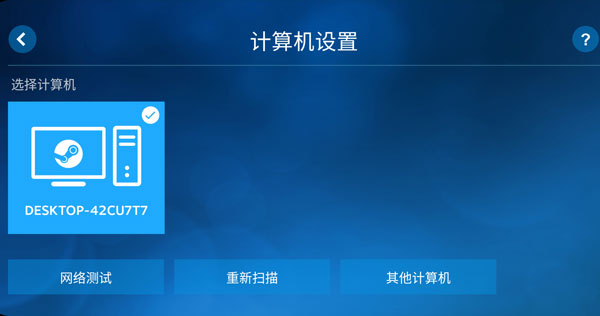
4、如果没找到计算机该怎样连接?
① 点击“其他计算机”,获取 PIN 码后,打开电脑端 Steam;
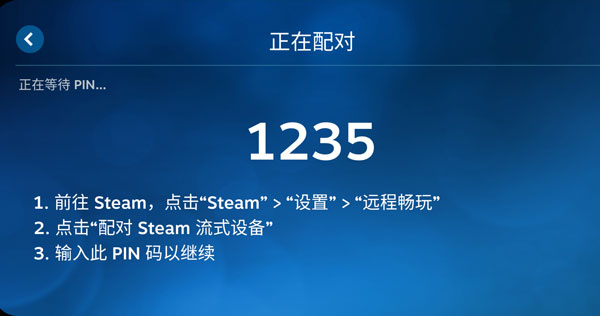
② 点击左上角“设置”,进入后选择“远程畅玩”;
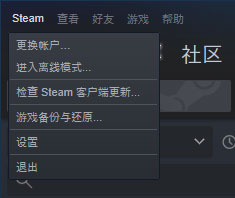
③ 点击“配对 Steam 流式设备”,输入手机端显示的 PIN 码,即可建立连接;
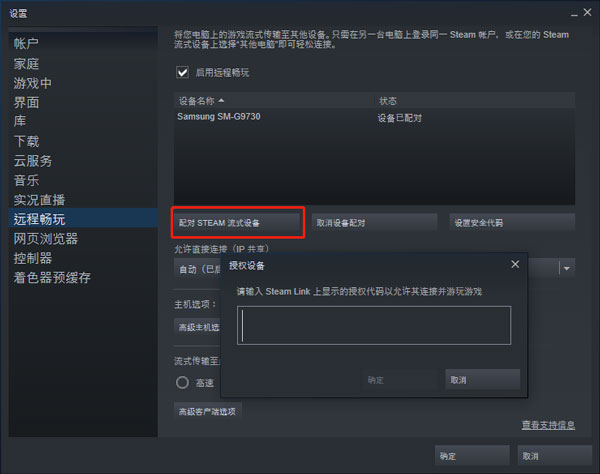
5、连接成功后,Steam 将以大屏幕模式展示。连接手柄可获得最佳体验,未连接时也可使用内置虚拟按键操作。注意:电脑必须保持开机状态。
Steam Link注意事项
可以在 5GHz 无线网络或有线网络环境下串流来自 PC 或 Mac 主机的游戏。
需要提前说明的是,Steam Link 应用目前仅支持 Wi-Fi 流式传输。也就是说,要使用它串流游戏,电脑和手机都必须连接到同一个 Wi-Fi 网络中。
手机和电脑的连接流程非常简单:Steam Link 会自动扫描同一网络下正在运行 Steam 的电脑;找到后点击设备,手机会显示一个 PIN 码,在电脑端输入即可完成配对。
连接成功后,Steam 会自动进行网络测试,并给出串流效果的预期评价。官方推荐使用 5GHz Wi-Fi 网络进行串流。实测表明,2.4GHz Wi-Fi 网络容易出现画面卡顿、操作延迟等问题,体验不佳。
如果没有 5GHz Wi-Fi 环境,串流体验将大打折扣。
一切准备就绪后,点击“开始运行”,即可在 Steam Link 上看到 Steam 大屏幕模式的画面!
常见问题
Steam Link此应用如何收费?
Steam 流式应用完全免费,无需支付任何额外费用或订阅服务。
Steam Link宽高比或屏幕大小不同会怎么样?
系统会自动在屏幕边缘添加黑边,以适配不同设备的宽高比,视频内容也会按比例缩放以适应屏幕尺寸。在移动设备上,你可以通过双指捏合与平移手势,自由调整画面大小和位置。
Steam Link什么设备能使用steam流式应用?
应用已推出安卓版本,支持运行 Android 5.0 或更高版本的设备。同时支持运行 iOS 11.0 或更高版本的 iPhone 和 iPad,以及运行 tvOS 11.0 或更高版本的 Apple TV 等苹果硬件。
Steam Link我能调整设置以获得更好的性能吗?
可以。应用内提供高级设置菜单,允许你自定义串流分辨率和比特率,以匹配你的网络与设备性能。在 5GHz 网络环境下,多数场景可实现 1080p、60fps 的流畅体验。若你拥有高端游戏主机、有线网络连接及高性能客户端设备,甚至可实现 4K、60fps 的高质量串流。
Steam Link steam流式应用使用了什么技术将游戏流式传输至手机?
采用与 Steam Link 硬件相同的 Steam 远程畅玩技术。后台通过 H.264 视频实时编码,结合定制的低延迟网络协议进行传输,最终在客户端设备上解码显示。
Steam Link如果没找到计算机该怎样连接?
1、点击“其他计算机”,获取 PIN 码后,打开电脑端 Steam;
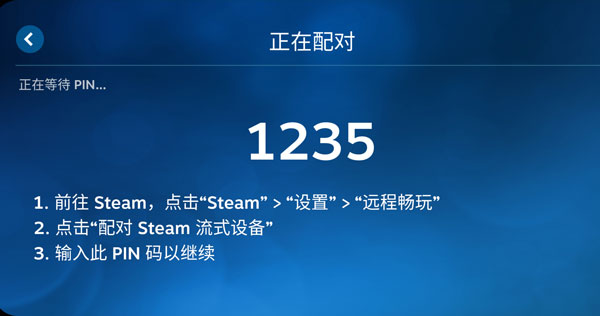
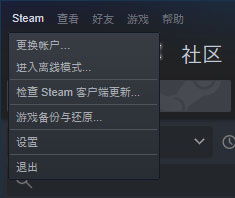
2、点击左上角“设置”,进入后选择“远程畅玩”;
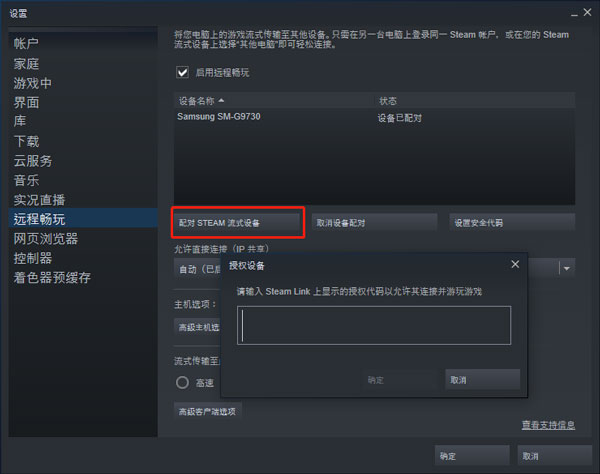
3、点击“配对 Steam 流式设备”,输入手机端显示的 PIN 码即可开始连接;
4、连接成功后,Steam 将以大屏幕模式呈现。连接手柄可直接游玩,未连接时也可使用虚拟按键操作;
5、注意:游戏过程中请勿关闭电脑。
更新日志
更新时间:2024/5/15
v1.3.9版本
1、修复了某些设备上的音频爆裂问题。
v1.3.3版本
1、增加了对600多台Android设备的支持。
2、添加了新的高质量1080p和4K流媒体配置。
3、增加了对Backbone One控制器的传感器融合支持。
4、提高了远程随时随地播放的可靠性。
v1.3.2版本
1、当配对到同一台计算机上的新Steam帐户时,Steam链接不再从以前的帐户取消配对;
2、修正了一些类型的控制器连接时启动崩溃。
v1.1.99版本
1、将控制器状态添加回主屏幕
2、修复了按下热键组合时控制器覆盖不显示的问题
3、为未压缩音频添加了流选项
4、当使用任天堂控制器时,您应该选择在远程计算机上使用Steam测试版,直到下一个公共客户端发布。
v1.1.96版本
1、增加了对1000多个Android设备的支持;
2、触摸控制现在可以切换流媒体;
3、修正了直接鼠标触屏模式的错误鼠标点击位置;
4、修正了游戏控制器按钮没有反应时,屏幕上的键盘是向上的;
5、修复了某些语言启用性能图时的崩溃问题。
v1.1.93版本
1、全面升级操作模式。
2、推出来崭新的界面。
3、优化用户的操作体验
软件功能
1、电脑登入steam帐户
首先需在电脑上安装 Steam 平台并登录你的账户,且确保你想串流的游戏已提前安装完毕。需要注意的是,只有通过 Steam 平台购买和运行的 PC 游戏才支持 Steam Link 的串流功能。
2、手机连接游戏手柄
Steam Link 可将手机触控屏模拟为电脑鼠标,但为了获得完整游戏操作体验,建议连接实体游戏手柄。以 Xbox One 手柄为例:开启手机蓝牙,在手柄上进入配对模式,随后在手机蓝牙设置中点击连接即可完成配对。
3、steamlink连接电脑
只需在手机上安装 Steam Link 应用(当前已全面支持 Android 与 iOS 平台)。使用时无需在手机端登录 Steam 账号,但必须确保手机与已登录 Steam 的电脑处于同一局域网内。电脑可通过有线(LAN)或 Wi-Fi 方式接入路由器。
4、输入配对码
出于安全考虑,连接时手机会显示一组四位数确认码,需在电脑端 Steam 窗口中手动输入该代码,方可建立信任连接。
5、配对成功
连接成功后,电脑端 Steam 会自动切换至 Big Picture 模式,手机屏幕将实时同步显示相同画面。你既可通过触屏模拟鼠标操作,也可借助已连接的手柄或外接键盘获得更流畅的游戏体验。
应用信息
- 厂商:Google Commerce Ltd
- 包名:com.valvesoftware.steamlink
- 版本:
- MD5值:ddc0a24a5b683d4766ea9bdeb640b14d
相关版本
-
 Steam Link
2026-06-03
下载
Steam Link
2026-06-03
下载
-
 steam link app安卓安装包免费版v1.3.19最新安卓版
2026-05-27
下载
steam link app安卓安装包免费版v1.3.19最新安卓版
2026-05-27
下载
-
 Steam Link手机版
2026-06-10
下载
Steam Link手机版
2026-06-10
下载
-
 steam link安卓版
2025-10-19
下载
steam link安卓版
2025-10-19
下载



