简介
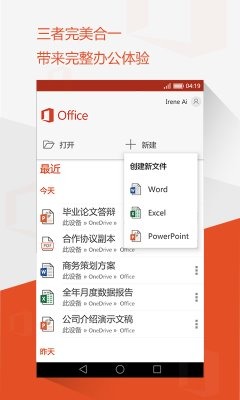
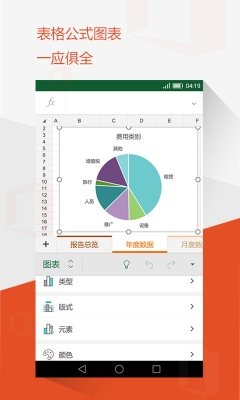
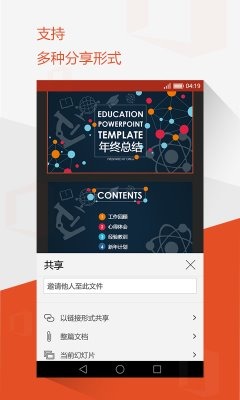
微软Office是一款全球知名的办公套件,如今已全面适配移动端,将Word、Excel、PowerPoint三大核心功能整合于一体。无需复杂操作,界面简洁直观,特别适合日常轻办公、学习或临时处理文档的用户。无论是在通勤路上修改报告,还是在会议中快速查看表格,微软Office都能轻松胜任。立即下载体验高效便捷的移动办公新方式!
软件教程
安装步骤
更新时间:2025/8/8
1、首先将Microsoft Office 2020软件包下载到本地,解压后运行安装程序。如下图所示:
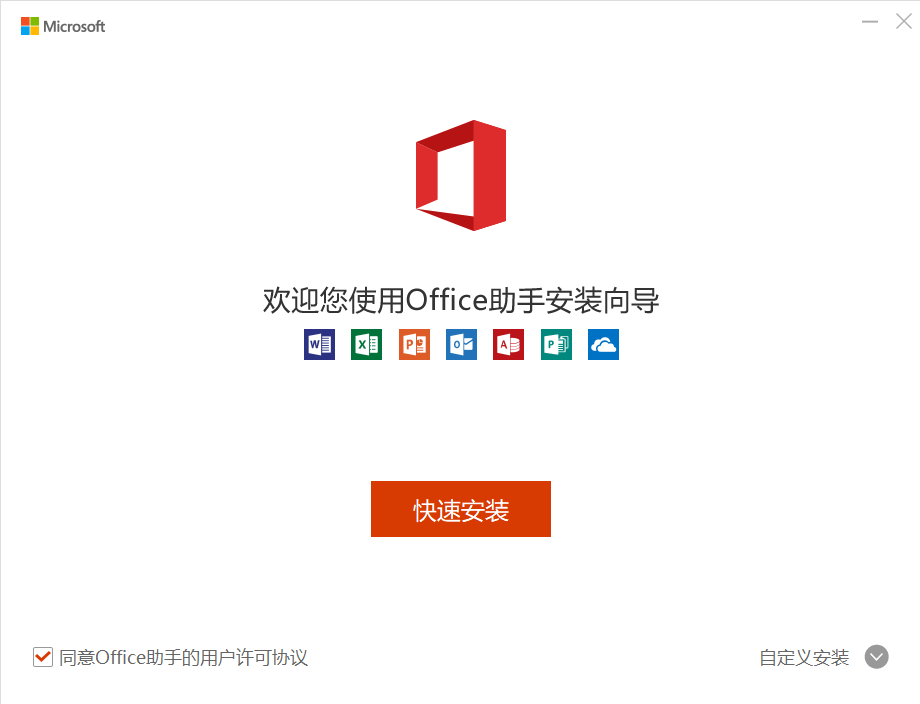
2、在安装界面中,可选择【自定义安装】以调整组件和安装路径;若无特殊需求,直接点击【快速安装】即可跳过详细设置。
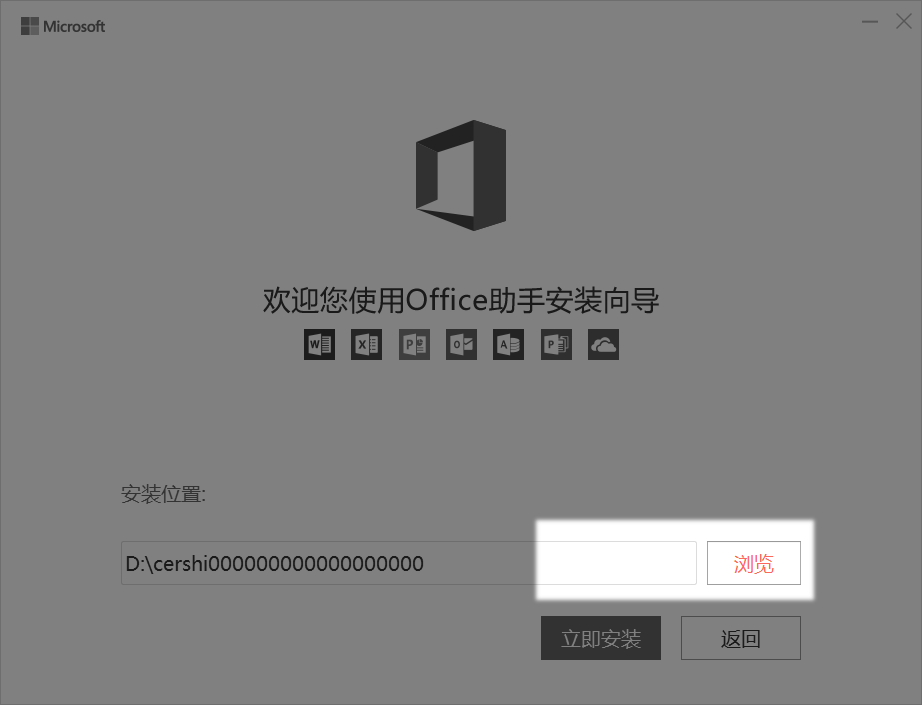
3、如需更改安装位置,点击【浏览】按钮,根据个人存储需求选择合适的文件夹。
4、确认设置后,Microsoft Office 2020将开始安装,后续步骤请按照屏幕提示完成即可。

常见问题
怎么开启护眼模式?
1、首先在电脑上使用Office打开任意一篇Word或Excel文档。
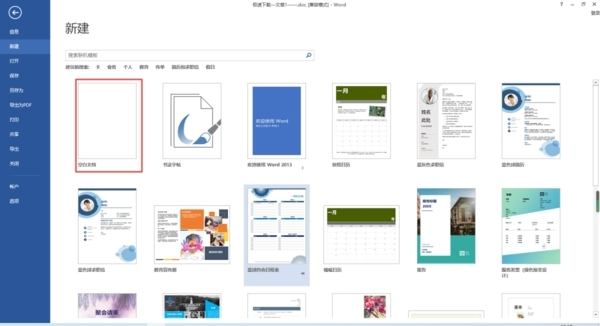
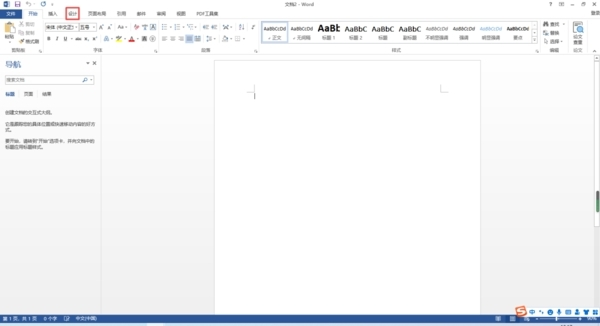
2、进入文档界面后,在顶部菜单栏找到并点击【设计】选项卡。
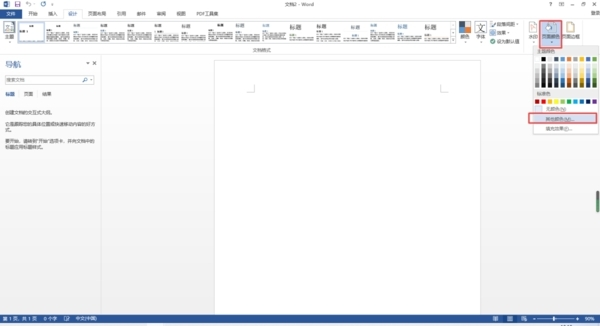
3、在【设计】选项卡下方找到【页面颜色】,点击后选择【其他颜色】。
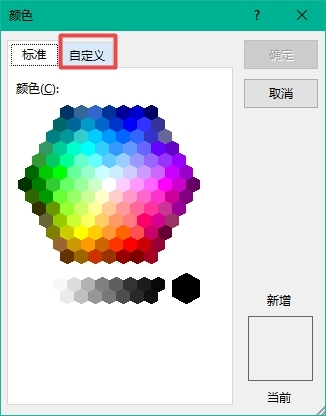
4、在弹出的颜色设置窗口中,切换至顶部的【自定义】选项卡。
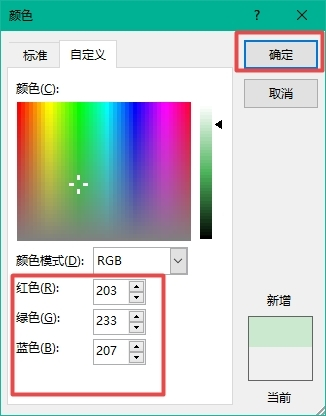
5、在自定义界面中,将红、绿、蓝三个数值分别设为203、233、207,然后点击【确定】。
6、返回文档后,页面背景即变为柔和的护眼色。
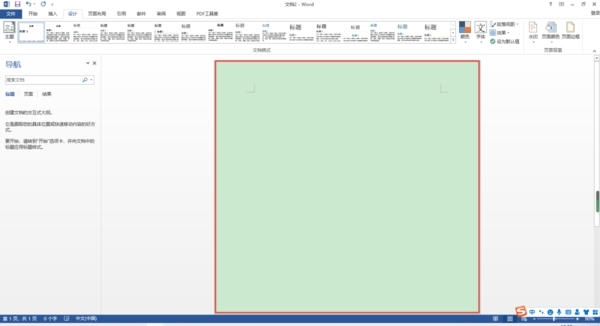
7、需要注意的是,该设置仅对当前文档生效,若需应用于其他文档,需逐一重复上述操作。
怎样禁止Office窗口自动最大化显示
1、点击电脑左下角【开始菜单】,在搜索框中输入“运行”,或直接按【Win+R】快捷键打开运行窗口。
2、在运行窗口中输入【regedit】,点击【确定】打开注册表编辑器。
3、为防止误操作导致系统异常,建议先点击【文件】→【导出】,选择“全部”进行完整备份。
4、在注册表左侧依次导航至【HKEY_CLASSES_ROOT\Word.Document.12\shell\Open\command】路径。
5、双击右侧的【默认】项,查看其数值数据,通常为类似“C:\Program Files (x86)\Microsoft Office\Root\Office16\WINWORD.EXE” /n "%1" /o "%u" 的命令。
6、在该命令末尾添加【/q】参数,使完整命令变为:“C:\Program Files (x86)\Microsoft Office\Root\Office16\WINWORD.EXE” /q /n "%1" /o "%u"。
7、点击【确定】保存修改,关闭注册表编辑器并重启电脑,设置即可生效。
Office界面变英文怎么办
更新时间:2025/8/8
1、点击桌面左下角【开始菜单】,选择【设置】(小齿轮图标)进入系统设置。
2、在Windows设置窗口中,点击【应用】选项。
3、在左侧菜单中选择【应用和功能】。
4、在右侧搜索框中输入【Office】进行筛选。
5、找到【Microsoft Office Desktop Apps】并点击它。
6、在弹出的详情页中,点击【高级选项】。
7、向下滚动至【修复】按钮,点击执行修复操作。
8、修复完成后,按钮旁会出现对勾标记,此时重新打开Office,界面语言将恢复为中文。
Office程序如何修复
1、按下【Win + S】组合键,在搜索框中输入“控制面板”并打开;也可通过开始菜单进入控制面板。
2、在控制面板中点击【程序】,再选择【程序和功能】。
3、在程序列表中找到Microsoft Office,选中后点击上方的【更改】按钮,或右键选择【更改】。
4、在弹出的修复选项中,可选择【快速修复】(无需联网,适用于大多数常见问题)或【联机修复】(需联网,修复更彻底但耗时较长)。建议优先尝试快速修复,若问题未解决再使用联机修复。
更新日志
1.5.1.5 (与微软Office兼容)
1、性能优化,提升软件体验
2、优化客户端对新系统兼容性
3、修复已知Bug
软件功能
1、在线插入图标
在PPT中经常需要用到图标,旧版Office图标种类少且样式单一。Office 2019新增了在线图标库,内容丰富、分类清晰,所有图标均可自由调整颜色或局部着色,大幅提升演示文稿的专业感与美观度。
2、墨迹书写
Office 2019在PowerPoint中引入了类似触控设备的墨迹书写功能,支持多种笔刷样式,还可自定义笔迹效果。书写内容能智能转换为标准图形,便于后续编辑与排版,让创意表达更自由。
3、横向翻页
Word文档新增图书式横向翻页效果,特别适合平板、触控笔记本等设备使用。开启后,文档如同实体书般左右滑动翻页,提升阅读沉浸感。虽然在传统非触屏电脑上实用性有限,但在移动办公场景中体验出色。
4、新函数
Excel新增多个实用函数,如多条件判断函数“IFS”、多列合并函数“CONCAT”等。这些函数此前已在Office 365中推出,现正式集成至Office 2019,显著简化复杂公式编写,帮助用户更高效处理数据。
5、中文汉仪字库
Office内置多款来自汉仪字库的中文字体,风格涵盖书法、现代、艺术等类型,满足排版设计多样化需求,尤其适合需要制作宣传材料、报告封面等对字体有较高要求的用户。
6、标签的切换动画效果
为匹配Windows 10系统的流畅体验,Office 2019优化了界面过渡动画。标签页切换时采用淡入淡出效果,操作更顺滑。Excel等组件也同步加入类似动效,整体视觉体验更加连贯自然。
7、沉浸式学习
Word新增“沉浸式学习”模式,位于【视图】选项卡下。该模式可调节页面宽度、行距、背景色,并支持“讲述人”朗读功能,不仅提升阅读舒适度,也为有阅读障碍的用户提供辅助支持。
8、多显示器显示优化
针对多屏办公用户,Office 2019优化了跨显示器的渲染一致性。即使主副屏分辨率不同,文档、尤其是含复杂元素的PPT也能保持布局准确,避免错位或缩放异常,确保专业呈现效果。
软件评论
更新时间:2024/04/23
微软Office将Word、PowerPoint、Excel三大核心工具完美整合于一个应用中,支持随时随地编辑文档、记录表格数据、演示幻灯片。即使没有电脑,也能通过手机高效完成各类办公任务,是移动办公不可或缺的得力助手。
应用信息
- 厂商:中国微软有限公司
- 包名:com.microsoft.office.officehubrow
- 版本:16.0.16626.20108
- MD5值:0aa245c977fd1dce8b7c5f14b7a5e0c3
相关版本
-
 微软Office(Microsoft Office)
2026-06-03
下载
微软Office(Microsoft Office)
2026-06-03
下载
-
 微软Office三合一版本下载最新版v16.0.14527.20162官方版
2026-05-27
下载
微软Office三合一版本下载最新版v16.0.14527.20162官方版
2026-05-27
下载
-
 微软Office三合一手机版
2026-06-12
下载
微软Office三合一手机版
2026-06-12
下载
-
 微软Office三合一
2024-05-31
下载
微软Office三合一
2024-05-31
下载



