


简介
腾讯会议国际版是一款专为全球用户打造的专业移动办公协作工具,作为腾讯会议的海外版本,已在100多个国家和地区稳定运行。凭借高清音视频、智能降噪、一键入会等强大功能,它已成为远程办公、在线教学和跨国沟通的首选平台。无论您身处何地,都能轻松发起或加入高效会议,体验流畅、安全、便捷的云端协作。立即下载腾讯会议国际版,开启您的全球化高效办公之旅!
腾讯会议国际版介绍
腾讯会议(Tencent Meeting)依托腾讯21年音视频通信技术积累,结合腾讯云全球网络基础设施,打造出一款高清流畅、操作简便、安全可靠的云会议协作平台。平台支持在线文档协同编辑、小程序快速入会、主持人权限管理、屏幕共享等丰富功能,界面简洁直观,助您随时随地秒速入会,显著提升团队沟通效率。软件支持最多300人同时在线参会,全平台一键接入,并配备音视频智能降噪、美颜、背景虚化、会议锁定、屏幕水印等实用特性,满足多样化远程协作需求。

软件教程
会议创建教程
更新时间:2025/5/30
1. 在腾讯会议主界面点击“快速会议”选项,进入新页面。

2. 在快速会议设置页面,根据需要选择是否开启视频、是否启用美颜等功能。
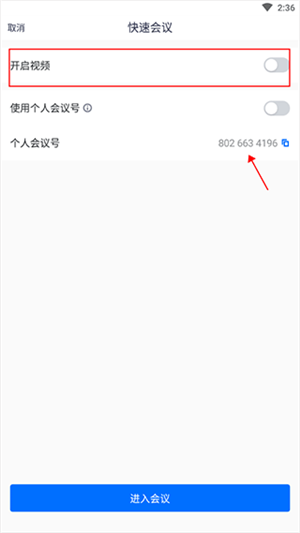
3. 参数设置完成后,点击页面底部的“进入会议”按钮,即可成功创建会议。
4. 进入会议后,点击右下角的“更多”按钮。
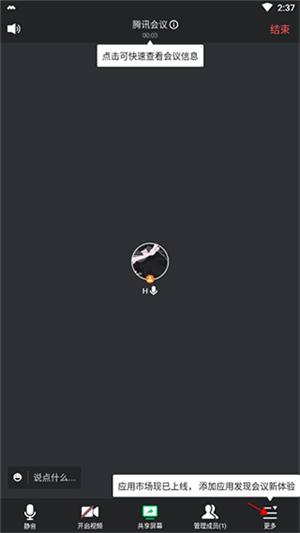
5. 在弹出的菜单中选择“邀请”选项,打开邀请界面。
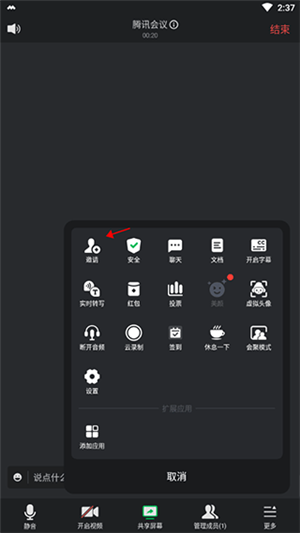
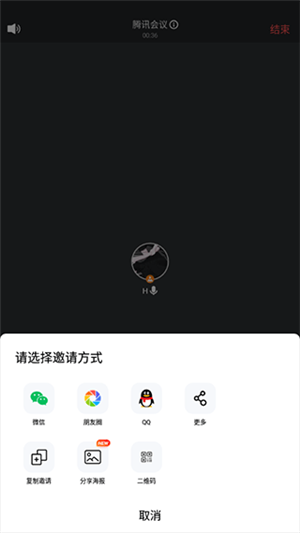
6. 在邀请页面选择合适的方式(如链接、二维码等),将会议信息发送给好友,对方点击链接即可加入会议,实现多人实时在线协作。
使用教程
更新时间:2025/5/30
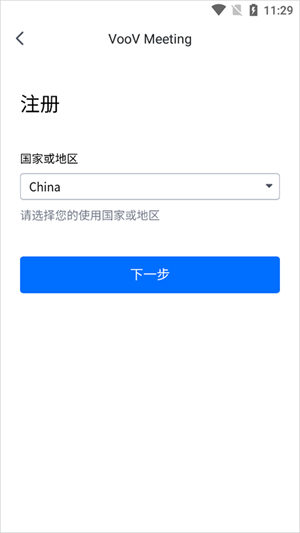
一、注册
1. 打开腾讯会议应用,点击“手机号登录”按钮。
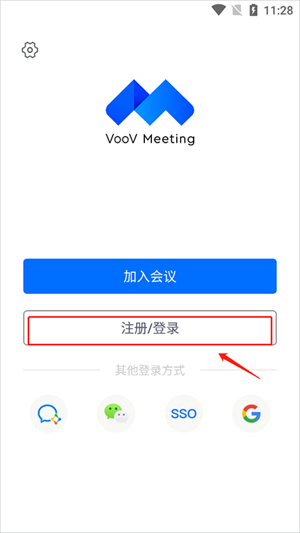
2. 在登录页面点击“新用户注册”,跳转至注册界面。
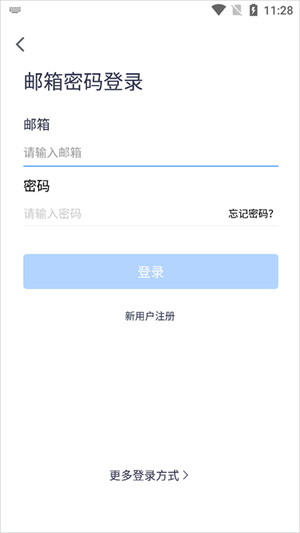
3. 按照提示填写手机号、验证码及其他必要信息,完成账号注册。
二、发起会议
1. 快速会议
快速会议即即时会议,无需提前预约。登录后在主界面点击“快速会议”按钮,即可立即开始一场会议,操作简单快捷。
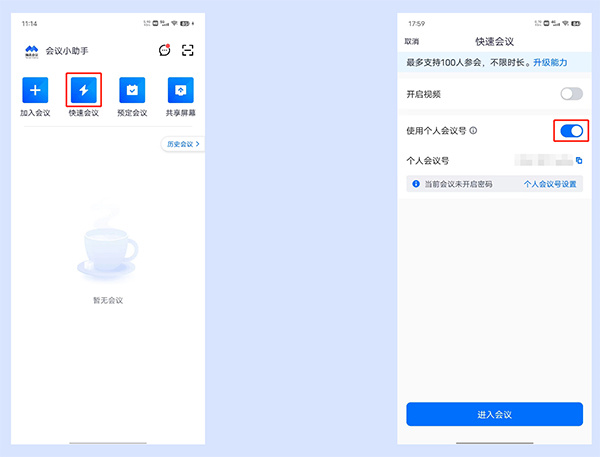
2. 个人会议号
每位用户拥有专属的个人会议号,可随时通过该号码发起固定会议,便于长期使用和记忆。
3. 预定会议
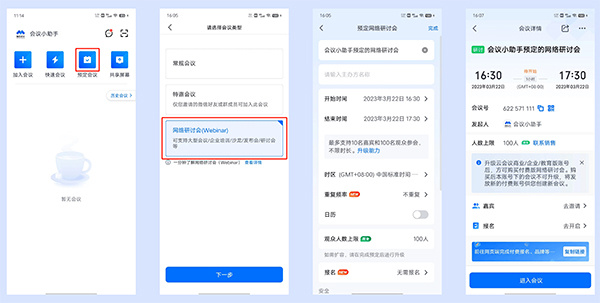
预定会议适用于正式场合。点击主界面“预定会议”按钮,填写会议主题、时间、密码、地点等详细信息,并可上传会议资料、设置成员权限。还可配置成员入会自动静音、开启屏幕水印、启用会议直播等功能。提交后系统会自动调用邮箱,方便您向参会者发送邀请邮件。
预定会议结束后不会被系统强制关闭,且可在预定开始日起30天内随时重新进入。
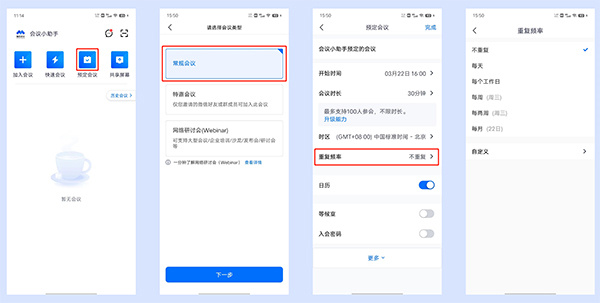
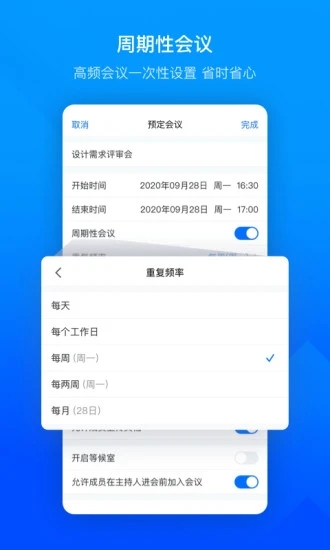
4. 周期性会议
支持创建周期性会议,例如每周一次的例会。只需设定会议频率(如每周)、结束日期(如12月31日),系统将自动为您重复预约会议,省时省力。
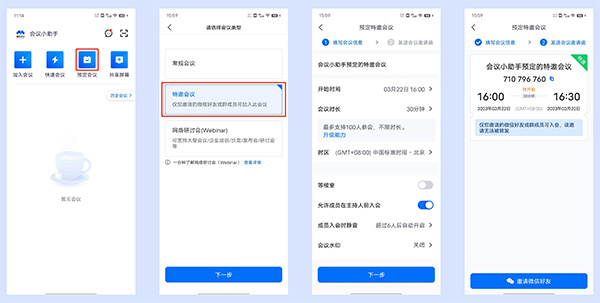
5. 特邀会议
特邀会议具备更高安全级别:仅创建者可发送邀请,且邀请不可被转发;只有被创建者直接邀请的好友或群成员才能加入。若未绑定微信,需先完成微信绑定方可使用此功能。
6. 网络研讨会
网络研讨会(Webinar)适用于企业培训、产品发布、在线讲座等大型场景,最高支持5万人同时参会。
其核心优势包括:
强管控:支持主持人、嘉宾、观众三种角色,权限分明。主持人可设置敏感词过滤、聊天内容审核等,有效维护会议秩序。
强互动:主持人可授权观众发言,或将观众升级为嘉宾;通过问答功能实时解答问题,提升参与感。
易转化:支持会前报名收集用户信息,定制活动页面增加曝光;会后提供完整数据分析与导出,助力线索价值最大化。
7. 邀请成员
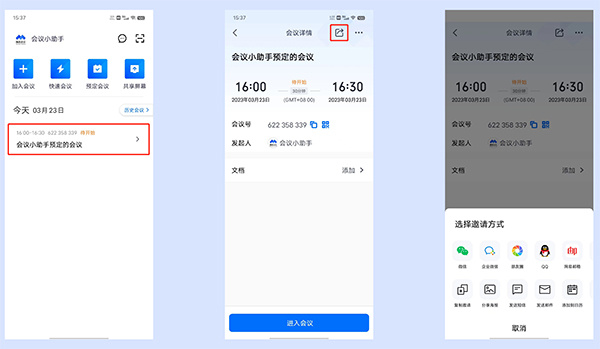
(1)会议外邀请:
在会议列表中点击目标会议,进入详情页后点击右上角“分享”按钮,选择合适方式发送邀请链接。
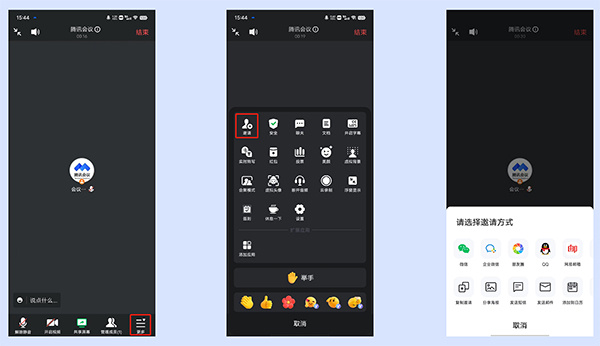
(2)会中邀请:
会议进行中,点击底部工具栏【更多】→【邀请】,选择分享方式即可邀请新成员加入。
常见问题
主持人权限
更新时间:2025/5/30
1. 发起会议后,如何邀请他人?
在会议界面点击底部“邀请”按钮,复制会议信息,可通过微信、QQ、邮件等方式发送给参会者,也可通过电话邀请对方使用座机或手机拨入会议。
2. 我是主持人,如何转让主持人身份?
点击“管理成员”,找到目标成员并点击其右侧“更多”选项,在弹出菜单中选择“转让主持人”即可完成移交。
3. 我是主持人,怎样静音入会成员?
进入“管理成员”界面,可选择对全体成员或指定成员执行静音操作。
4. 我是主持人,怎样解除他人静音?
当有成员申请解除静音时,可点击同意;也可在“管理成员”页面主动解除全体或个别成员的静音状态。
异常提示
更新时间:2025/5/30
1. 网络不给力,请检查网络设置
出现此提示时,请确认设备网络连接正常,并确保腾讯会议已获准使用蜂窝数据。若网络无异常,尝试重启应用。
2. 会议已过期
表示该会议已超过设定的有效期限,请联系会议发起人获取最新安排。
3. 会议不存在
请核对输入的9位会议号是否正确。若多次尝试仍失败,请确认发起方使用的是腾讯会议国际版。
4. 会议已结束
说明会议主持人已主动结束会议,无法再加入。
5. 创建会议超出当日会议上限
免费账户每日可创建的会议数量有限,达到上限后需等待次日或升级账户权限。
屏幕文档共享
共享屏幕时,如何只共享一个窗口,而不是整个桌面?
点击会议界面下方“共享屏幕”按钮,系统将列出当前运行的应用窗口,选择特定程序即可仅共享该窗口,避免泄露其他桌面内容。
人数上限怎么更改
更新时间:2025/5/30
腾讯会议普通版最多支持30人同时开启视频。如需提升人数上限,需开通会员或升级至商业版、企业版。
1. 点击右上角头像进入个人中心。
2. 在页面下方找到会员升级入口,点击“升级”按钮。
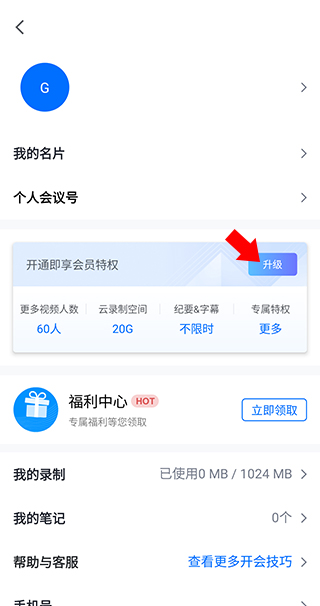
3. 在会员开通页面选择服务时长(会员版最高支持60人视频会议),勾选协议后完成支付。如需支持更多参会者,可点击“了解更多”申请企业账号。
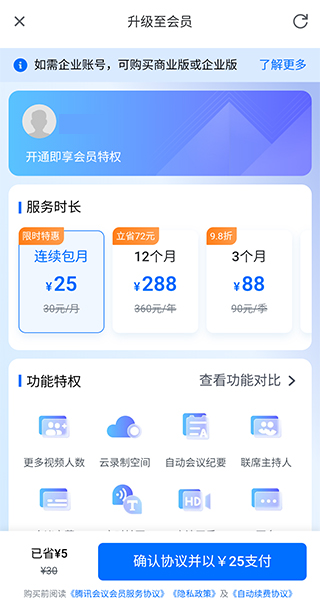
4. 根据实际需求选择合适的套餐并完成购买流程。
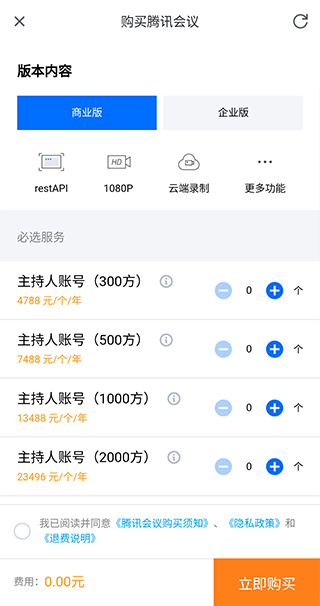
腾讯会议国际版特色
1.【高清流畅】
智能识别并消除环境噪音与键盘敲击声,精准还原清晰人声;支持高清画质输出,搭配视频美颜与背景虚化功能,呈现专业会议形象。
2.【简单易用】
主持人可高效管理会议秩序;界面设计清爽直观,支持一键预约、发起或加入会议;实时屏幕共享让远程演示如同面对面交流;内置在线文档协作功能,激发团队高效讨论。
3.【安全保障】
由腾讯云七大安全实验室提供技术支撑,具备国际领先的安全防护体系,全面保障会议数据与隐私安全。
4.【稳定可靠】
基于腾讯云全球网络架构部署,可承载海量并发会议;音视频传输具备超强抗丢包与抗抖动能力,即使在网络波动环境下也能保持会议流畅稳定。
腾讯会议国际版更新日志
1. 新增个性化推荐设置功能;
2. 优化登录流程,提升用户体验;
3. 修复若干已知问题,增强系统稳定性。
应用信息
- 厂商:腾讯科技(北京)有限公司
- 包名:com.tencent.voov
- 版本:3.23.1.510
- MD5值:483330eed434350ed99b74feaee4b4df
相关版本
-
 腾讯会议(Tencent Meeting)
2026-06-06
下载
腾讯会议(Tencent Meeting)
2026-06-06
下载
-
 腾讯会议免费版
2026-06-06
下载
腾讯会议免费版
2026-06-06
下载
-
 腾讯会议app安卓手机版(Tencent Meeting)
2026-06-05
下载
腾讯会议app安卓手机版(Tencent Meeting)
2026-06-05
下载
-
 腾讯会议官方最新版
2026-06-05
下载
腾讯会议官方最新版
2026-06-05
下载



