简介
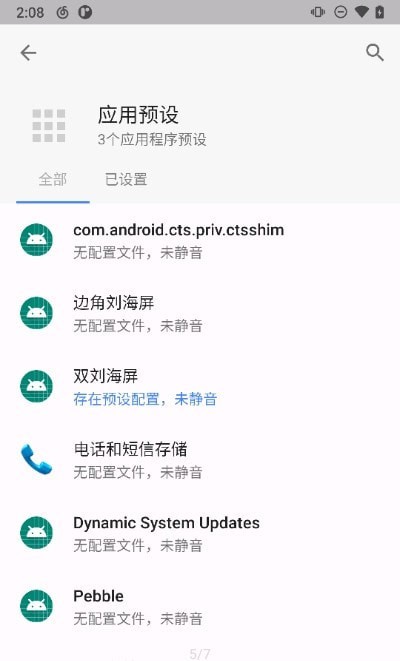
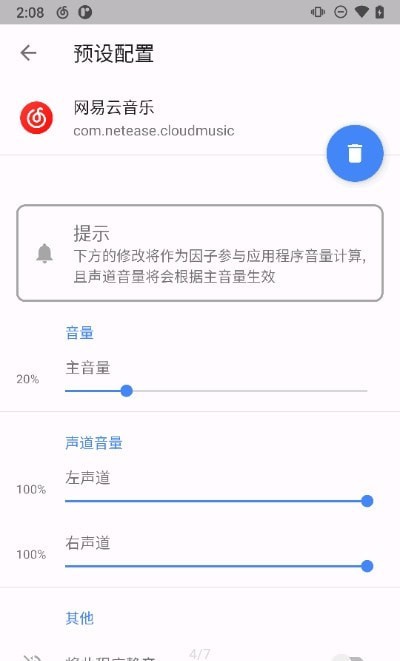
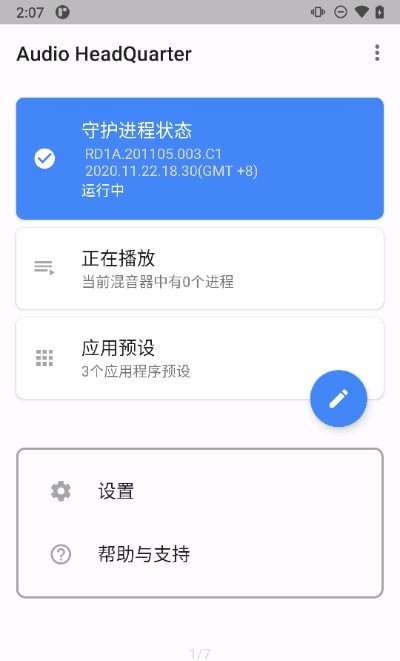
音量调节器(Audio HeadQuarter)是一款功能强大的模块化音量控制工具,专为追求极致音频体验的用户打造。安装本应用前需先部署配套模块,随后即可解锁对系统内各类音频源的精细化管理。无论是全局音量还是单个应用的独立音量,你都能实现精准掌控。操作界面简洁直观,上手毫无门槛。如果你希望彻底告别音量混乱、实现多应用音频自由共存,这款音量调节器绝对值得立即下载体验!
常见问题
模块安装失败?
请确认你的设备内核是否支持关闭SELinux,同时建议使用Magisk稳定版本。测试版Magisk可能导致开机脚本无法正常执行,从而影响模块加载。
如何实现多个应用同时播放声音?
可通过权限管理类应用关闭相关应用的“音频焦点”权限,解除系统对音频独占的限制,从而允许多个应用同时输出声音。
悬浮窗无法正常显示?
请确保已授予应用“忽略电池优化”和“悬浮窗”权限,并在设置中手动开启悬浮窗功能。需要注意的是,部分系统在按下音量键时仅显示音量条但未实际触发音量变化,因此不会激活悬浮窗。目前软件已加入实验性的直接触发机制以改善此问题。
如何还原或恢复系统默认状态?
直接卸载该模块即可恢复原始音频行为。
应用闪退或卡死?
请检查所安装的APK版本与模块版本是否匹配,版本不一致可能导致兼容性问题。
播放结束后,“正在播放”列表或悬浮窗中仍显示该项?
这是由于系统底层未调用destroy方法所致,属于正常现象,不影响实际使用。对该项的操作将被视作预设配置保留。
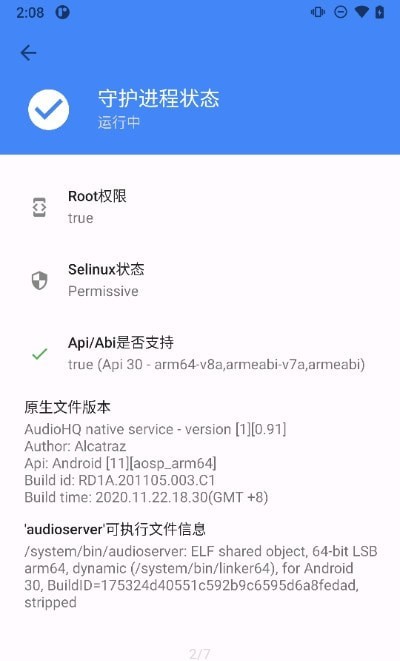
模块已成功安装,SELinux也处于Permissive状态,但仍无声音?
你的系统可能经过深度定制或魔改,导致底层音频框架不兼容,此类情况暂不支持。
怎么接线
更新时间:2025/7/29
1、基本接线原理:音量调节器通常指电位器(potentiometer),是一种可变电阻器,通过旋转改变电阻值,从而调节输入至扬声器或下一级放大器的信号强度。在电路中,电位器两端分别连接音频信号源与负载(如扬声器或功放),中间滑动触点用于提取调节后的信号,实现音量控制。
2、独立声道控制:在双声道立体声系统等复杂音频架构中,左右声道常采用独立电位器分别控制,使用户能单独调整各声道音量,以满足听感偏好或补偿声道不平衡。
3、接线步骤:
首先明确音量调节器的输入端与输出端。输入端连接音频信号源(如前级放大器或音源设备),输出端连接负载设备(如功放或扬声器)。
将输入端的两个接线柱分别接入音频信号源的正负极(或热地与冷地,依信号极性而定)。
输出端的两个接线柱则对应连接至负载设备的正负极。
在电位器旋转轴上安装旋钮或控制手柄,便于用户通过旋转实现音量调节。
4、注意事项:
确保所有连接点的电气参数(如阻抗)相互匹配,避免因不匹配导致信号失真或设备损坏。
接线时务必注意正负极方向,反接可能损坏电位器或负载设备。
若在已有系统中新增音量调节器,需综合评估其对整体信号流、功率分配及系统稳定性的影响。
遵循上述步骤与注意事项,即可正确接入音量调节器,实现对音频系统的精细音量调控。
怎么在桌面显示
1、Windows XP:
在桌面空白处右键点击,选择“属性”→“设置”→“高级”。进入后找到“On Screen Display”选项卡,勾选其中的“On-screen Display”选项,点击“应用”后再点“确定”即可生效。
2、Windows 7、Windows 8、Windows 8.1:
在桌面右键选择“屏幕分辨率”;若为家庭版系统,可进入控制面板,将查看方式改为“大图标”,找到并双击“显示”,再从左侧进入“屏幕分辨率”设置。点击“高级设置”,切换至“屏幕显示”标签页,勾选“启用屏幕显示功能”后确认。
3、Windows 10:
在桌面空白处右键,选择“显示设置”。在右侧底部点击“高级显示设置”,滚动至底部选择“显示适配器属性”。在弹出的显卡属性窗口中,切换到“屏幕显示”选项卡,勾选“启动屏幕显示”即可。
若以上方法无效,可尝试卸载热键、显卡及主板驱动后重新安装相关驱动。此外,检查系统服务是否启用:右键“此电脑”→“管理”→“服务和应用程序”→“服务”,查找“On Screen Display”和“ThinkPad PM Service”服务,若状态为停用,请将其启动类型设为“自动”并手动启动。对于联想设备,还需确认“Lenovo Hotkey Client Loader”服务未被禁用,必要时恢复被优化软件禁用的启动项。
更新日志
1、增加对倒带操作的支持
2、部分应用音量调整后可立即生效
3、支持仅对指定应用启用音量控制
4、新增应用排序功能
5、支持单独控制特定程序的左右声道音量
6、新增平板模式适配
7、界面全面重设计,加入流畅动画效果
8、新增英文与繁体中文语言支持
9、修复切换歌曲后虾米音乐音量异常恢复的问题
10、修复酷我音乐暂停后音量自动复原的问题
11、移除不必要的文件读写权限,提升安全性
当前已支持的应用总数持续增加中
软件功能
更新时间:2024/06/25
1、多功能模块设置:除核心音量控制外,还集成闹钟、定时静音等实用功能模块,满足多样化使用场景。
2、精细化音量调节选项:提供细致入微的音量调节能力,支持按应用、按声道独立调整,打造专属听觉体验。
3、EQ均衡器调整功能:内置图形化均衡器,可自由调节高、中、低频段增益,轻松定制理想音效风格。
4、手机音量统一管理:一键静音、快速恢复、批量调节,让手机音量管理变得高效又省心。
应用信息
- 厂商:Headspace,Inc.
- 包名:io.alcatraz.audiohq
- 版本:
- MD5值:46067c7d781d51844f0d8491cfd0eb55
相关版本
-
 音量调节器(Audio HeadQuarter)
2026-05-31
下载
音量调节器(Audio HeadQuarter)
2026-05-31
下载



