简介
MIFARE Classic Tool 是一款功能强大的 NFC 工具类应用,专为 MIFARE Classic 卡片的读取、分析与写入而设计。通过该应用,用户可轻松读取门禁卡、饭卡等常见 IC 卡中的数据,直观查看扇区内容,并支持将关键信息克隆至空白卡中。应用内置详尽的操作指引与实用功能,即使是初学者也能快速上手。如果你正寻找一款专业又易用的 NFC 卡片处理工具,不妨立即下载 MIFARE Classic Tool 体验!
MIFARE Classic Tool使用教程:
第一步:确认卡片余额后,下载并安装 MCT 应用,打开软件。
第二步:将需要读取的 IC 卡(MIFARE Classic 卡)贴在手机背面的 NFC 感应区域,开始读卡操作。
若卡片未加密,系统将直接读取全部数据。通常你会看到 0 至 15 共 16 个扇区。其中第 0 扇区为只读区域,存储的是卡片的唯一序列号(UID)。
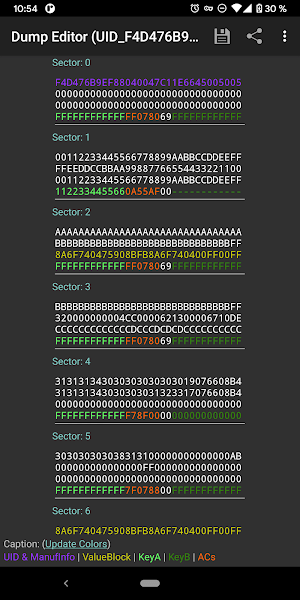
第三步:识别存储有效数据的扇区。一般而言,全为 0 的扇区为空扇区,可忽略不计;需重点关注包含非零数据的扇区。例如,某张金诚卡仅在第 12 扇区存有数据(见图一)。
此时已成功读取卡片余额,显示为 84.15 元。其计算方式为:将金额乘以 100 得到 8415,再转换为十六进制即为 20DF。该数值对应第 12 扇区第 0 块的第 9 至 12 字节数据。为进一步验证,可再次刷卡消费后重新读取,观察数据变化。
重要提示
本工具提供的功能较为基础,不包含将 URL 写入 RFID 标签等花哨的图形化操作。如需向标签写入特定内容,必须手动输入原始十六进制数据。
此应用无法自动破解或绕过 MIFARE Classic 卡片的密钥保护。若要读取或写入某张 RFID 标签,你必须事先掌握该标签对应的有效密钥。更多入门信息请参考应用内的“入门”指南。
应用内不支持暴力破解(蛮力攻击),因其受限于 NFC 通信协议,执行效率极低,实际不可行。
标准 MIFARE Classic 标签的第 0 扇区第 0 块(制造商块)为只读区域,无法修改。但部分特殊类型标签(如魔术卡 Gen2)支持通过特定写命令修改该区块。MIFARE Classic Tool 能够对这类特殊标签进行写入操作,从而实现完整克隆。不过,某些型号需先发送特定指令序列才能进入可写状态,否则可能导致标签失效。购买此类空白卡时请务必留意其兼容性说明。
MIFARE Classic Tool图文使用方法
模拟思路:
目前小米等品牌手机虽支持 NFC 模拟门禁卡,但对加密卡通常无法直接模拟,主要出于安全考虑。而多数加密门禁卡实为饭卡与门禁合一的复合卡,其门禁功能往往仅依赖第 0 扇区中的 UID 信息进行识别。
因此,模拟加密门禁卡的核心思路是:先用 MCT 读取原卡数据,再将第 0 扇区的 UID 写入一张支持 UID 修改的 CUID 空白卡中,最后通过手机自带的“模拟门禁卡”功能完成绑定。
模拟步骤:
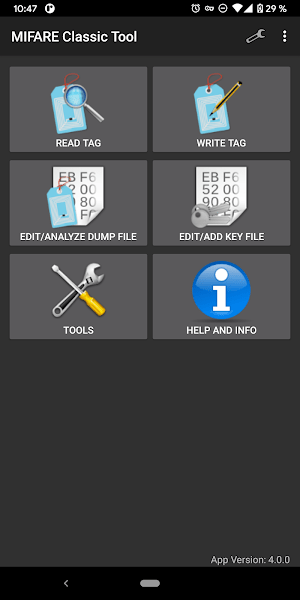
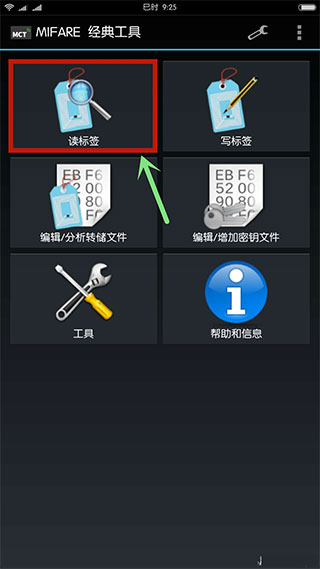
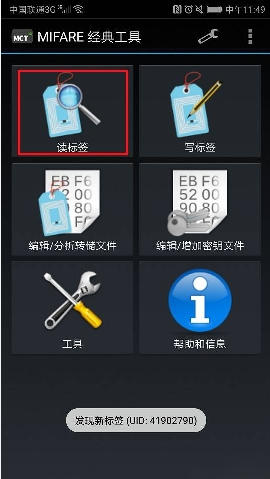
①、启动 MCT 软件,如图一,点击“读标签”选项;
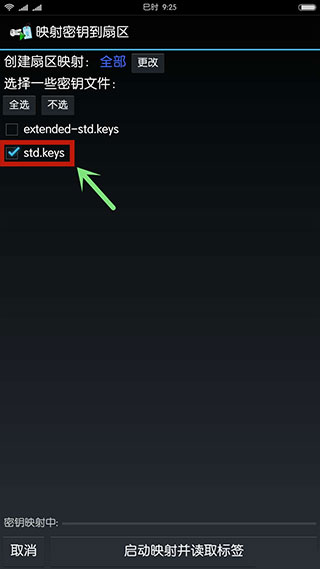
②、勾选“std.keys”选项;
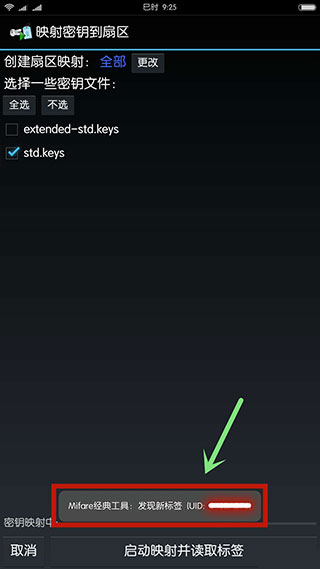
③、将加密门禁卡贴近手机 NFC 区域,软件下方会显示“发现新标签(UID:……)”;
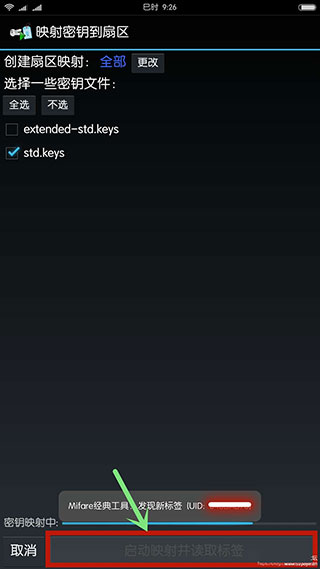
④、点击软件底部“启动映射并读取标签”按钮;
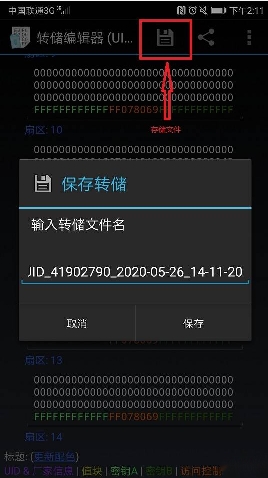
⑤、读取完成后,点击右上角“储存”图标;
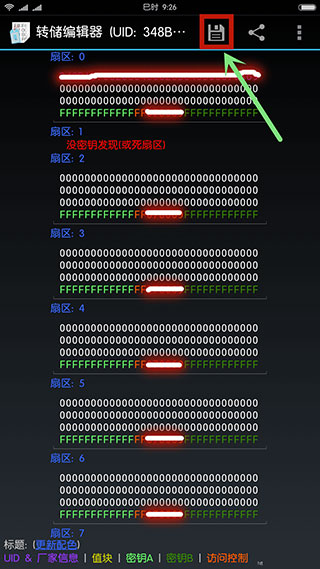
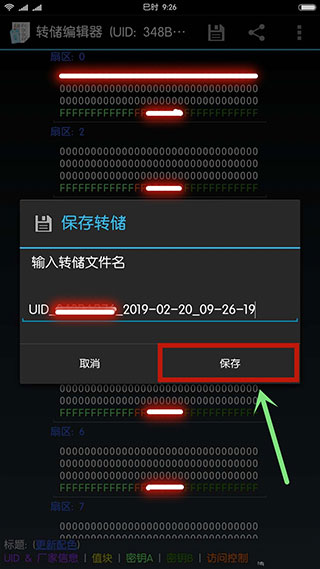
⑥、在弹出的“保存转储”界面中,可按需修改文件名,然后点击“保存”按钮;
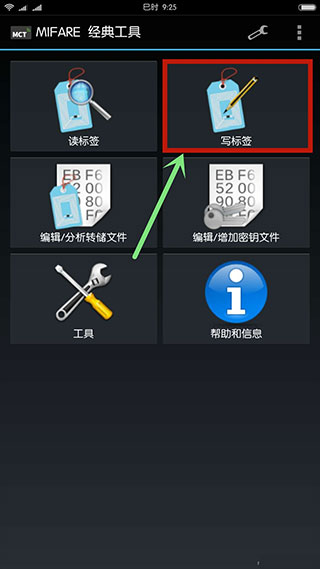
⑦、返回主界面,选择“写标签”选项;
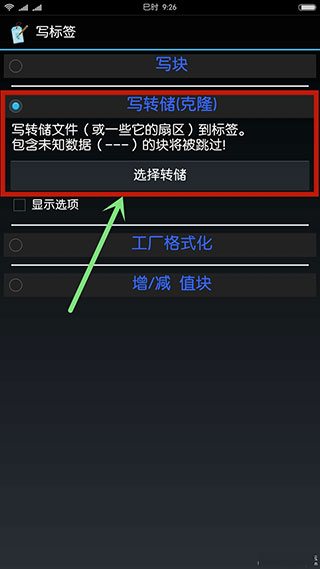
⑧、点击“写转储(克隆)”,随后执行“选择转储”操作;
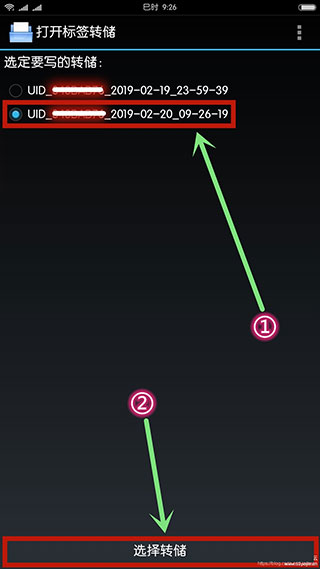
⑨、勾选刚刚保存的标签文件,点击底部“选择转储”继续(注意:此时需将 CUID 空白卡置于手机 NFC 感应区);
⑩、仅勾选“扇区 0”数据,点击底部“好的”完成最终写入操作;
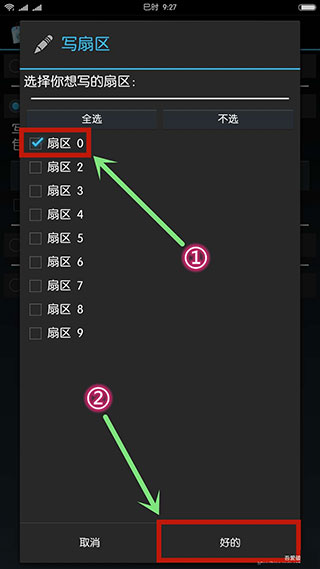
至此,门禁卡模拟流程已顺利完成。
MIFARE Classic Tool说明:
读取卡片信息
开启手机 NFC 功能,启动软件,将卡片贴近 NFC 感应区域,界面将提示“发现新标签”,随后选择“读标签”:
点击“启动映射并读取标签”,软件开始解析卡片数据:
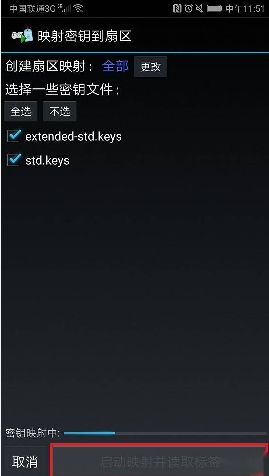
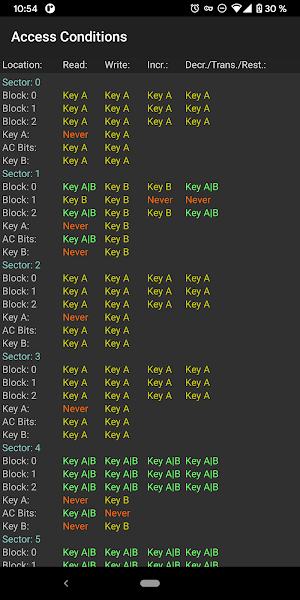
读取完成后,所有扇区内容将清晰展示。可点击右上角按钮将数据保存至本地。若因接触不良导致部分扇区读取失败,可重新尝试读取。保存后的文件可通过主界面的“编辑/分析转储文件”功能随时调阅。
MIFARE Classic Tool复制门禁卡教程
1、启动 MCT 软件,点选“读标签”选项;
2、勾选“std.keys”选项;
3、用 MCT 读取加密门禁卡,下方出现“发现新标签(UID:……)”;
4、点击软件最下方“启动映射并读取标签”按钮;
5、映射读取标签后,点选软件右上方“储存”图标;
6、软件出现“保存转储”选项,可按个人习惯修改名称,然后点击“保存”按钮;
7、回到软件主界面,点选“写标签”选项;
8、点选“写转储(克隆)”选项,并执行“选择转储”操作;
9、勾选刚刚保存的标签,点击底部“选择转储”继续(此时需将 CUID 空白卡置于手机 NFC 感应区);
10、仅勾选“扇区 0”数据,点击底部“好的”完成写入模拟操作;
MIFARE Classic Tool功能:
阅读 MIFARE Classic 标签
保存和编辑已读取的标签数据
写入 MIFARE Classic 标签(按块操作)
克隆 MIFARE Classic 标签(将一个标签的完整转储写入另一张标签)
基于字典攻击的密钥管理(可将已知密钥存入字典文件,MCT 会自动尝试验证并读取尽可能多的扇区)
将标签恢复至出厂或交付状态
写入特殊厂商版 MIFARE Classic 标签的制造商块
创建、编辑并保存密钥字典文件
解码与编码 MIFARE Classic 价值块
解码与编码 MIFARE Classic 访问控制条件
支持转储文件对比(Diff 工具)
显示通用标签信息
以高亮格式展示十六进制标签数据
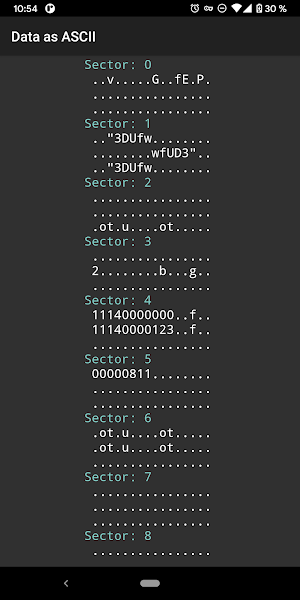
将标签数据显示为 7 位 US-ASCII 编码
以表格形式呈现 MIFARE Classic 访问控制条件
将 MIFARE Classic 价值块自动转换为十进制整数显示
自动计算 BCC(块校验字符)
提供快速克隆 UID 功能
支持导入/导出多种常见文件格式
内置离线帮助文档与详细说明
应用为开源项目,遵循 GPLv3 协议
应用信息
- 厂商:上海淘米网络科技有限公司
- 包名:de.syss.MifareClassicTool
- 版本:
- MD5值:8dcde13e9e2b02d35ea46880484d6313
相关版本
-
 MIFARE Classic Tool
2026-05-31
下载
MIFARE Classic Tool
2026-05-31
下载
-
 mifare classic tool
2026-05-29
下载
mifare classic tool
2026-05-29
下载
-
 mifare classic tool汉化版
2026-05-23
下载
mifare classic tool汉化版
2026-05-23
下载
-
mifare classic tool苹果版
2026-05-06
下载



