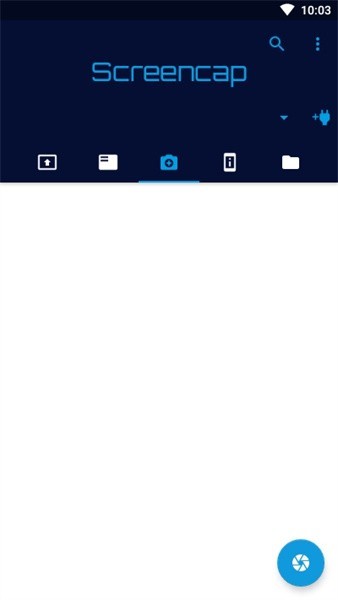
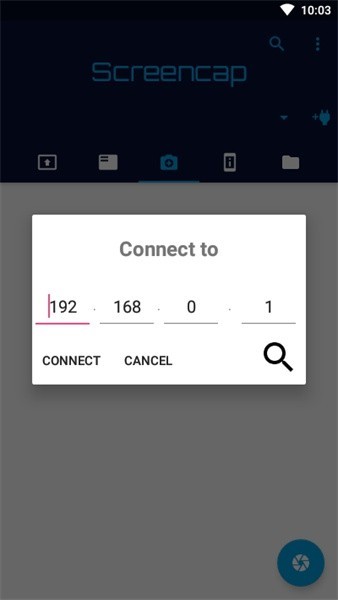
简介
Bugjaeger官方版 7.0-Monet 手机版是一款专为安卓用户打造的专业级ADB调试工具,无需依赖电脑即可完成多种高级操作。它同时支持WiFi无线连接与USB OTG有线连接,轻松实现文件传输、屏幕镜像及设备远程控制。应用已全面汉化,界面简洁直观,即使是初次接触调试的新手也能快速上手。其核心优势在于双模连接稳定可靠,无论是在户外还是室内环境都能顺畅使用,兼容市面上几乎所有安卓设备。更重要的是,它彻底摆脱了对PC端的依赖,通过可视化中文界面实时监控设备状态,帮助用户高效定位并解决系统故障。连接流程清晰明了,功能实用强大,是开发者、数码发烧友以及手机维修人员不可或缺的移动调试利器。
Bugjaeger怎么使用
教程(TV版):
适用于没有电脑、也没有第二台手机的用户,无论是已解锁Bootloader(BL)的设备,还是未解锁BL的手机均可尝试操作。
需要准备的物品:
一台处于Fastboot模式或变砖的安卓手机
一条可用的数据线
一台智能安卓电视
一个鼠标或电视遥控器
注意:未解锁Bootloader的手机切勿直接刷入TWRP,否则可能导致设备永久变砖。理论上,Bugjaeger可协助解锁BL,但仅限于无需PC端解锁工具的品牌机型,例如OPPO的深度测试版本或一加部分型号。
首先在手机上开启开发者选项(进入“关于手机”,连续点击“版本号”7次),然后启用“USB调试”和“OEM解锁”功能。
将手机重启至Bootloader模式,使用数据线将其连接至安卓电视,在电视端启动Bugjaeger应用。
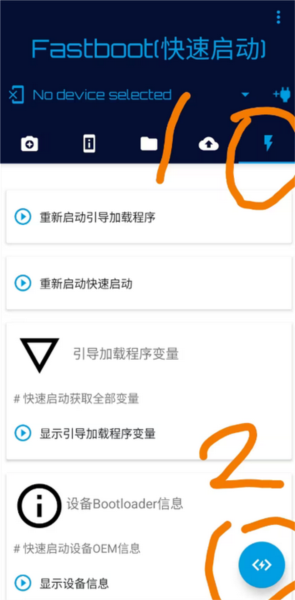
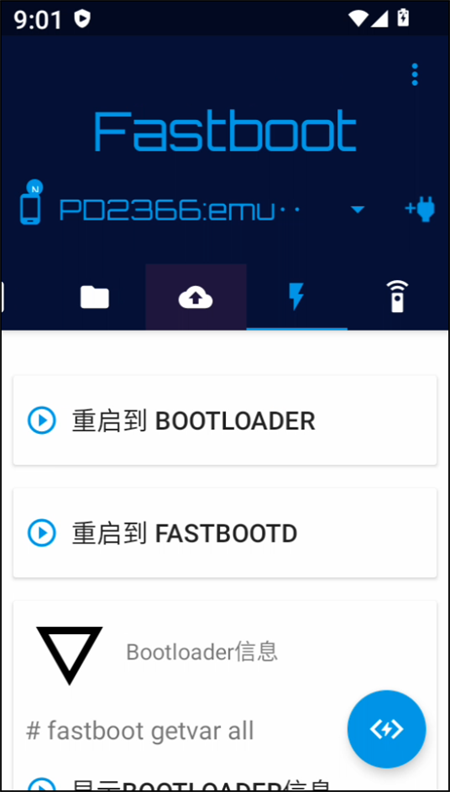
在界面中向右滑动(相当于鼠标右键点击,遥控器也可操作),找到带有闪电图标的按钮。
点击闪电图标(1)后,再点击(2),即可进入命令行操作界面。
在此命令行中,可执行各类Fastboot指令,例如输入“fastboot devices”以检测设备是否成功连接。
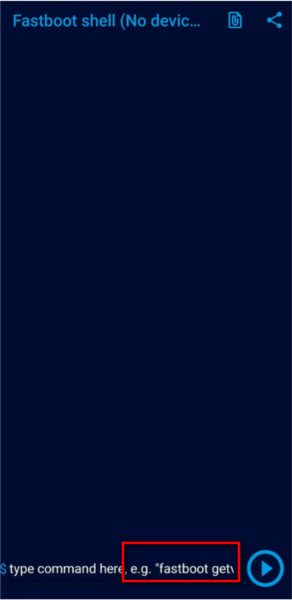
解锁Bootloader的命令为:fastboot flashing unlock
刷入Recovery(如TWRP)的命令为:fastboot flash recovery
在底部输入框中输入完整命令,格式为:fastboot flash recovery + 文件路径。例如,若TWRP镜像文件位于手机存储的MT2文件夹中,则命令应写为:fastboot flash recovery /storage/emulated/0/MT2/TWRP。如不确定路径,可点击右上角按钮辅助选择。
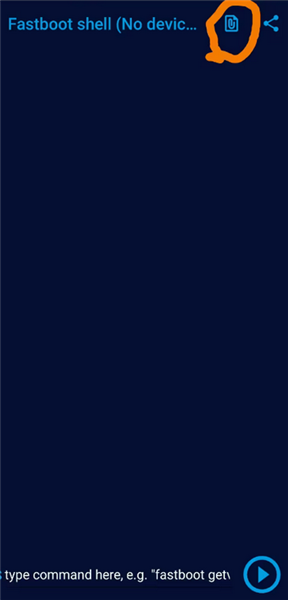
点击该按钮后,浏览并选中你的TWRP镜像文件,随后配合输入框中的完整命令与右侧的三角形执行按钮开始刷入操作。
需要注意的是,对于采用A/B分区架构的设备,可能需将Recovery刷入特定分区(因作者目前未持有此类设备,具体操作请参考相关机型说明)。
若使用手机端运行Bugjaeger进行控制,除上述步骤外,还需确保控制端手机已开启OTG功能及USB调试模式。同时,被控设备也必须开启USB调试,双方设置缺一不可。
应用信息
- 厂商:暂无
- 包名:eu.sisik.hackendebug.full
- 版本:5.0-full
- MD5值:b26943df0a71cdaa36f8fa86b296fd73
相关版本
-
 Bugjaeger官方版 7.0-Monet 手机版
2026-05-29
下载
Bugjaeger官方版 7.0-Monet 手机版
2026-05-29
下载



