简介
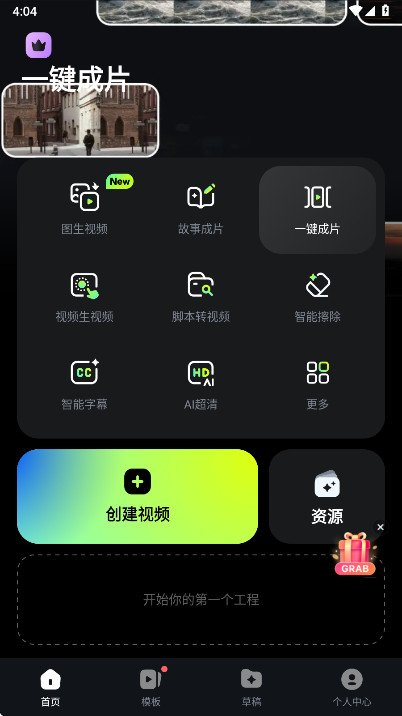
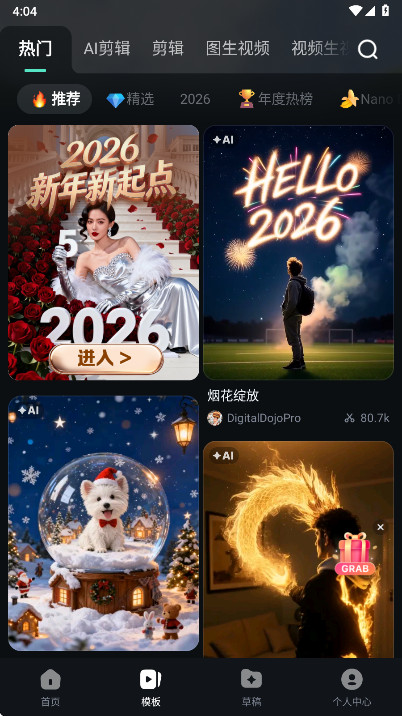
Filmora(即万兴喵影)是一款广受欢迎的视频剪辑利器,致力于让每位用户都能轻松创作出具有电影质感的精彩大片。它不仅提供基础的剪切、合并、调色与变速功能,更内置上千种精美转场、滤镜和动态字幕,只需简单拖拽即可为视频添加炫酷特效。对于追求更高创作自由度的用户,还支持绿幕抠像、关键帧动画、画中画以及多机位剪辑等专业级功能,满足从入门到进阶的多样化剪辑需求。
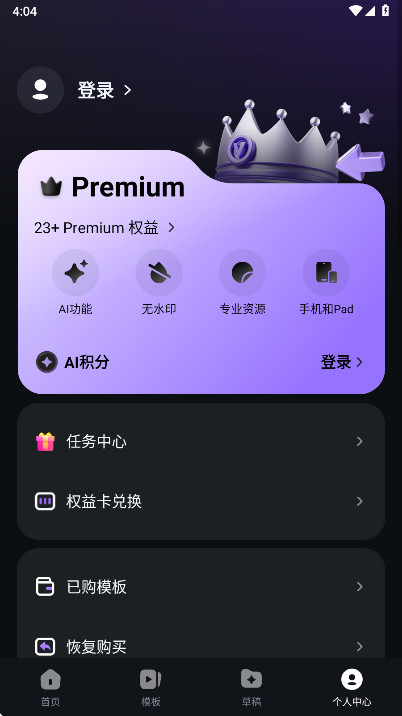
filmora怎么用
【基础编辑功能】
一、导入视频/图片(相册、拍摄)
安装并打开万兴喵影后,可通过导入本地素材或直接拍摄的方式快速开始创作。

1、导入本地素材
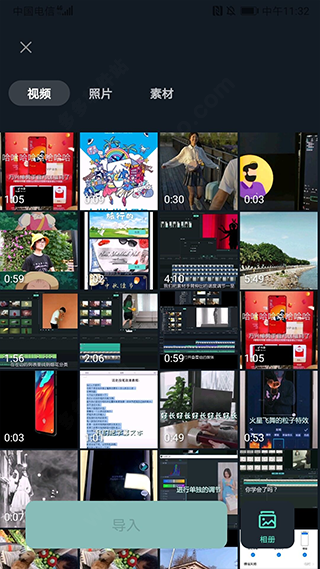
在主界面点击“立即创作”,系统会将本地素材自动分类为视频、图片和其他三类。右下角还可切换不同相册分类,方便快速定位所需内容。选中目标素材后点击“导入”,即可进入剪辑流程。
2、拍摄视频
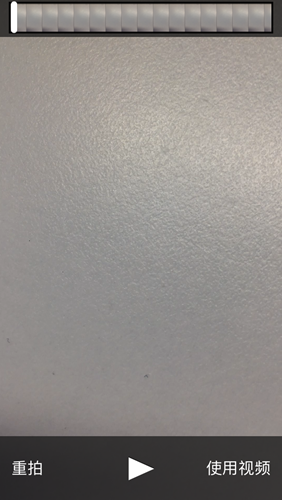
除了使用已有素材,你还能在App内直接拍摄视频。点击“拍照”按钮开始录制,完成后选择“使用”即可导入剪辑界面,支持随时“重拍”。通过拖动上方白色滑竿可预览已拍摄内容。
3、预剪辑
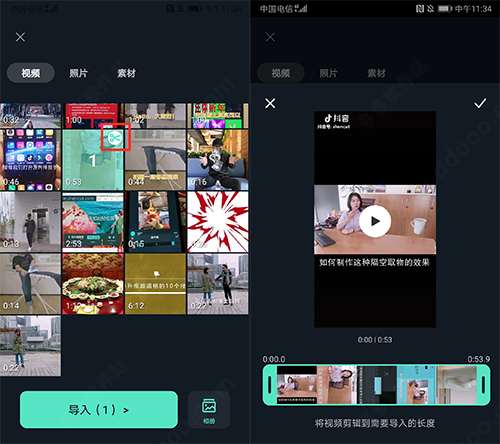
在正式导入前,可在素材缩略图右上角点击“剪刀”图标进入预剪辑界面,拖动边框选取所需片段,确认后仅导入选定部分,有效提升后续剪辑效率。
二、剪辑视频
1、导入素材后,点击下方“剪辑”按钮进入编辑界面。
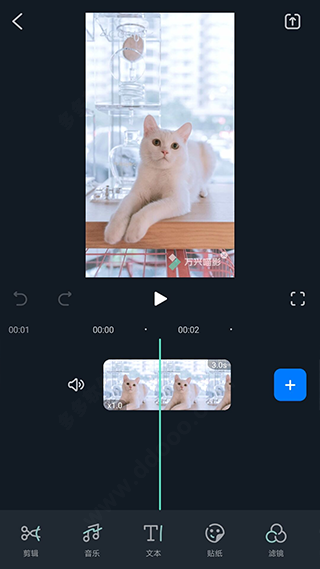
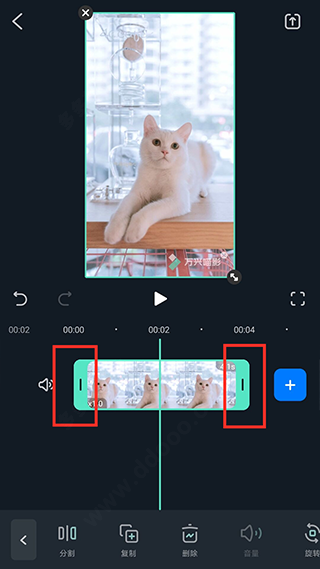
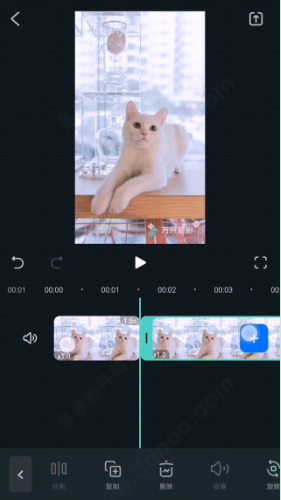
2、选中视频轨道上的片段,拖动两端橙色边框即可快速修剪起止点。
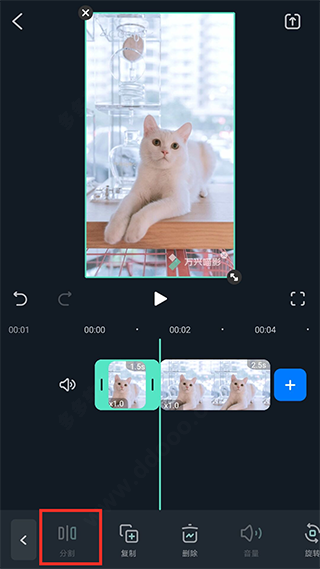
3、拖动视频至任意位置后点击“分割”,可将其拆分为多个独立片段。
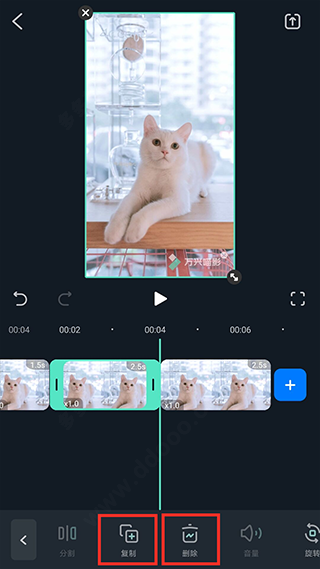
选中某段视频后,点击“复制”可快速生成副本;若需删除,则点击“删除”即可移除该片段。
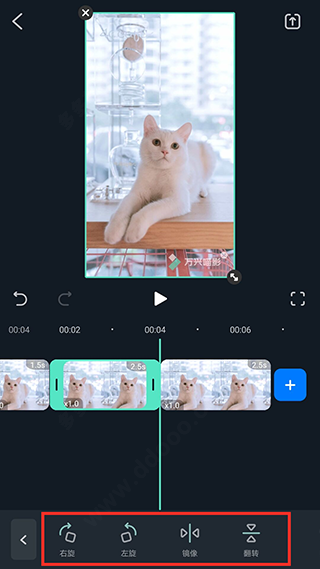
4、点击“旋转”可对视频进行右旋、左旋、镜像或上下翻转操作。
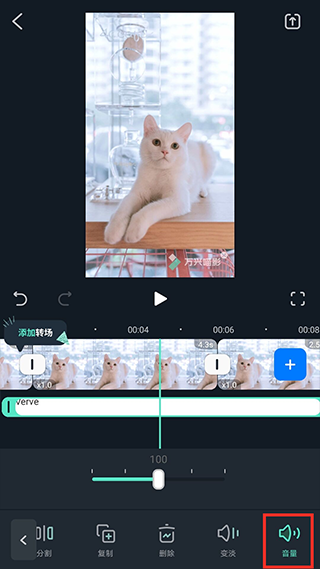
5、通过“音量”选项可调节当前片段的音量大小,并设置淡入淡出效果,让音频过渡更自然。
三、视频片段编辑(添加、删除、移位)
1、点击时间轴上的“+”号,可从相册中新增视频片段插入到当前序列中。
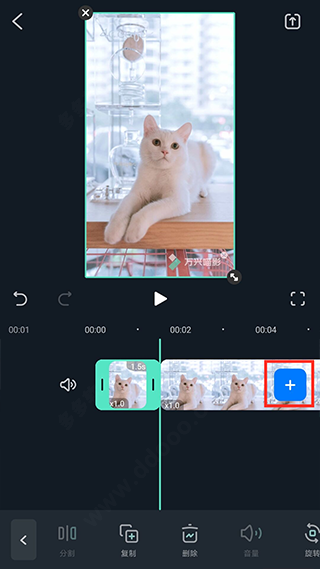
2、选中任意片段后,在底部工具栏点击“删除”即可移除。
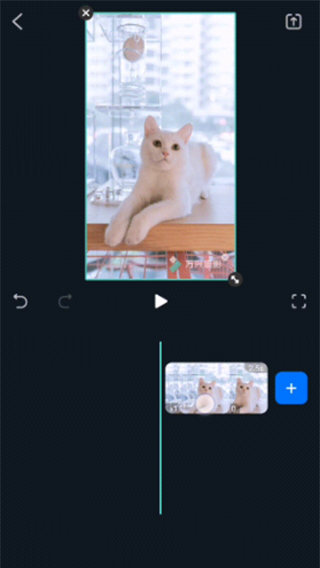
3、长按视频片段,其会在时间轴上变为可拖动的小方块,松手即可完成位置调整。
Tips:
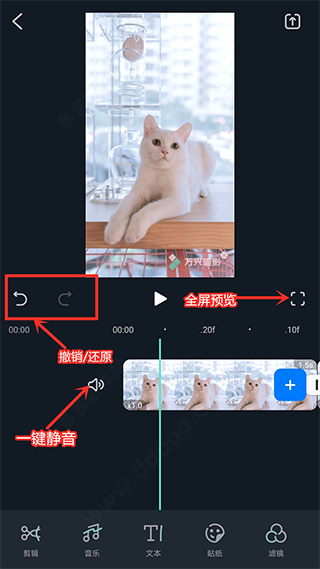
1、双指在时间线上 pinch 或 spread,可自由缩放时间轴,最小精度可达单帧级别。
2、支持全屏预览模式,便于清晰查看最终成片效果。
3、所有操作均支持撤销与还原,误操作也能轻松回退。
4、点击视频轨道旁的“喇叭”图标,可一键关闭整段视频的音频输出。
【高级编辑功能】
一、添加画中画效果
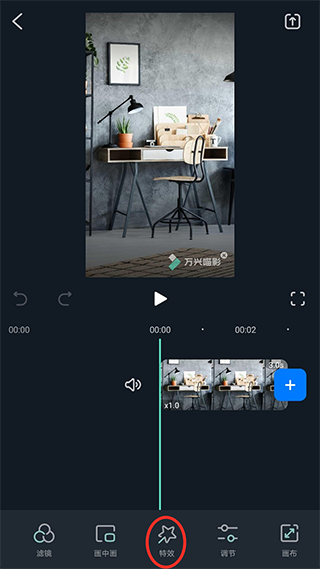
1、点击底部“画中画”选项,从相册中选择视频作为叠加层添加至主画面。
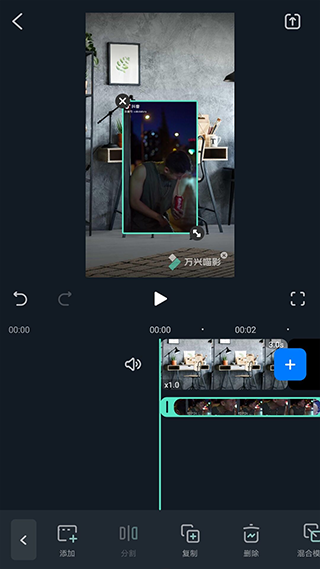
2、在预览窗口中可自由调整画中画的位置、大小与旋转角度;同时拖动其边缘可设定显示时段与时长。
二、画面调节
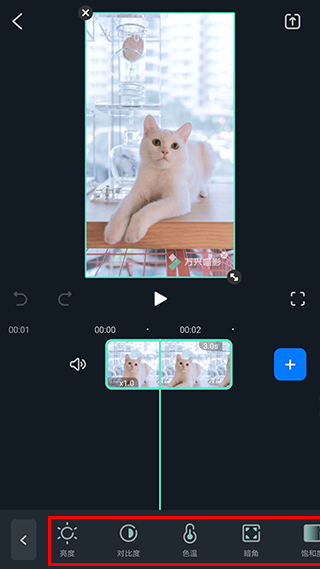
点击底部“调节”选项,通过滑杆精细控制亮度、对比度、色温、暗角和饱和度等参数。勾选“应用到全部”可将当前设置同步至所有视频片段。
三、画布&背景选择
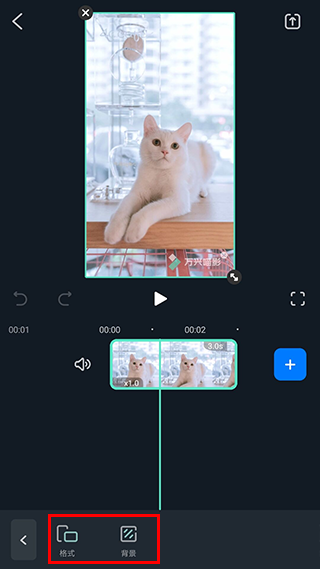
1、点击底部“画布”选项,可分别设置视频格式与背景样式。
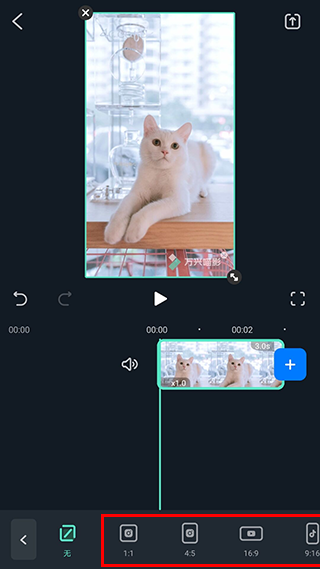
2、在“格式”中可切换主流比例,如1:1、16:9、9:16等,适配不同平台发布需求。
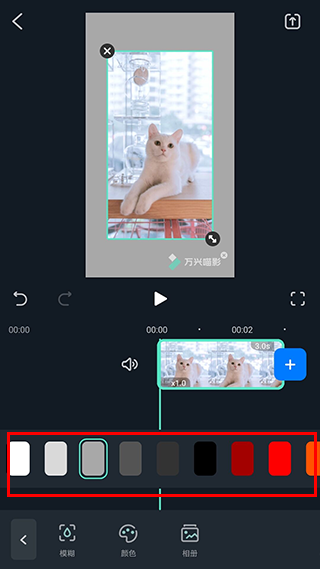
3、在“背景”中可开启模糊效果并调节强度,也可直接选用纯色背景,丰富画面层次感。
四、调速&倒播&定格
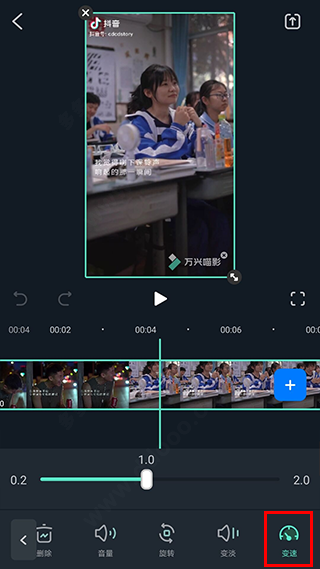
选中目标视频片段后,点击底部“变速”选项,通过滑杆灵活调整播放速度,实现快放、慢动作、倒放或定格等创意效果。
应用信息
- 厂商:Wondershare Filmora
- 包名:com.funcamerastudio.videomaker
- 版本:v6.3.0.0
- MD5值:ef0b6964bcb1a6fda248d4d7e0645db0
相关版本
-
 filmora解锁专业版 15.1.90安卓版
2026-05-29
下载
filmora解锁专业版 15.1.90安卓版
2026-05-29
下载
-
 Filmora安卓版
2026-05-18
下载
Filmora安卓版
2026-05-18
下载
-
 FilmoraGo pro订阅专业版
2026-05-03
下载
FilmoraGo pro订阅专业版
2026-05-03
下载
-
 FilmoraGo中文版
2026-04-13
下载
FilmoraGo中文版
2026-04-13
下载



