简介
极度扫描(跨平台专业级OCR识别工具)PC版 1.0.7 beta最新版,是一款专为高效办公与学习打造的跨平台OCR识别利器。全面兼容Windows、Mac及Android系统,不仅具备强大的文字识别与翻译能力,还全新上线了实用的“文档模式”——让你在提取文字后,无需跳转其他软件,即可直接编辑排版生成Word文档,大幅提升处理效率。无论是学生整理笔记、职场人士处理合同,还是日常资料归档,极度扫描都能轻松胜任,助你事半功倍!
极度扫描亮点
显著提升工作与学习效率,帮助学生快速整理课堂讲义、复习资料;支持查看全部历史识别记录,轻松实现文件批量识别、翻译与文本核对;识别结果可一键分享或全局搜索,同时提供文档图片增强、智能文本纠错等贴心功能,让每一次扫描都精准可靠。
极度扫描功能
1. 高精度识别并提取图片或PDF中的文字内容,当前已支持中文、英文、葡萄牙文、德语、法文、意大利文、西班牙文、俄文、日文、泰语、韩语等十余种语言。
2. 支持上述多国语言之间的互译,满足国际化场景下的语言转换需求。
3. 提供分段翻译功能,便于逐段理解原文含义,提升阅读与翻译体验。
4. 内置智能文本纠错机制,自动识别并修正OCR过程中可能出现的语义错误。
5. 支持文本核对功能,用户可手动比对原文与识别结果,灵活修正偏差。
6. 自动保存所有识别历史,方便随时回溯查阅。
7. 识别或翻译结果可一键导出为PDF格式,便于存档或分享。
8. 支持将识别内容通过多种方式分享,并可在历史记录中快速搜索关键词。
9. 提供图像增强处理功能,优化模糊、倾斜或低对比度的文档图片。
10. 支持批量导入多个文件,一次性完成识别与翻译任务,节省大量时间。
11. 可直接从PDF文件中提取可编辑文字,无需手动复制。
12. 智能识别表格结构,并将其准确转换为XLS格式,保留原始排版逻辑。
极度扫描特色
只需拍照或导入图片,即可极速提取清晰可编辑的文字内容,操作简单高效。
凭借行业领先的识别速度与准确率,配合实时翻译对照功能,真正实现“所拍即所得”。
既是学生党整理资料的得力助手,也是职场人士提升办公效率的必备神器。
目前支持的语言种类丰富,覆盖全球主流语种,满足多元场景下的使用需求。
使用教程
强大的文字提取
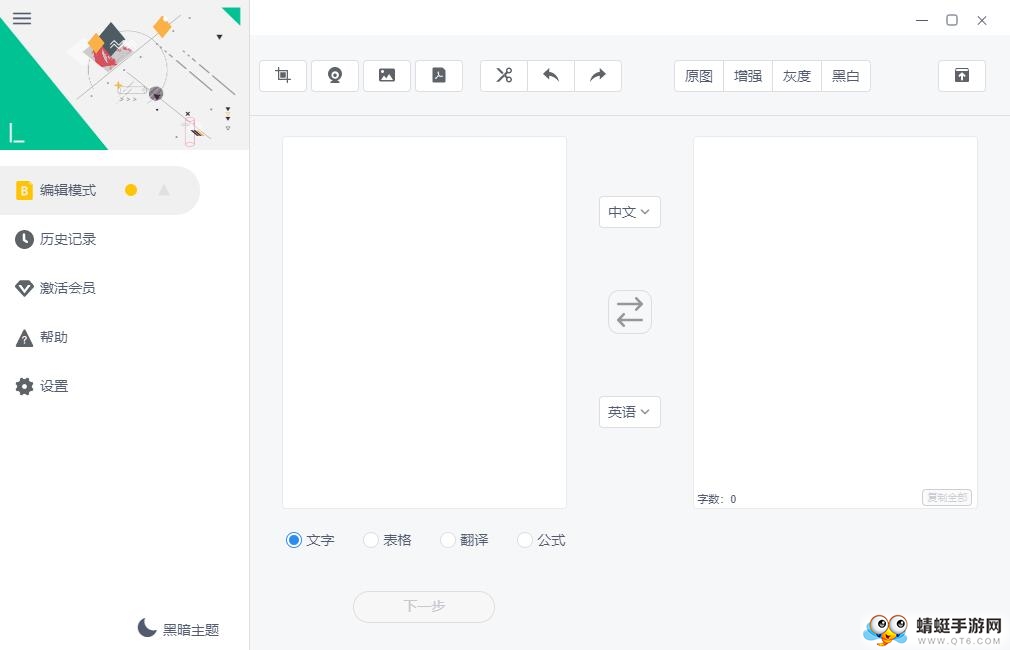
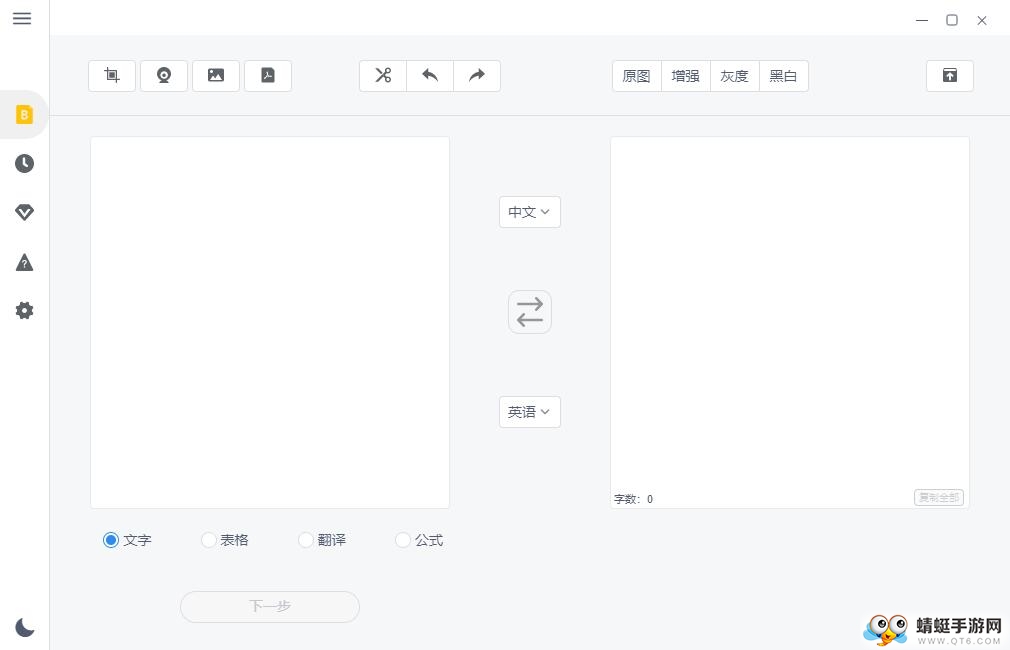
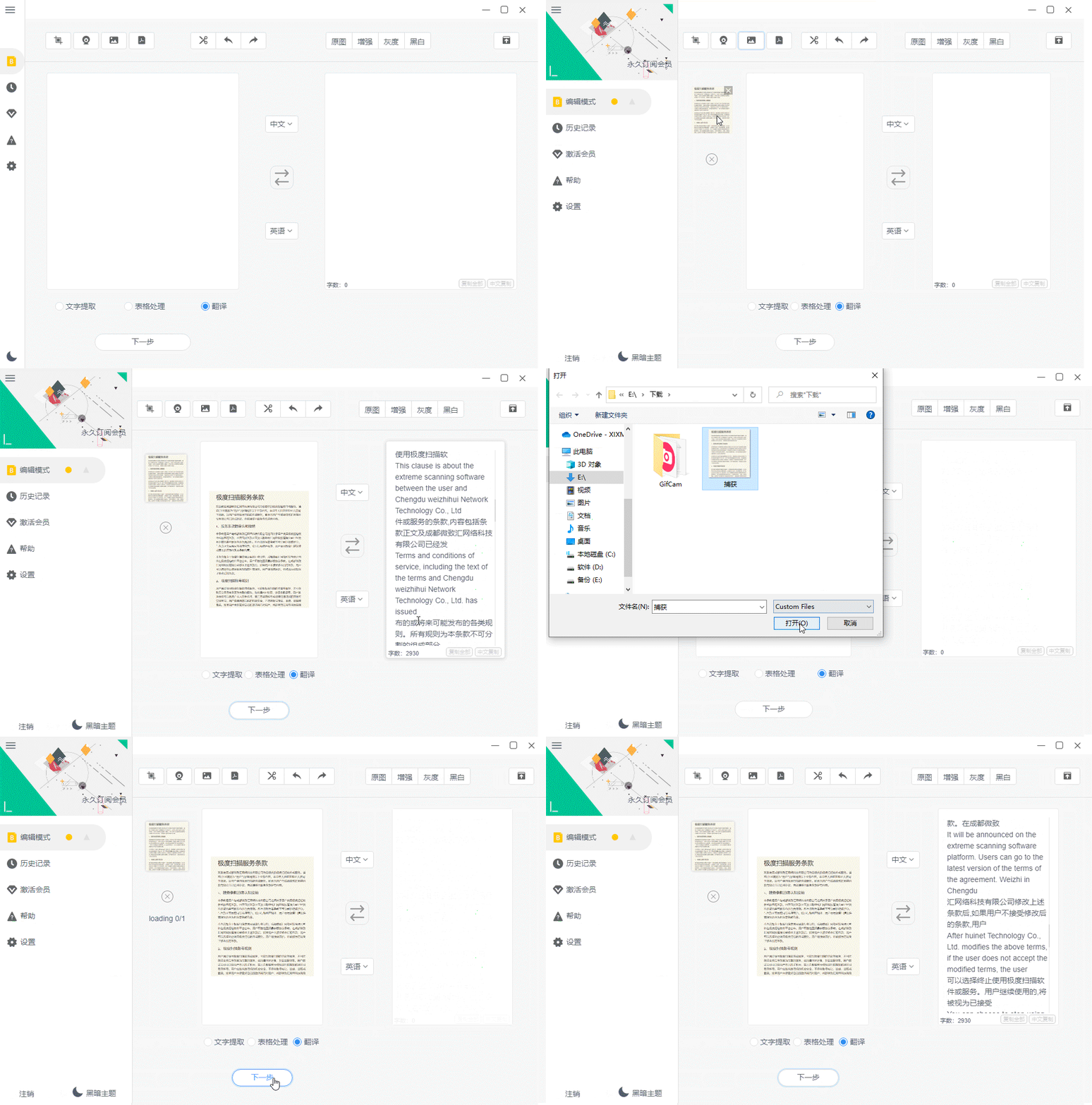
启动极度扫描PC版后,点击左侧菜单栏的「编辑模式●」进入扫描界面。若菜单未显示,请点击左上角「≡」图标展开菜单。
在编辑模式顶部,可选择截图导入、摄像头拍照、或直接导入本地图片与PDF文件。
导入后,缩略图区域将展示文件页面,点击目标页后,可选择「文字提取」、「表格处理」或「翻译」功能进行操作。
「◎文字提取」:适用于图文混合或纯文字文件,精准识别其中全部文字内容。
「◎表格处理」:专门用于识别结构化表格,并输出为可编辑格式。
「◎翻译」:在识别文字基础上,将其翻译为你指定的目标语言,支持11国语言互译。上方选择原文语言,下方选择目标语言即可。
4. 若仅需识别文件局部内容,可点击顶部工具栏第一个「裁剪」工具,框选所需区域后点击「完成」。
5. 图片方向错误时,使用「向左旋转90度」或「向右旋转90度」按钮快速调整。
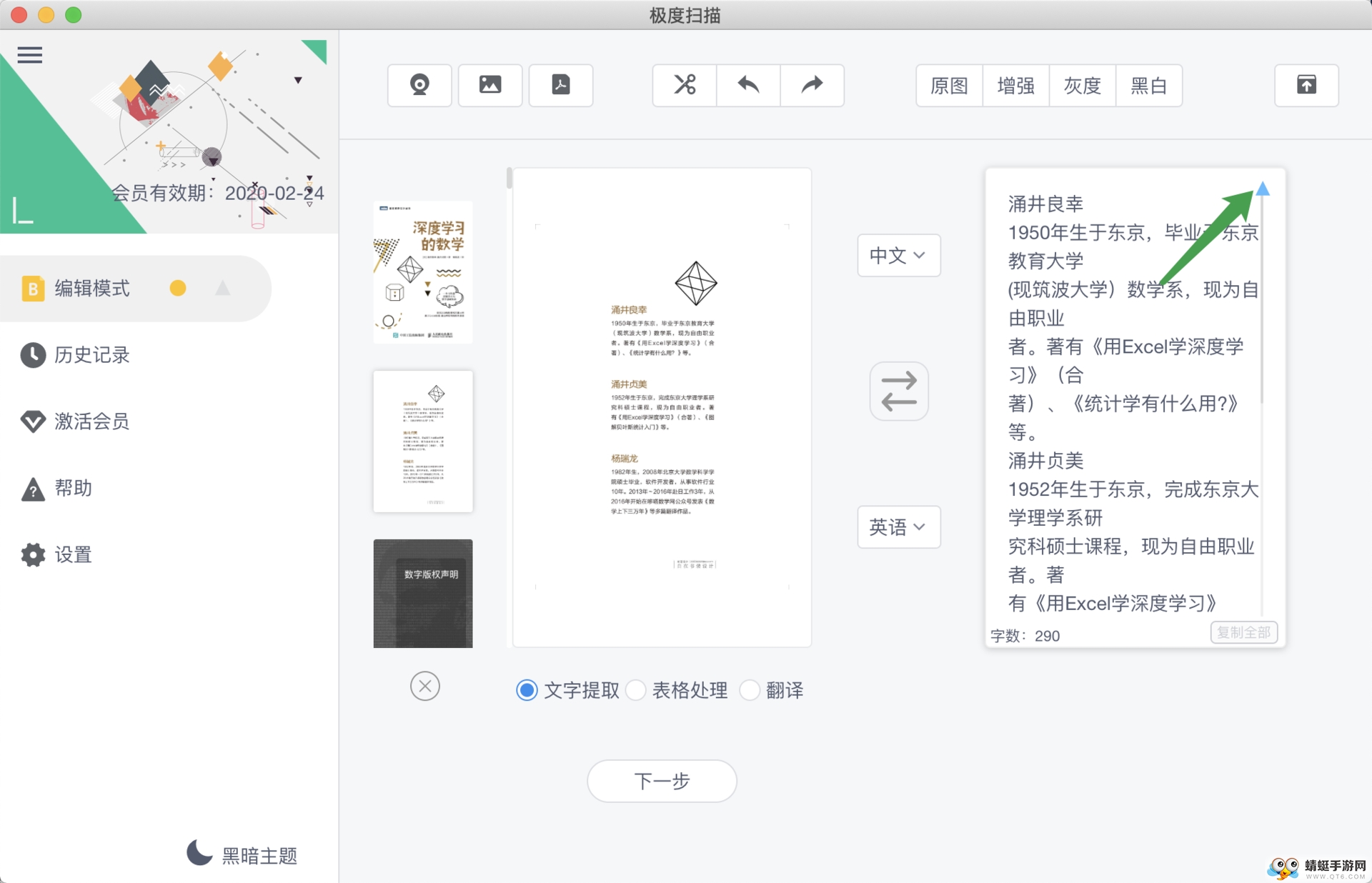
6. 识别完成后,点击内容框右上角蓝色图标,即可将结果一键导入「文档模式▲」进行后续编辑。
支持直接将图片拖入极度扫描窗口,自动触发识别流程,操作更便捷。
| 极致的扫描效果
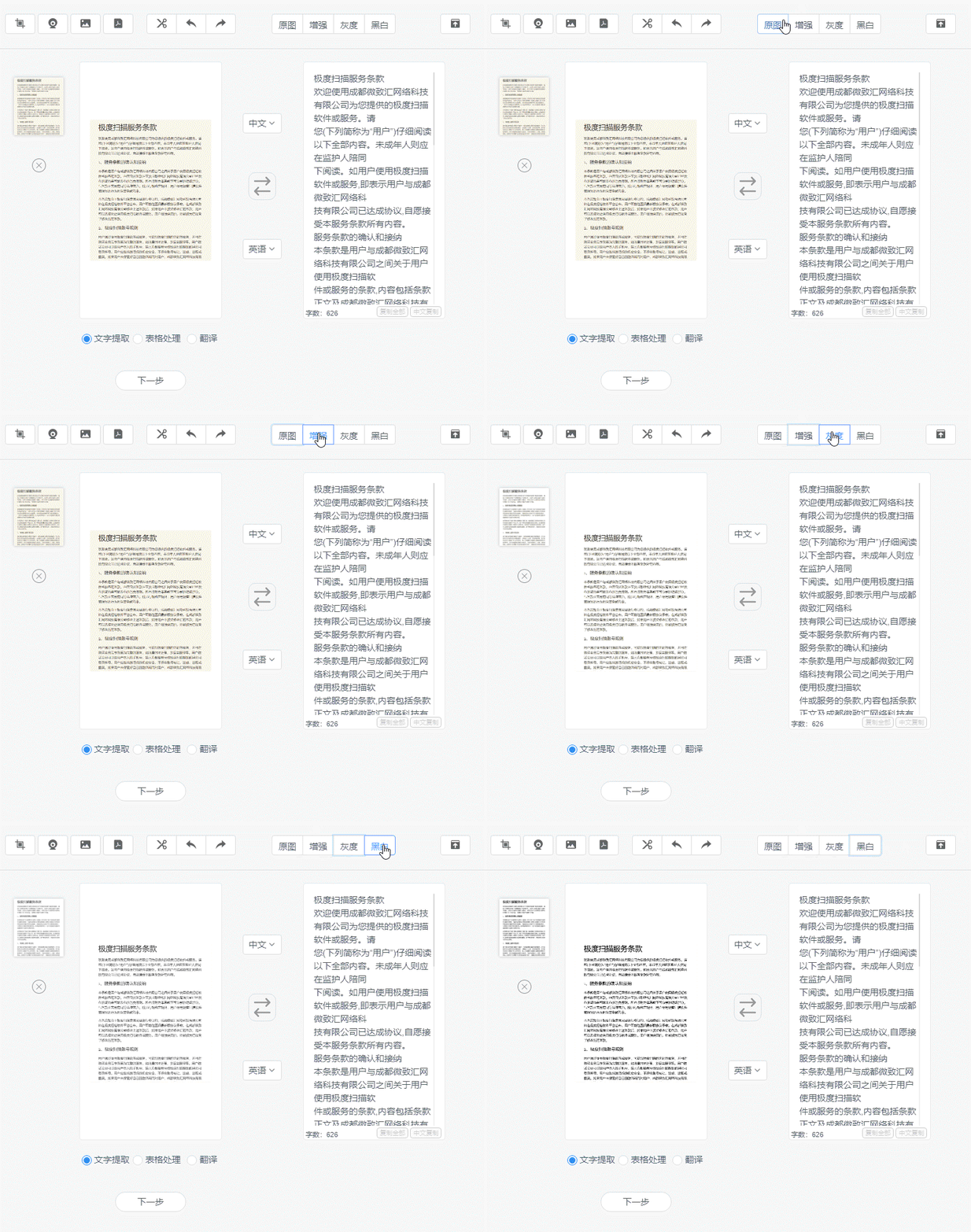
拍摄效果不佳?别担心!点击右上角的「增强」、「灰度」或「黑白」按钮,智能优化图像清晰度与对比度,让文字识别更准确。
| 导出
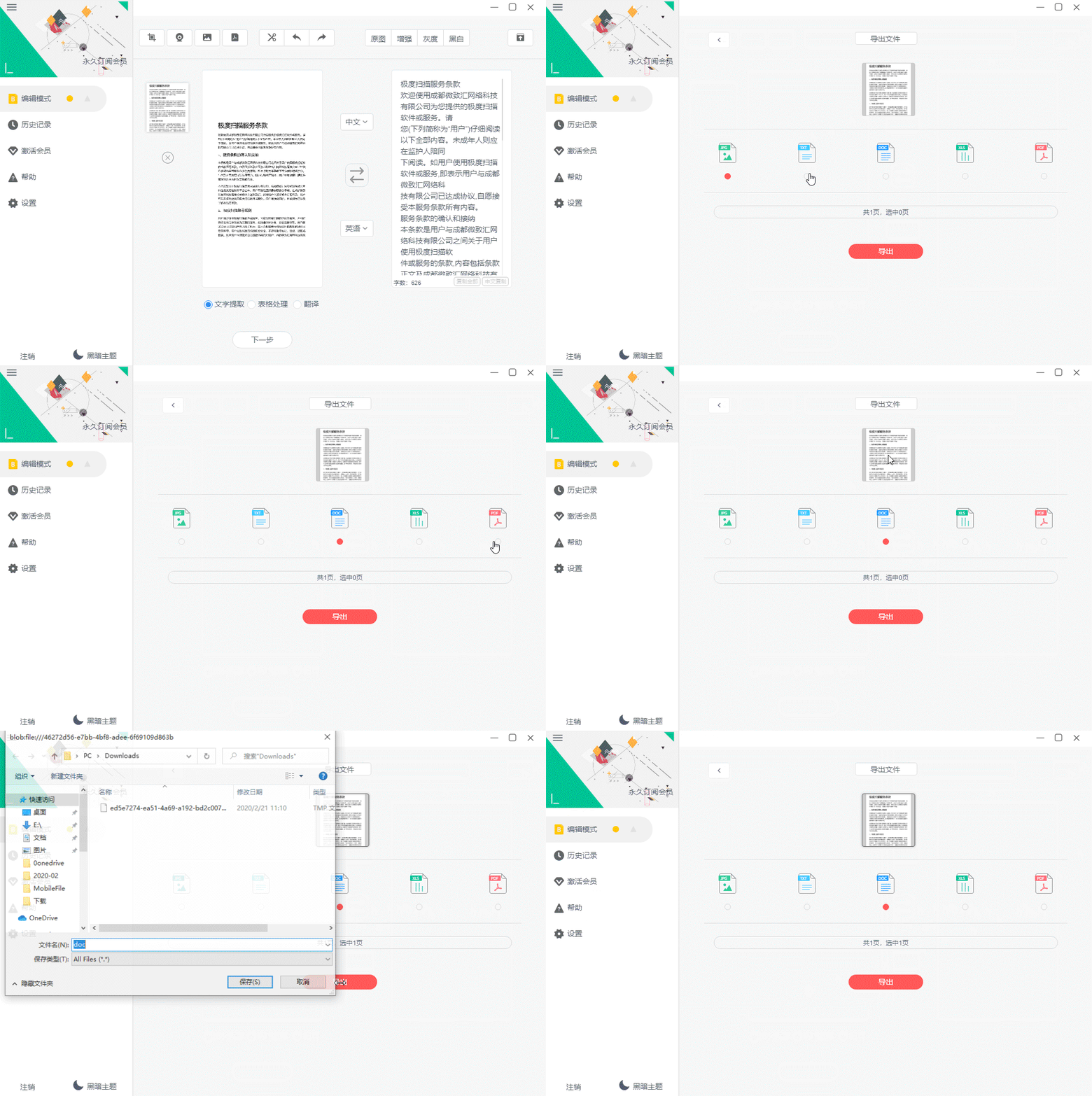
完成识别或图像优化后,点击工具栏最右侧「导出」按钮,选择目标页面及文件格式(如PDF、TXT等),即可快速保存成果。
| 文档模式
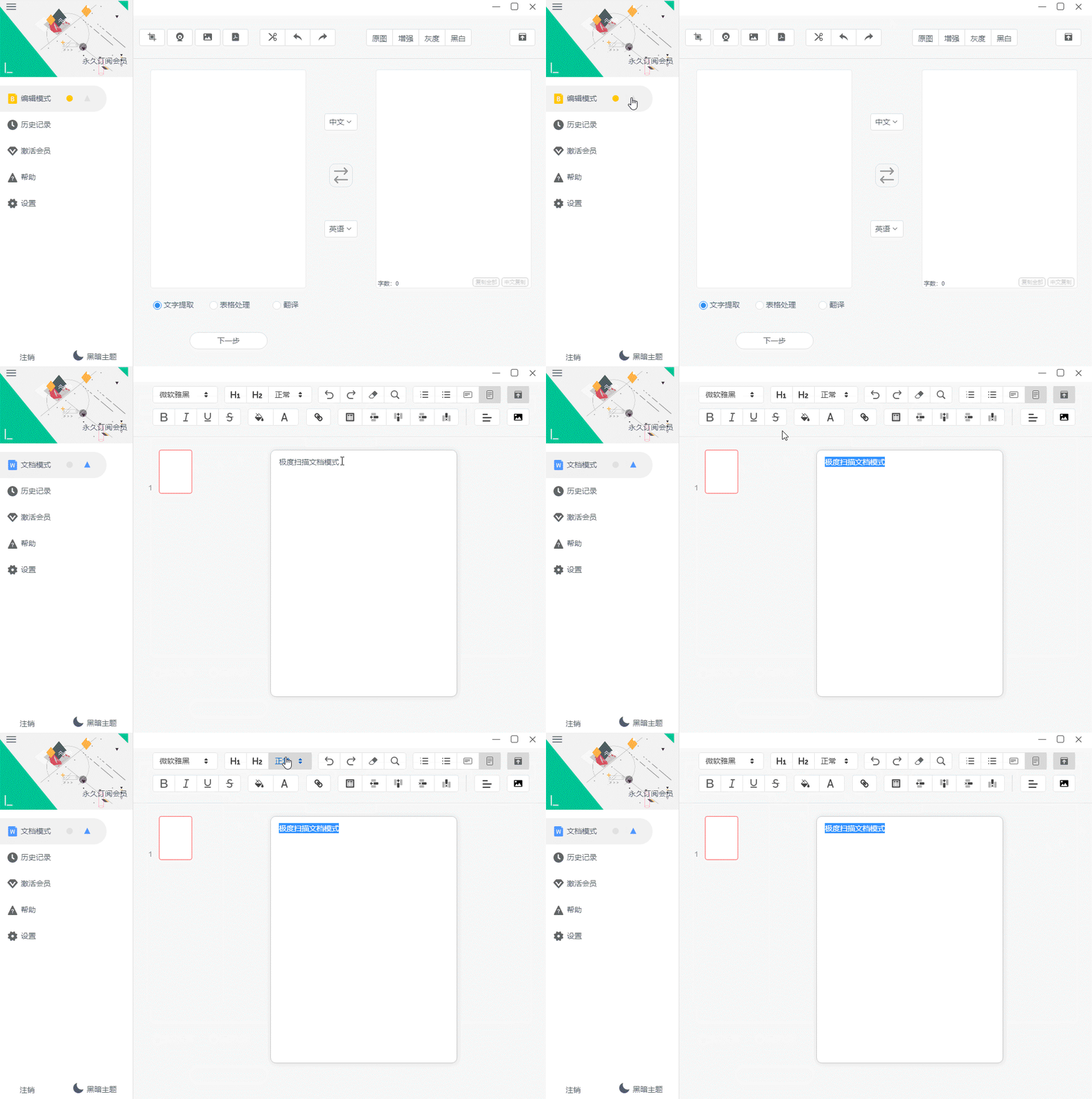
◎ 点击左侧菜单中「编辑模式」旁的「▲」图标,即可切换至文档模式。菜单隐藏时,同样可通过左上角「≡」展开。
◎ 所有编辑内容均自动实时保存,即使意外退出也不会丢失数据。
◎ 文档模式集成常用文字处理功能,支持简易表格创建、超链接插入等操作,实现从扫描到成文的一站式处理。
| 历史记录
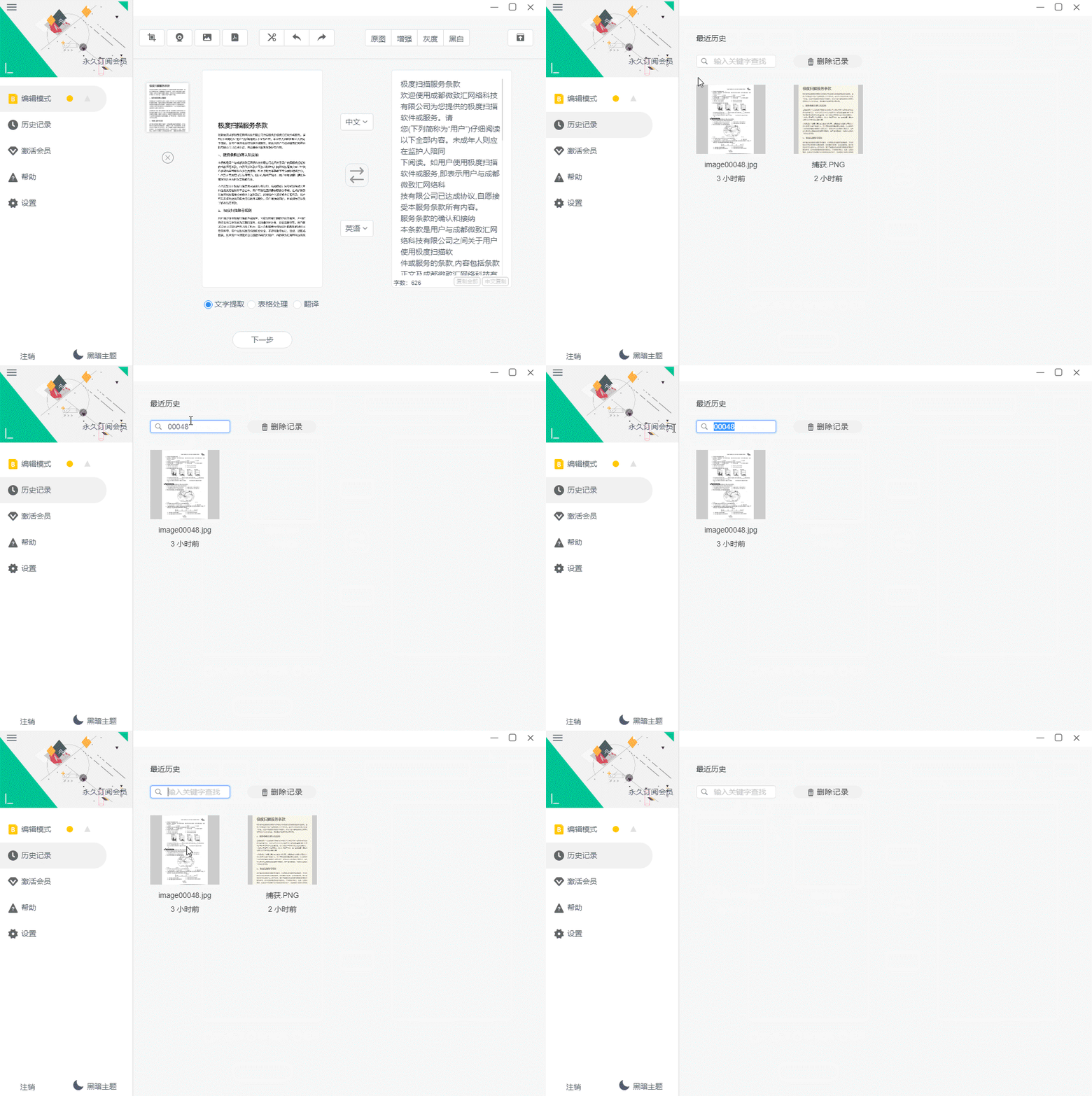
◎ 所有识别过的文件均会保存在左侧「历史记录」中,便于日后查找与复用。
◎ 在左上角搜索框输入关键词,即可快速定位相关记录。
◎ 点击顶部「删除记录」可清空全部历史;若需删除单个文件,只需对该条目点击鼠标右键操作即可。
| 会员相关
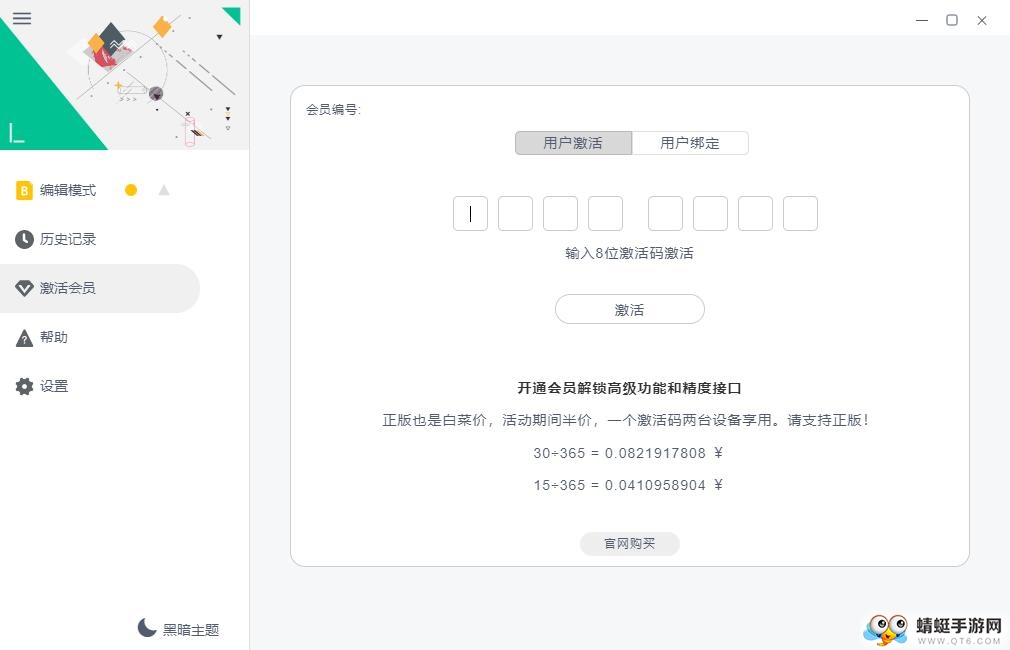
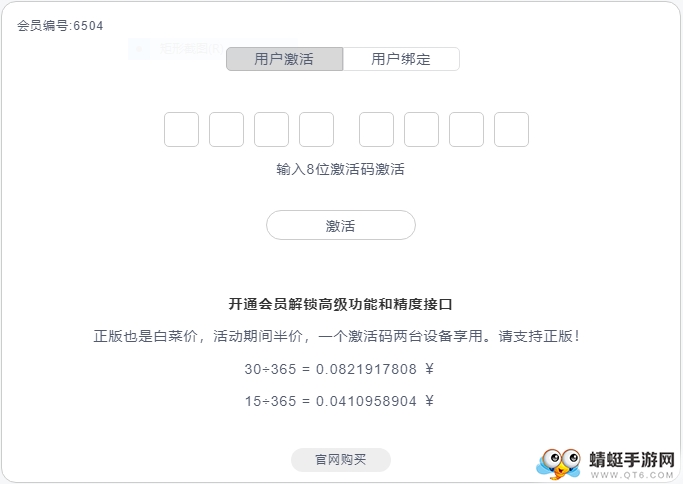
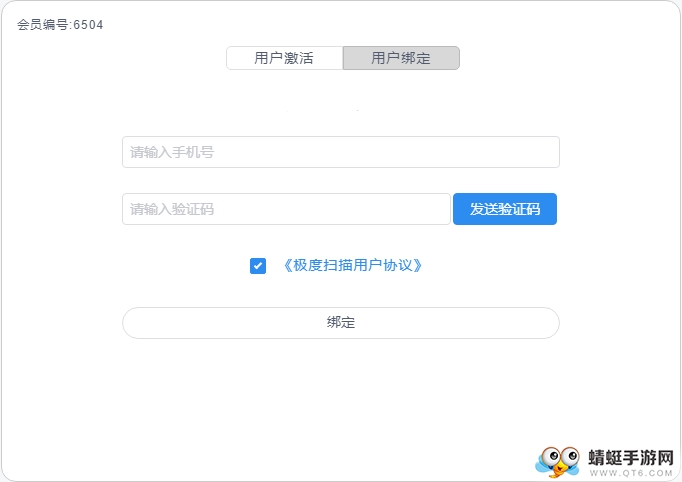
从左侧菜单点击「激活会员」,可进行账号绑定或会员激活。
◎ 首次使用激活码,请选择「用户激活」完成注册。
◎ 若已在其他设备绑定手机号,请点击「用户绑定」同步权益。
◎ 当前提供1天、1个月、3个月、6个月、1年及5年等多种会员时长选项,永久会员已停止销售。
◎ 激活后建议尽快绑定手机号,以便更换设备时顺利恢复会员权限。
◎ 更换绑定手机号时,需先登录原账号,再输入新号码及验证码完成操作。
◎ 会员账号仅支持单设备在线使用,每日最多可切换设备5次。
| 设置与反馈
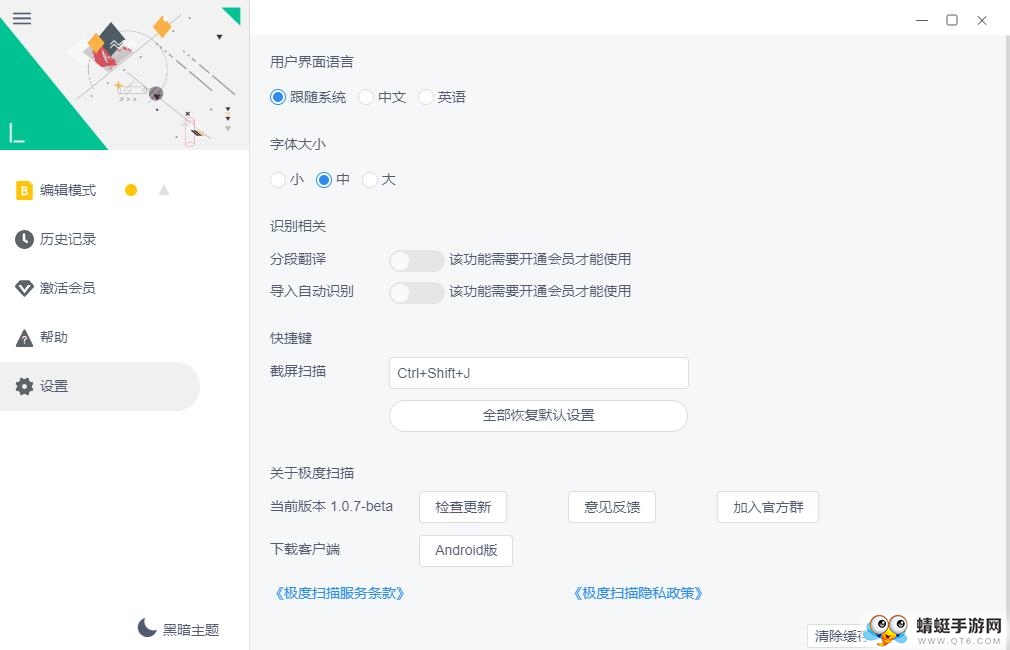
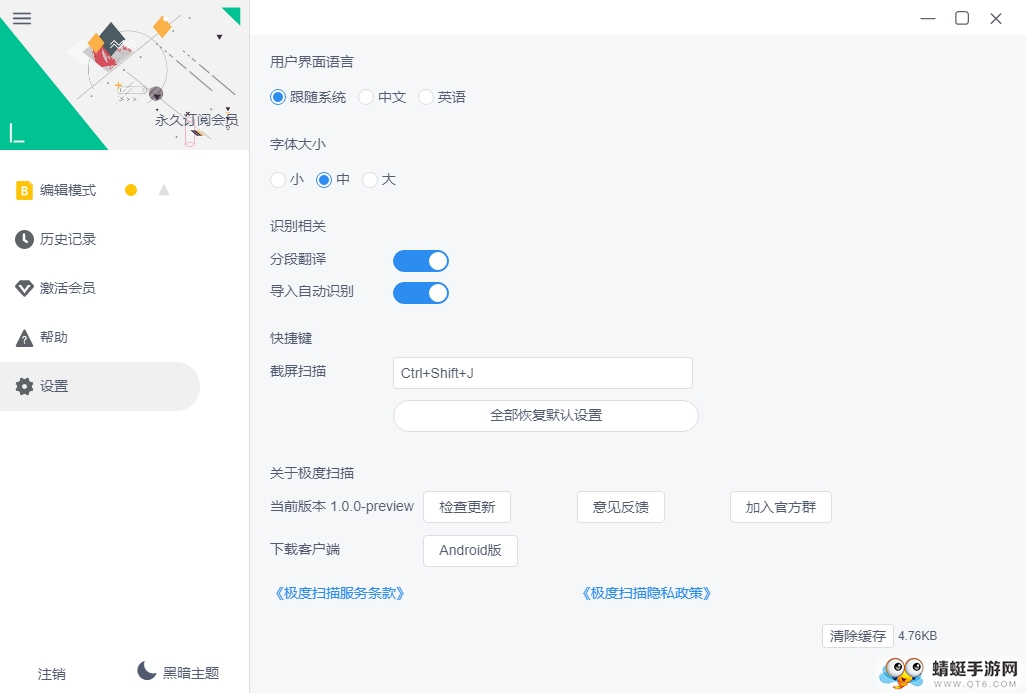
点击左侧菜单「设置」,可自定义界面语言、字体大小、快捷键等个性化选项。如需开启“截图后自动识别”或“PDF导入后自动处理全文”,请勾选【导入自动识别】功能。使用中遇到问题或有改进建议,可通过底部「意见反馈」提交,或选择「加入官方群」与开发团队直接沟通交流。
应用信息
- 厂商:暂无
- 包名:com.wrste.jiduscanning
- 版本:2.0.9
- MD5值:de30eae9449c734f3aa4941f95a86d54
相关版本
-
 极度扫描
2026-06-04
下载
极度扫描
2026-06-04
下载
-
 极度扫描(跨平台专业级OCR识别工具)PC版 1.0.7 beta最新版
2026-05-29
下载
极度扫描(跨平台专业级OCR识别工具)PC版 1.0.7 beta最新版
2026-05-29
下载
同类热门
更多好游
-
 jmcomic3.0 新闻阅读/2025-08-08下载
 -
 e站(ehviewer) 新闻阅读/2025-07-24下载
 -
 甜蜜女友2 经营模拟/2026-05-08下载
 -
e站(ehviewer)官网版 新闻阅读/2025-08-26下载
-
 催眠游戏汉化版 冒险解谜/2025-04-18下载
 -
jmcomic3.0mic 新闻阅读/2025-07-09下载
-
 URJJ2.0汉化版 角色扮演/2025-04-22下载
 -
 荐片app 图像影音/2025-10-02下载