
简介
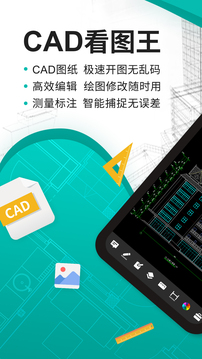
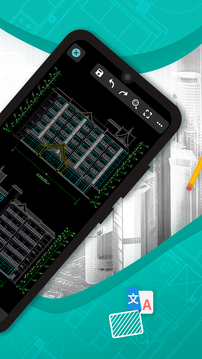
cad看图王谷歌高级版是一款专为工程设计人员打造的移动端专业CAD看图与编辑工具。全面兼容各版本DWG文件,采用原生矢量渲染技术,确保图纸显示清晰不失真。无论是AutoCAD、浩辰CAD还是天正建筑等主流CAD格式,都能流畅打开、精准呈现,助你随时随地高效处理图纸工作。
CAD看图技巧
从事工程行业的用户每天都要与CAD图纸打交道,即便不常绘图,也一定需要频繁查看图纸。
虽然大家熟知CAD绘图有诸多效率技巧,但其实看图同样讲究方法。掌握这些技巧,不仅能提升阅图体验,还能大幅节省时间、减少误操作。
别不信,下面这些实用功能,正是让CAD看图变得轻松自如的关键所在。
一、视口:
通常我们一次只能查看一张图纸,但借助视口功能,可以同时在一个界面中显示两张、三张甚至四张图纸。每个视口彼此独立,如同在屏幕上划分出多个独立窗口。
例如,当你需要对照平面图与立面图时,只需创建两个视口:一个加载平面图,另一个加载立面图,左右并排,一目了然。
若还需查看大样图,则可建立三个视口,分别对应平面图、立面图和大样图,实现多图同步比对。
创建视口的方法非常简单:在模型空间中,点击菜单栏“视图”→“视口”,即可选择创建1至4个视口布局。
命令:vports
二、重生成:
有时打开CAD图纸会发现圆形显示为多边形,虚线变成实线,这通常是图形缓存未刷新所致。此时只需输入RE命令(重生成),系统将重新计算并正确渲染图形,恢复圆的光滑与线型的真实表现。
命令:RE
三、全屏显示:
屏幕空间有限?不妨启用全屏模式。通过快捷键Ctrl+0,或点击菜单“工具”→“全屏显示”,即可一键隐藏工具栏、状态栏等界面元素,最大化模型显示区域,让图纸看得更清楚、更专注。
快捷键:Ctrl+0
四、图层工具:
CAD内置图层管理器(命令LA)可查看和控制所有图层状态,但面对大量英文图层名称,往往难以快速识别其内容。为此,CAD提供了更直观的图层工具命令,无需打开管理器,直接在绘图区操作即可完成图层控制。
命令:LA,打开图层管理器
这些图层工具让你点击任意对象,就能快速对其所在图层执行关闭、隔离、锁定等操作,效率远超传统方式,尤其适合快速筛选关键信息。
1.图层关闭功能:
命令:Layoff,或点击菜单:格式→图层工具→图层关闭。
执行该命令后,点击图纸中的某个对象,其所在图层将立即隐藏。例如,关闭轴线、标注和文字图层后,图纸瞬间变得简洁清晰,便于聚焦核心结构。
2.打开所有图层:
命令:LayOn,或点击菜单:格式→图层工具→打开所有图层。
一键恢复所有被关闭的图层,操作迅速,远比逐一手动开启高效得多。
3.图层隔离:
命令:LayISO,或点击菜单:格式→图层工具→图层隔离。
与Layoff不同,LayISO会保留你所选对象的图层,同时自动关闭其他所有图层。例如,在统计桩基数量时,只需隔离桩图层,再框选即可准确计数,避免误选其他元素。
注意:多选对象时请按住Shift键进行连续选择。
4.取消图层隔离:
命令:Layuniso,或点击菜单:格式→图层工具→取消图层隔离。
此命令可一键还原此前被隔离的图层,让完整图纸瞬间重现,操作如魔术般便捷。
5.图层锁定:
命令:Laylck,或点击菜单:格式→图层工具→图层锁定。
锁定图层后,该图层上的对象无法被移动、复制、删除或镜像,有效防止误操作修改关键图纸内容。但值得注意的是,锁定状态下仍可在该图层继续绘图,新绘图形同样会被锁定。
例如,将轴线和标注图层锁定后执行复制操作,仅非锁定图层的内容会被复制,确保基准信息不被干扰。
6.图层解锁:
命令:Layulk,或点击菜单:格式→图层工具→图层解锁。
用于解除已锁定图层的限制,恢复其可编辑状态。
7.图层冻结:
命令:Layfrz,或点击菜单:格式→图层工具→图层冻结。
冻结图层与关闭图层效果相似——图层内容不再显示。但冻结的优势在于:在大型图纸中,冻结非必要图层能显著提升图形重生成和显示速度,优化性能表现。
需注意:当前激活图层可以关闭,但不能被冻结。
8.解冻所有图层:
命令:Laythw,或点击菜单:格式→图层工具→解冻所有图层。
该命令可一次性解冻所有被冻结的图层,恢复完整视图。
实际看图过程中,并非所有命令都需要使用,通常掌握其中两三种就足以应对多数场景。此处详述全部功能,旨在帮助用户理解各命令间的区别,便于记忆与灵活应用。
基础操作之坐标标注
打开图纸后,点击界面最右侧的工具箱按钮,选择“标注坐标”功能。
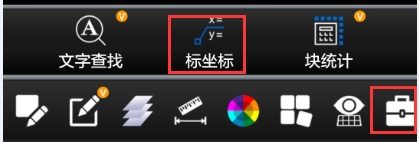
首先需设定北向角度,默认为90度。如需调整,可点击角度输入框后的按钮,在屏幕上点击两点,软件将自动计算两点连线的角度;也可直接手动输入数值。
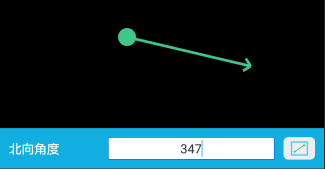
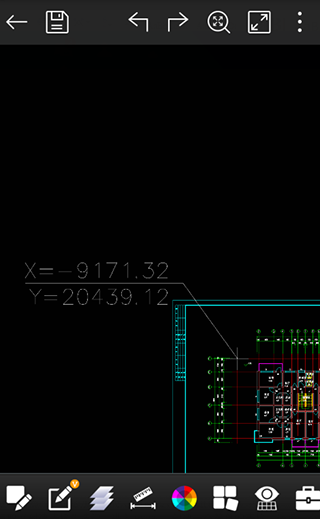
随后在图纸上点击需标注的位置。此时单指长按屏幕,会弹出捕捉框,便于精准定位到端点、交点等关键位置。下方实时显示该点的坐标值,确认无误后,在目标位置轻点一下,即可生成坐标标注。
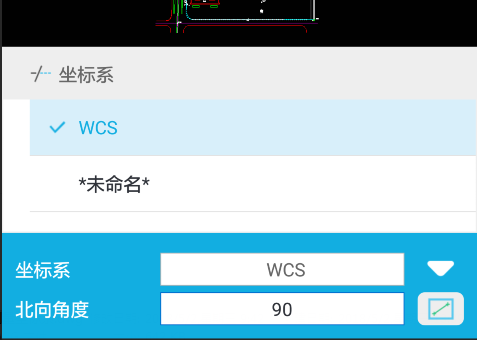
若图纸采用世界坐标系,标注将自动按WCS值显示;若为自定义坐标系,则会额外弹出坐标系选择界面。当标注值与图纸不符时,尝试切换其他坐标系即可匹配正确数据。
常见问题
如何更改修改放大镜大小
更新时间:2025/2/13
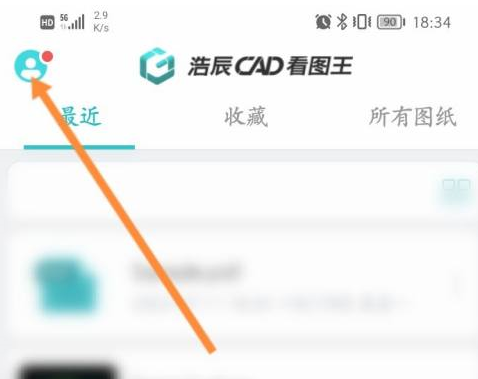
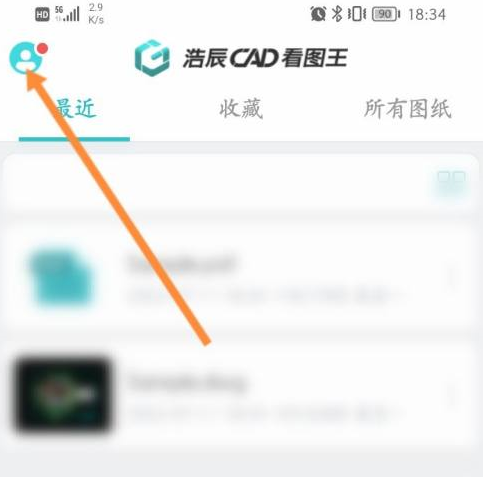
进入手机的CAD看图王,点击左上角的头像图标。
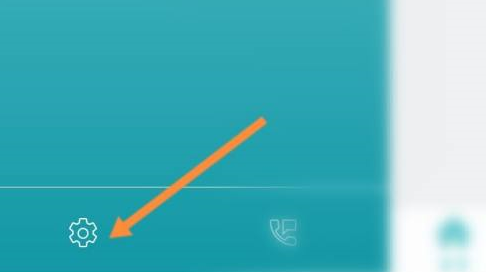
点击下方的设置图标。
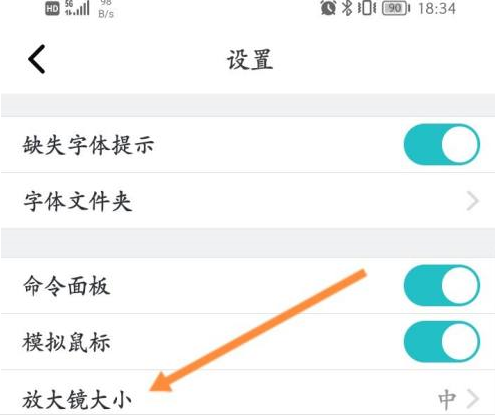
选择“放大镜大小”选项。
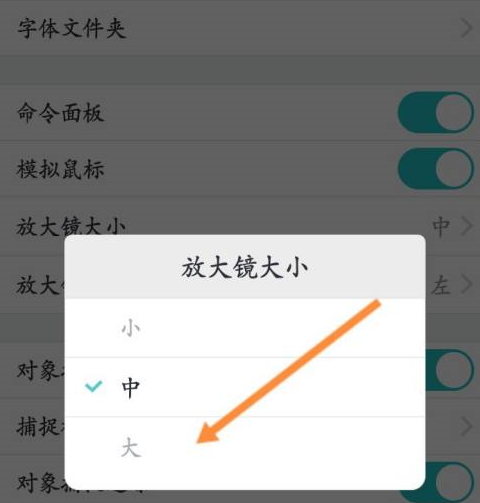
最后根据需求选择合适的放大镜尺寸即可。
如何更改保存路径
更新时间:2025/2/13
进入手机的CAD看图王,点击左上角的头像图标。
点击下方的设置图标。

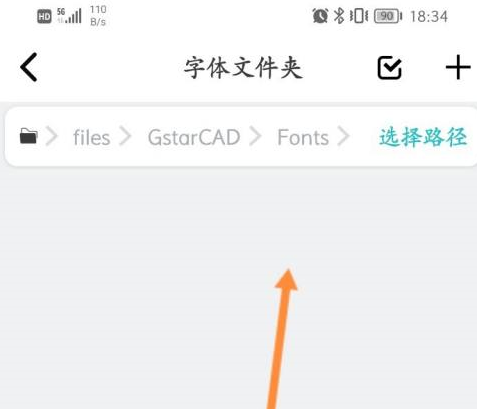
点击“字体文件夹”选项。
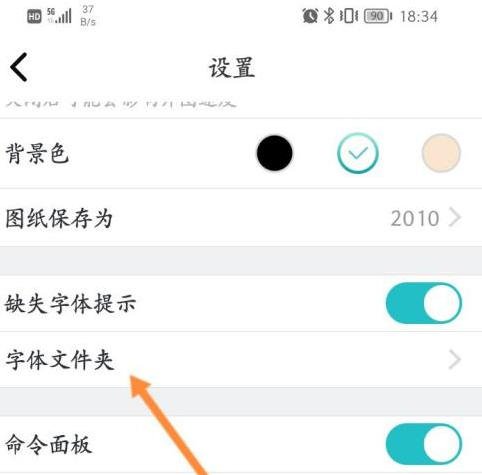
最后点击“选择路径”,即可自定义图纸保存位置。
如何更改背景颜色
更新时间:2025/2/13
首先进入手机的CAD看图王,点击左上角的头像图标。
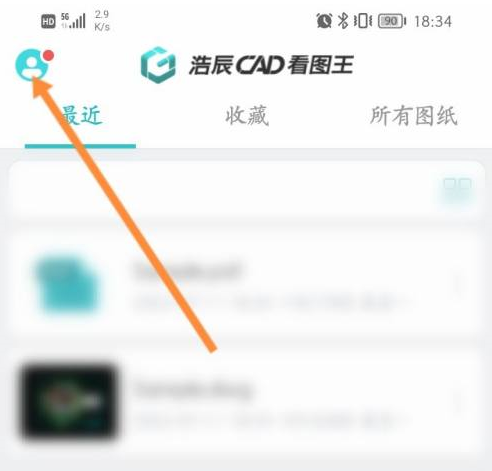
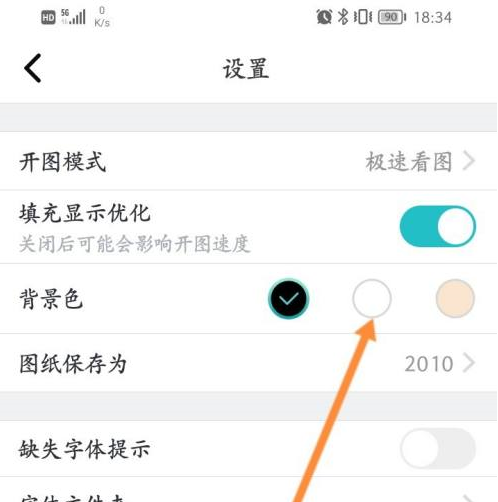
然后点击下方的设置图标。

最后选择“背景色”选项,即可自由切换图纸背景颜色。
如何查看3d图纸模型
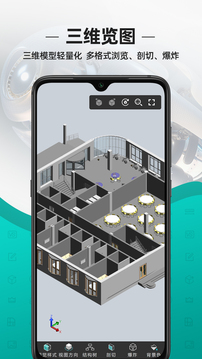
小编这里找到一张3D图纸,用该软件打开后界面会自动切换至3D看图模式,与普通二维视图有所不同。
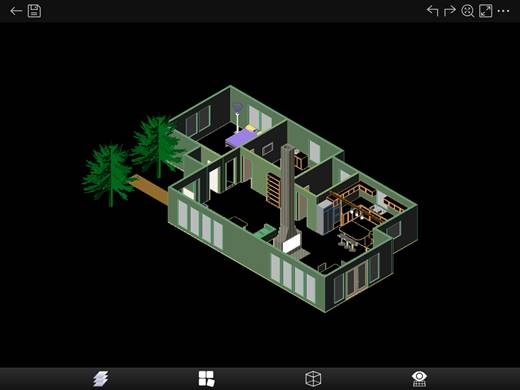
在3D模式下,界面提供图层、布局、视角和视觉样式四大功能模块,便于全方位操控模型。
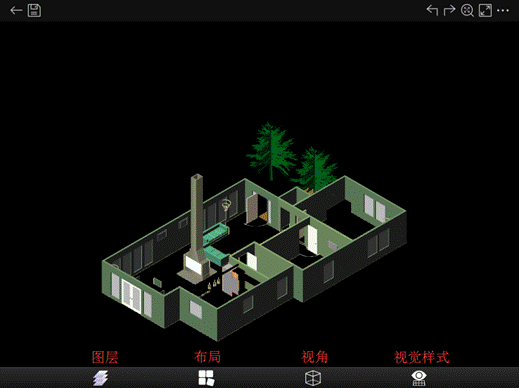
你可以直接用手指拖动屏幕,自由旋转3D模型,实现360°无死角观察。轻轻滑动,图纸即随之转动,各个角度细节尽收眼底。
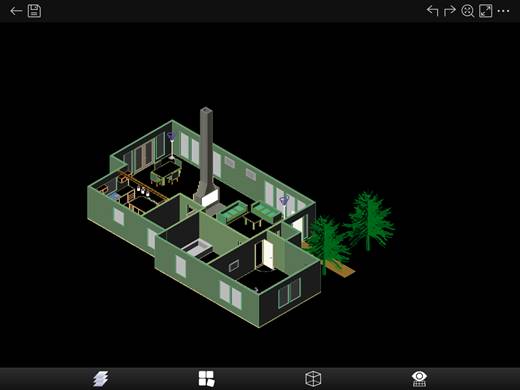
无论顶部、底部还是侧面结构,都能清晰呈现。
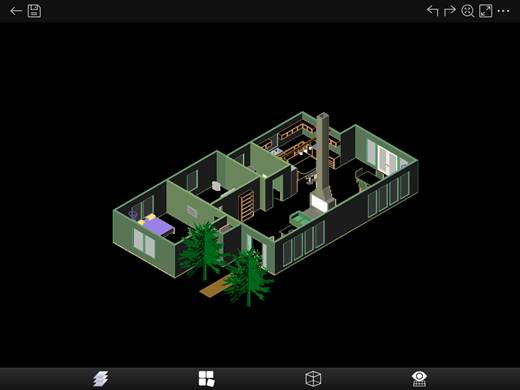
想看哪里就看哪里,操作随心所欲。
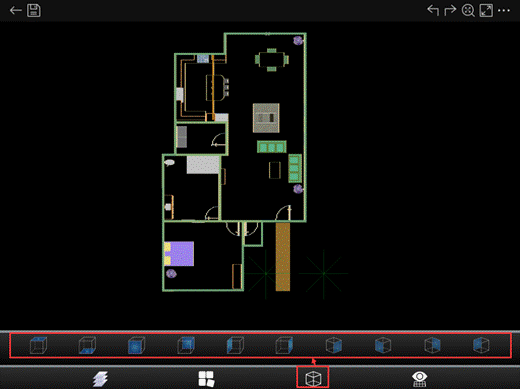
点击“视角”功能,系统将提供十个标准方向视角(如前视、后视、俯视等),一键切换,快速定位最佳观察角度,极大提升3D模型浏览效率。
更新日志
5.9.0更新-支持孟加拉语、印地语和印尼语。
-修复已知问题。
5.7.2更新-全新支持Revit、Solidworks、Creo、NX、CATIA、Inventor、SolidEdge等二十多种三维CAD文件格式。
5.7.0更新-全新支持Revit、Solidworks、Creo、NX、CATIA、Inventor、SolidEdge等二十多种三维CAD文件格式。
5.5.2更新-测面积和测立面时支持设置字高
-pdf转换cad:支持选择多个pdf文件添加到转换列表;
-修复已知问题。
5.5.0更新- PDF转CAD时,无需打开PDF,支持选择多个PDF文件添加到转换列表;
- 测面积和测立面时,支持设置字高;
- 绘制圆时,支持切换直径和半径。
5.4.2更新-修复已知问题。
此前更新:
- 编辑图纸时不限制选择对象的数量;
- 项目内成员可随时收到项目内图纸变更通知;
- 设置里新增系统权限管理功能,方便权限管理;
- 优化压缩包解压功能;
- 全面适配折叠屏
5.3.0更新- 导出PDF和图片:支持显示批注;
- 测量-设比例:支持从图纸中量取一段距离指定比例;
- 支持缓存图片和音频批注到本地;
- 测量-结果统计:支持导出表格后自动求和;
- 协作模块更名为“项目”,优化交互体验、更贴近使用场景。
5.2.2更新-修复已知问题。
此前更新:
- 新增支持新建图块,可选定对象组成块;
- 新增支持定数等分,可等分选定线段;
- 新增线型打开与关闭功能;
- 新增旋转对象时仅旋转副本,原对象不变。
4.16.2更新-修复GoogleDrive看图问题;
- 重大更新:支持将PDF文件转换为CAD图纸;
- 登录界面优化。
4.13.9更新- 重磅更新:支持将PDF文件转换为CAD文件;
- 支持编辑已有图块的属性值;
- 修复已知问题。
软件特色
1. 快速看图,顺畅打开AutoCAD、浩辰CAD、天正建筑等各版本CAD图纸,全面兼容天正T20V6;
2. 完美显示,采用真矢量技术渲染CAD图纸,配合云字体服务,彻底解决乱码问题;
3. 协作用图,支持多人在线沟通与图纸实时同步,实现高效协作与即时共享;
4. CAD批注,支持语音、照片、文字等多种批注方式,并可一键分享给团队成员协同处理;
5. 绘图工具,集成绘制、测量、标注、文字查找、图块统计等实用功能,满足现场作业需求;
6. 一键同步,依托云存储空间,图纸可在手机、平板、电脑间无缝同步,随时随地访问最新版本;
7. DWG轻松分享,支持通过微信、QQ、微博等社交平台快速发送CAD图纸,打破交流壁垒;
8. 多种格式,不仅支持DWG、DXF等主流CAD格式浏览,还可将图纸转换为PDF文档或PNG等图片格式,方便汇报与存档。
应用信息
- 厂商:苏州浩辰软件股份有限公司
- 包名:CAD看图王
- 版本:5.9.8
- MD5值:716c11f06bf7a38b0d19a2228643465d
相关版本
-
 CAD看图王
2026-06-04
下载
CAD看图王
2026-06-04
下载
-
 CAD看图王手机官方版
2026-06-02
下载
CAD看图王手机官方版
2026-06-02
下载
-
 cad看图王谷歌高级版
2026-05-28
下载
cad看图王谷歌高级版
2026-05-28
下载
-
 CAD看图王手机版v4.9.2
2026-05-17
下载
CAD看图王手机版v4.9.2
2026-05-17
下载



