简介
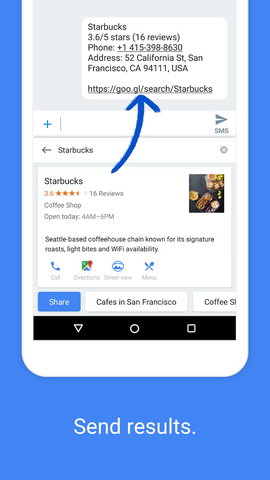
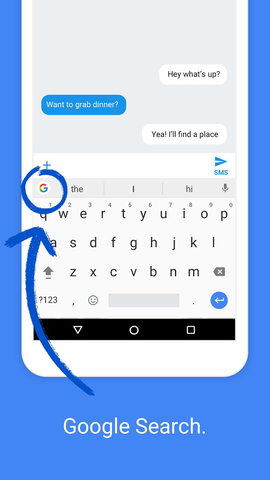
谷歌键盘输入法(Gboard)是一款由谷歌官方打造的智能高效输入工具,集滑行输入、语音识别、表情符号、GIF搜索等丰富功能于一体。它能自动预测你的下一个词,无需频繁点击空格键即可流畅打字,还支持海量Emoji和动态贴纸,让你的表达更生动有趣。无论日常聊天还是工作沟通,Gboard都能带来更快、更准、更个性化的输入体验,快来下载试试吧!
软件教程
使用说明
更新时间:2024/7/15
1、安装完成后,打开Gboard即可进入初始设置界面;
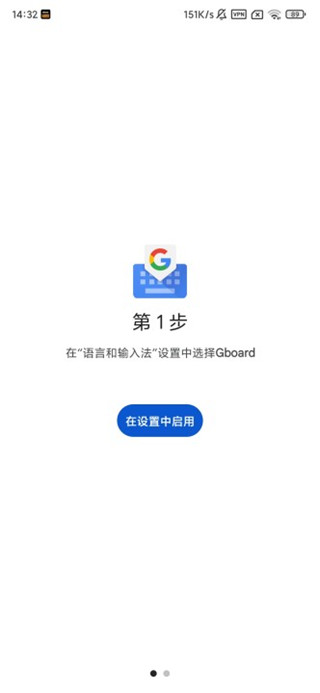
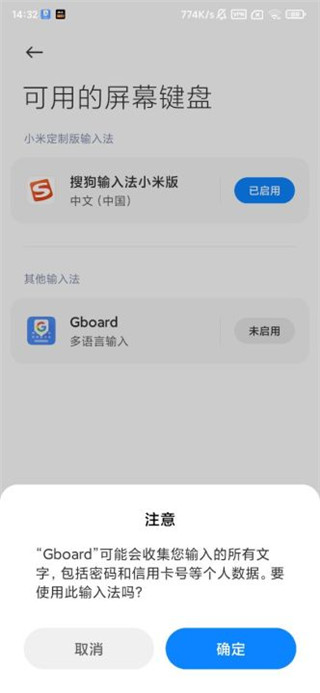
2、在系统输入法列表中选择启用Gboard;
3、进入详细设置页面,根据个人喜好调整键盘布局、主题、输入方式等选项;
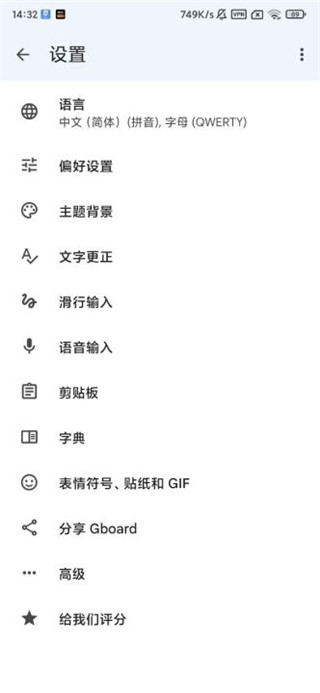
4、包括语言切换、滑行输入、语音输入等多种功能均可自由配置;
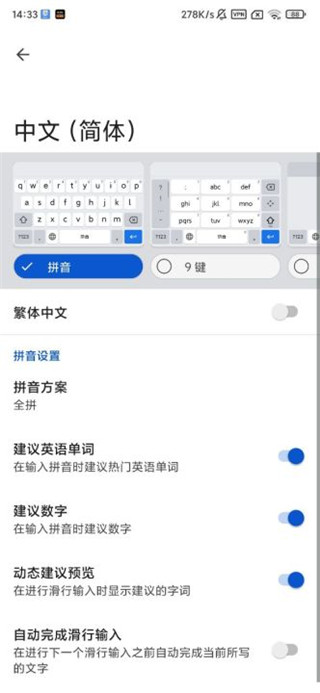
5、整体输入界面简洁清爽,操作直观流畅,立即下载体验高效输入新方式。
使用教程
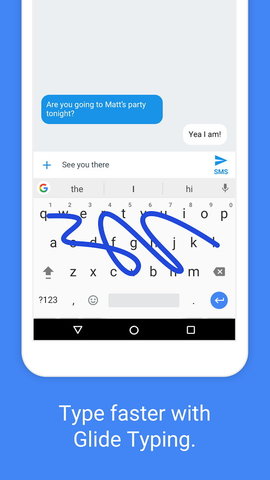
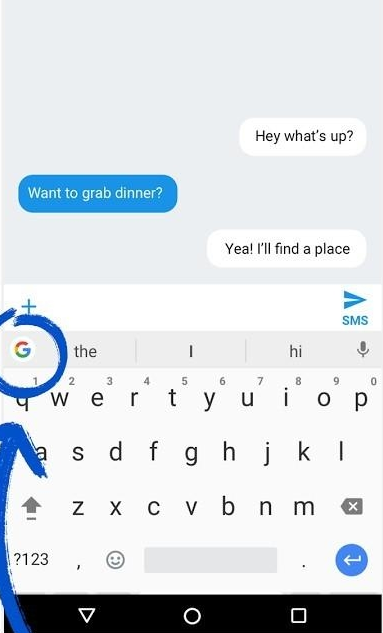
在滑行输入模式下,只需用手指依次滑过字母,松开即可完成整词输入,完全省去空格键操作。
开启语音输入功能后,你可以随时随地通过说话快速录入文字,准确率高且响应迅速。
Gboard具备强大的上下文理解与智能预测能力,能根据你的输入习惯实时推荐下一个词,大幅提升打字效率。
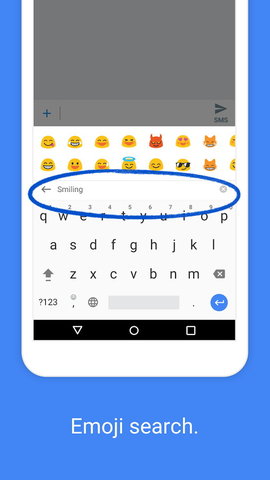
当你觉得文字难以表达情绪时,不妨试试内置的数百款表情符号——在任何支持Android KitKat及以上版本的应用中,都能轻松插入Emoji,让沟通更有温度。
常见问题
怎么设置摩斯密码
更新时间:2024/7/15
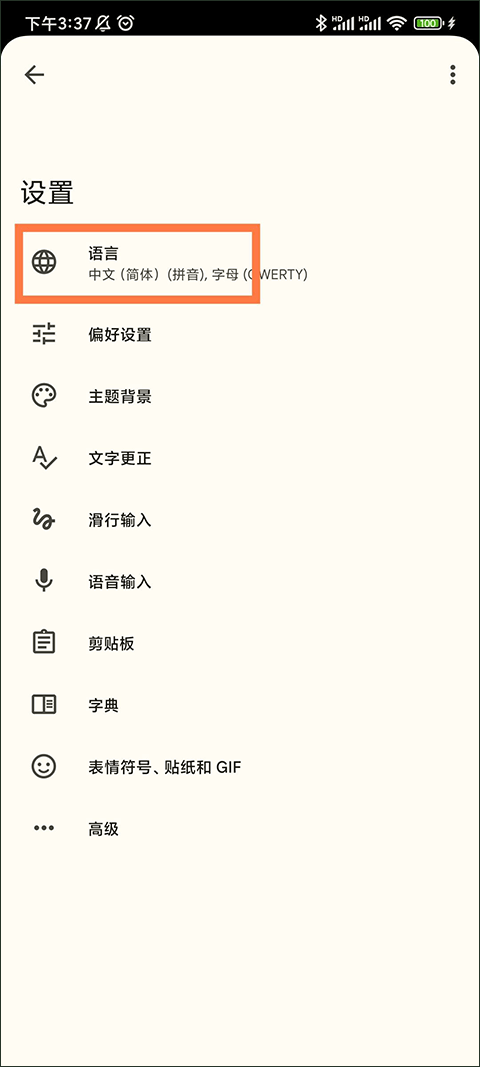
1、打开Gboard应用,点击顶部的“语言”选项;
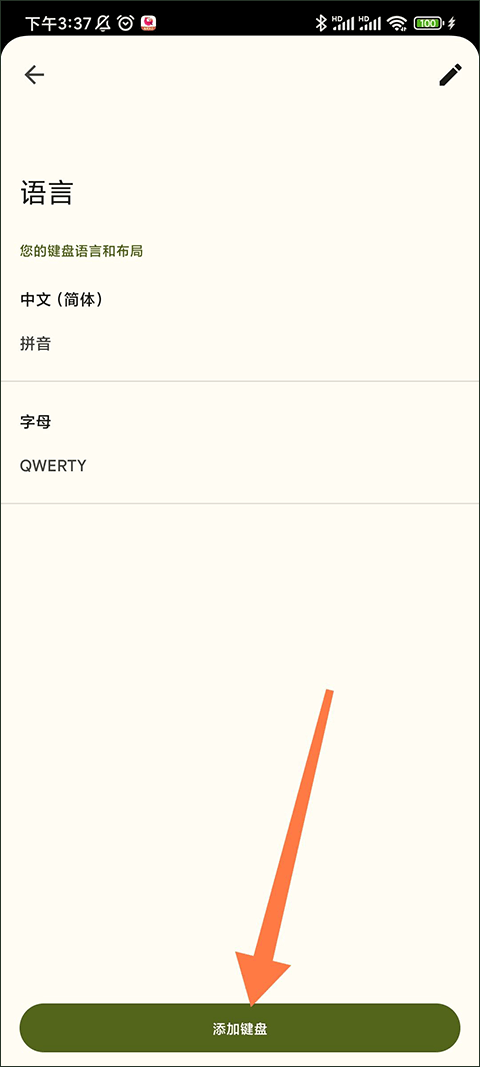
2、在语言管理界面,点击底部的“添加键盘”按钮;
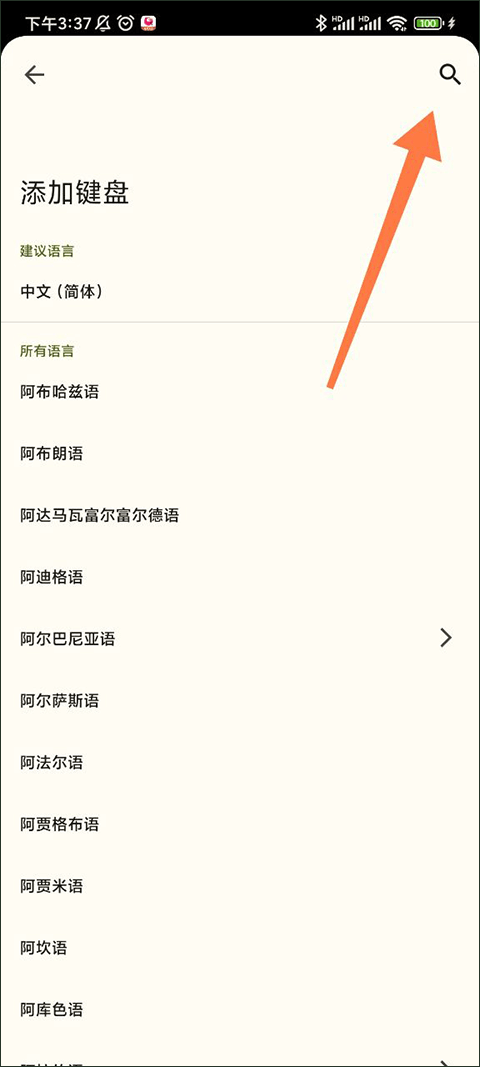
3、进入键盘列表后,点击右上角的搜索图标;
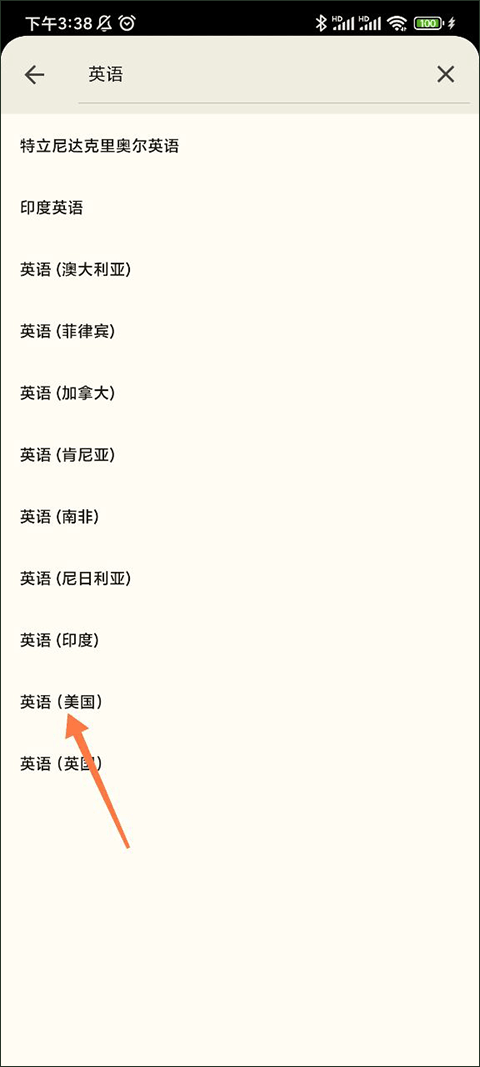
4、在搜索框中输入“英语”,选择“英语(美国)”;
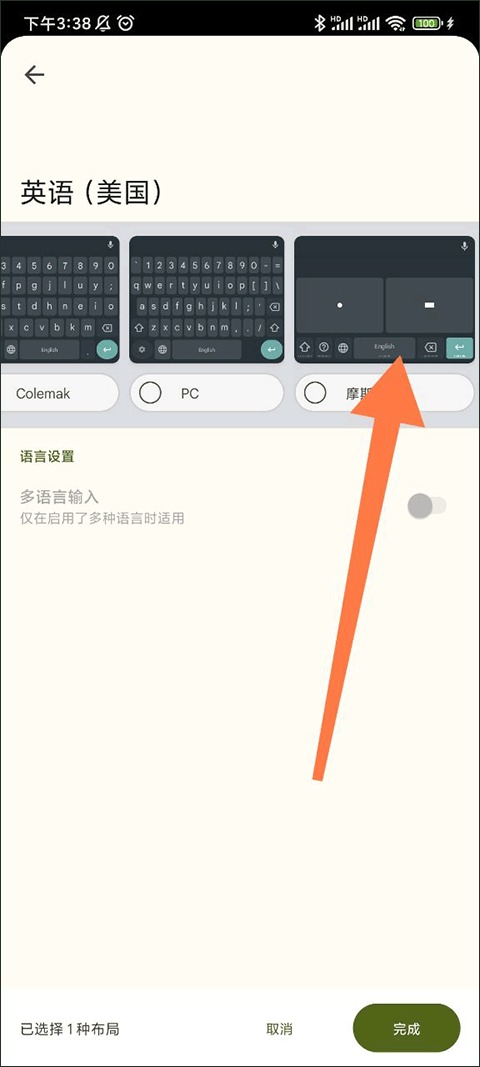
5、在新出现的语言布局中向右滑动到底部,找到“摩斯电码”并点击启用,相关设置将自动显示;
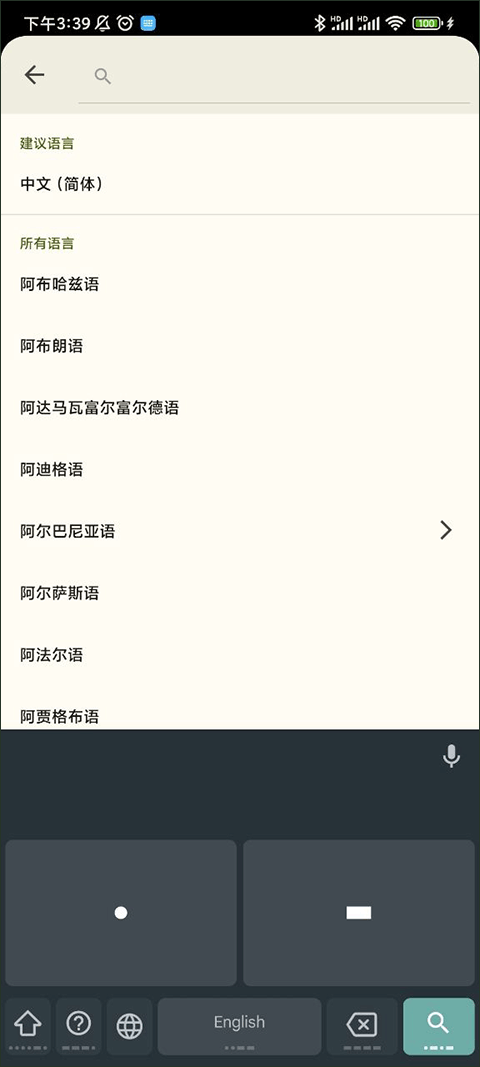
6、返回输入界面后,当前语言仍为英语(美国),只需点击左下角的地球图标,即可快速切换至摩斯电码输入模式。
更新日志
v14.3.10.637860732版本
更新时间:2024/7/15
新增西班牙语和葡萄牙语的Bitmoji贴纸候选(仅限Beta版)
主题背景功能优化:支持使用个人照片或自定义颜色装扮键盘
增强多种语言的滑行输入体验与词汇建议能力
新增布局支持:缅甸语、南索托语、土库曼语、乌尔都语、威尔士语、科萨语
建议栏中加入最近使用过的表情符号,方便快速调用
修复多项已知问题,包括TalkBack密码输入异常及关键标签缺失等
全面兼容Android N系统
软件功能
滑行光标控制:在空格键上左右滑动手指,即可精准移动文本光标位置
滑行删除:从删除键向左滑动,可连续快速删除多个字符或词语
常显数字行:可在设置中开启始终显示数字行功能(路径:设置 → 偏好设置 → 数字行)
符号提示:长按字母键可查看关联符号,提升特殊字符输入效率(开启路径:设置 → 偏好设置 → 通过长按来输入符号)
单手模式:针对大屏设备,可将键盘固定在屏幕左侧或右侧,便于单手操作
主题背景自定义:支持更换键盘主题,并可选择是否显示按键边框,打造专属输入风格
应用信息
- 厂商:深圳乐玩游软件技术有限公司
- 包名:com.google.android.inputmethod.latin
- 版本:v15.4.7.755290236-beta-arm64-v8a
- MD5值:74a6541cf706116d8331587effe11db9
相关版本
-
 谷歌键盘输入法(Gboard)
2026-05-28
下载
谷歌键盘输入法(Gboard)
2026-05-28
下载
-
 谷歌键盘输入法
2026-05-28
下载
谷歌键盘输入法
2026-05-28
下载



