简介
谷歌身份验证器5.0版本是一款由谷歌官方推出的高安全性双重验证工具,专为保护用户的各类在线账户而设计。它通过生成每30秒自动刷新的一次性六位动态验证码,在用户输入密码后提供第二重身份确认,有效抵御密码泄露、撞库攻击和暴力破解等常见网络威胁。无论是邮箱、社交平台、金融应用还是加密资产账户,只要启用该验证器,就能显著提升账户防护等级,成为守护数字身份与个人隐私不可或缺的安全利器。
使用教程
谷歌身份验证器5.0版本账户设置教学
添加账户:
获取二维码或密钥:前往你希望启用双重验证的平台(如邮箱服务商、银行App或交易平台),进入账户安全设置,找到“两步验证”或“双重认证”选项并开启。系统将为你生成一个专属二维码或一串密钥,这是绑定谷歌身份验证器的关键凭证。
扫描二维码或手动输入密钥:
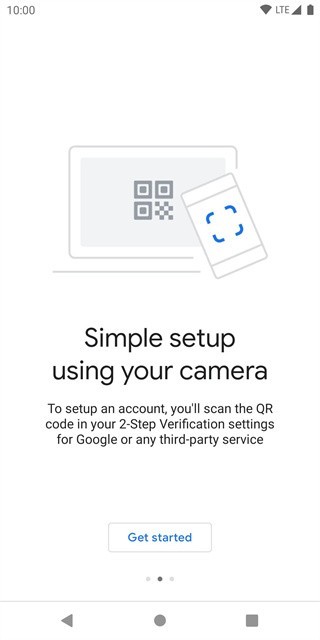
扫描二维码:打开谷歌身份验证器App,点击右下角“+”号或“添加账户”,选择“扫描二维码”。对准屏幕上显示的二维码进行扫描,App会自动识别并完成账户绑定。
手动输入密钥:若无法扫码,可选择“手动输入”方式。在目标平台的安全设置页面复制提供的密钥,返回验证器App,粘贴密钥并为该账户命名(如“Gmail”或“交易所账号”),便于后续识别管理。
获取验证码并登录:
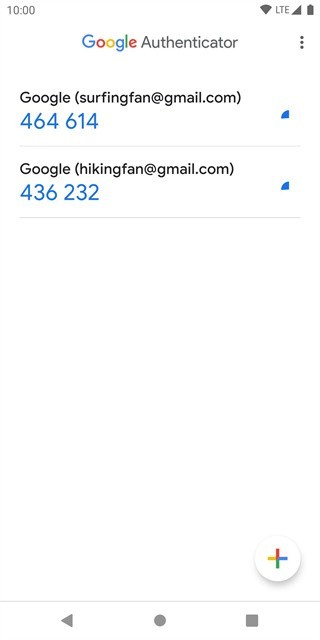
查看验证码:账户成功添加后,App主界面将实时显示对应账号名称及六位动态验证码。请注意,验证码每30秒自动更新一次,请在有效期内使用。
登录账户:在目标平台输入用户名和密码后,系统会提示输入第二步验证码。此时打开谷歌身份验证器,复制当前显示的六位数字并填入验证框,即可完成安全登录。
备份与恢复:
备份:为防止设备丢失导致无法登录重要账户,强烈建议在完成初始设置后立即备份。进入App设置菜单,启用备份功能,系统将生成一个加密备份码或二维码。请将其妥善保存于安全位置,如离线存储或加密云盘。
恢复:更换手机或重装应用时,打开新设备上的谷歌身份验证器,选择“恢复账户”或“导入备份”,扫描之前保存的备份二维码或输入备份密钥,所有已绑定账户将自动还原。
设备管理与更换:
更换设备:若更换手机,请先确保已在旧设备完成备份。在新设备安装App后,通过备份信息恢复账户。如未提前备份,需联系各平台客服,按指引解除原验证器绑定并重新配置。
删除账户:当某账户不再需要双重验证时,可在App中长按对应条目或点击编辑按钮,选择删除。操作前请确认已关闭该平台的两步验证,或已切换至其他验证方式,以免影响正常登录。
谷歌身份验证器5.0版本怎么操作
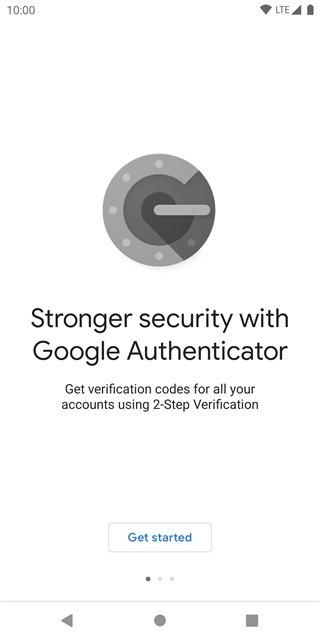
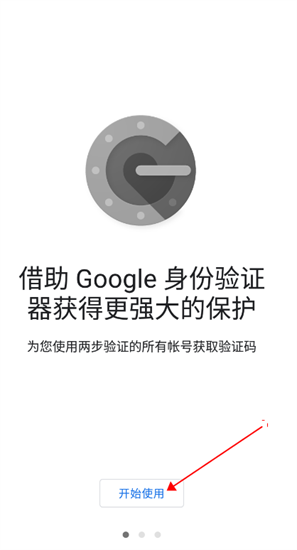
1. 下载并安装App后,首次打开点击【开始使用】进入主界面
2. 在添加账号页面,可选择【扫描二维码】或【输入设置密钥】两种绑定方式
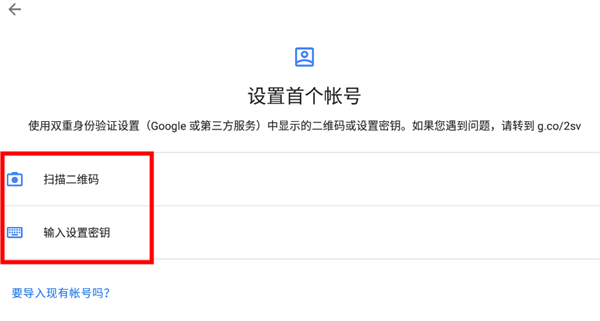
3. 点击【扫描二维码】后,调用摄像头对准目标平台提供的二维码进行识别

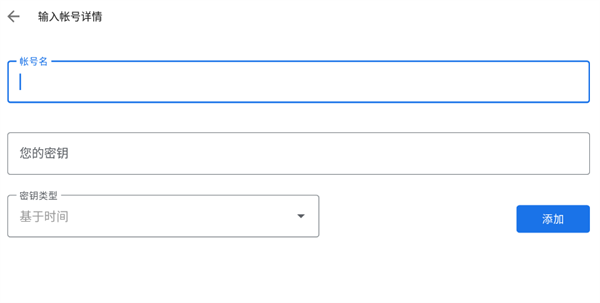
4. 若选择手动输入,需填写账户名与密钥,确认无误后点击【添加】完成绑定
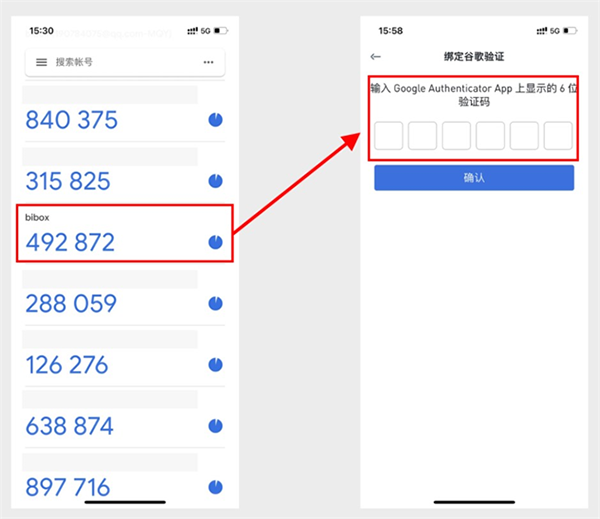
5. 绑定成功后,App首页将显示账号名称及实时六位验证码,将其输入至目标平台(如Bibox)的谷歌验证页面,点击【确认】即完成启用
谷歌身份验证器5.0版本账号丢失怎么找回来
1. 打开对应平台App,进入个人中心,点击底部【安全中心】
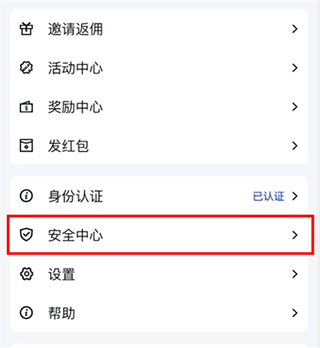
2. 找到谷歌验证相关选项,注意不要直接点击“开启”,否则退出后将被强制要求输入验证码
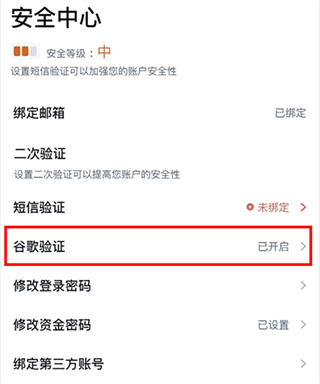
3. 滑至页面底部,点击【重置】按钮,按提示完成身份核验后即可解除原有绑定并重新设置

谷歌身份验证器5.0版本怎么转到另一台手机
1. 在原手机打开App,点击右上角菜单图标,选择【导出账号】
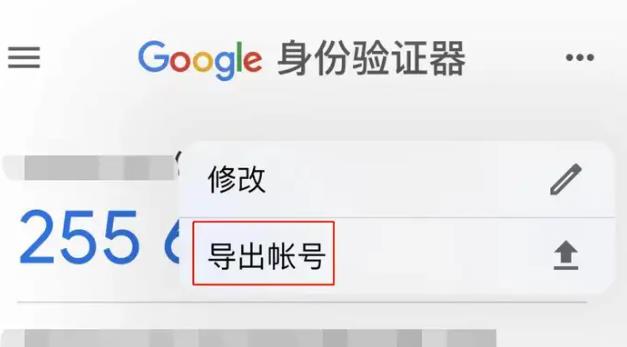
2. 点击【继续】,系统将进行生物识别或锁屏密码验证,随后勾选需迁移的账户
3. 单次最多可导出10个账号,选定后点击【导出】,App将生成一个加密迁移二维码
4. 在新手机安装谷歌身份验证器并打开,选择“扫描二维码”功能,扫描该迁移码即可一键同步所有选定账户
应用信息
- 厂商:暂无
- 包名:com.google.android.apps.authenticator2
- 版本:
- MD5值:d7f386ba1bd8fcfcf5445d89b48c3558
相关版本
-
 谷歌身份验证器官方app(Authenticator) 7.0安卓版
2026-05-28
下载
谷歌身份验证器官方app(Authenticator) 7.0安卓版
2026-05-28
下载
-
 谷歌身份验证器下载app安卓手机
2026-05-28
下载
谷歌身份验证器下载app安卓手机
2026-05-28
下载
-
 谷歌身份验证器5.0版本(Authenticator)
2026-05-28
下载
谷歌身份验证器5.0版本(Authenticator)
2026-05-28
下载
-
 谷歌身份验证器官网版
2026-05-28
下载
谷歌身份验证器官网版
2026-05-28
下载



